Com problemas de áudio baixo ou eco em salas de voz? Veja como ajustar a sensibilidade do microfone no Yalla Live no Android, iOS e PC para ter um som limpo.
Nada arruina mais rápido uma sala de voz do que um anfitrião cujo microfone parece uma turbina de vento aberta. Você entra em um bate-papo, começa um jogo de tabuleiro ou abre o karaokê, apenas para ser mutado no palco porque seu áudio estoura ou parece um sussurro.
O Yalla conecta usuários em mais de 50 países para salas de voz sociais, jogos de tabuleiro e transmissões de karaokê via dados móveis e Wi-Fi. No entanto, se você procurar uma barra de ajuste de sensibilidade de entrada no app, vai dar de cara na parede: o Yalla Live repassa o volume de entrada do hardware bruto diretamente para o sistema operacional do seu dispositivo.
Corrigir seu sinal exige calibrar parâmetros de áudio no nível do sistema, escolher os modos de cancelamento de ruído certos e limpar a entrada física do microfone.
A Realidade Sobre os Controles de Microfone no App do Yalla Live
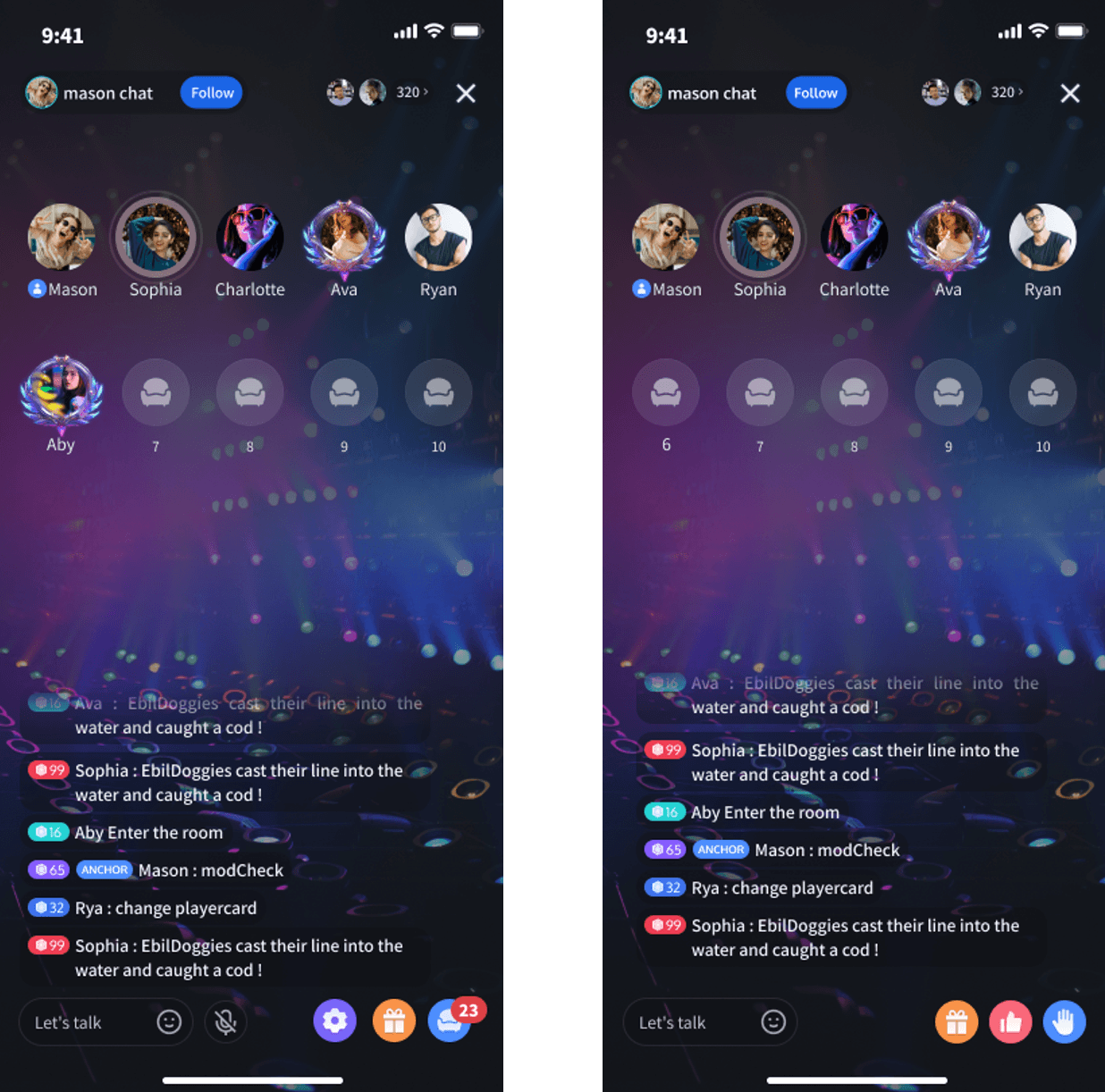
Abra o Yalla Live, entre em qualquer sala e navegue pela interface. Você encontrará medidores de volume da sala, botões para mutar assentos, painéis de efeitos sonoros e animações de presentes. Mas não vai encontrar um controle deslizante de ganho de entrada ou um dial interno de sensibilidade do microfone.
O Yalla não processa o ganho bruto do microfone de forma independente. O aplicativo simplesmente recebe o áudio que o sistema operacional do seu celular envia. Se o celular deixar sua entrada baixa demais, o Yalla transmite um sussurro. Se o ganho do hardware ultrapassar os limites digitais, o Yalla transmite um som estourado e cortado.
Muitos usuários confundem a barra de volume geral de saída da sala com o ganho do microfone. Abaixar essa barra só altera a altura com que você ouve as outras pessoas; ela não altera em nada o sinal que seu celular transmite para a sala. Controlar sua sensibilidade significa configurar os ajustes de áudio do seu próprio dispositivo.
Se você organiza eventos em palcos onde costuma enviar presentes com Ouro do Yalla Live durante batalhas de karaokê, a qualidade vocal é fundamental. Um anfitrião com voz baixa ou distorcida esvazia a sala rapidinho.
Ajustando Seu Sinal: A Faixa Ideal de Decibéis
A sensibilidade do microfone gira em torno do estágio de ganho (gain staging): o volume da sua voz bruta antes de o dispositivo aplicar compressão de software, noise gates ou filtros espaciais.
Se empurrar o ganho alto demais, sua voz atinge 0 dBFS (decibéis relativos à escala total), criando um corte digital ruidoso que soa como papel rasgando. Se abaixar o ganho demais, os ouvintes terão que aumentar o volume no máximo, o que eleva o ruído de fundo do ambiente e introduz chiados.
A faixa-alvo para fala humana em transmissões de áudio social ao vivo fica entre -18 dB e -6 dB nos seus picos de voz mais altos.
Nível de Entrada (dBFS)  Status       Resultado Acústico na Sala de Voz
 0 dB ou superior       Estourado    Ruído grave, cortes de palavras, fala distorcida
-6 dB a -18 dB          Ideal        Presença vocal limpa e encorpada com bom headroom
-19 dB a -30 dB         Sinal Baixo  Voz fraca; ouvinte precisa colocar volume no talo
Abaixo de -30 dB        Inaudível    Redução de ruído por software corta a voz de vez
A distância física influencia o ganho tanto quanto os controles digitais. Mantenha o microfone entre 15 e 30 centímetros de distância da boca (aproximadamente a largura de uma mão aberta). Essa distância preserva a clareza da fala e evita sons plosivos fortes nas letras "P" e "B".
Verifique o hardware antes de mexer no software. Fiapos de bolso, maquiagem e poeira acumulam-se no orifício do microfone perto da entrada do carregador. Um orifício obstruído reduz drasticamente a captação do som, levando os usuários a gritarem. Limpe-o com cuidado usando uma escova de cerdas macias e secas ou um palito de madeira antiestático. Nunca use agulhas metálicas nem sopre ar comprimido diretamente no orifício, pois isso pode romper o diafragma interno.
| Componente de Hardware | Configuração Base | Principal Modo de Falha |
|---|
| Distância Física | 15 a 30 cm da boca | Som abafado a menos de 15 cm; sinal fraco a mais de 30 cm |
| Orifício do Microfone | Limpo de fiapos e poeira | Volume abafado confundido com ganho baixo de software |
| Cabo do Headset | Conexão reta e sem dobras | Estalos de estática e desconexões intermitentes da sala |
| Monitoramento de Saída | Fones intra-auriculares ou over-ear | Vazamento acústico da sala e loops de eco para os ouvintes |
Conferir sua base física primeiro garante que as ferramentas de software amplifiquem a sua fala de fato, em vez de ruídos mecânicos.
Configuração no Android: Contornando a Falta de Controles Nativos de Ganho
O Android não tem um controle deslizante de ganho de microfone em seus menus padrão. Em vez disso, o sistema executa o controle automático de ganho (AGC), que erra com frequência durante falas mais baixas ou cantos em grupo nas salas do Yalla.
Você tem duas alternativas no nível do sistema.
Alternar a Redução de Ruído de Chamada do Sistema
Certas versões do Android incluem uma opção antiga de redução de ruído nas configurações de chamada. Abra o aplicativo Telefone nativo, toque nos três pontos no canto, acesse Configurações e procure por Configurações de chamada ou Som. Se o seu modelo tiver uma opção rotulada como Redução de ruído, desative-a.
Os algoritmos de cancelamento de ruído do fabricante costumam confundir tons vocais suaves com conversa de fundo. Desativar isso impede que o sistema abaixe suas primeiras sílabas ao falar em uma sala do Yalla.
Utilizar um Aplicativo Dedicado de Microfone
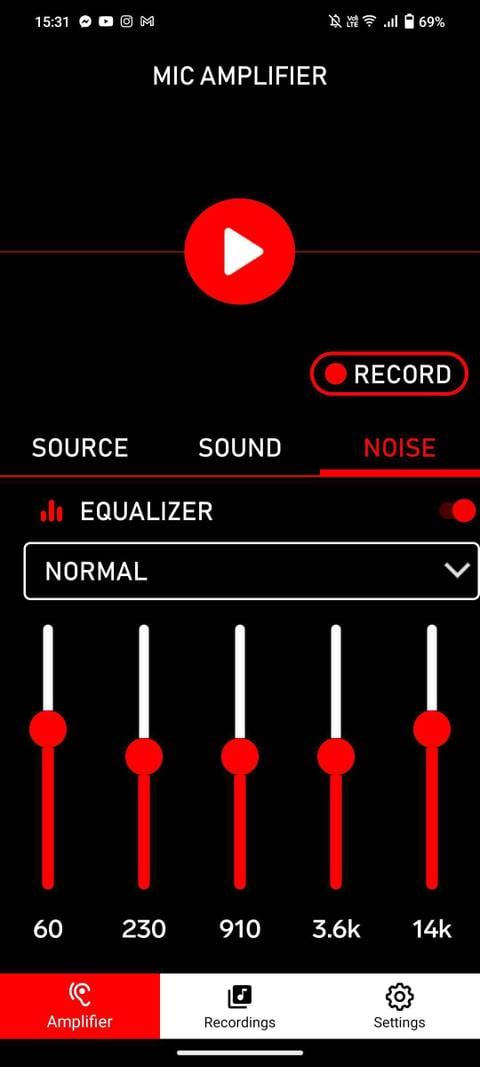
Se o seu microfone continuar baixo, instale um utilitário de áudio como o Microphone Amplifier na Google Play Store. Ele concede acesso ao hardware para curvas de reforço de entrada que o Android oculta por padrão.
- Abra o Microphone Amplifier e conceda as permissões de áudio.
- Nas configurações de entrada, selecione manualmente a sua fonte de entrada ativa (microfone inferior embutido ou fone de ouvido conectado).
- Aumente o controle deslizante de ganho gradualmente enquanto testa sua voz em uma sala vazia.
- Abra o equalizador multibanda. Reduza ligeiramente o controle de 60Hz para eliminar zumbidos elétricos e vibrações da mesa.
- Ajuste as frequências de 3.6k e 14k para melhorar a nitidez sem criar chiados agudos incômodos.
O aplicativo cobra cerca de US$ 1,99 por recursos avançados, mas as funções básicas de amplificação são gratuitas para testar.
Vantagens de Roteamento da Samsung
Dispositivos Samsung Galaxy que contam com o modo Pro Video incluem opções de roteamento de hardware que permitem direcionar a captura de áudio a partir de seis fontes distintas: Omni, Frontal, Traseiro, USB, BT e Mix BT.
Ao gerenciar uma sala usando um fone Bluetooth, escolher Mix BT ou Frontal impede que o sistema capture o ruído ambiente pelo microfone traseiro da câmera enquanto o celular repousa reto sobre a mesa.
Modos de Microfone no iOS: Calibrando o Isolamento de Voz no iPhone e iPad
A Apple segue outro caminho. Embora os Ajustes do iOS não ofereçam uma barra de ganho em decibéis, o sistema integra filtros de áudio com aprendizado de máquina diretamente no painel de controle.
Essas opções aparecem de forma dinâmica sempre que um app ativo estiver acessando o seu microfone.
Ajustando o Modo do Microfone na Central de Controle
- Abra o Yalla Live e ocupe um assento de microfone aberto em qualquer sala.
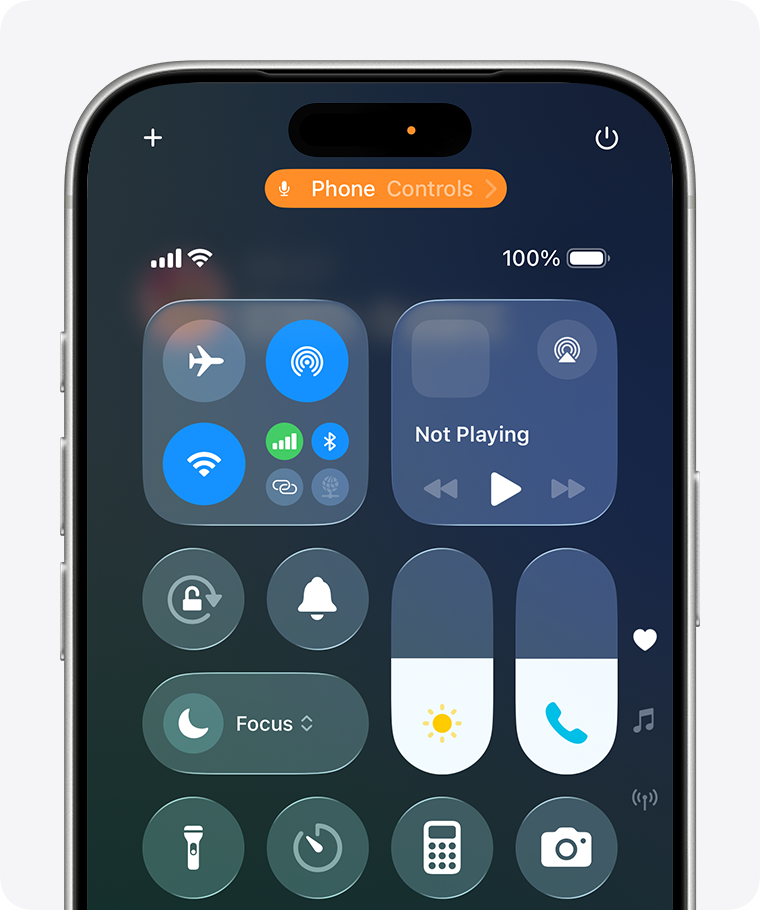
- Assim que o ícone do microfone acender, deslize o dedo do canto superior direito para baixo para abrir a Central de Controle do iOS.
- Toque no botão Modo do Microfone no topo da tela.
- Escolha o seu perfil:
* Padrão: Desativa o processamento extra. Ideal para tocar instrumentos acústicos ou reproduzir música de fundo.
* Isolamento de Voz: Recomendado para salas de bate-papo. Usa aprendizado de máquina para isolar as frequências da voz e bloquear latidos de cães, ventiladores e barulho de teclado.
* Espectro Amplo: Abre a captação do microfone para captar o áudio ambiente da sala inteira.
Para a grande maioria dos usuários do Yalla Live, manter o iPhone em Isolamento de Voz oferece uma entrega vocal limpa sem precisar de apps de terceiros.
Fixando o Canal do Microfone dos AirPods
Ao usar AirPods, o iOS alterna automaticamente o microfone ativo entre os lados com base na bateria e no encaixe na orelha. Essa troca automática gera quedas bruscas de volume se um dos lados estiver frouxo.
Fixe o canal de entrada manualmente:
1. Abra os Ajustes no iOS e toque nos seus AirPods.
2. Role para baixo e selecione Microfone.
3. Altere de Alternar AirPods Automaticamente para Sempre no Esquerdo ou Sempre no Direito.
Escolha o lado que fica virado para longe de ventiladores ou do movimento do cabelo. Fixar o canal garante níveis vocais consistentes enquanto você se prepara para comprar Ouro do Yalla Live online para elevar o prestígio da sua sala e apresentar transmissões sem interrupções.
Configuração no Windows e Emuladores para Anfitriões no PC
Quem gerencia salas sociais 24 horas por dia ou toca música de fundo costuma rodar o Yalla por meio de emuladores Android no Windows. Sistemas desktop oferecem controle de ganho preciso, mas configurações incorretas podem distorcer o áudio transmitido.
Propriedades de Som em Dois Estágios no Windows
O Windows divide a calibragem de entrada em uma porcentagem de volume digital e um reforço analógico de hardware:
- Pressione
Win + R, digite mmsys.cpl e aperte Enter para abrir o clássico Painel de Controle de Som. - Clique na aba Gravação, clique com o botão direito no seu microfone e selecione Propriedades.
- Selecione a aba Níveis.
- Ajuste o controle deslizante principal do microfone entre 80% e 100%.
- Se estiver disponível, ajuste a barra de Aumento de Sensibilidade do Microfone para +10 dB ou +20 dB em microfones de saída fraca. Evite +30 dB, que insere chiados analógicos audíveis.
Configuração do Painel de Som do Windows:
[Nível de Gravação Principal: 85% ]  <-- Limite digital limpo
[Aumento do Microfone:       +10 dB] <-- Estágio de ganho analógico sólido
Desativando o Modo Exclusivo
Se o volume do microfone estiver mudando sozinho no Windows, a causa geralmente é o Modo Exclusivo, que permite aos aplicativos assumirem o controle dos níveis de hardware.
- Na janela de Propriedades do microfone, clique na aba Avançado.
- Localize a seção Modo Exclusivo.
- Desmarque a opção "Permitir que aplicativos assumam controle exclusivo deste dispositivo".
- Desmarque a opção "Dar prioridade a aplicativos em modo exclusivo".
- Clique em Aplicar.
Isso impede que programas em segundo plano alterem o volume do seu microfone no meio de uma frase.
Para configurações avançadas, softwares gratuitos como Equalizer APO ou VoiceMeeter permitem inserir compressores, limitadores e filtros de ganho em tempo real antes de enviar o sinal para o emulador Android.
Os sistemas operacionais processam o áudio do Yalla por meio de camadas distintas de hardware e software:
| Recurso / Configuração | Dispositivos Android | Dispositivos iOS | Windows (Emulado) |
|---|
| Barra Nativa de Ganho de Mic | Não (Apenas Hardware / AGC) | Não (Gerenciado pelo SO) | Sim (Barra de volume de 0 a 100%) |
| Reforço de Decibéis em Hardware | Apenas via apps de terceiros | Não (Automático) | Sim (Estágios de +10 dB, +20 dB) |
| Cancelamento de Fundo | Opção de redução de ruído de chamada | Modo Isolamento de Voz | Plugins / filtros por software |
| Fixação de Canal de Origem | Disponível em modelos selecionados | Seleção Esquerda/Direita nos AirPods | Seleção de porta dedicada |
| Equalizador em Tempo Real | Via utilitários de terceiros | Sem EQ nativo | Equalizer APO / VoiceMeeter |
O Windows oferece controle direto em decibéis, enquanto o iOS aposta no isolamento de voz algorítmico automatizado.
Solucionando Eco e Retorno de Áudio em Salas de Voz
O eco em salas de voz acontece quando outro participante ouve a própria voz voltando com um pequeno atraso sempre que você desmuta o microfone.
Entendendo o Ciclo de Realimentação
O eco é um vazamento acústico, não um bug do aplicativo. Quando outro usuário fala, o áudio dele sai pelos alto-falantes do seu celular. Essa onda sonora entra no orifício do seu microfone ativo frações de segundo depois.
Como as redes móveis introduzem latência de transmissão, esse áudio captado retorna ao servidor da sala como um eco atrasado. Se vários anfitriões deixarem microfones abertos no viva-voz, o ciclo se repete até gerar microfonia.
Como Corrigir
- Use Fones de Ouvido: Conectar fones com fio ou emparelhar fones Bluetooth isola totalmente a saída de som da entrada do microfone.
- Abaixe o Volume dos Alto-Falantes Abaixo de 50%: Se precisar usar o viva-voz, diminua o volume de mídia. Os microfones têm dificuldade em separar a voz das vibrações do chassi acima de 70% de volume.
- Evite Superfícies Rígidas: Deixar o celular sobre vidro ou madeira reflete o som dos alto-falantes direto para o microfone inferior. Apoie o aparelho inclinado ou coloque-o sobre uma superfície de tecido.
O Dilema da Redução de Ruído: Por Que Sua Voz Vive Cortando
Tutoriais comuns recomendam ativar todas as opções de redução de ruído disponíveis. Já os engenheiros de áudio alertam que filtros agressivos por software frequentemente degradam a nitidez vocal.
Ambos os pontos mostram como funciona a supressão de ruídos. O algoritmo cria um limite de volume e descarta qualquer som fora dos padrões típicos da voz.
Quando configurado de forma muito agressiva, três problemas acontecem:
1. Corte da Primeira Sílaba: Iniciar uma frase com consoantes suaves ("f", "s", "v") faz o filtro tratar o som como ruído ambiente, engolindo a primeira sílaba.
2. Voz Fina e Artificial: A filtragem excessiva corta frequências graves, deixando a voz anasalada e metálica.
3. Cortes em Sussurros: Falas mais baixas em conversas tarde da noite caem abaixo do limite do filtro, mutando a voz por completo.
Faixa de Frequência  Elemento Acústico  Ação de Equalização para Salas de Voz
 60 Hz               Zumbido elétrico   Atenuar (-3 dB a -6 dB) para tirar vibrações
 300 Hz              Corpo e Calor      Manter estável; cortar afina demais a voz
 3.6 kHz             Clareza da Fala    Manter equilibrado; ganho alto causa estridência
 14 kHz              Ar e Sibilância    Reduzir de leve para evitar 'S' muito estridente
Se os participantes da sala disserem que sua voz soa abafada ou vive cortando, reduza os níveis de cancelamento ou volte o Modo do Microfone do iOS para Padrão para avaliar seu som vocal original.
Passo a Passo para Diagnosticar Áudio Distorcido
Quando a qualidade do áudio cair, siga esta sequência partindo do hardware físico até as opções de software:
- Inspecione e Limpe as Entradas Físicas: Remova fiapos compactados dos orifícios do microfone usando uma escova macia e seca.
- Coloque um Fone de Ouvido: Abandone o viva-voz aberto. Use fones com fio ou sem fio para evitar vazamento acústico.
- Ajuste a Distância do Mic: Mantenha de 15 a 30 cm de distância entre o microfone e a boca para evitar estalos de respiração.
- Redefina as Permissões do Aplicativo: Abra o Gerenciador de Aplicações do celular, localize o Yalla Live, limpe o cache e reative a permissão de acesso ao microfone.
- Ajuste as Configurações no Nível do Sistema:
* No iOS: Abra a Central de Controle enquanto fala e selecione Isolamento de Voz.
* No Android: Use um utilitário de equalização para reforçar o ganho ou desative a Redução de Ruído de Chamada se as sílabas estiverem cortando.
* No Windows: Ajuste os Níveis para 85%, o Aumento para +10 dB e desmarque o Modo Exclusivo.
- Faça um Teste a Dois: Abra uma sala privada com um ouvinte para confirmar se falas altas não estouram e se os sussurros continuam audíveis.
Antes de fazer uma recarga de saldo de Ouro no Yalla Live para um grande evento, realizar esse teste de microfone assegura que seu público ouvirá tudo perfeitamente.
Perguntas Frequentes
Posso ajustar a sensibilidade do microfone diretamente no app do Yalla Live?
Não, o Yalla Live não possui controle deslizante de ganho ou sensibilidade de entrada em seus menus de configuração. Você deve regular os níveis de microfone e os modos de supressão por meio do sistema operacional do aparelho ou por aplicativos de áudio de terceiros.
Como deixar meu microfone mais alto no Yalla usando um celular Android?
Como o Android não conta com um controle nativo de ganho de microfone, instale um utilitário como o Microphone Amplifier para elevar a curva de entrada de hardware. Além disso, confira se o orifício do microfone do celular perto da porta de carga está livre de poeira.
Como eliminar o ruído de fundo ao falar no Yalla usando um iPhone?
Deslize do canto superior direito da tela para baixo com o microfone ativo no Yalla para abrir a Central de Controle. Toque no botão Modo do Microfone e selecione Isolamento de Voz para filtrar os ruídos do ambiente.
Por que outros usuários na sala de voz do Yalla ouvem eco da própria voz quando eu ativo o microfone?
O volume do alto-falante do seu aparelho está alto o suficiente para que o som recebido vaze de volta para o microfone aberto. Abaixe o volume de reprodução ou use fones de ouvido para isolar o áudio recebido do microfone.
Por que minha voz fica abafada ou falhando durante os bate-papos nas salas?
Algoritmos agressivos de cancelamento de ruído costumam confundir falas suaves com barulho da sala e cortam sílabas. Desative a redução de ruído de chamada integrada nas configurações do Android ou fale a uma distância de 15 a 30 cm do microfone.
Qual é o nível de entrada recomendado para evitar distorções na voz?
Procure manter os picos vocais entre -18 dB e -6 dB. Sinais que passam de 0 dBFS causam cortes digitais e estalos, enquanto volumes abaixo de -30 dB fazem os filtros do sistema cortarem sua entrada por completo.
Conclusão Sobre a Qualidade de Áudio no Yalla Live
Obter um áudio nítido no Yalla Live depende do seu sistema operacional e do hardware, e não de menus internos ausentes no aplicativo.
Para anfitriões em celulares, usar fones com fio ou ativar o Isolamento de Voz no iOS resolve a maioria dos problemas na hora. No Android, evite acumular vários aplicativos de reforço; apenas um utilitário leve aliado a um microfone limpo já garante bastante folga de sinal. Mantenha o celular entre 15 e 30 cm de distância, limpe o orifício do microfone e use fones para garantir um som sem distorções na sua sala.










Comments