Personalizar sua configuração no Eggy Party requer acessar o menu de configuração de comandos para remapear botões ativos, vincular a movimentação analógica e eliminar o atraso de resposta (input lag). No PC via BlueStacks, pressionar Ctrl + Shift + A abre o Editor Avançado para modificar os atalhos do teclado ou mapear os analógicos de um controle físico na aba Gamepad. Além do remapeamento de botões, você pode ajustar a física de movimentação dentro do jogo após alcançar o nível de jogador 3, onde o sistema de Talentos de Eggy permite redistribuir livremente pontos de mobilidade entre velocidade de rolamento e agilidade de corrida.
Layout Padrão de Controles e Mecânicas de Ação
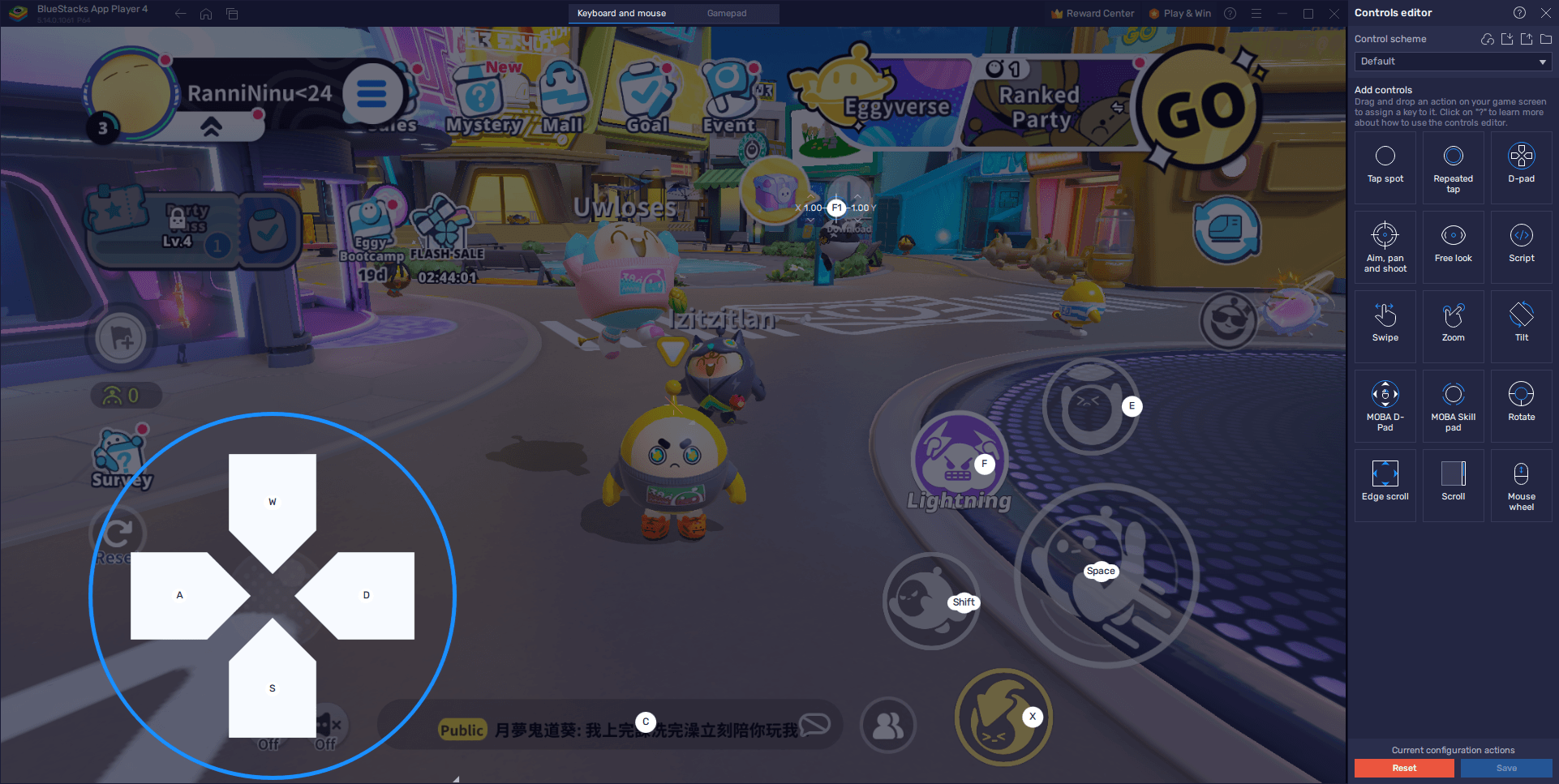
Os atalhos padrão no PC distribuem as ações principais de locomoção, habilidades e interações pelo lado esquerdo do teclado.
| Entrada | Ação | Mecânicas no Jogo |
|---|
| WASD | Movimento do D-Pad Virtual | Direciona o movimento do personagem pelas fases de acordo com o Guia para Iniciantes do BlueStacks. |
| X | Rolar (Egg Roll) | Transforma seu avatar em um ovo para ganhar um impulso temporário de velocidade ao rolar. |
| Ctrl | Investida (Lunge) | Executa um avanço rápido ou mergulho; deixa seu personagem temporariamente vulnerável ao aterrissar. |
| E | Pegar / Arremessar / Usar Item | Pega objetos ou adversários, arremessa alvos segurados ou ativa itens equipados. |
| F | Habilidade Suprema | Ativa sua habilidade suprema selecionada assim que o tempo de recarga terminar. |
A investida traz uma desvantagem calculada: pressionar Ctrl garante um impulso instantâneo para a frente para cruzar grandes vãos, mas a animação de aterrissagem prende brevemente seu personagem no lugar. Remapear a Investida ou o Rolar para botões do polegar ou do mouse evita acionamentos acidentais durante trechos difíceis de plataforma.
Passo a Passo de Como Alterar os Controles do Teclado
Se as teclas padrão parecerem apertadas ou causarem cliques errados, modifique seu layout por meio da sobreposição do Editor Avançado do emulador de acordo com o Guia de Recursos do BlueStacks.
- Inicie o Eggy Party no seu PC.
- Pressione Ctrl + Shift + A dentro do jogo para abrir a interface do Editor Avançado.
- Clique em qualquer mapeamento de tecla existente na tela que deseja alterar e, em seguida, pressione a tecla substituta de sua preferência.
- Remova comandos indesejados passando o cursor sobre o atalho específico e clicando no ícone de X que aparece.
- Adicione ações extras escolhendo um tipo de controle no painel direito, arrastando-o diretamente para a posição desejada na tela e atribuindo uma tecla.
- Clique no botão Salvar localizado no canto inferior direito para guardar seu layout personalizado.
Teste sua nova configuração em minijogos casuais primeiro para verificar se seus dedos alcançam as teclas de ação confortavelmente sem perder o posicionamento do conjunto de movimentação.
Configurando o Suporte a Controle e a Movimentação pelo Analógico
Mapear um controle físico substitui as entradas digitais discretas do teclado por uma direção analógica suave.
- Conecte seu controle ao PC usando um cabo USB ou emparelhe-o via Bluetooth.
- Aguarde a notificação do emulador confirmando que seu dispositivo foi reconhecido.
- Pressione Ctrl + Shift + A dentro do jogo para abrir o Editor Avançado.
- Selecione a aba Gamepad localizada na parte superior da janela da interface.
- Clique em qualquer ação na tela e pressione o botão correspondente no seu controle para vinculá-la.
- Passe o cursor sobre a sobreposição de controle do D-pad para exibir o pequeno ícone de engrenagem.
- Clique no ícone de engrenagem para atribuir a movimentação diretamente ao analógico esquerdo, analógico direito ou ao direcional digital físico.
- Clique em Salvar no canto inferior direito para confirmar sua configuração.
Direcionar a movimentação para um analógico oferece curvas de direção graduais em vez de travamentos digitais fixos em oito direções, facilitando a navegação em vigas estreitas e pontes curvas.
Pulos com atraso e curvas lentas geralmente se devem a gargalos de recursos do emulador, e não a um mapeamento ruim de teclas. Alocar capacidade de hardware adequada estabiliza a taxa de quadros e reduz o tempo de resposta dos comandos, conforme detalhado no Guia de Recursos do BlueStacks.
- Abra as configurações do seu emulador e vá para a aba Desempenho.
- Defina a opção Modo de desempenho como Alta performance.
- Aloque pelo menos 4 núcleos de CPU e no mínimo 4 GB de RAM para o emulador.
- Ajuste o controle deslizante de taxa de quadros para pelo menos 60 FPS e clique em Salvar alterações.
- Abra o menu de configurações do jogo dentro do Eggy Party e ajuste as opções gráficas para a configuração mais alta.
Jogar a 60 FPS estabiliza o feedback visual durante sequências de obstáculos em alta velocidade. Isso ajuda a calcular aterrissagens com precisão após usar impulsos de velocidade ou investidas.
O mapeamento de controles dita como os comandos são registrados, mas o ritmo e a aceleração reais do personagem são determinados por um sistema de progressão do próprio jogo.
No nível de jogador 3, você desbloqueia os Talentos de Eggy, que concedem pontos para investir em atributos básicos de mobilidade. Pontos alocados em agilidade de corrida aumentam a velocidade padrão de caminhada, enquanto pontos em velocidade de rolamento aumentam o impulso durante a habilidade Rolar (Egg Roll).
A distribuição de talentos é totalmente reversível entre as partidas. Você pode redefinir e redistribuir pontos a qualquer momento para ver se uma velocidade a pé aprimorada ou uma velocidade maior de rolamento combina melhor com o seu esquema de controles.
Se quiser personalizar ainda mais o seu avatar enquanto ajusta seu layout, as Eggy Coins podem ser usadas no jogo para obter cosméticos exclusivos, sortear Caixas Misteriosas de temporada ou desbloquear a trilha premium do Passe de Festa.
Perguntas Frequentes
Pressione Ctrl + Shift + A enquanto estiver no Eggy Party no BlueStacks para abrir o Editor Avançado. A partir daí, clique em qualquer atalho para reatribuí-lo, arraste novas ações do painel à direita e clique em Salvar no canto inferior direito.
Como configurar um controle para movimentação?
Conecte seu controle via USB ou Bluetooth, pressione Ctrl + Shift + A, mude para a aba Gamepad no topo e clique no ícone de engrenagem sobre a ação do D-pad para vincular o controle direcional ao seu analógico esquerdo ou direito antes de salvar.
Por que meu personagem trava após usar o botão de investida?
A manobra de investida (mapeada para Ctrl por padrão) foi projetada com um tempo de recuperação. Embora ela forneça uma aceleração repentina, ela aciona um breve período de vulnerabilidade ao aterrissar que interrompe temporariamente a movimentação.
É possível alterar a velocidade de corrida do personagem no Eggy Party?
Sim. Ao alcançar o nível de jogador 3, você desbloqueia os Talentos de Eggy, onde é possível alocar, aprimorar ou reduzir livremente pontos em atributos específicos de mobilidade, como agilidade de corrida e velocidade de rolamento.










Comments