Cansado de quedas de FPS e celular pelando? Use este guia para Heartopia no Android, crave 60 FPS estáveis e reduza o calor em longas jogatinas.
Heartopia parece um simulador de vida tranquilo na superfície, mas por baixo roda uma engine 3D exigente. A XD Games construiu um mundo compartilhado persistente onde os jogadores cultivam plantações, constroem propriedades detalhadas e se reúnem em pontos de encontro em tempo real. Esse ambiente dinâmico sobrecarrega o hardware mobile.
Configurações mal ajustadas transformam rapidamente celulares modernos em verdadeiras fornalhas. Quando processadores de ponta enfrentam renderização pesada no multiplayer, o desempenho despenca. Alcançar 60 FPS consistentes exige três etapas coordenadas: calibrar os gráficos, sincronizar a taxa de quadros (frame pacing) no Android e controlar a temperatura física do dispositivo.
Por Que o Heartopia Trava e Esquenta no Android
Dois gargalos principais causam quedas de desempenho no Heartopia: renderização de múltiplos elementos via rede e estrangulamento térmico (thermal throttling) agressivo.
O Heartopia carrega simultaneamente até 12 lotes residenciais de jogadores em cada mapa de cidade. Andar por um bairro força o seu celular a carregar arquiteturas personalizadas, estados dinâmicos de plantações, modelos de jogadores e itens cosméticos exclusivos pela rede, tudo enquanto renderiza tudo em tempo real. Esse fluxo de trabalho gera picos repentinos de draw calls na CPU e esgota a largura de banda da memória.
O acúmulo de calor agrava o problema. Chips topo de linha como o Snapdragon 8 Elite até rodam a 60 FPS no Ultra inicialmente, mas acumulam calor com rapidez. Quando a temperatura interna ultrapassa os limites de segurança do hardware, o sistema operacional reduz drasticamente a frequência do processador. Esse corte brusco resulta em microtravamentos imediatos e quedas acentuadas de quadros.
Processadores intermediários sofrem ainda mais. Chips como o Snapdragon 7s Gen 4 não possuem poder bruto de rasterização suficiente para sustentar predefinições altas. Forçar a qualidade visual além dos limites do hardware gera uma entrega de quadros instável em questão de minutos.
Melhores Configurações Gráficas no Jogo para Android
Priorize a estabilidade de quadros em vez da fidelidade visual. Cravar 60 FPS estáveis exige selecionar predefinições que deixem a GPU com folga operacional suficiente.
As metas de referência abaixo alinham perfis comuns de hardware a cargas gráficas sustentáveis.
| Classe de Hardware do Dispositivo | Taxa de Quadros Alvo | Predefinição Gráfica Recomendada | Perfil Térmico |
|---|
| Snapdragon 8 Elite / SoCs Topo de Linha | Alvo de 60 FPS | Predefinição Média a Alta | Calor moderado; 60 FPS constantes |
| Snapdragon 7s Gen 4 / SoCs Intermediários | Alvo de 60 FPS | Predefinição Média | Calor baixo a moderado; elimina quedas de FPS |
| Android em Geral (Telas de 120 Hz) | Trava em 60 FPS | Personalizado (Sombras Médias, Bloom Baixo) | Reduz o consumo da GPU em até 50% |
Selecionar a predefinição correta garante uma entrega estável de quadros antes que o sistema enfrente a pesada carga de renderização das cidades.
Configure estes parâmetros no Heartopia para estabelecer uma base estável:
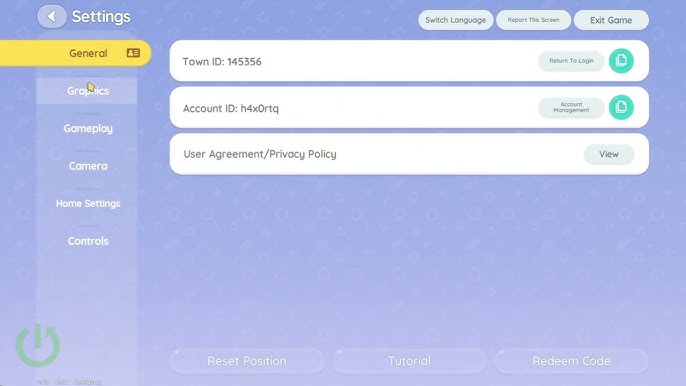
- Abra o menu principal, toque no ícone de engrenagem para acessar as Configurações e selecione a aba Gráficos.
- Defina o Limite de Taxa de Quadros estritamente em 60 FPS. Evite deixar sem limite.
- Mude a predefinição geral de Qualidade Gráfica para Médio.
- Defina a Qualidade das Sombras em Baixo ou Médio para reduzir as draw calls da CPU durante o carregamento de lotes no multiplayer.
- Desative reflexos de tela e efeitos pesados de pós-processamento, como o desfoque de movimento (motion blur).
- Reduza o limite de exibição de modelos de jogadores para níveis padrão, evitando que áreas movimentadas sobrecarreguem a GPU.
Se você pretende coletar materiais e planejar construções sem deixar o celular ferver, pode recarregar sua conta de Heartopia diretamente para garantir moedas e itens de construção.
Reduzindo Quedas de FPS na Praça da Cidade e Carga Multiplayer
Praças centrais e bairros residenciais são grandes gargalos de desempenho. Uma taxa estável de 60 FPS em áreas abertas da natureza pode despencar para 25 FPS ao entrar em áreas residenciais densamente construídas.
Cada instância da cidade carrega até 12 propriedades de jogadores ao mesmo tempo. Cada lote conta com estruturas próprias, mobílias personalizadas, plantações ativas e avatares de outros jogadores. O acúmulo de dezenas de itens decorativos colocados pelos usuários leva a memória do celular ao limite.
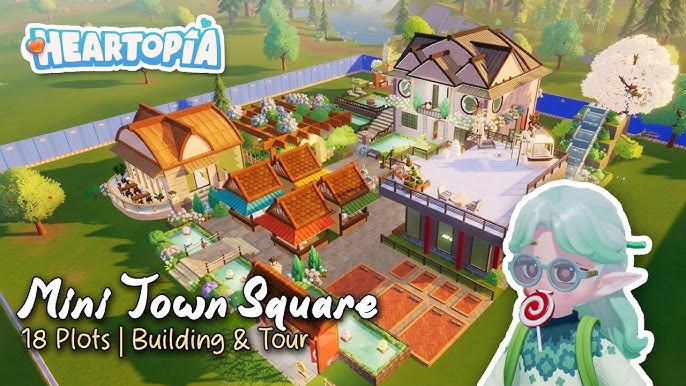
A XD Games otimizou a renderização de trajes na atualização de 4 de março de 2026, oferecendo 8.000 de Ouro e 10x Wishing Stars como compensação de manutenção. Embora esse patch tenha melhorado a renderização das roupas dos avatares, a alta densidade de itens em múltiplos lotes ainda exige bastante do hardware mobile.
Minimize as quedas de desempenho nas praças com estes ajustes práticos:
- Reduza a densidade de exibição de personagens para que a engine não renderize modelos com alta contagem de polígonos para jogadores distantes.
- Evite correr por várias propriedades de jogadores em sequência caso sinta o celular quente.
- Diminua a distância de renderização do cenário se essa opção estiver disponível na sua versão do jogo.
Reduzir a densidade de elementos no multiplayer libera largura de banda de memória crítica e mantém o tempo de quadro (frametime) da GPU consistente.
Ajustes no Sistema Android: Economia de Energia e Sincronização de Quadros
Os "Modos de Jogo" nativos de fábrica costumam prejudicar o desempenho a longo prazo. Esses modos forçam a CPU e a GPU a rodarem em frequências máximas logo de início.
O clock máximo gera um rápido acúmulo de calor nos primeiros dez minutos de jogo, provocando um forte estrangulamento térmico por parte do sistema operacional. Já o perfil padrão Equilibrado mantém temperaturas moderadas nos núcleos, permitindo frequências sustentáveis durante longas sessões.
A sincronização da taxa de quadros na tela é igualmente importante. Uma meta de 60 FPS opera em uma janela de frametime de 16,67 ms, enquanto telas de 120 Hz exigem uma entrega de 8,33 ms. Forçar o Heartopia em uma tela de 120 Hz sem sincronização adequada dobra a carga de rasterização sobre a GPU.
O Android 13 e versões mais recentes oferecem intervenções de controle de taxa de quadros que reduzem o consumo de energia da GPU em até 50% e o gasto geral do sistema em 20%. Para eliminar engasgos visuais, sincronize o limite de FPS do jogo com um divisor exato da taxa de atualização da sua tela:
- Tela de 120 Hz: Trave o Heartopia em 60 FPS (120 ÷ 2 = 60) ou 30 FPS (120 ÷ 4 = 30).
- Tela de 90 Hz: Trave em 45 FPS (90 ÷ 2 = 45), se disponível, ou ajuste as Configurações de Tela do Android para 60 Hz e selecione 60 FPS.
- Tela de 60 Hz: Trave estritamente em 60 FPS (60 ÷ 1 = 60).
Taxas de atualização descasadas — como rodar a 45 FPS em uma tela de 60 Hz — causam uma entrega irregular de quadros, gerando microtravamentos mesmo quando a média de FPS parece aceitável.
Gerenciamento Térmico para Evitar Superaquecimento
O excesso de calor é o principal responsável por quedas contínuas de desempenho no hardware mobile. Quando a bateria de íons de lítio e os chips esquentam, o Android reduz a frequência do processador para proteger os componentes internos.
Um gerenciamento térmico ativo ajuda o seu aparelho a manter a janela de frametime de 16,67 ms sem oscilações.
| Fator Térmico | Impacto no Hardware | Ação Corretiva |
|---|
| Jogar Carregando | Acumula calor da bateria e do SoC | Desconecte o carregador durante as sessões de jogo |
| Capas Protetoras Grossas | Retêm o calor do chassi e impedem a dissipação | Remova as capas protetoras ao jogar |
| Nível de Carga da Bateria | Estados extremos (<20% ou >80%) aumentam a resistência celular | Jogue entre 20% e 80% de carga |
| Conexões em Segundo Plano | GPS e Bluetooth realizam varreduras em segundo plano | Desative localização e Bluetooth quando estiver no Wi-Fi |
Controlar as fontes de calor externas e internas impede que o celular atinja os limites de corte térmico.
Jogar enquanto carrega é a pior situação térmica possível. A transferência simultânea de energia aliada à renderização gráfica gera um calor extremo que força o estrangulamento em poucos minutos. Sempre tire o dispositivo da tomada antes de abrir o jogo.
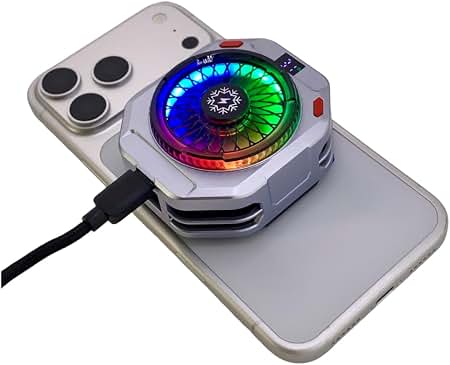
Manter a bateria entre 20% e 80% de carga minimiza a resistência interna. Retirar capas grossas de silicone ou couro permite que o calor se dissipe eficientemente pela traseira do aparelho.
Manter a temperatura baixa garante partidas sem interrupções, seja decorando propriedades ou ao adquirir Wishing Stars para Heartopia para colecionar conjuntos sazonais raros.
Otimização de Rede para Eliminar Picos de Latência
A oscilação de pacotes de rede (jitter) costuma ser confundida com travamento de hardware. Como o Heartopia funciona como um MMO simulador de vida sincronizado, uma rota de rede instável interrompe a atualização do estado do jogo em tempo real.
Quando ocorrem perdas de pacotes ou picos de ping, ações como colher plantações, pescar e movimentar o personagem travam momentaneamente antes de darem um salto para frente. Esse engasgo passa a mesma sensação de uma queda de FPS da GPU.
Otimize a sua conexão com estes ajustes:
- Desative VPNs e Proxies: Rotas intermediárias criam saltos desnecessários na rede e causam dessincronização no envio de pacotes com os servidores do Heartopia.
- Desative DNS Privado Personalizado: Configurações muito restritas de DNS seguro podem atrapalhar a comunicação com o servidor durante a sincronização de inventário em tempo real.
- Limpe o Cache do Aplicativo no Android: Arquivos temporários corrompidos e cache de shaders desatualizados causam travamentos na interface. Acesse Configurações do Android > Aplicativos > Heartopia > Armazenamento e toque em Limpar Cache.
- Restrinja Dados em Segundo Plano: Aplicativos de redes sociais e streaming em segundo plano acordam os núcleos da CPU e consomem largura de banda. Limite o uso de dados em segundo plano para apps secundários.
Uma rota de rede direta e limpa elimina pausas de sincronização durante as atividades multiplayer em tempo real.
Comparativo de Hardware: Android Topo de Linha vs Intermediário
O limite visual do jogo depende da capacidade do seu chip. Identificar a categoria do seu processador evita a escolha de configurações gráficas irreais.
| Categoria de Hardware | Chipsets Representativos | Desempenho Alvo | Perfil Recomendado |
|---|
| Categoria Topo de Linha | Snapdragon 8 Elite, 8 Elite Gen 5 | 60 FPS Travados | Gráficos Médio-Alto, Limite de 60 FPS, Modo Equilibrado |
| Categoria Intermediária | Snapdragon 7s Gen 4, série Dimensity 8000 | Alvo de 60 FPS | Predefinição Média, Sombras Baixas, Sincronização em 60 Hz |
| Categoria de Entrada / Antigos | Chipsets Octa-Core Mais Antigos | 30 FPS Estáveis | Predefinição Baixa, Densidade Baixa, Frame Pacing do Android 13 |
Ajustar suas configurações à categoria do seu hardware garante uma taxa de quadros consistente sem atingir os limites térmicos de segurança.
Quem possui aparelhos topo de linha costuma colocar tudo no máximo porque o SoC aguenta 60 FPS com facilidade no início. Porém, após vinte minutos de jogo, o aquecimento força uma redução brusca de desempenho. Escolher a predefinição Média mantém as temperaturas do chassi controladas e sustenta 60 FPS cravados por longas sessões.
Para jogadores focados em materiais de construção e evolução de personagens, conferir os recursos de Heartopia na vgtopup ajuda a agilizar seus objetivos no jogo.
Perguntas Frequentes
Como corrigir microtravamentos no Heartopia no Android?
Reduza a predefinição gráfica do jogo para Médio e trave a taxa de quadros em 60 FPS. Também é recomendável limpar o cache do aplicativo nas configurações do Android e fechar aplicativos pesados em segundo plano antes de jogar.
Por que meu celular Android esquenta tanto ao jogar Heartopia?
O Heartopia renderiza elementos em 3D de alta qualidade e sincroniza constantemente bairros com até 12 jogadores, exigindo muito dos processadores mobile. Rodar o jogo no Ultra ou jogar conectado ao carregador acelera o ganho de temperatura e força o celular a ativar o estrangulamento térmico.
Devo jogar Heartopia a 120 Hz ou 60 Hz?
Prefira 60 Hz ou 60 FPS para ter a experiência mais estável. Renderizar a 60 FPS utiliza uma janela de frametime de 16,67 ms, o que reduz o consumo de energia da GPU em até 50% em comparação com altas taxas de atualização não sincronizadas.
Limpar o cache do Heartopia apaga meu progresso no jogo?
Não, limpar o cache remove apenas arquivos temporários e não exclui sua conta vinculada ao jogo. Certifique-se de selecionar 'Limpar Cache' e não 'Limpar Dados' ou 'Limpar Armazenamento' nas configurações do Android.
Por que o FPS cai ao visitar a praça da cidade ou os vizinhos?
As instâncias da cidade carregam dinamicamente até 12 lotes residenciais de jogadores, móveis personalizados e avatares de outros usuários, sobrecarregando a CPU e a memória. Diminuir a qualidade das sombras e a densidade de modelos de jogadores alivia essa carga de renderização.
Jogar Heartopia enquanto carrega o celular pode causar travamentos?
Sim, o carregamento gera um calor considerável na bateria, o que força o sistema operacional a reduzir a velocidade dos clocks da CPU e da GPU. Sempre desconecte o aparelho da tomada durante a jogatina para evitar travamentos por superaquecimento.
O Heartopia suporta 45 FPS em telas de 90 Hz?
Se o seu aparelho tem uma tela de 90 Hz, definir a taxa de quadros para um divisor direto como 45 FPS evita engasgos visuais. Se o Heartopia não tiver a opção de 45 FPS na sua versão, mude a taxa de atualização da tela do Android para 60 Hz e selecione o limite de 60 FPS.
Veredito Final para um Desempenho Fluido no Mobile
Jogar com estabilidade no celular exige controle térmico rigoroso e taxas de quadros sincronizadas. Tentar forçar gráficos no Ultra em chips mobile resulta invariavelmente em estrangulamento térmico e oscilações bruscas de FPS.
Limite o Heartopia a 60 FPS nas configurações Médias, sincronize os divisores de taxa de atualização da sua tela, tire a capa protetora do aparelho e nunca jogue conectado ao carregador. Esses cuidados mantêm a temperatura do hardware controlada e proporcionam um desempenho estável em qualquer vizinhança que você explorar.










Comments