Cansado de engasgos no combate? Veja como corrigir travamentos no Once Human no PC mudando a API, ajustando a energia e otimizando os gráficos.
Correr pelo mapa aberto como um Metahumano em Once Human parece fluido até você alcançar uma fortaleza inimiga ou um território lotado de jogadores. De repente, o gráfico de frametime dispara, o áudio chia e o jogo congela por meio segundo. Você morre para um inimigo de elite porque a tela travou no meio da esquiva.
Once Human é um jogo gratuito de sobrevivência multijogador em mundo aberto pós-apocalíptico, onde os jogadores atuam como Metahumanos usando poderes de Stardust. Ele exige uma coordenação pesada de hardware entre draw calls de CPU, cache de VRAM e streaming de disco. Os travamentos no PC raramente vêm da falta de potência bruta da GPU. Na verdade, o frame pacing irregular, APIs de exibição padrão mal otimizadas, limitações de energia em segundo plano e a compilação de shaders em tempo real sufocam o seu sistema.
Se você quiser vestir seu personagem sem perder desempenho, adquirir visuais por meio de uma recarga na conta Once Human dá acesso imediato a cosméticos, mas suas configurações visuais ainda precisam dos ajustes certos para manter a gameplay fluida.
O Dilema do Porte DirectX 12 Contra o DirectX 11
A API de renderização padrão do Once Human historicamente tem sido o DirectX 11. Embora o DX11 seja maduro, ele lida muito mal com o envio de comandos multithread da CPU em jogos de sobrevivência multijogador densos. Em assentamentos cheios, o DX11 satura uma única thread de CPU com draw calls enquanto os outros núcleos ficam ociosos, precipitando quedas violentas no 1% low de frametime.
Os testes de benchmark mostram que a implementação em desenvolvimento do DirectX 12 oferece um salto enorme na estabilidade do frametime. Os testes revelam que o modo DX12 roda 22% mais rápido na predefinição Muito Alto em 4K comparado ao DX11. Mais importante ainda, o DX12 melhora as taxas de quadros mínimas de 1% low em 21% a 45% sobre o DX11, eliminando os engasgos de CPU que causam microcongelamentos ao cruzar fronteiras de mapa.
Os testes da comunidade apontam uma troca evidente. O DirectX 11 frequentemente entrega médias de quadros mais altas — cerca de 5% a 10% mais rápido em processadores quad-core antigos. No entanto, o DX12 entrega um 1% low muito superior. É muito melhor ter 75 FPS constantes com frametimes estáveis do que uma média oscilante de 90 FPS que despenca para 24 FPS toda vez que ocorre uma explosão.
| API de Renderização | Tendência de FPS Médio | Ganho no 1% Low | Eficiência de Draw Calls da CPU | Principal Ponto de Falha |
|---|
| DirectX 11 | Padrão de referência (+5% a +10% no pico) | Referência base | Gargalo em thread única | Travamentos graves em territórios |
| DirectX 12 | 22% mais rápido em 4K no Muito Alto | +21% a +45% sobre o DX11 | Alto equilíbrio multithread | Pausa inicial no cache de shaders |
O DirectX 12 melhora drasticamente os frametimes mínimos, apesar de um leve aquecimento na compilação de shaders.
Para forçar o DirectX 12 manualmente quando os menus do jogo não salvarem a configuração, altere o arquivo de configuração diretamente:
- Pressione
Win + R, digite %USERPROFILE%\Documents e localize o diretório de configuração do Once Human. - Abra o arquivo
GraphicConfig.xml usando um editor de texto básico. - Procure pela linha
setting_enable_d3d12. - Mude o valor de
0 para 1. - Salve o arquivo e marque-o como somente leitura se o cliente do jogo reverter as alterações ao iniciar.
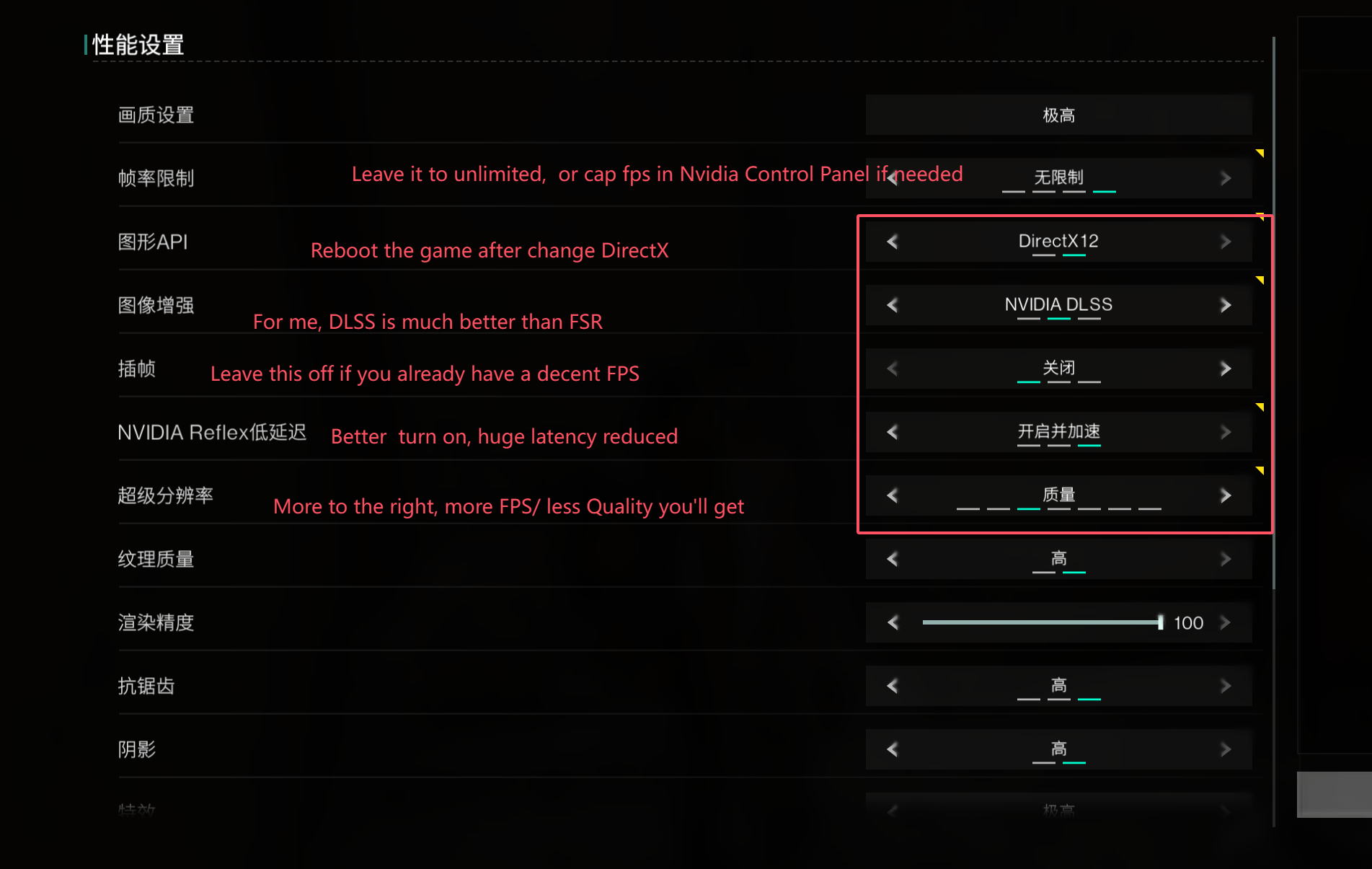
Ajustando as Melhores Configurações de Exibição e Qualidade
Colocar tudo no Baixo destrói a atmosfera pós-apocalíptica, enquanto colocar tudo no Ultra transforma seu PC em um aquecedor. O objetivo é a máxima eficiência: diminuir o que sobrecarrega as draw calls e manter as texturas nítidas.
As sombras representam o maior peso individual para a GPU no Once Human. Reduzir a qualidade das sombras, efeitos volumétricos e densidade da vegetação alivia significativamente os gargalos de renderização sem deixar a imagem lavada. Por outro lado, a qualidade das texturas só deve ser reduzida se você estourar o limite de VRAM. Texturas consomem a memória de vídeo e não ciclos de computação ativa da GPU. Manter as texturas no Alto preserva a fidelidade dos cenários sem penalidade de frametime, contanto que sua placa tenha pelo menos 4 GB a 6 GB de VRAM.
O campo de visão da câmera também afeta discretamente o desempenho. Reduzir a distância da câmera para um valor entre 12 e 15 e colocar a Densidade de Tremor de Tela em 0 ameniza as quedas de quadros causadas pelo amplo cone de renderização em cidades cheias.
Siga estes passos no menu de gráficos:
- Defina o Modo de Exibição para Tela Cheia Exclusiva (evita o atraso do compositor da área de trabalho do Windows).
- Mude a API Gráfica para DirectX 12.
- Defina a Qualidade das Sombras para Média ou Baixa.
- Defina a Densidade da Vegetação para Média.
- Reduza a Névoa Volumétrica e as Nuvens Volumétricas para Médio.
- Mantenha a Qualidade das Texturas no Alto (se sua GPU tiver 6 GB de VRAM ou mais).
- Ajuste o controle deslizante de Distância da Câmera para 13.
- Defina o controle deslizante de Densidade de Tremor de Tela para 0.
- Desative totalmente o Desfoque de Movimento.
Quando você deve mudar essa configuração? Se estiver usando uma placa mais antiga com apenas 4 GB de VRAM, diminua a Qualidade das Texturas para Médio imediatamente para evitar estouro de buffer de memória. Se o seu processador tiver 12 ou mais núcleos físicos, você pode subir a Densidade da Vegetação para Alto sem causar travamentos de draw call.
Frame Pacing, Limites de FPS e Armadilhas de Upscaling
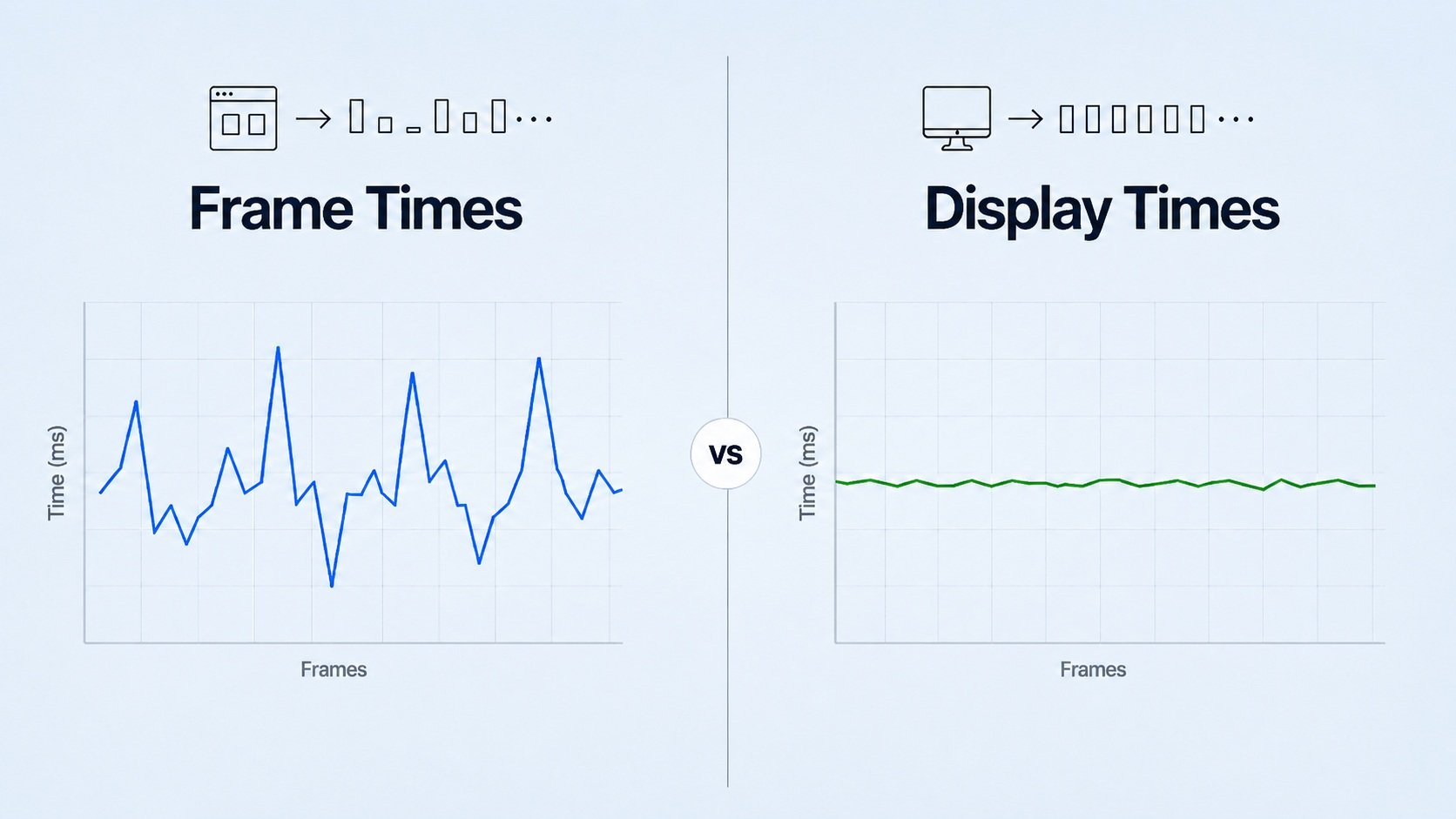
Taxas de quadros destravadas impressionam nos contadores, mas arruínam a consistência da entrega de quadros. Deixar o FPS totalmente livre força a GPU a trabalhar a 99% o tempo todo, levando a estrangulamento térmico (thermal throttling) e variações bruscas de tempo ao renderizar partículas de combate.
Existem duas abordagens aqui. Alguns jogadores competitivos insistem em deixar a Taxa Máxima de Quadros em "Sem Restrições" para raspar frações de milissegundo na latência de entrada. Não recomendo essa opção para um jogo de sobrevivência em mundo aberto. Limitar o FPS a 60, 90 ou 120 garante frametimes consistentes e evita a saturação térmica da GPU. Alinhe seu teto de quadros à taxa de atualização do seu monitor.
| Categoria de Hardware | Resolução Alvo | Limite de FPS Recomendado | Configuração de Upscaler Indicada |
|---|
| Linha de Entrada (GTX 1060 / RX 580) | 1080p | 60 FPS | FSR / Equilibrado |
| Intermediário (RTX 2060 / RX 5700) | 1080p / 1440p | 90 FPS | DLSS / FSR Qualidade |
| Linha Alta (RTX 3070 / RX 6800) | 1440p | 120 FPS | DLSS Qualidade |
| Entusiasta (RTX 4080 / 4090) | 4K | 120 FPS | DLSS Qualidade / Geração de Quadros Desativada |
Alinhar o limite de FPS a tetos térmicos realistas garante uma cadência suave em todas as categorias de hardware.
Tenha cuidado com a geração de quadros por IA. Testes com placas de ponta mostram que o Frame Generation do DLSS 3 sobe a taxa bruta de 166 FPS no modo Qualidade e 178 FPS no Equilibrado para cerca de 200 FPS no modo Desempenho. No entanto, a análise de frametime revela uma entrega de quadros irregular maquiada pelos números inflados. Os quadros gerados inserem imagens sintéticas entre os estados reais do jogo, o que eleva a percepção de atraso nos comandos e gera oscilações visuais em giros rápidos de câmera. Deixe a geração de quadros desligada se os travamentos forem seu problema principal.
Se você estiver acumulando recursos ou garantindo níveis no passe de batalha premium, uma recarga acessível para Once Human ajuda você a desbloquear visuais de equipamentos sem comprometer a estabilidade do jogo.
Gargalos de Armazenamento e Travamentos por Cache de Shaders
Microtravamentos durante a exploração geralmente são problemas de disco disfarçados de erros gráficos. Enquanto você pilota uma moto pelo mapa, a engine carrega continuamente malhas 3D de alta resolução, geometria de terreno e arquivos de áudio.
Instalar Once Human em um SSD é fundamental. Rodar o jogo em um HDD mecânico provoca travamentos pesados ao cruzar divisas de território. Um SSD SATA ou NVMe é obrigatório; se o jogo não puder carregar os recursos na memória rapidamente, a thread de renderização simplesmente congela até que o disco responda.
A arquitetura da memória do sistema é igualmente importante. Embora o mínimo absoluto seja 8 GB de RAM, jogar com menos de 16 GB em dual-channel causa paginações frequentes na memória e microcongelamentos no streaming do mundo aberto. Usar apenas um pente de 16 GB corta sua largura de banda pela metade. Esse afunilamento em single-channel impede diretamente a CPU de alimentar a GPU com rapidez suficiente.
A compilação de shaders durante a partida causa pausas momentâneas na fila da GPU. A compilação em tempo real ao entrar em novas áreas ou abrir menus complexos força breves congelamentos do motor. Para corrigir isso, force um cache de shaders maior pelo driver:
- Abra o painel de controle do seu driver de vídeo.
- Navegue até as Configurações 3D Globais.
- Encontre o parâmetro Tamanho do Cache de Sombreador (Shader Cache Size).
- Aumente de Padrão do Driver (geralmente 1 GB ou 4 GB) para 10 GB ou Ilimitado.
- Aplique as alterações e reinicie o PC.
Isso permite que os shaders compilados continuem salvos no SSD permanentemente entre as sessões de jogo, erradicando os engasgos recorrentes.
Ajustes de Energia do Windows e Overlays no Sistema
O sistema operacional pode trabalhar contra o seu jogo caso ative rotinas de economia de energia durante a jogatina. Processadores modernos reduzem a frequência de núcleos ociosos para economizar energia, mas quando Once Human requisita repentinamente um bloco de cálculos físicos ou efeitos sonoros, o núcleo leva preciosos milissegundos para subir de clock, gerando um microcongelamento perceptível.
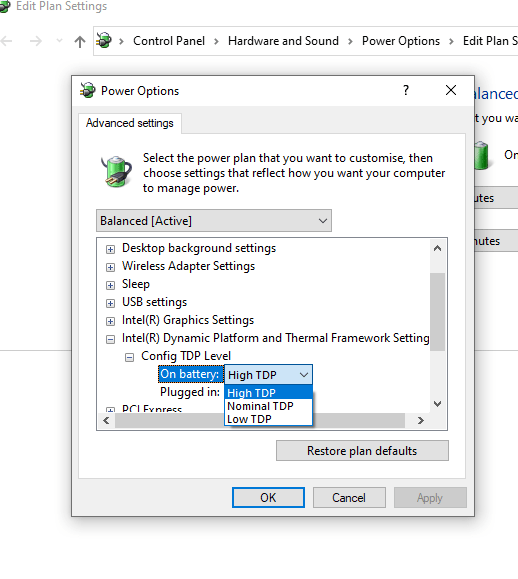
Os planos de energia de Alto Desempenho do Windows evitam que a CPU sofra limitações durante a gameplay. Definir o Modo de Energia do Windows para Melhor Desempenho e fixar o estado de desempenho mínimo do processador em 100% nas Configurações Avançadas de Energia elimina as oscilações de clock que causam engasgos.
Configure o sistema operacional com estas etapas:
- Digite
Configurações de energia e suspensão na barra de pesquisa do Windows. - Selecione Melhor Desempenho em Modo de Energia.
- Abra o Painel de Controle clássico, vá em Opções de Energia e selecione Alto Desempenho.
- Clique em Alterar configurações do plano e depois em Alterar configurações de energia avançadas.
- Expanda o Gerenciamento de energia do processador, abra Estado de desempenho mínimo e defina-o para 100%.
Overlays de terceiros se conectam diretamente à fila de renderização do jogo. Desativar sobreposições de programas de chat, gravadores de vídeo e monitores de hardware elimina ganchos desnecessários que causam picos de frametime e travam o renderizador.
O ambiente de execução e o sistema operacional afetam a forma como Once Human gerencia os arquivos do jogo. Usuários em outros sistemas operacionais ou através de inicializadores diferentes frequentemente experimentam comportamentos distintos na entrega de quadros.
Testes da comunidade indicam que rodar o jogo por um inicializador nativo e leve reduz microtravamentos em comparação com inicializadores secundários pesados e cheios de processos em segundo plano. Jogadores de Linux que utilizam camadas de compatibilidade precisam configurar parâmetros de inicialização específicos para remover travamentos de streaming.
Usar PROTON_USE_NTSYNC=1 e PROTON_SET_GAME_DRIVE=1 nas opções de inicialização da plataforma estabiliza o atraso de E/S e elimina os microtravamentos ao rodar Once Human no Linux. Esses comandos reduzem os gargalos de acesso a arquivos que costumam sobrecarregar as camadas de tradução do Wine.
| Plataforma / Ambiente de Execução | Principal Causa de Travamento | Ação Corretiva Recomendada | Nível de Estabilidade |
|---|
| Windows 11 Nativo | Estacionamento de núcleos e estados de energia agressivos | Definir Melhor Desempenho e estado mínimo de CPU em 100% | Alto |
| Windows 10 Nativo | Agendamento de serviços em segundo plano e cache de shaders pequeno | Aumentar o cache de shaders da GPU para 10 GB no painel de controle | Alto |
| Camada de Compatibilidade Proton no Linux | Latência de sincronização e sobrecarga de tradução de E/S de disco | Adicionar PROTON_USE_NTSYNC=1 e PROTON_SET_GAME_DRIVE=1 | Médio-Alto |
| Disco Rígido HDD (Windows Legado) | Esgotamento da taxa de transferência de streaming de recursos | Mover o diretório de instalação para um SSD ou unidade NVMe | Baixo (Inviável) |
Os ambientes de plataforma ditam como as interrupções de E/S e a sincronização de threads afetam o frame pacing do motor gráfico.
Atualizações recentes do jogo também trouxeram melhorias estruturais de estabilidade. O patch de 25 de fevereiro de 2026 (uma atualização de 2.7 GB no PC) implementou ajustes de balanceamento e otimizações gráficas. Ele corrigiu bugs de renderização em efeitos visuais como Rift Racer-Ultimate e Hymn of the Carnage, suavizando diretamente os travamentos por partículas durante batalhas intensas.
Ao explorar o deserto, garantir visuais por meio de um serviço de recarga de Once Human permite renovar seus itens sem perder tempo configurando menus de lojas, deixando você livre para focar no desempenho.
Sobrevivendo a Centros de Território e Quedas Causadas pela CPU
Mesmo com uma RTX 4090 combinada a um processador de ponta, entrar em um assentamento gigante com quarenta bases de jogadores, torres automáticas e plantações móveis causará quedas na taxa de quadros. Isso não é uma falha do seu PC; é o comportamento esperado da engine ao processar múltiplos sistemas voxel e recursos de rede.
Zonas cheias de jogadores sobrecarregam o processador. Centros de território, incursões e assentamentos saturam as draw calls, derrubando a taxa de quadros independentemente da GPU, a menos que a distância de renderização e o detalhe dos jogadores sejam reduzidos. O motor precisa calcular física, iluminação e dados de coordenadas para dezenas de peças de construções simultaneamente.
Para suavizar o impacto nessas áreas populosas:
- Reduza o Limite de Exibição de Jogadores nas configurações sociais para não renderizar personagens distantes.
- Limite a distância de renderização de construções a níveis razoáveis.
- Evite construir seu território pessoal colado a cruzamentos de estradas principais, onde o tráfego de jogadores se concentra.
Entenda que cair de 120 FPS para 70 FPS em uma fortaleza com 50 jogadores é algo perfeitamente normal. O propósito deste guia é garantir que essa queda resulte em 70 FPS firmes e sem variações bruscas que atrapalhem sua mira.
FAQ
Por que Once Human trava mesmo em PCs de alto desempenho?
Os travamentos geralmente decorrem de gargalos de CPU no DirectX 11, compilação de shaders em segundo plano ou por rodar o jogo em um HDD mecânico em vez de um SSD. Migrar para o DirectX 12 e travar a taxa de quadros resolve a maior parte dessas oscilações.
Sim, os testes comprovam que o DirectX 12 aumenta as taxas mínimas de 1% low em 21% a 45% ao reduzir a sobrecarga da CPU. Você pode ativar o DX12 nas opções de tela ou editando o arquivo GraphicConfig.xml diretamente.
Quais configurações gráficas têm maior impacto nos engasgos?
Qualidade das Sombras, Densidade da Vegetação e Efeitos Volumétricos geram a maior carga tanto na CPU quanto na GPU. Reduzir essas opções estabiliza os quadros imediatamente sem prejudicar a nitidez visual.
Devo limitar a taxa de quadros no Once Human?
Sim, definir um limite de 60, 90 ou 120 FPS evita tempos de quadro irregulares e diminui o aquecimento do hardware. Taxas destravadas causam estrangulamento térmico e microtravamentos perceptíveis durante combates intensos.
Overlays de outros programas podem travar o Once Human?
Sim, sobreposições de aplicativos de voz, gravadores e monitores de desempenho frequentemente causam picos de frametime e travam o motor gráfico. Desativar esses recursos libera memória e restaura a fluidez dos quadros.
Rodar Once Human em um SSD faz diferença?
Instalar o jogo em um SSD SATA ou NVMe é essencial para eliminar travamentos no carregamento de texturas e cenários. Discos rígidos mecânicos não conseguem ler texturas e caches de shaders com a velocidade necessária, gerando congelamentos contínuos pelo mapa.
Por que meu FPS cai tanto em vilas e territórios de jogadores?
Os territórios dos jogadores sobrecarregam as chamadas de CPU devido a dezenas de bases personalizadas, torres de defesa e entidades ativas. Reduzir a distância da câmera e o limite de jogadores visíveis alivia o uso do processador nessas regiões.
Veredito Final de Otimização
Eliminar os travamentos em Once Human se resume a destravar os gargalos de CPU e padronizar o frame pacing. Forçar o DirectX 12 pelo GraphicConfig.xml traz o maior ganho de todos, subindo os 1% lows em até 45%. Combine isso com a instalação em um SSD, um teto rígido de FPS para evitar superaquecimento e um cache de shaders de 10 GB no driver. Desativar overlays em segundo plano e manter o uso mínimo da CPU no Windows em 100% vai zerar os engasgos e garantir uma taxa de quadros estável por todo o mapa.










Comments