Domine as melhores configurações contra lag no Eggy Party para Android, elimine quedas de FPS, evite o superaquecimento e crave 60 FPS em todas as partidas.
Nada estraga mais uma rodada final de sobrevivência no Eggy Party do que uma travadinha na hora em que quinze outros jogadores trombam com você de uma vez. Desenvolvido pela NetEase Games, o jogo de eliminação multijogador coloca corredores em formato de ovo para disputar percursos cheios de obstáculos complexos. Por trás do visual em estilo desenho animado, o motor de física calcula dezenas de colisões simultâneas, trajetórias dinâmicas e geometrias personalizadas criadas pela comunidade. Sem os ajustes certos, a redução de desempenho por temperatura do Android (thermal throttling) e a latência de rede arruínam a gameplay rapidinho.
O guia a seguir detalha as opções gráficas do jogo, ajustes de desenvolvedor no sistema operacional e melhorias de rede para manter 60 FPS cravados e um ping estável.
Mecânicas de Frame Pacing e o Limite dos 16ms
Os processadores móveis operam sob limites térmicos rigorosos. A 60 FPS, a sua CPU e GPU têm exatamente 16,6 milissegundos para renderizar cada quadro. Se um obstáculo com muitas colisões ou uma explosão de partículas elevar o tempo de renderização para 25ms, a taxa cai para 40 FPS. A 33,3ms, ela despenca para 30 FPS.
Esse salto no tempo de entrega gera travadas visíveis, atrasos nos comandos de rolar e saltos que não registram.
Taxas de Quadros Alvo e Janelas de Frame-Time:
+-------------------------------------------------------------+
| Alvo de 60 FPS --> 16,6ms por quadro (Resposta ultrafluida) |
| Alvo de 40 FPS --> 25,0ms por quadro (Input lag moderado)   |
| Alvo de 30 FPS --> 33,3ms por quadro (Comandos pesados/lentos)|
+-------------------------------------------------------------+
A arquitetura de nuvem híbrida da NetEase gerencia mais de 40 milhões de usuários ativos diários ao longo de mais de 600 dias de operação ao vivo, mas a infraestrutura dos servidores não resolve gargalos na GPU local. Alcançar a janela de 16,6ms exige reduzir diretamente a carga gráfica do aparelho.
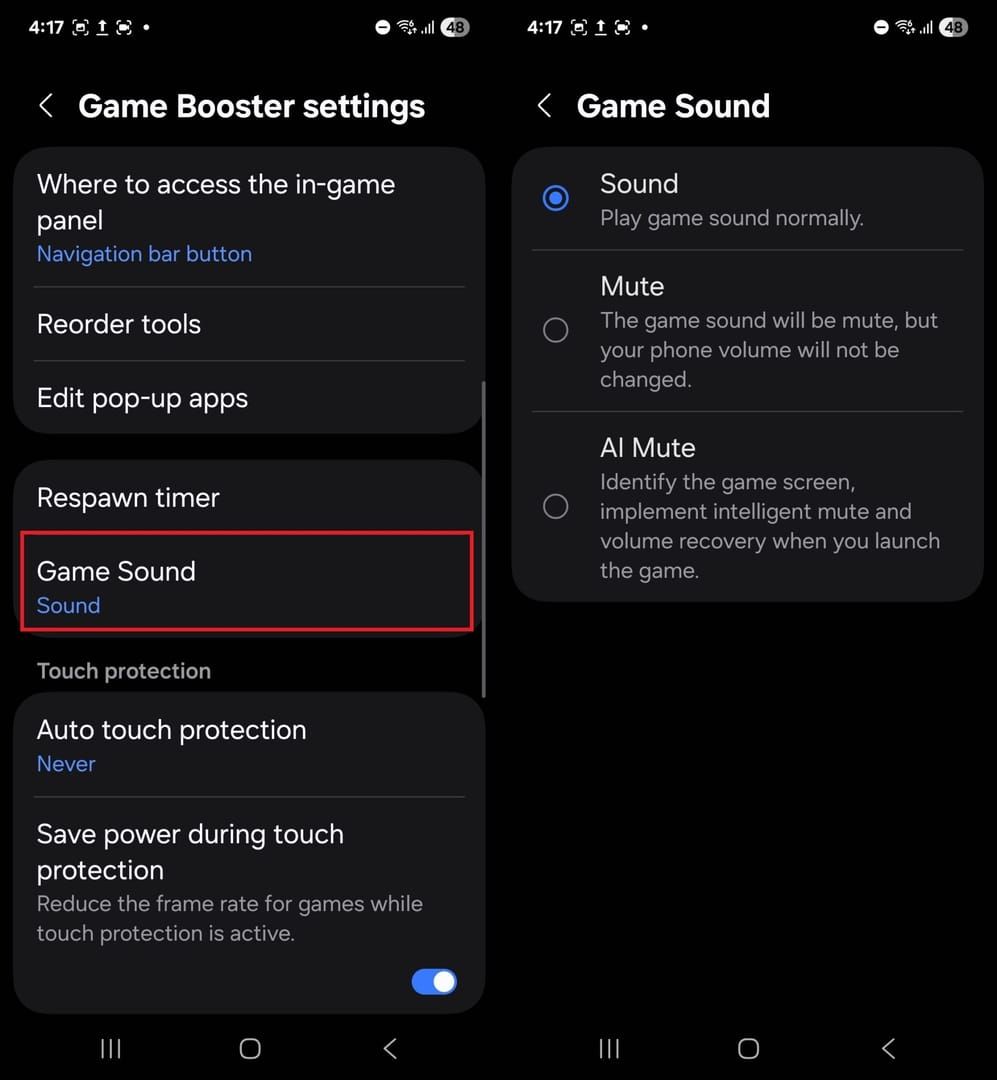
Melhores Configurações Gráficas do Eggy Party para 60 FPS
Colocar os gráficos no máximo apenas porque o menu roda liso é um erro clássico. Quando 16 Eggies se amontoam em uma única plataforma móvel, sombras dinâmicas e reflexos de tela sobrecarregam o processador do celular.
Atualizações de manutenção oficiais da NetEase implementaram perfis de renderização com baixo nível de detalhes, desenvolvidos sob medida para estabilizar animações de vitória e transições pesadas de interface. Reduzir as predefinições visuais diminui o número de draw calls e equilibra a entrega de quadros.
A tabela abaixo demonstra como cada predefinição gráfica afeta o consumo de hardware e a estabilidade do frame pacing:
| Predefinição Gráfica | Taxa de Quadros Alvo | Carga de Renderização e Impacto no Frame Pacing |
|---|
| Baixo / Muito Baixo | 60 FPS (16,6ms) | Desativa shaders de pós-processamento, simplifica sombras e estabiliza o frame pacing durante colisões físicas de 16 jogadores. |
| Médio | 45–60 FPS (16,6–22,2ms) | Equilibra a resolução de texturas com efeitos moderados de partículas; recomendado para chips intermediários premium. |
| Alto / Muito Alto | 30–60 FPS (16,6–33,3ms) | Renderiza iluminação dinâmica completa e reflexos; causa rápido estrangulamento térmico em celulares intermediários. |
Jogar no Baixo ou Muito Baixo garante o ciclo de frame-time mais veloz, assegurando que a sua tela atualize a cada 16,6ms sem engolir comandos.
Passo a Passo da Configuração no Jogo
Para aplicar o perfil de desempenho mais confiável, abra o jogo e faça estas alterações diretamente no menu de configurações:
- Abra as Configurações na tela principal do lobby.
- Vá até a aba Gráficos.
- Ajuste a Resolução para Média (ou Baixa se o seu aparelho tiver mais de três anos de uso).
- Defina a Qualidade Gráfica como Baixa ou Muito Baixa para ativar os perfis otimizados de renderização.
- Defina a Taxa de Quadros como Alta ou 60 FPS.
- Deixe Desativados os itens: sombras dinâmicas, desfoque de movimento (motion blur) e reflexos de tela.
- Desative os contornos destacados dos personagens para poupar passagens de sombreamento de pixels por quadro.
Ao personalizar seu corredor com visuais exclusivos usando Eggy Coins de Eggy Party com desconto, manter essa taxa de quadros estável garante que seus cosméticos carreguem sem problemas e sem comprometer o desempenho durante as partidas multijogador mais caóticas.
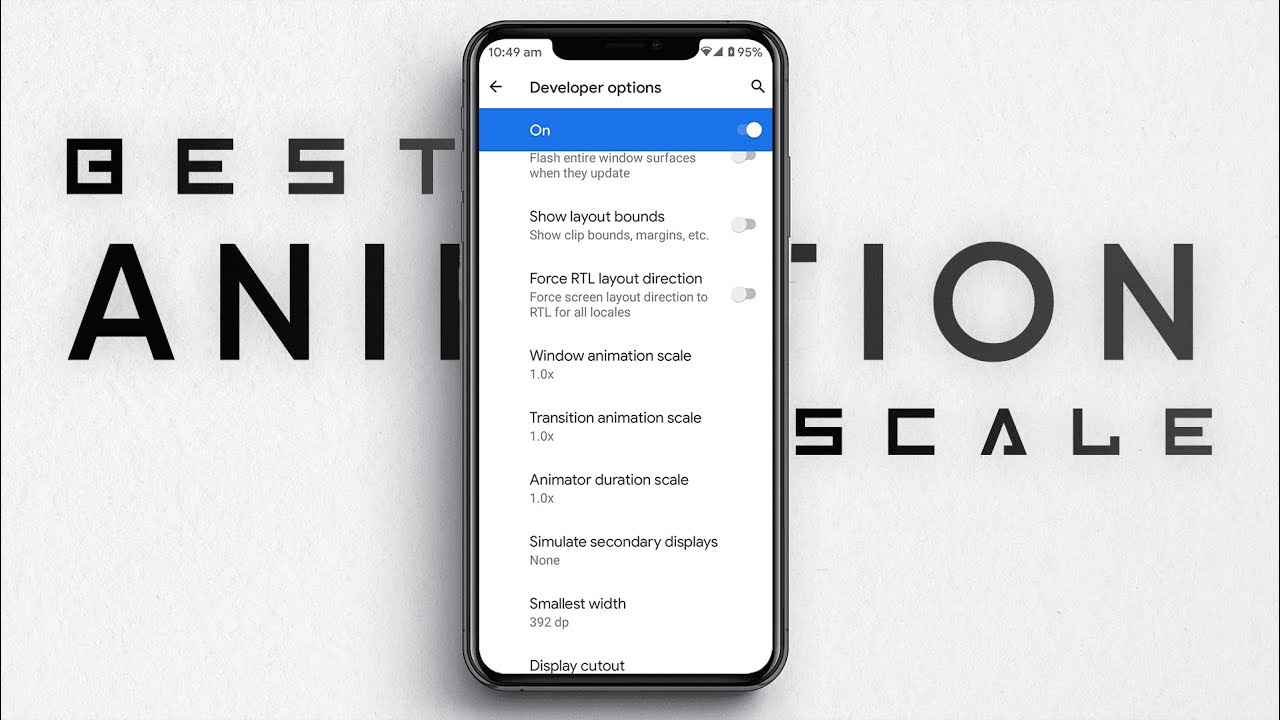
Opções do Desenvolvedor no Android: O que Ativar e o que Evitar
O Android oferece ajustes a nível de hardware dentro do menu oculto de Opções do Desenvolvedor. Se usados corretamente, esses ajustes reduzem a sobrecarga do sistema. Se configurados de forma errada, provocam superaquecimento e perdas de quadros minutos após entrar na partida.
Primeiro, ative as Opções do Desenvolvedor: vá em Configurações > Sobre o telefone, encontre o Número da versão (ou Número de compilação) e toque nele sete vezes seguidas.
A Armadilha do Forçar 4x MSAA
Vários tutoriais antigos na internet dizem que ativar Forçar 4x MSAA melhora o desempenho em jogos móveis. Essa informação está errada.
O Forçar 4x MSAA obriga a sua GPU a processar anti-aliasing de quatro amostras em todos os aplicativos OpenGL ES 2.0. Embora suavize as bordas dos polígonos, isso multiplica a carga de trabalho gráfico da GPU. Em processadores móveis, isso causa rápido aquecimento, alto consumo de bateria e estrangulamento térmico. Deixe a opção Forçar 4x MSAA DESATIVADA.
Ajustando as Escalas de Animação para Resposta Imediata
Por padrão, o Android usa escalas de animação e transição em 1.0x. Reduzir esses valores diminui o processamento visual do sistema e torna a navegação consideravelmente mais rápida:
- Escala de animação da janela: Defina como
0.5x - Escala de animação de transição: Defina como
0.5x - Escala de duração do animador: Defina como
0.5x
Esses ajustes eliminam atrasos de interface ao alternar entre menus sobrepostos, conversar com amigos ou gerenciar o canal de voz no lobby.
Intervenções do Modo de Jogo do Android na Taxa de Quadros
O sistema operacional Android conta com intervenções do Modo de Jogo criadas para alinhar o pipeline de renderização com as taxas de atualização da tela. Travar a taxa de quadros em divisores inteiros da taxa máxima do seu display (como 30 FPS, 40 FPS, 45 FPS, 60 FPS, 90 FPS ou 120 FPS) pode reduzir o consumo geral de energia do sistema em até 20% e o da GPU móvel em até 50%.
Se o seu aparelho tem uma tela de 120Hz ou 144Hz, forçar o Eggy Party além do limite nativo da engine não trará mais fluidez. O controle manual de quadros só funciona se o motor do jogo não tiver uma taxa fixa definida por setFrameRate e se o software da fabricante permitir. Fixar a taxa de atualização da tela em 60Hz ou 120Hz e manter o limite do jogo em 60 FPS oferece o frame pacing mais estável.
Como Evitar o Superaquecimento e a Queda de FPS no Eggy Party
O estrangulamento térmico (thermal throttling) é a principal razão pela qual o jogo começa a travar do nada no meio da partida. O processador (SoC) do celular reduz automaticamente as frequências de operação para proteger os componentes internos sempre que as temperaturas ultrapassam limites seguros.
Ciclo do Estrangulamento Térmico:
[Gráficos Altos / Tarefas em Segundo Plano]
       │
       ▼
[Calor se Acumula no SoC (>42°C)]
       │
       ▼
[Android Reduz Clock de CPU/GPU em 30-50%]
       │
       ▼
[Quedas de FPS no Eggy Party: 60 FPS -> 28 FPS]
Gerenciando os Estados de Suspensão do Rádio Sem Fio
Os chips de conexão sem fio geram calor considerável ao alternar entre estados de energia. Os rádios móveis do Android levam de 1,5 a 2,0 segundos para sair dos estados de baixo consumo. Se aplicativos em segundo plano enviarem solicitações de rede desordenadas enquanto você joga, o modem do celular ficará preso em um estado de alta potência por pelo menos 18 segundos após cada transmissão.
Esse estado constante consome energia e transforma o modem em uma fonte extra de calor colada ao processador. Para evitar isso:
- Ative o modo Não Perturbe para bloquear notificações em segundo plano.
- Restrinja o uso de dados em segundo plano de redes sociais e apps de backup em nuvem.
- Desative as atualizações automáticas na Google Play Store enquanto estiver jogando.
Proteção do Celular e Remoção da Capinha
Capinhas grossas de silicone ou couro funcionam como isolantes térmicos. Elas aprisionam o calor dentro do corpo do aparelho em vez de dissipá-lo no ar. Retire a capa do celular durante sessões longas de jogo. Se você estiver garantindo itens exclusivos do passe de temporada por meio de pacotes de recarga de Eggy Coins, manter o aparelho resfriado permitirá jogar mapas criados pela comunidade por horas sem perder desempenho.
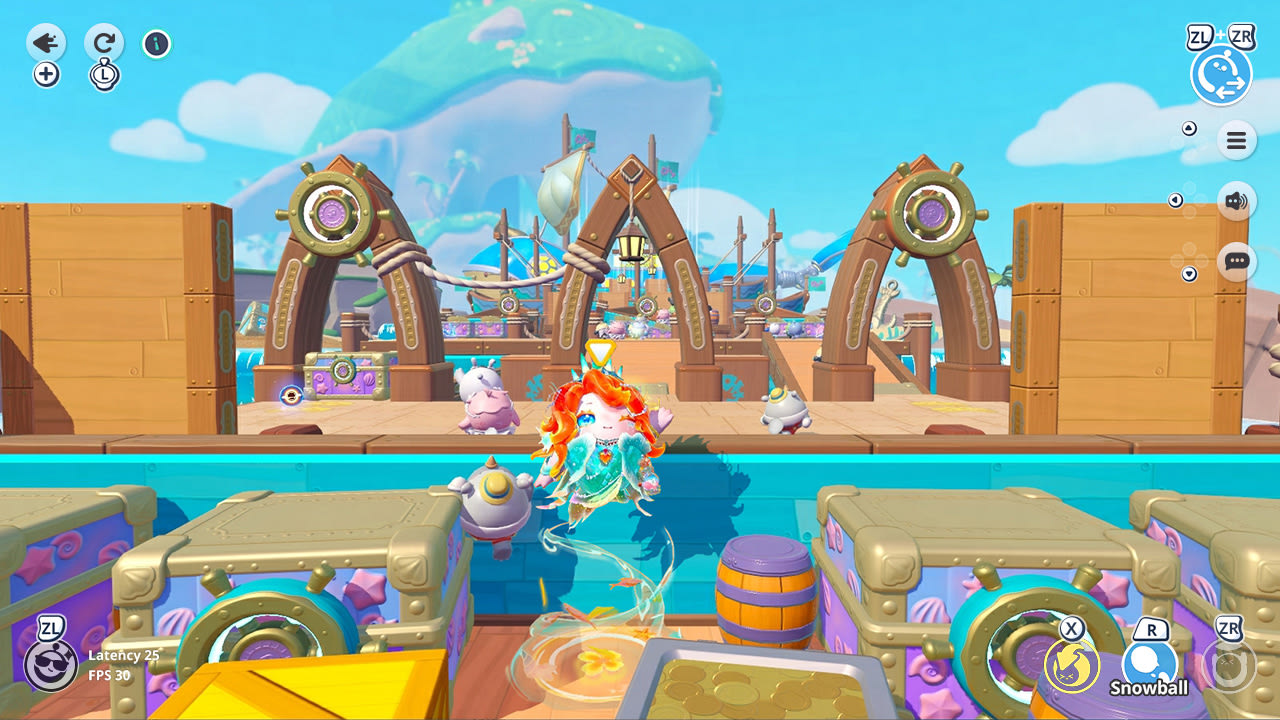
Redução de Ping no Eggy Party para Android e Otimização de Rede
O lag de rede causa uma sensação idêntica à perda de quadros gráficos, mas sua origem é outra. O ping representa o tempo de ida e volta, em milissegundos, para que as informações de comando viagem entre o seu celular e o servidor da partida. Latências elevadas causam atrasos nos agarrões, colisões com obstáculos invisíveis e descompasso na tela.
O Impacto da Latência e da Perda de Pacotes
Jogos do gênero party game multijogador exigem comunicação bidirecional constante. A tabela a seguir mostra como a latência e a perda de pacotes afetam as partidas em tempo real:
| Nível de Latência | Qualidade da Conexão | Impacto nas Partidas |
|---|
| Abaixo de 25–50 ms | Ideal / Competitivo | Comandos respondem na hora; as caixas de colisão dos obstáculos acompanham perfeitamente o visual. |
| 50–100 ms | Jogável | Leve atraso no combo de pulo e rolamento; pequenas falhas de sincronia em momentos com muitos itens em uso. |
| Acima de 100 ms | Lag Intenso | Input lag visível; ativação de habilidades com atraso; falhas frequentes ao tentar se agarrar a plataformas giratórias. |
| 1% a 2% de Perda de Pacotes | Conexão Instável | Efeito elástico (rubber-banding) constante; personagens se teletransportam; quedas repentinas no meio do ar. |
Manter o ping abaixo de 50ms e a perda de pacotes inferior a 1% é fundamental para disputar as rodadas de sobrevivência com foco competitivo.
Alocação de Largura de Banda e Estabilidade de Upload
Ter alta velocidade de download não garante baixa latência. A sincronização multijogador depende muito de uma taxa de upload constante. Embora o Eggy Party baixe os arquivos do mapa com rapidez, ele envia continuamente a posição do seu personagem, vetores de velocidade e dados de botões pressionados.
Se o upload da sua rede doméstica cair para menos de 1 a 3 Mbps devido a transmissões de vídeo ou uploads pesados em outros aparelhos, sua conexão sofrerá com instabilidade (jitter) e picos de ping que podem atingir 150ms. Configure regras de Qualidade de Serviço (QoS) no seu roteador para priorizar o tráfego dos jogos em relação aos downloads comuns.
Mudando do Wi-Fi de 2,4 GHz para 5 GHz
A faixa de frequência de 2,4 GHz sofre com muita interferência. Dispositivos Bluetooth, eletrodomésticos e roteadores vizinhos disputam esse mesmo canal, gerando oscilações no sinal que elevam o ping de 18ms para até 250ms. Conectar o celular a uma rede Wi-Fi de 5 GHz evita essa faixa congestionada e oferece uma transmissão limpa, com o mínimo de perda de pacotes.
Comparação de Frequências Wi-Fi para Eggy Party:
Banda de 2,4 GHz: [=== Congestionada (Aparelhos / Bluetooth) ===] -> Picos de 250ms
Banda de 5,0 GHz: [=========== Limpa / Alta Velocidade ===========] -> Ping Estável de 18-35ms
Configurando Servidores DNS Públicos Rápidos
Os servidores DNS padrão dos provedores de internet frequentemente sofrem com rotas ineficientes. Mudar o endereço DNS do aparelho para servidores públicos e otimizados ajuda o celular a se conectar mais rapidamente aos servidores das partidas.
Para alterar o DNS no Android:
- Acesse Configurações > Rede e internet > DNS privado.
- Escolha Nome do host do provedor de DNS privado.
- Digite
one.one.one.one (Cloudflare) ou dns.google (Google).
Caso prefira configurar os endereços IPv4 manualmente na conexão Wi-Fi:
- Cloudflare DNS: Primário 1.1.1.1 | Secundário 1.0.0.1
- Google DNS: Primário 8.8.8.8 | Secundário 8.8.4.4
Perfis de Hardware e Arquitetura: Celulares vs Ambientes Dedicados
O Eggy Party conta com fases ricas criadas pelos jogadores na Oficina Eggy. Para manter essas fases jogáveis no hardware dos smartphones, o motor gráfico utiliza a unificação automática de unidades. Esse recurso combina elementos físicos e decorativos em entidades de renderização unificadas, reduzindo drasticamente o tamanho dos arquivos e a quantidade de chamadas à GPU em percursos cheios de obstáculos com 16 jogadores.
Ainda assim, o poder de processamento varia muito entre os processadores móveis nativos e ambientes emulados mais potentes. A tabela abaixo compara como diferentes perfis lidam com a renderização e com os recursos do sistema:
| Plataforma / Ambiente | Alocação de Hardware Recomendada | Comportamento de Otimização da Engine |
|---|
| SoC Móvel Android | CPU Octa-Core Dinâmica / GPU Integrada | Aplica a unificação automática de unidades para reduzir vértices; depende do controle de energia do Modo de Jogo do sistema. |
| Perfil Multi-Core Dedicado | 4 Núcleos de CPU / 4 GB a 5 GB de RAM | Renderiza buffers de partículas sem compressão; segura 60 FPS estáveis sem sofrer perda de desempenho por calor. |
Os chips de celular exigem um controle rigoroso dos aplicativos em segundo plano para alcançar a mesma estabilidade de 60 FPS que ambientes dedicados entregam sem esforço.
Checklist Prático para Eliminar Quedas de Quadros e Travamentos no Eggy Party
Antes de entrar em uma partida ranqueada, faça este checklist rápido para garantir que o seu aparelho esteja 100% pronto para a melhor performance:
- [ ] Fechar Aplicativos em Segundo Plano: Encerre todos os apps abertos para liberar a memória RAM.
- [ ] Desativar a Economia de Bateria: Desligue o Economizador de Bateria do Android, pois ele limita a velocidade da CPU para baixo do limiar de 16,6ms de renderização.
- [ ] Ativar o Game Booster de Fábrica: Coloque o assistente de jogos integrado do seu aparelho no Modo Desempenho.
- [ ] Conectar ao Wi-Fi de 5 GHz: Confirme se o celular está conectado na faixa sem fio de 5 GHz em vez de 2,4 GHz.
- [ ] Verificar as Predefinições Gráficas: Veja se os gráficos do jogo estão em Baixo/Muito Baixo e se a opção de Taxa de Quadros está em 60 FPS.
- [ ] Desativar o Forçar 4x MSAA: Garanta que o 4x MSAA continue desativado nas Opções do Desenvolvedor.
- [ ] Remover Capas Grossas: Retire capas pesadas de proteção para facilitar a dissipação natural do calor.
Preparar o seu aparelho com esses passos coloca você sempre em vantagem. Garantir Eggy Coins de Eggy Party para melhorias de personagens rende muito mais quando o seu jogo está ajustado para a disputa multijogador de alto nível.
Perguntas Frequentes (FAQ)
Como tirar o lag pesado e as quedas de FPS no Eggy Party no Android?
Diminua a qualidade gráfica para Baixo ou Muito Baixo dentro do jogo e mantenha a taxa de quadros em Alta ou 60 FPS. Feche todos os apps em segundo plano, ative o Modo de Jogo do Android e desligue a Economia de Bateria para evitar que o processador reduza a velocidade.
O excesso de cálculos de física e os diversos modelos de personagens na tela sobrecarregam a CPU e a GPU móveis, gerando acúmulo rápido de calor. Reduzir efeitos visuais e sombras diminui a quantidade de chamadas gráficas e mantém a temperatura do celular sob controle.
Ativar a opção Forçar 4x MSAA melhora o desempenho do Eggy Party?
Não. O Forçar 4x MSAA aumenta drasticamente o trabalho da GPU e faz o aparelho esquentar muito mais rápido. Mantenha essa opção desativada nas Opções do Desenvolvedor para evitar travamentos e perda de FPS por aquecimento.
Como posso diminuir o ping nas partidas do Eggy Party?
Conecte o seu aparelho Android a uma rede Wi-Fi de 5 GHz em vez de 2,4 GHz para fugir de interferências de sinal. Certifique-se também de que nenhum aplicativo em segundo plano ou outro dispositivo esteja usando todo o upload da sua rede.
Devo deixar a Economia de Bateria ativada enquanto jogo Eggy Party?
Não. O Economizador de Bateria precisa ficar desligado porque reduz a velocidade de trabalho da CPU e da GPU. Em vez dele, utilize o Game Booster ou o Modo de Alto Desempenho do próprio aparelho para manter a estabilidade dos quadros.
Por que o meu personagem fica se teletransportando durante a partida?
O efeito elástico (rubber-banding) acontece devido a oscilações bruscas de conexão (jitter) ou perda de pacotes acima de 1% a 2% entre o seu celular e os servidores do jogo. Mudar para o Wi-Fi de 5 GHz, configurar o QoS do roteador ou usar um DNS como o da Cloudflare (1.1.1.1) resolve a maioria desses problemas.
Veredito Final sobre Desempenho e Qualidade Visual
Abrir mão dos efeitos visuais mais pesados no Eggy Party é uma troca que vale muito a pena. Sombras dinâmicas, texturas em alta resolução e reflexos deixam o menu bonito, mas atrapalham a jogabilidade na hora das colisões intensas entre 16 jogadores.
Fixar os gráficos em Baixo ou Muito Baixo enquanto mantém a meta em 60 FPS garante o frame pacing ideal de 16,6ms para acertar saltos de precisão, desviar de armadilhas e sobreviver até a rodada final. Mantenha o aparelho em temperatura amena, use uma rede Wi-Fi de 5 GHz limpa, deixe o 4x MSAA desativado e o seu celular Android vai rodar o Eggy Party com total fluidez em qualquer partida.










Comments