Para manter uma transmissão estável sem queda de quadros ou desligamento por superaquecimento no Tango Live, o perfil base recomendado é 0p a 30 quadros por segundo com taxa de upload constante de 3–5 Mbps, brilho manual de tela limitado a 50% e conexão Wi-Fi ativa. Renderizar vídeo em alta definição enquanto o aplicativo decodifica animações simultâneas do chat eleva a temperatura interna do aparelho além dos limites de segurança — cerca de 45°C no iOS e entre 50–65°C no Android —, acionando o estrangulamento térmico (thermal throttling). Ajustar a resolução, transferir o processamento das mensagens e calibrar o ganho de áudio mantém sua transmissão fluida sem descarregar a bateria em menos de uma hora.
Perfil de configurações base recomendado
Transmitir ao vivo pelo celular exige simultaneamente o sensor da câmera, o codificador de hardware, a tela e os chips de conectividade sem fio. Para evitar engasgos e descarregamento rápido, aplique as configurações nesta sequência:
- Defina a resolução de saída em 0p a 30 fps: Nas preferências de transmissão ou no menu de captura, selecione 0p (0x720) em vez de 0p. A resolução menor reduz bastante o esforço do codificador e preserva boa nitidez em telas móveis.
- Confirme a margem de upload: Certifique-se de que sua conexão sustenta no mínimo 3–5 Mbps constantes de taxa de envio, conforme as métricas de largura de banda da BroadbandNow. Quedas abaixo de 3 Mbps geram congelamentos imediatos em 0p.
- Trave o brilho da tela em 50%: Operar com a luz de fundo no máximo enquanto o aparelho processa o fluxo de vídeo acelera o acúmulo de calor no painel.
- Desconecte carregadores rápidos durante a live: Carregamentos de alta potência elevam a temperatura interna da bateria, acelerando o estrangulamento térmico quando combinados com a codificação do vídeo.
- Ajuste o ganho do microfone: Mantenha o ganho de modo que os picos da voz fiquem entre -18dB e -6dB, posicionando a cápsula de 6 a 12 polegadas de distância da boca, de acordo com as orientações de áudio da BOYA.
Caso mude para uma estrutura em computador com o Tango Web Desk via cabo de rede, é viável subir para 0p a 30 fps (exigindo upload de 4–8 Mbps) ou 0p a 60 fps (exigindo upload de 6–12 Mbps). No celular, manter 0p continua sendo o limite mais seguro para transmissões longas.
| Perfil de saída | Upload necessário | Impacto operacional | Cenário de uso recomendado | Referência visual |
|---|
| 0p a 30 fps | 3–5 Mbps | Menor pegada térmica e menor consumo de bateria | Transmissões padrão no celular via Wi-Fi | 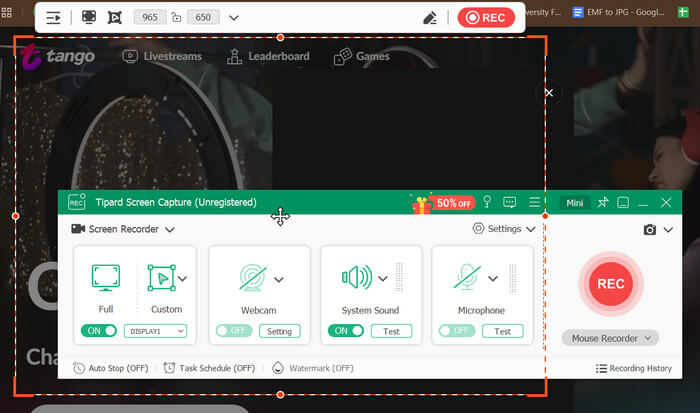 |
| 0p a 60 fps | 3–8 Mbps | Exigência moderada no codificador; aumenta o gasto de bateria | Conteúdo com movimento rápido em celulares recentes | 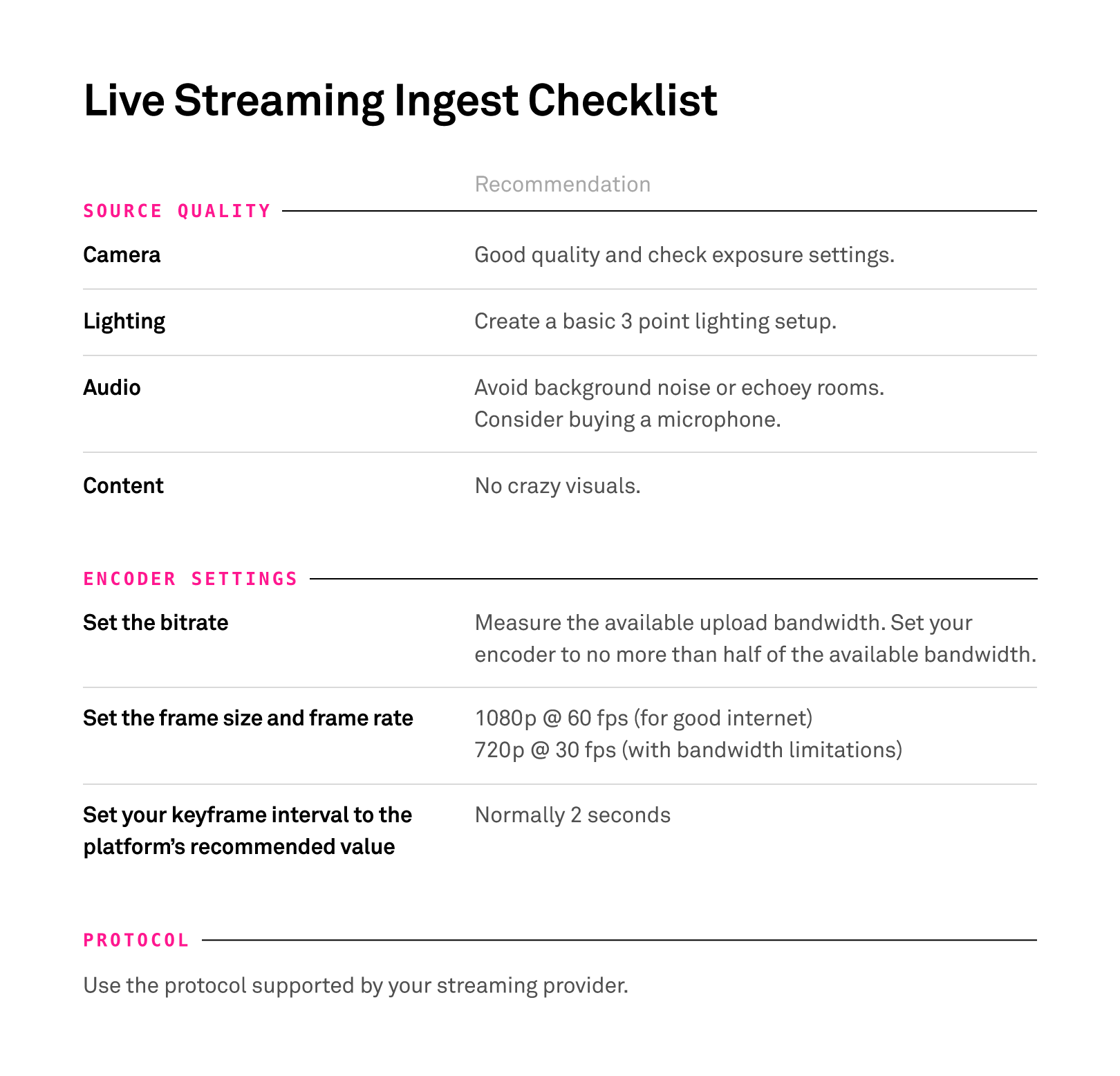 |
| 0p a 30 fps | 4–8 Mbps | Alto aquecimento no celular; ideal para desktops | Captura no computador via Tango Web Desk | 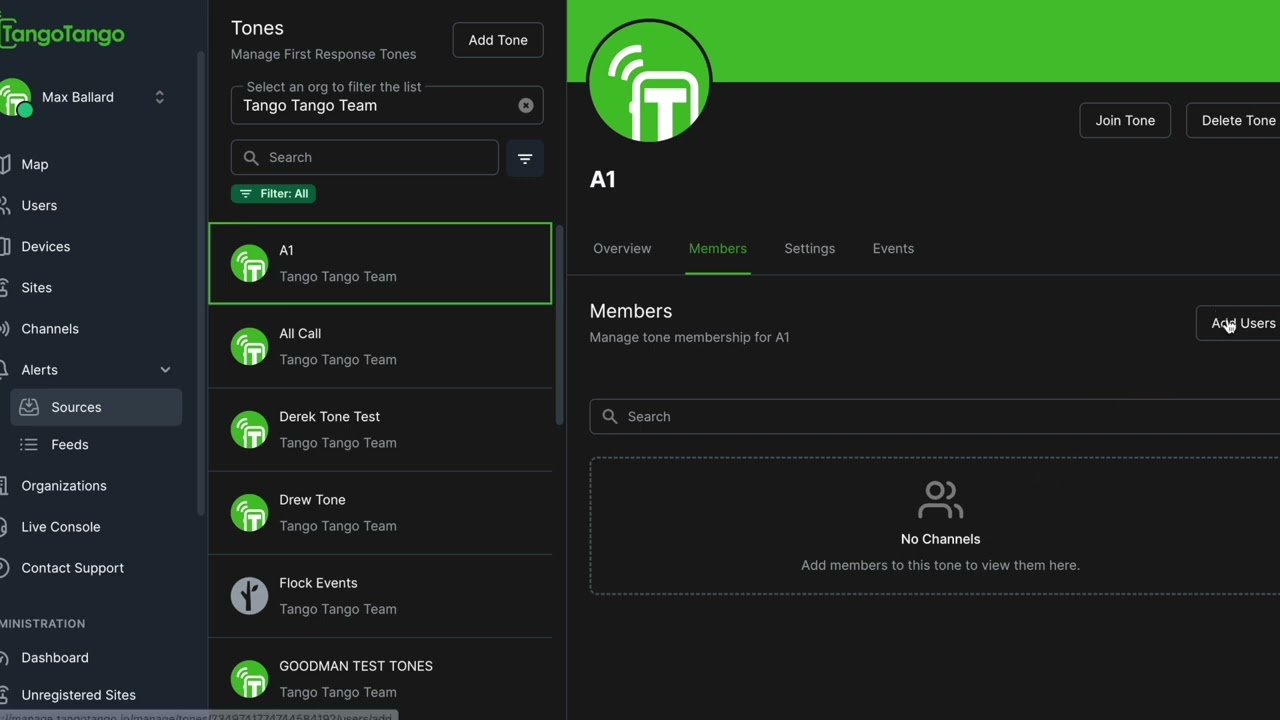 |
| 0p a 60 fps | 6–12 Mbps | Carga térmica extrema no celular; requer conexão cabeada | OBS Studio com conexão direta via Ethernet | 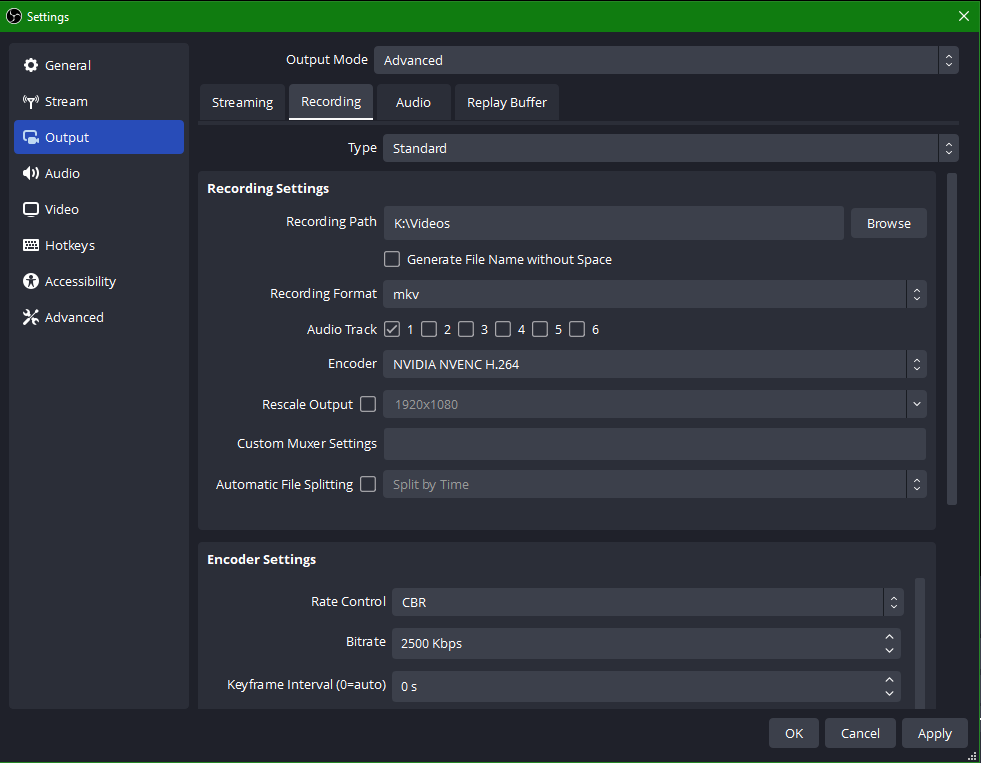 |
Perfis de largura de banda e taxas mínimas de upload baseados nos dados da BroadbandNow.
Como isolar o estrangulamento térmico e o consumo de bateria
Quedas bruscas de desempenho em celulares não acontecem por falhas aleatórias. O superaquecimento surge quando as demandas simultâneas de hardware — captura da câmera, compressão contínua de vídeo, retroiluminação da tela e transmissão de dados de rede — geram calor mais rápido do que a estrutura passiva do aparelho consegue dissipar.
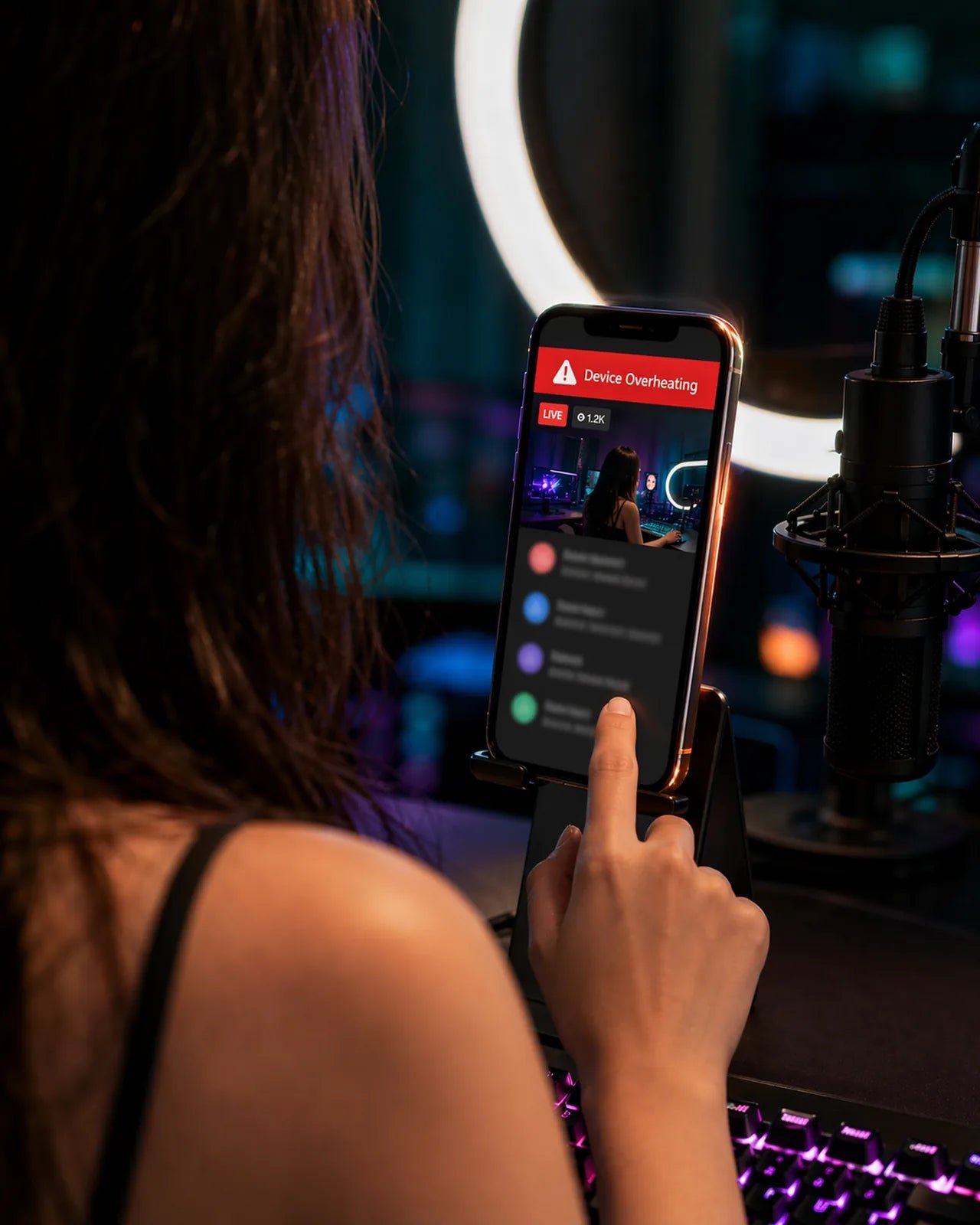
Conforme dados documentados pela Kryozon, as temperaturas internas podem subir rapidamente sob cargas pesadas contínuas, variando de níveis ambientes (como 16°C) até 41°C, chegando a 57°C quando carregamento rápido e transmissão de dados móveis operam ao mesmo tempo. Como aponta a StreamCot, os sistemas operacionais móveis estabelecem limites rígidos: o iPhone aciona o desligamento térmico de emergência por volta de 45°C, enquanto os dispositivos Android limitam o desempenho ou desligam entre 50°C e 65°C.
Para identificar os limites de calor do seu celular antes de uma transmissão oficial:
- Conecte-se a uma rede Wi-Fi interna em vez de redes móveis para evitar o aquecimento do modem 5G.
- Defina a resolução em 0p e trave o brilho da tela em 50%.
- Mantenha o telefone fora da tomada durante a transmissão.
- Transmita por 30 minutos em caráter de teste enquanto monitora o calor na carcaça.
- Modifique apenas uma variável operacional (como aumentar a resolução, plugar o carregador ou ativar o 5G) a cada 15 a 20 minutos para isolar o fator que induz o travamento.
Retire capinhas grossas de borracha ou materiais sintéticos antes de abrir a live. Esses acessórios funcionam como isolantes térmicos, retendo o calor gerado pela bateria e pelo processador.
Reduza a sobrecarga do celular usando dois dispositivos
Ao transmitir apenas por um celular, o aparelho precisa codificar o sinal da câmera e, ao mesmo tempo, renderizar na tela presentes animados, mensagens no chat e efeitos de batalhas interativas. Usuários que utilizam Tango Coins para enviar animações pesadas geram demandas gráficas e pacotes de rede que o celular é forçado a processar em tempo real.
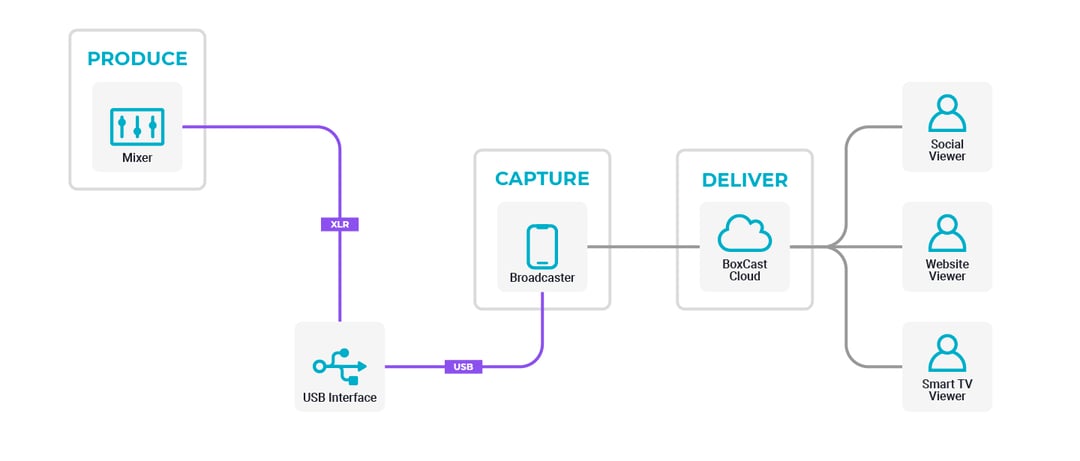
Para solucionar esse gargalo, a documentação do Tango Support detalha um fluxo oficial usando dois aparelhos:
- Reserve o smartphone para a captura: Instale o aplicativo BoarCast. A câmera e o microfone do celular realizam exclusivamente a captura e a codificação audiovisual, sem precisar renderizar o chat e as animações de presentes na tela.
- Abra o Tango Web em outro computador: Acesse o site do Tango pelo navegador no notebook ou desktop e faça login na sua conta.
- Gerencie a sala pelo navegador do computador: Use o monitor do PC para ler o chat, agradecer presentes recebidos, aceitar convites para batalhas e moderar acessos exclusivos.
Essa separação de tarefas impede que o celular trave durante horários de pico, transferindo as renderizações gráficas para o computador.
Solução para iPhone: BoarCast e Picture-in-Picture
A disponibilidade do Tango varia conforme o sistema operacional e a região. No Android, o aplicativo principal é obtido pela Google Play Store. No iOS, o aplicativo nativo do Tango não está disponível na Apple App Store em diversas regiões fora da União Europeia (onde operam lojas alternativas como a Onside Store). Para criadores no iOS que transmitem via navegador, o guia de streaming para iPhone do Tango indica o seguinte procedimento:
- Abra o Safari ou seu navegador móvel e acerte o endereço
tango.me. - Faça login e toque em Go Live.
- Altere o modo de transmissão para External Stream, vinculando a sessão web ao utilitário de câmera BoarCast.
- Ajuste os filtros visuais desejados dentro do BoarCast.
- Minimize o BoarCast em modo Picture-in-Picture (PiP) e retorne à aba do navegador para acompanhar o chat e os presentes.
Conforme a documentação do Tango, manter o BoarCast ativo em Picture-in-Picture não diminui a qualidade final do vídeo. O público continua recebendo a resolução total da câmera enquanto você gerencia a sala pelo navegador.
Caso o celular continue enfrentando limitações térmicas, transferir o sinal para um computador elimina o problema de aquecimento e consumo de bateria. É possível conectar ferramentas convencionais de produção ao Tango por meio do Tango Web Desk, conforme a documentação de OBS do Tango.
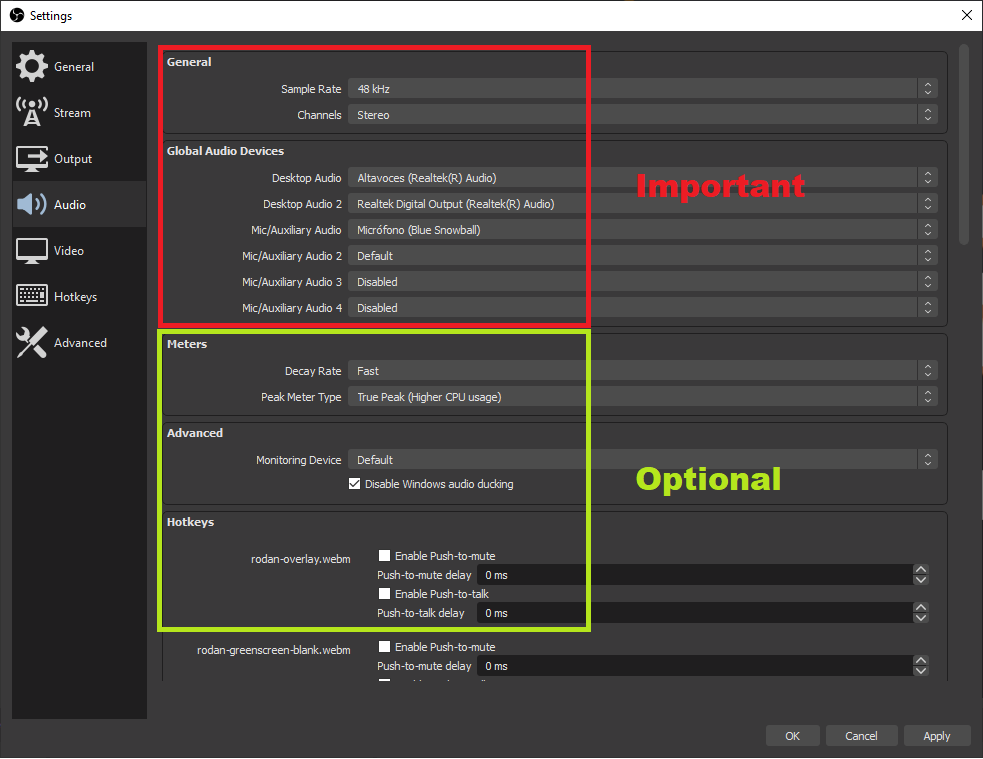
Etapas para configurar no desktop:
- Abra o navegador no computador e acerte o painel do Tango Web Desk.
- Selecione a opção de transmissão OBS Stream no console ao vivo.
- Abra o OBS Studio no computador.
- No OBS Studio, navegue até Configurações > Saída e configure o bitrate de vídeo de acordo com sua velocidade de upload (4–8 Mbps para 0p a 30 fps, ou 6–12 Mbps para 0p a 60 fps, conforme os parâmetros da BroadbandNow).
- Defina a taxa de bits de áudio e confirme suas fontes de microfone.
- Clique em Stream with OBS dentro do Tango Web Desk e, em seguida, clique em Iniciar Transmissão no OBS Studio.
Esse método transfere a codificação para a CPU ou GPU dedicada do computador, operando diretamente na tomada sem os limites térmicos de um dispositivo móvel.
| Arquitetura de transmissão | Equipamentos envolvidos | Impacto na bateria | Risco de throttling e travamento | Fonte de configuração |
|---|
| Smartphone único | 1 Celular (App Tango) | Severo; drena rápido pela ação combinada de câmera e interface | Alto; atinge cortes térmicos a 45°C (iOS) ou 50–65°C (Android) | StreamCot |
| Dois dispositivos | 1 Celular (BoarCast) + 1 PC (Tango Web) | Moderado; celular codifica enquanto o PC gerencia o chat | Baixo; retira o processamento de eventos gráficos do aparelho móvel | Tango Help Center |
| OBS Studio no PC | PC/Mac + Webcam + Tango Web Desk | Nulo no celular; alimentado pela rede elétrica do computador | Mínimo; condicionado somente à estabilidade do upload da internet | Tango Help Center |
Calibração do ganho do microfone
Áudio distorcido ou travando costuma acompanhar transmissões cujo dispositivo está sobrecarregado no processamento de sinal. O ganho descalibrado gera distorção digital ou força os algoritmos a amplificarem chiados do ambiente.
De acordo com o guia de microfones da BOYA, siga estes padrões de áudio:
- Meta de ganho: Aumente o ganho até que os picos da fala fiquem de forma estável entre -18dB e -6dB. O volume regular de conversa deve oscilar em torno de -12dB.
- Evite a faixa vermelha: Sinais próximos de -3dB a -1dB geram saturação e corte (clipping), resultando em som estridente para a audiência.
- Distância física: Posicione microfones de lapela ou condensadores de mesa a aproximadamente 6 a 12 polegadas da boca. Deixar o microfone longe demais exige ganho excessivo, captando ecos do cômodo e o barulho de ventiladores.
Ajustes no sistema operacional e limpeza de dados
Otimizações diretas nas configurações do sistema do smartphone impedem interrupções causadas por tarefas secundárias em segundo plano.
Desative a Assistência Wi-Fi no iOS
No iPhone, a Assistência Wi-Fi redireciona automaticamente o tráfego para a rede celular quando o sinal do Wi-Fi oscila. Durante uma live, essa alternância constante eleva a temperatura do modem de dados e provoca quedas nos quadros do vídeo. Acesse Ajustes > Celular, role até o final da tela e desative a opção Assistência Wi-Fi (StreamCot).
Desative a atualização em segundo plano
Sincronizações automáticas de e-mails, aplicativos de redes sociais e armazenamento em nuvem consomem ciclos do processador. Nas configurações do celular, desative a opção de atualização em segundo plano (no iOS) ou restrinja o consumo de bateria em segundo plano de aplicativos secundários (no Android) antes de abrir a live.
Limpe os dados e o cache do aplicativo Tango
Se o aplicativo do Tango travar ou apresentar falhas no início da live, o acúmulo de arquivos temporários corrompidos pode ser a causa. Conforme documentação de suporte técnico do Şikayetvar, usuários de Android podem redefinir esses arquivos pelo caminho:
Configurações > Aplicativos > Tango > Armazenamento > Limpar cache e Limpar dados
Esse procedimento limpa arquivos corrompidos de transmissões anteriores sem apagar a conta, restabelecendo a estabilidade da memória do aplicativo.
Perguntas frequentes
Como transmitir no Tango pelo iPhone se o app não estiver disponível na App Store local?
Usuários fora da União Europeia podem acessar tango.me pelo Safari ou Chrome no celular, tocar em Go Live, escolher External Stream e conectar a transmissão ao aplicativo auxiliar BoarCast. O chat e as interações continuam sendo acompanhados pelo navegador enquanto o BoarCast transmite o sinal da câmera (Tango Help Center).
Por que o celular desliga sozinho após 20 a 30 minutos de transmissão?
Os sistemas móveis contam com travas térmicas de emergência. O iPhone desliga quando a bateria e a estrutura interna atingem cerca de 45°C, enquanto aparelhos Android sofrem corte de desempenho ou desligam entre 50°C e 65°C. Transmitir em rede 5G com tela em brilho máximo e o aparelho no carregador ultrapassa esses limites rapidamente (StreamCot; Kryozon).
Usar o BoarCast em Picture-in-Picture reduz a qualidade da transmissão?
Não. Colocar o BoarCast em modo Picture-in-Picture no iPhone para acompanhar o chat no Safari preserva a qualidade total de saída. Os espectadores continuam assistindo ao vídeo na resolução e taxa normais, sem degradação do sinal da câmera (Tango Help Center).
Qual é a velocidade de upload necessária para transmitir em 0p a 30 fps sem travamento?
Recomenda-se uma taxa de upload contínua de 3–5 Mbps para 0p a 30 fps. Perfis mais avançados exigem maior largura de banda: 0p a 60 fps requer 3–8 Mbps, 0p a 30 fps exige 4–8 Mbps e 0p a 60 fps demanda 6–12 Mbps de upload (BroadbandNow).









Comments