Para obter a melhor percepção de combate no Mecha Break, defina os Efeitos Sonoros de Ações Inimigas para 80 ou mais e o Aviso de Energia para 80 ou mais, enquanto reduz a poluição sonora de fundo e aplica uma curva de equalização externa de -2 a -3 dB nas frequências baixas e +1 a +2 dB nas frequências altas. Esses ajustes garantem que os disparos inimigos, os movimentos dos propulsores adversários e os alertas críticos de esgotamento de energia se destaquem mesmo nos combates aéreos mais caóticos.
Controles de volume essenciais para detecção de ameaças
Explosões e o rugido dos motores costumam abafar pistas táticas sutis no Mecha Break. Ajustar canais de volume específicos garante que os Strikers inimigos não consigam flanquear você sem serem notados.
- Abra as Configurações no menu principal e selecione a aba Áudio.
- Aumente os Efeitos Sonoros de Ações Inimigas para 80+. De acordo com a análise de configurações de PC do TheGamer, isso isola os sons de movimento hostil e disparos inimigos do ruído ambiente básico.
- Aumente o Aviso de Energia para 80+. Ficar sem energia deixa o seu mecha incapaz de acelerar, dar arrancadas ou esquivar. Subir esse alerta para o limiar recomendado de 80+ pelo TheGamer garante que você escute o alarme sonoro antes que seus propulsores falhem.
- Reduza os níveis da música de fundo e da mixagem do ambiente para que sirenes de aviso e notificações de mira travada tenham prioridade no seu fone de ouvido.
Eliminar o ruído sonoro desnecessário concede uma janela de reação imediata quando você é travado na mira por snipers de longo alcance ou disparos contínuos de mísseis.
Ajuste de equalizador personalizado para clareza espacial
Como o jogo oferece pouco suporte integrado a som surround ou processamento espacial, compensar a falta de posicionamento 3D exige uma curva de equalizador externo no software do seu fone de ouvido ou da sua placa de som.
Conforme registrado na análise de configurações do Immortalboost, a mixagem de áudio do jogo fica confusa durante combates com vários alvos. Aplique os seguintes ajustes de frequência no seu DAC externo ou software de áudio:
- Frequências Baixas (Graves): Reduza em -2 a -3 dB. Diminuir os subgraves remove o estrondo excessivo das explosões do mapa, evitando que o excesso de graves encubra pistas de áudio mecânicas.
- Frequências Médias: Mantenha neutras (0 dB). Isso preserva alertas de voz e notificações essenciais do sistema do Striker sem introduzir distorções artificiais.
- Frequências Altas (Agudos): Aumente em +1 a +2 dB. Impulsionar os registros agudos realça pistas de posicionamento críticas, como propulsores distantes, estampidos de tiros e avisos de mira travada por mísseis.
Este perfil de EQ atua como um filtro espacial manual, tornando as trajetórias de voo dos inimigos consideravelmente mais fáceis de rastrear apenas pelo som.
Configuração de sobreposição da interface (HUD) e indicadores
As pistas de áudio funcionam melhor quando combinadas a uma tela sem poluição visual. Uma sobreposição visual carregada pode distrair a sua visão durante combates aéreos verticais em alta velocidade, escondendo ameaças iminentes atrás de elementos pesados da interface.
Em Configurações > Acessibilidade, ative estes recursos cruciais de rastreamento identificados pelo TheGamer:
- Ativar Indicador Direcional (Ligado): Insere um ponteiro direcional nítido voltado para o seu alvo designado ou objetivo de combate ativo. Ao rastrear unidades aéreas imprevisíveis, esse ícone mantém você orientado sem exigir consultas constantes ao radar.
- Indicador de Colega de Esquadrão (Ligado): Exibe marcadores visíveis sobre as unidades aliadas. Em confrontos intensos, a identificação imediata entre aliados e inimigos evita o desperdício de munição e a troca confusa de alvos.
- Toque Duplo para Esquivar (Desligado): Desativar essa opção nos controles evita acionamentos acidentais de arrancada e esquiva durante ajustes minuciosos de posicionamento.
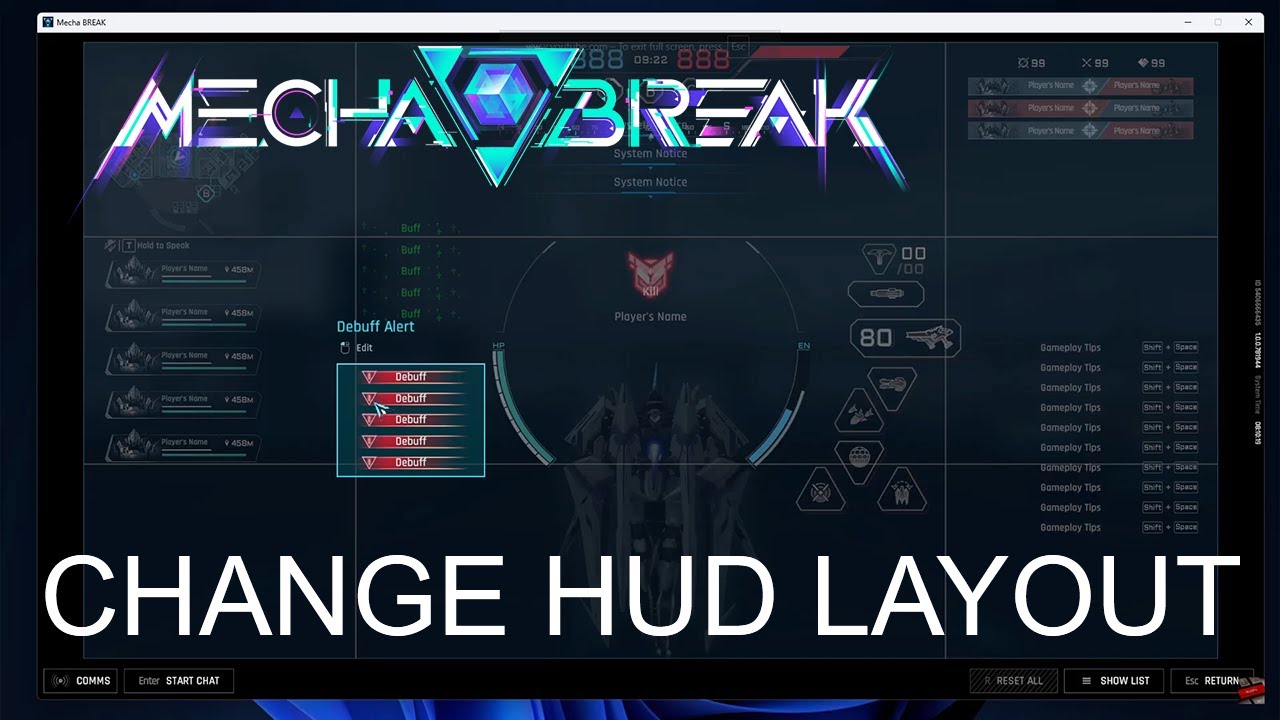
Para despoluir uma tela sobrecarregada, abra Configurações > Acessibilidade > Geral e selecione Layout Personalizado.
Esse menu permite redimensionar e reposicionar elementos individuais da sobreposição. Diminuir o placar, afastar o feed de eliminações do centro da tela e colocar o minimapa no campo de visão direto evita que a poluição visual cubra os indicadores de mira travada que se aproximam.
Além dos ajustes de interface, você pode customizar os visuais do piloto e das unidades com Corite por meio de recargas de Mecha Break.
Resumo das configurações recomendadas
| Configuração | Valor Alvo | Objetivo Estratégico |
|---|
| Efeitos Sonoros de Ações Inimigas | 80+ | Amplifica a movimentação hostil e os sons de disparos recebidos (TheGamer) |
| Aviso de Energia | 80+ | Garante alertas sonoros claros antes que a energia dos propulsores se esgote (TheGamer) |
| Frequências Baixas (EQ) | -2 a -3 dB | Corta o estrondo dos graves para eliminar o áudio abafado (Immortalboost) |
| Frequências Altas (EQ) | +1 a +2 dB | Enfatiza disparos de armas e pistas de propulsores (Immortalboost) |
| Ativar Indicador Direcional | Ligado | Mantém a localização do alvo ativo durante combates aéreos (TheGamer) |
| Indicador de Colega de Esquadrão | Ligado | Marca unidades aliadas com clareza para evitar confusão de alvos (TheGamer) |
| Toque Duplo para Esquivar | Desligado | Elimina esquivas acidentais durante manobras delicadas (TheGamer) |
Perguntas Frequentes
Como o Mecha Break oferece opções internas mínimas de som surround e áudio espacial, ajuste um equalizador externo reduzindo as frequências baixas de 2 a 3 dB e aumentando as frequências altas de 1 a 2 dB. Conforme detalhado pelo Immortalboost, essa curva de EQ dá destaque a pistas direcionais, como disparos de armas e propulsores.
Onde posso reposicionar o minimapa e o placar na interface do Mecha Break?
Ajuste e redimensione os componentes da interface, como minimapa, feed de eliminações e placar em Configurações > Acessibilidade > Geral > Layout Personalizado, conforme descrito no guia de configuração do TheGamer.










Comments