Domine as melhores configurações do Arena Breakout para cravar 120 FPS estáveis, achar inimigos no escuro e ouvir passos com precisão total.
A sobrevivência nas incursões do Arena Breakout depende de frações de segundo. Uma travada ao invadir uma sala ou não ver um sniper camuflado na vegetação distante significa perder todo o seu equipamento. Altas taxas de quadros e linhas de visão limpas não servem para levar o hardware ao limite; elas servem para eliminar a poluição visual e destacar as silhuetas dos inimigos imediatamente.
Cada sombra dinâmica e filtro de pós-processamento consome recursos da GPU enquanto esconde seus alvos. Reduza essas sobrecargas, ajuste suas frequências de áudio e garanta uma base visual limpa.
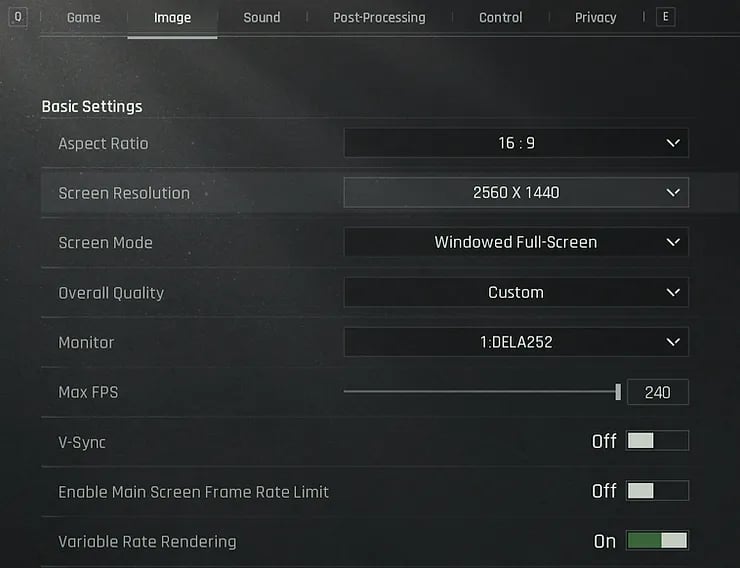
Configurações Gráficas para Vantagem Visual e Taxa de Quadros
As predefinições visuais padrão priorizam uma atmosfera cinematográfica em vez da utilidade competitiva. O desfoque de movimento (motion blur) e a grama densa ficam ótimos em trailers, mas fazem você ser eliminado nas zonas de bloqueio de alto nível. Ajustar seus gráficos para combates de extração exige cortes agressivos em renderizações desnecessárias, mantendo as opções de detecção de alvos no máximo.
A qualidade das sombras drena o desempenho mais rápido do que qualquer outra configuração. Sombras dinâmicas forçam cálculos de iluminação em tempo real por toda a geometria do mapa. Reduzir as sombras para Baixo ou Desativado proporciona um aumento imediato de 20% a 30% na taxa de quadros e remove áreas escuras nos corredores onde os campers se escondem.
A vegetação é outro risco tático. Quando definida no alto, o jogo renderiza uma grama densa sobre colinas distantes. Reduzir a qualidade da vegetação diminui bastante a distância de renderização da grama. Enquanto o oponente acha que está camuflado em um campo aberto, na sua tela ele estará totalmente exposto sobre o terreno plano.
A distância de visualização exige a abordagem oposta. Guias gerais de hardware costumam sugerir que jogadores com aparelhos modestos reduzam tudo ao mínimo. Fazer isso com a distância de visualização é fatal. Diminuir esse ajuste reduz o alcance de renderização dos modelos de jogadores, permitindo que snipers vejam você antes mesmo que os personagens deles apareçam na sua tela. Defina a distância de visualização em Alto ou Ultra. Isso consome de 5 a 8 FPS, mas garante que você veja ameaças de longo alcance primeiro.
O anti-aliasing requer atenção. O Anti-Aliasing Temporal (TAA) suaviza bordas serrilhadas nas construções, mas causa borrões de movimento durante movimentações rápidas de câmera. Desative o AA completamente ou mude para o Anti-Aliasing Rápido Aproximado (FXAA) para manter miras rápidas (flicks) nítidas e sem efeito fantasma.
| Configuração Gráfica | Valor Recomendado | Impacto Competitivo |
|---|
| Qualidade das Sombras | Baixo / Desativado | Aumenta a taxa de quadros em 20-30% e elimina a camuflagem em cantos escuros. |
| Distância de Visualização | Alto / Ultra | Mantém a renderização de jogadores a longa distância ao custo de 5-8 FPS. |
| Qualidade da Vegetação | Baixo | Reduz o alcance da grama para expor alvos deitados ou agachados no campo. |
| Pós-Processamento | Desativado | Remove desfoque de movimento, bloom e reflexos que atrapalham a visão do alvo. |
| Anti-Aliasing | Desativado / FXAA | Evita borrões de movimento do TAA e efeito fantasma durante miras rápidas. |
| Oclusão Ambiental | Desativado | Economiza 10-20 FPS e impede que sombras de contato artificiais escureçam alvos. |
Fixar essas configurações garante contornos nítidos dos modelos dos jogadores e libera largura de banda de processamento para telas de alta taxa de atualização.
Geometria de Exibição, FOV e Otimização de Iluminação
O Campo de Visão (FOV) equilibra a percepção periférica com o tamanho dos alvos no centro da tela. Aumentar o FOV ao máximo amplia sua visão panorâmica, mas cria uma distorção de olho de peixe que reduz os alvos centrais em até 15%. Isso torna cabeças distantes difíceis de acertar com mira de ferro ou miras de baixa aproximação. Um FOV entre 90 e 100 serve como base competitiva: ampla visão periférica sem sacrificar a densidade de pixels necessária para disparos de precisão.
Mapas internos como Armory e TV Station exigem correções específicas de iluminação. Porões e corredores sem luz escondem oponentes agachados em meio a um contraste pesado. Configurar o brilho do jogo entre 1.3 e 1.5 com o gamma de exibição entre 1.10 e 1.15 clareia interiores sombreados sem estourar a iluminação sob a luz do dia em áreas abertas.
Desative a oclusão ambiental completamente. Ela adiciona sombras suaves de contato onde paredes encontram o chão, custando de 10 a 20 FPS e gerando halos escuros ao redor dos modelos dos jogadores. Desativá-la mantém o contraste plano, limpo e legível.
Antes de entrar em incursões de alto risco com seu perfil ajustado, garanta que seu arsenal esteja bem equipado adquirindo Títulos e passes do Arena Breakout para manter seu estoque de armaduras e munições sempre cheio.
Redução de Latência de Entrada e Desempenho do Sistema
Taxas de quadros altas adiantam pouco se sua tela sofrer com atraso de entrada (input lag). Os microajustes na mira via mouse ou tela sensível ao toque precisam responder instantaneamente.
Dois recursos do motor gráfico introduzem atraso de resposta: o V-Sync e a interpolação de quadros. O V-Sync sincroniza a renderização com a taxa de atualização da tela para evitar cortes de imagem (screen tearing), mas armazena quadros em uma fila que adiciona de 10 a 30 ms de latência. A interpolação de quadros causa atraso no cursor e artefatos visuais. Desative ambos para manter uma resposta ao toque direta e sem atrasos.
Modos de baixa latência por hardware, como NVIDIA Reflex e Radeon Anti-Lag, sincronizam as cargas de CPU e GPU durante uso intenso. Ativar esses modos impede o congestionamento da fila de renderização em tiroteios, cortando a latência do sistema de 20% a 30% (e até 50% em cenários limitados pela GPU).
Em hardwares de entrada, diminuir a resolução de renderização para 1600x900 ou 1080p entrega uma base estável de 55 a 65 FPS. Combinar o ajuste de resolução com sombras baixas mantém o tempo de resposta dos quadros constante mesmo quando granadas de fumaça e ataques aéreos explodem por perto.
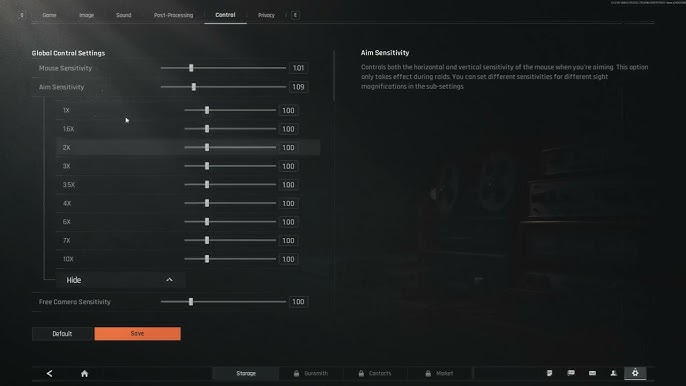
Configuração Gráfica Competitiva Passo a Passo
Aplique estes ajustes exatos no cliente do seu jogo para configurar o sistema para partidas competitivas:
- Abra o menu de configurações e entre na aba Gráficos.
- Defina o limite da Taxa de Quadros no valor máximo suportado (120 FPS ou Máximo) para reduzir o input lag.
- Altere a Qualidade Gráfica para Suave ou Personalizado para liberar os controles visuais individuais.
- Reduza a Qualidade das Sombras para Baixo ou Desativado para ganhar de 20% a 30% de desempenho.
- Ajuste a Qualidade da Vegetação para Baixo para eliminar a renderização de grama distante.
- Coloque a Distância de Visualização em Alto ou Ultra para que jogadores distantes apareçam com clareza.
- Mude o Anti-Aliasing para Desativado ou FXAA para evitar borrões causados pelo TAA.
- Desative Pós-Processamento, Desfoque de Movimento e Oclusão Ambiental.
- Ajuste o Campo de Visão (FOV) para 90 para um dimensionamento ideal dos alvos.
- Defina o Brilho entre 1.3 e 1.5, e configure o Gamma de Exibição entre 1.10 e 1.15.
Se você joga em um processador móvel mais antigo que sofre com estrangulamento térmico (thermal throttling) após vinte minutos de partida, reduza a Distância de Visualização para Médio e trave a taxa de quadros em 60 FPS. Um desempenho estável em 60 FPS é muito melhor do que uma queda brusca por superaquecimento para 25 FPS no meio do combate.
Ajuste de Áudio para Máxima Precisão nos Passos
Os sinais sonoros em jogos de extração revelam as posições inimigas muito antes do contato visual. Ouvir alguém se aproximando agachado sobre a madeira ou o clique suave de um pino de granada dá tempo para você mirar na porta antes de o inimigo entrar. Os perfis de áudio padrão são embolados porque os graves pesados de explosões, vento ambiente e tiros encobrem os passos sutis.
As ações sonoras ocupam faixas de frequência bem definidas:
* O peso dos passos e a movimentação corporal do jogador ressoam nos médios-graves entre 150 Hz e 450 Hz.
* As texturas das superfícies — como cascalho estalando, passos em escadas de metal e madeira rangendo — ficam nos médios entre 1 kHz e 3.5 kHz.
* Cliques metálicos de armas, checagem de carregador e recargas ficam mais acima, entre 4 kHz e 5 kHz.
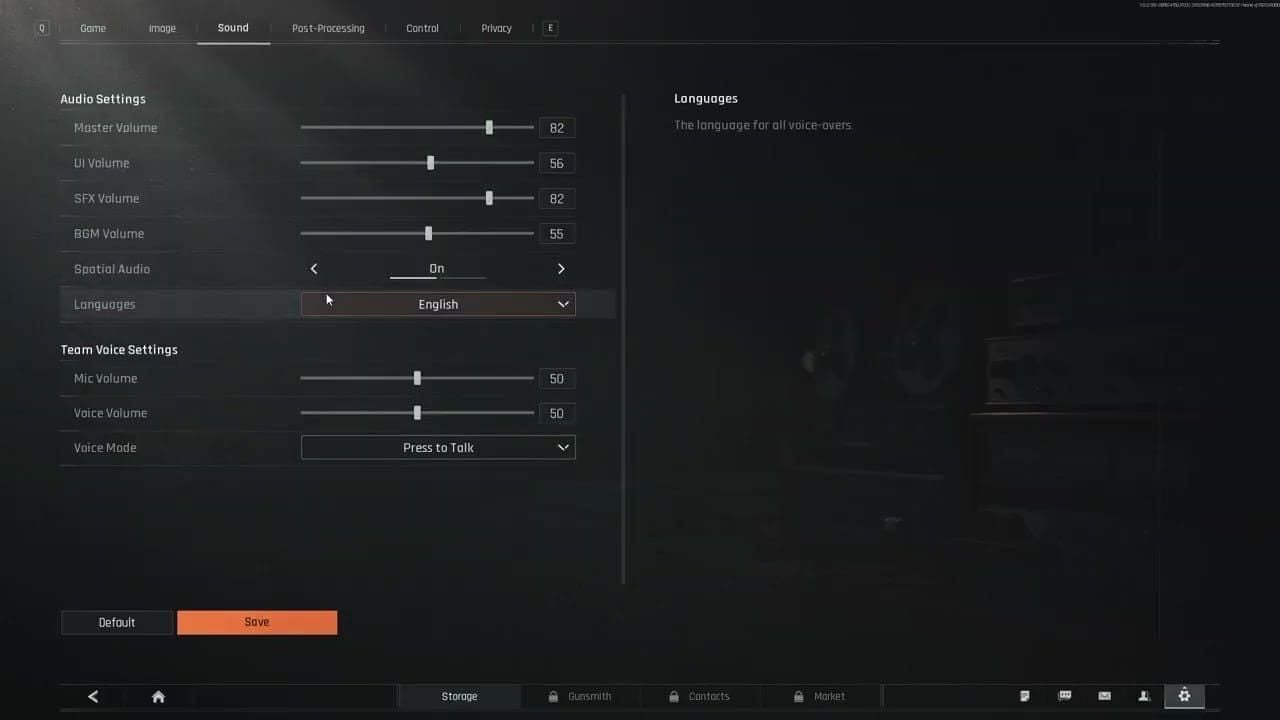
Evite usar áudio espacial externo por cima do motor do próprio jogo. Ativar o som surround virtual do sistema operacional (como Windows Sonic ou Dolby Atmos) enquanto a Função de Transferência Relacionada à Cabeça (HRTF) nativa estiver ligada causa distorção de fase. Esse processamento duplo achata o palco sonoro, tornando difícil identificar se o som veio de cima, de baixo ou de trás. Desative qualquer processamento espacial externo e deixe o áudio binaural do próprio jogo cuidar do posicionamento.
Usar um equalizador de 10 bandas permite diminuir o estrondo de explosões e trazer os barulhos sutis de movimentação para o primeiro plano.
| Faixa de Frequência | Ajuste Alvo | Função Acústica |
|---|
| 31 Hz | -6 dB | Corta os subgraves e estrondos de efeitos distantes do ambiente. |
| 62 Hz | -4 dB | Reduz o eco pesado das detonações de granadas. |
| 125 Hz | -2 dB | Limpa o ruído constante de motores e o zumbido do vento. |
| 250 Hz | +2 dB | Realça o corpo físico e o impacto dos passos. |
| 500 Hz | +4 dB | Amplifica a movimentação em pisos internos como concreto e linóleo. |
| 1 kHz | +6 dB | Acentua os passos em superfícies duras, como passarelas de metal. |
| 2 kHz | +6 dB | Destaca o som de cascalho, grama amassando e troca de equipamentos. |
| 4 kHz | +4 dB | Evidencia o som de recarga, pinos puxados e manuseio de armas. |
| 8 kHz | +2 dB | Deixa os sinais de áudio ambiente de alta frequência mais nítidos. |
| 16 kHz | 0 dB | Mantém os agudos neutros para não cansar a audição. |
Aplicar esse perfil de equalização diminui os graves que abafam o som e destaca os detalhes táticos essenciais em todos os mapas de incursão.
Ajustar seu áudio garante que você ouça os inimigos avançando na sua direção, dando a vantagem necessária para defender os itens valiosos conquistados com as recargas do Arena Breakout durante suas operações.
Curvas de Sensibilidade para Controle de Recuo e Rastreamento
Um perfil de sensibilidade bem calibrado garante que sua mira grude nos alvos instantaneamente, sem perder a estabilidade necessária para controlar o recuo. Uma sensibilidade base alta permite limpar cantos de 90 graus e checar posições sem precisar levantar o dedo várias vezes. Já a sensibilidade com mira aberta precisa ser mais baixa para facilitar o rastreamento suave a médias e longas distâncias.
As configurações profissionais dividem a sensibilidade em faixas distintas de acordo com a aproximação óptica:
- Sensibilidade de Câmera Padrão / Tiro Livre (0.65 - 0.75): Permite giros rápidos para checar salas, portas e deslizar para coberturas.
- Sensibilidade de Miras 1x / Red Dot (0.70 - 0.80): Mantém o rastreamento ágil durante trocas de tiros automáticos a curta distância.
- Sensibilidade de Miras Médias (Miras 2x a 4x) (0.55 - 0.65): Equilibra o controle vertical de recuo com o acompanhamento de alvos em movimento e veículos.
- Sensibilidade de Miras Altas (Sniper 6x+) (0.40 - 0.50): Minimiza os saltos de pixel para tiros na cabeça a longa distância, onde qualquer milímetro de erro estraga o disparo.
Nunca altere sua sensibilidade de forma drástica de uma vez só. Ajuste os valores em intervalos de 0.05, pratique no estande de tiro com armas variadas e jogue incursões de baixo risco para criar memória muscular.
Otimização Mobile: Cliente Padrão vs Arena Breakout Lite
Os dispositivos móveis enfrentam desafios térmicos severos durante longas sessões de jogo. Quando o aparelho roda na capacidade máxima para exibir gráficos altos, a temperatura interna sobe rapidamente. Ao atingir os limites térmicos, o sistema reduz o clock automaticamente, causando microtravamentos e quedas de FPS no meio dos tiroteios.
Jogadores com celulares intermediários ou mais antigos devem considerar o cliente Arena Breakout Lite. A versão Lite possui um pacote de download inicial de cerca de 800 MB e roda em dispositivos a partir do Android 6.0. Ela remove texturas pesadas desnecessárias e simplifica os efeitos de iluminação, reduzindo o uso de memória RAM para ~2.0 GB (contra ~4.5 GB no cliente padrão) para manter o desempenho estável em aparelhos modestos.
A tabela abaixo mostra como o desempenho, o armazenamento e os perfis visuais se comportam em cada plataforma móvel.
| Plataforma / Cliente | Taxa de Quadros Alvo | Uso de Memória | Espaço Necessário | Perfil Visual |
|---|
| Topo de Linha Android | 120 FPS | ~4.5 GB RAM | 8.0+ GB | Suave Personalizado, Distância Máxima, FXAA |
| Topo de Linha iOS | 120 FPS | ~4.0 GB RAM | 8.0+ GB | Suave Personalizado, Distância Alta, FXAA |
| Intermediário Android | 60 - 90 FPS | ~3.0 GB RAM | 6.5 GB | Suave, Sombras Médias, Distância Alta |
| Arena Breakout Lite | 60 FPS (Estável) | ~2.0 GB RAM | ~800 MB Inicial | Recursos Leves, Shaders Otimizados, Vegetação Fixa |
Escolher o cliente ideal para o seu aparelho evita o superaquecimento e mantém a taxa de quadros consistente ao longo de incursões prolongadas.
Evoluir seu personagem com contêineres seguros, cartões de acesso e passes é fundamental em qualquer versão; você pode adquirir títulos para o Arena Breakout para manter sua conta bem equipada, não importa qual cliente mobile você utilize.
Perguntas Frequentes
Quais são as melhores configurações gráficas para atingir o máximo de FPS no Arena Breakout?
Defina a qualidade das sombras e do pós-processamento como baixo ou desligado, além de desativar o desfoque de movimento e a oclusão ambiental. Esses ajustes eliminam gargalos visuais e oferecem um aumento de 20% a 30% no desempenho em qualquer aparelho.
Por que a qualidade da vegetação deve ficar no baixo em incursões competitivas?
A qualidade baixa da vegetação reduz a distância em que a grama é desenhada na tela, permitindo que inimigos deitados fiquem visíveis. Quem estiver usando a grama densa como camuflagem aparecerá completamente exposto contra o chão liso na sua tela.
Aumente as frequências entre 150-450 Hz para o corpo dos passos e entre 1-3.5 kHz para texturas de superfícies como madeira, metal ou cascalho. Reduza os valores abaixo de 125 Hz para que explosões altas não encubram a movimentação dos adversários.
Devo deixar a Distância de Visualização no baixo para ganhar mais FPS?
Não, a distância de visualização deve ser mantida em Alto ou Ultra, pois ela define a que distância os modelos dos inimigos são renderizados. Abrir mão de 5 a 8 FPS vale a pena para avistar snipers em áreas abertas antes que eles consigam eliminar você.
Como o FOV afeta a visibilidade dos inimigos em combates de longo alcance?
Um FOV mais alto amplia sua visão periférica, mas faz com que os alvos no centro da tela pareçam até 15% menores. Manter o FOV entre 90 e 100 oferece o equilíbrio ideal entre percepção do ambiente e facilidade para mirar nos alvos.
Vale a pena ativar o som surround espacial como Windows Sonic ou Dolby Atmos?
Não, o som surround espacial deve ficar desativado nas configurações do sistema se você estiver usando o áudio 3D nativo do jogo. Usar dois processamentos simultâneos gera distorção de fase e prejudica a precisão direcional dos sons.
Vantagem Tática nas Incursões
Otimizar as configurações no Arena Breakout não serve para deixar o jogo bonito, mas sim para transformá-lo em uma plataforma de combate limpa e precisa. Desligar filtros pesados de pós-processamento, eliminar sombras desnecessárias e manter a distância de visualização no máximo garante que nenhum adversário use sombras escuras ou grama alta para emboscar você.
Junte esses ajustes gráficos a uma taxa de 120 FPS sem atrasos de entrada, curvas de sensibilidade bem afinadas e um equalizador de áudio focado nos passos. Com tudo isso calibrado, os limites do hardware deixam de atrapalhar, e sua vitória passará a depender puramente do seu posicionamento, controle de mira e leitura tática de jogo.










Comments