Zablokuj stabilne 60 FPS w Ace Racer bez parzenia palców. Dopracuj ekran, czułość i grafikę, by wyeliminować termiczne zacięcia i mikroprzycięcia obrazu.
Mikrozacięcia niszczą szanse na podium. Nic nie psuje wyścigu rankingowego szybciej niż wejście w szybki drift, wciśnięcie nitro i nagłe zamrożenie klatki, bo procesor osiągnął limit termiczny. Ace Racer mocno obciąża mobilne układy graficzne. NetEase wyposażyło grę w błyskawiczne transformacje pojazdów, dynamiczne oświetlenie i szczegółową geometrię tras podczas sprintów trwających od minuty do trzech.
Maksymalne podkręcenie suwaków grafiki to prosty błąd. Utrzymujące się ciepło wywołuje throttling systemu operacyjnego, który niszczy precyzję sterowania. Aby pokonywać zakręty gładko i zachować stabilny klatkaż, należy odpowiednio skalibrować grę. Przemyślana konfiguracja pozwala wspinać się w rankingach bez zakłóceń, a zgromadzone tokeny Ace Racer pozwolą wyposażyć Twój garaż w najnowsze ulepszenia.
Prawdziwy winowajca mikrozacięć w trakcie wyścigu
Gracze zazwyczaj winią kod sieciowy za spadki klatek, jednak wąskie gardło tkwi bezpośrednio w procesorze. Pod ciągłym obciążeniem graficznym procesor mobilny (SoC) osiąga progi temperaturowe, które aktywują zabezpieczenia termiczne systemu operacyjnego. Aby zapobiec uszkodzeniu krzemu, system operacyjny drastycznie obniża taktowanie CPU i GPU.
Obniżenie taktowania powoduje gwałtowne skoki czasu generowania klatek (frame time). Nawet jeśli licznik FPS wskazuje 58 lub 60, czas renderowania pojedynczych klatek waha się nieprzewidywalnie. W grze zręcznościowej, gdzie kąty driftu i punkty wejścia w zakręt zależą od ułamków sekund, niestabilny frame pacing sprawia, że prowadzenie wydaje się gumowate i opóźnione.
Przegrzewanie wynika z czterech głównych przyczyn: odblokowanego klatkażu, wielopróbkowego wygładzania krawędzi (MSAA), wysokiej jasności ekranu oraz grania z podłączoną ładowarką. Wyeliminuj te źródła ciepła, a telefon utrzyma najwyższą wydajność przez wiele meczów z rzędu.
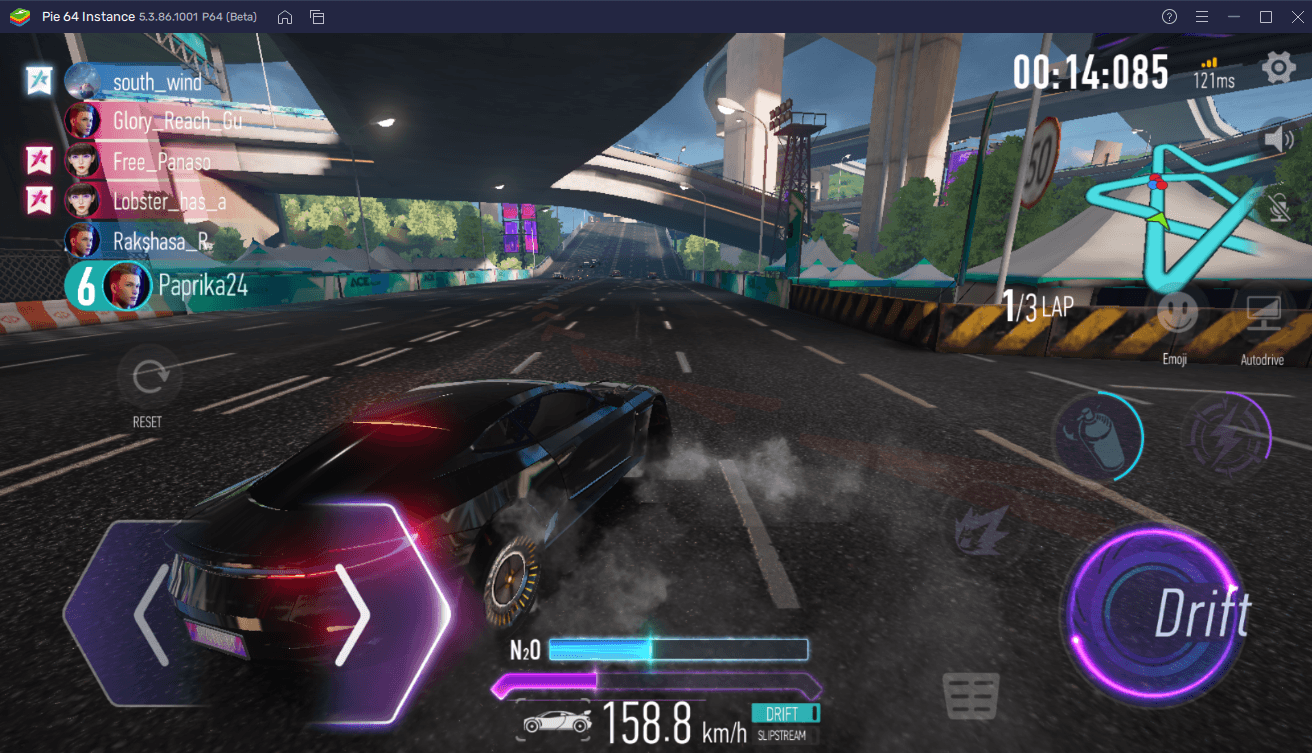
Profile graficzne a koszt wygładzania krawędzi
Wygładzanie wielokątów pojazdów brzmi świetnie na papierze, ale antyaliasing to najbardziej obciążający etap renderowania na mobilnych chipsetach. Próbkowanie wielokrotne zmusza potok graficzny do wielokrotnego przeliczania geometrii krawędzi w każdej klatce, generując mnóstwo ciepła przy znikomej poprawie na małym ekranie.
Spadek wydajności GPU zależy od wybranego algorytmu:
| Ustawienie | Obciążenie GPU | Wpływ na grafikę i temperaturę |
|---|
| Antyaliasing: Wył. | 0% straty FPS | Eliminuje obciążenie termiczne z postprocessingu; zachowuje idealną ostrość krawędzi toru w drifcie. |
| FXAA / Niskie | <1% straty FPS | Znikomy koszt termiczny; wprowadza lekkie zmiękczenie krawędzi na dynamicznych teksturach. |
| TAA / Standardowe | 2% do 5% straty FPS | Wygładza krawędzie za pomocą buforów prędkości; wywołuje smugi i powidoki za szybkimi autami. |
| MSAA 4x / Wysokie | 10% do 30% straty FPS | Najczystsze krawędzie; wywołuje szybki throttling termiczny GPU i poważne spadki klatek. |
Wniosek: Całkowite wyłączenie antyaliasingu lub ograniczenie go do FXAA utrzymuje niskie zużycie GPU, zapobiegając throttlingowi termicznemu podczas długich sesji.
Czasowe wygładzanie krawędzi (TAA) stanowi bezpośrednie zagrożenie podczas rywalizacji. Ponieważ TAA pobiera próbki z kolejnych klatek, powoduje rozmycie ruchu i powidoki za pojazdami przy wysokich prędkościach. Po włączeniu nitro lub użyciu umiejętności ostatecznej TAA rozmywa krawędzie toru i znaczniki zakrętów. Wyłącz je.
Pułapka odświeżania: 60Hz a 120Hz
Ekrany o wysokiej częstotliwości odświeżania są standardem w nowoczesnych urządzeniach, ale pozostawienie ekranu na 120Hz lub 144Hz w Ace Racer to marnowanie zasobów sprzętowych. Silnik gry ogranicza renderowanie do 60 FPS. Wymuszanie odświeżania 120Hz przy generowaniu przez silnik 60 FPS pożera baterię i generuje zbędne ciepło, nie dając żadnej poprawy płynności ruchu.
| Częstotliwość odświeżania | Wzrost zużycia energii | Zgodność z klatkażem gry |
|---|
| 60Hz | Poziom bazowy (0%) | Idealna synchronizacja 1:1 z limitem 60 FPS w grze. Optymalny czas pracy na baterii. |
| 90Hz | +5% do 15% poboru mocy | Niezsynchronizowane klatki; powoduje mikrodrgania i niepotrzebne nagrzewanie. |
| 120Hz | +10% do 30% poboru mocy | Podwójne skanowanie ekranu; dwukrotnie większe obciążenie sterownika bez zysku na ostrości. |
| 144Hz | +15% do 30%+ poboru mocy | Drastyczne zużycie baterii; przyspiesza throttling termiczny już po kilku minutach gry. |
Wniosek: Uruchomienie ekranu telefonu w 60Hz zapewnia płynną synchronizację 1:1 z klatkami w grze, zmniejszając pobór energii nawet o 30%.
Niedopasowanie cykli wyświetlania do klatkażu silnika powoduje szarpanie obrazu. Wskaźnik wydajności może pokazywać 60 FPS, a ruch pojazdu i tak wyda się nierówny, ponieważ odświeżanie ekranu rozjeżdża się z nowo wyrenderowanymi klatkami. Przed uruchomieniem gry przestaw odświeżanie ekranu na 60Hz w ustawieniach systemowych urządzenia.
Konfiguracja najlepszych ustawień w Ace Racer krok po kroku
Zastosuj poniższe ustawienia w menu opcji gry, aby zablokować stabilny klatkaż na telefonach ze średniej i najwyższej półki:
- Ustaw liczbę klatek na Wysoką (60 FPS): Nigdy nie wybieraj trybów zmiennych ani nieograniczonych. Blokada na 60 FPS daje szybką reakcję na sterowanie i chroni GPU przed nadmiernym wysiłkiem.
- Zmniejsz rozdzielczość / jakość grafiki na Płynną lub Zrównoważoną: Zachowaj rozdzielczość natywną lub średnią. Unikaj tekstur w jakości ultra, które zapychają pamięć wideo telefonu.
- Wyłącz antyaliasing: Przełącz tę opcję na Wył. Jeśli krawędzie wydają się zbyt ostre na dużym tablecie, wybierz Niskie (FXAA), ale całkowicie unikaj trybów Wysokie i MSAA.
- Wyłącz rozmycie ruchu (Motion Blur) i Bloom: Efekty przetwarzania końcowego zasłaniają punkty hamowania i dodają niepotrzebny szum wizualny podczas odpalania nitro.
- Zmniejsz jakość efektów specjalnych do Średnich: W Ace Racer występują zróżnicowane role pojazdów – Speedster, Supporter, Interceptor oraz Balancer – a każda z nich ma widowiskowe umiejętności ostateczne. Zmniejszenie gęstości cząsteczek zapobiega spadkom GPU, gdy na torze aktywuje się kilka umiejętności naraz.
- Wyłącz realizm cieni: Ustaw cienie na Niskie lub Podstawowe. Dynamiczne cienie pojazdów pochłaniają moce obliczeniowe, nie przynosząc żadnej przewagi w wyścigu.
[Menu ustawień graficznych]
├─ Liczba klatek: 60 FPS (Zablokowane)
├─ Jakość grafiki: Zrównoważona (Średnia półka) / Płynna (Tryb turniejowy)
├─ Antyaliasing: Wył.
├─ Efekty specjalne: Średnie
├─ Cienie: Niskie
└─ Przetwarzanie końcowe / Rozmycie ruchu: Wył.
Jeśli chcesz ozdobić swoje stuningowane maszyny wyjątkowymi lakierowaniami bez obaw o utratę wydajności, zdobycie tokenów Ace Racer zapewni Ci dostęp do skrzyń z przedmiotami kosmetycznymi, podczas gdy Twój profil graficzny zadba o płynną rozgrywkę bez zacięć.
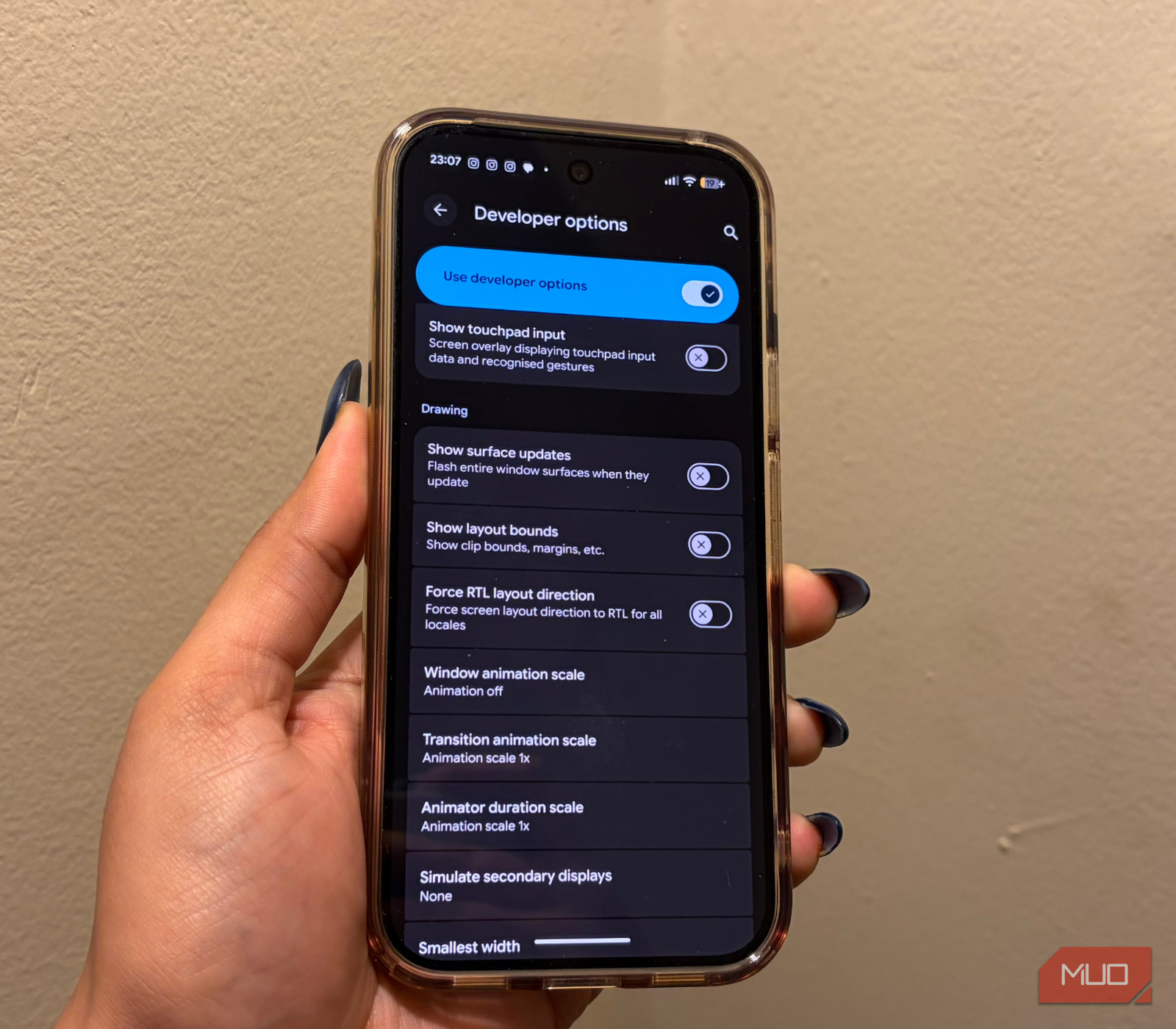
Ustawienia czułości i układu sterowania w Ace Racer
Stabilny klatkaż na niewiele się zda, jeśli sterowanie spóźnia się względem ruchów kciuków. Ace Racer oferuje automatyczne wspomaganie kierowania oraz manualny układ z przyciskami skrętu po lewej i czterema przyciskami akcji po prawej stronie.
Porzuć automatyczne asysty jazdy. Automatyzacja sterowania stosuje sztuczne wygładzanie, które opóźnia inicjację driftu i utrudnia zakładanie kontry przy wyjściu z zakrętu. Wybierz sterowanie ręczne i dostosuj układ przycisków.
[Zalecany ręczny układ dotykowy]
Lewy kciuk:   [ Skręt w lewo ] [ Skręt w prawo ] (Lekko oddalone, by uniknąć pomyłek)
Prawy kciuk:  [ Przycisk driftu ] (Główny, powiększony)
              [ Przycisk nitro ] (Umieszczony bezpośrednio nad driftem)
              [ Umiejętność ostateczna ] (Odsunięta ku górnej krawędzi przed przypadkowym użyciem)
              [ Hamulec / Wsteczny ] (Standardowy rozmiar, prawy dolny róg)
Ekrany dotykowe nie stawiają fizycznego oporu, przez co łatwo o pomyłkę w trakcie zaciętej walki. Powiększ przyciski driftu i nitro do 115%–125% w edytorze układu. Rozsunięcie strzałek skrętu w lewo i w prawo zapobiega przypadkowemu wciskaniu przeciwnego kierunku.
Kalibracja czułości kierowania
Czułość kierowania odpowiada za responsywność pojazdu w momencie dotknięcia ekranu. Zbyt wysoka sprawia, że auto myszkuje na prostych i traci prędkość; zbyt niska opóźnia wejście w kąt driftu, wyrzucając Cię na bandę.
- Czułość kierowania: 60% – 70%
- Czułość driftu: 65% – 75%
- Wygładzanie sterowania (Input Smoothing): Minimalne / Wył.
- Pochylenie horyzontu kamery: Wył.
Ustaw wygładzanie sterowania na minimum lub całkowicie je wyłącz. Choć wygładzanie maskuje nerwowe ruchy kciuka, wprowadza programowe opóźnienie reakcji. Potrzebujesz natychmiastowej, bezpośredniej reakcji auta dokładnie w milisekundzie dotknięcia szkła.
Systemy operacyjne różnie zarządzają obciążeniem graficznym i wątkami procesora. Konfiguracja, która bez problemu trzyma 60 FPS na iOS, może przycinać na Androidzie, jeśli nie usunie się wąskich gardeł w systemie.
| Platforma | Najlepsze API graficzne / Tryb | Kluczowa zmiana wydajnościowa | Konfiguracja sterowania |
|---|
| Android | Vulkan API | Zablokuj ekran na 60Hz; wyłącz optymalizację baterii w tle. | Ręczny dotyk z powiększonymi strefami driftu. |
| iOS | Metal API | Wyłącz tryb niskiego zużycia energii; wyłącz True Tone i ogranicz ProMotion do 60Hz. | Ręczny dotyk z wyłączonymi wibracjami haptycznymi. |
| Emulacja PC | Silnik wysokiej wydajności | Przypisz minimum 4 rdzenie CPU, 4 GB RAM i zablokuj silnik na 60 FPS. | Własne przypisanie klawiszy na klawiaturze lub padzie. |
Wniosek: Android zyskuje na niskonarzutowych API, takich jak Vulkan, podczas gdy iOS i emulacja na PC najlepiej reagują na bezkompromisowe przydzielanie mocy i zasobów.
Na urządzeniach z Androidem skonfiguruj Ace Racer tak, aby korzystał z Vulkan zamiast OpenGL ES, jeśli gra na to pozwala. Vulkan zmniejsza narzut sterownika na procesor, zostawiając więcej zapasu na fizykę pojazdów podczas karamboli wielu aut.
W przypadku emulatorów PC przypisz co najmniej 4 dedykowane rdzenie CPU i 4 GB pamięci RAM, aby warstwy translacji działały bez zakłóceń. Gra na komputerze umożliwia także sterowanie klawiaturą mechaniczną lub padem, co eliminuje problemy ze ślizganiem palców po ekranie.
Aby zbudować garaż dorównujący Twojej zoptymalizowanej platformie, możesz kupić tokeny Ace Racer, które pomogą Ci zdobyć unikalne części do tuningu najlepszych maszyn.
Optymalizacja oprogramowania nie pokona praw fizyki związanych z gromadzeniem ciepła. Warunki otoczenia i sposób trzymania telefonu decydują o tym, czy procesor utrzyma maksymalne taktowanie:
- Zdejmij etui z telefonu: Grube gumowe lub silikonowe etui zatrzymują ciepło przy tylnej obudowie. Zdejmij pokrowiec przed dłuższą rozgrywką, by chłodniejsze powietrze mogło odbierać ciepło.
- Nigdy nie graj podczas szybkiego ładowania: Ładowanie wtłacza duży prąd do ogniwa litowego, drastycznie podnosząc temperaturę wyjściową. Dodanie do tego ciężkiego renderowania 3D gwarantuje thermal throttling już po dwóch wyścigach.
- Zmniejsz jasność ekranu: Utrzymuj jasność w przedziale od 40% do 60%. Wymuszanie maksymalnej jasności generuje ciągłe ciepło z podświetlenia, które nagrzewa płytę główną z procesorem.
- Zamknij aplikacje w tle: Media społecznościowe i serwisy wideo nieustannie obciążają wątki w tle. Wyłącz je, by uwolnić rdzenie CPU na potrzeby obliczeń fizyki jazdy.
FAQ
Jakie ustawienie klatkażu jest najlepsze, by uniknąć przegrzewania w Ace Racer?
Zablokuj klatkaż w grze na 60 FPS zamiast wybierać tryby zmienne lub nieograniczone. Zapewnia to idealną płynność na zakrętach, nie zmuszając układu GPU do nadmiernej pracy kończącej się przegrzaniem.
Dlaczego Ace Racer zacina się przy użyciu nitro lub umiejętności ostatecznych?
Dynamiczne umiejętności generują gęste efekty cząsteczkowe i rozbłyski światła, powodując gwałtowne skoki obciążenia GPU. Wyłączenie antyaliasingu i ustawienie efektów specjalnych na Średnie zapobiega przeciążeniu podzespołów w takich momentach.
Czy warto zostawić odświeżanie ekranu na 120Hz podczas gry w Ace Racer?
Nie, w ustawieniach systemu należy przestawić odświeżanie na 60Hz. Działanie ekranu w 120Hz przy silniku generującym 60 FPS pobiera od 10% do 30% więcej energii, nie dając absolutnie żadnych korzyści w płynności obrazu.
Czy wygładzanie krawędzi utrudnia driftowanie w Ace Racer?
Tak, filtry takie jak TAA wprowadzają smugi, powidoki i rozmycie krawędzi przy wysokich prędkościach. Wyłączenie antyaliasingu gwarantuje ostry jak brzytwa podgląd limitów toru i punktów wejścia w poślizg.
Czy mogę grać w Ace Racer podczas ładowania smartfona?
Unikaj grania pod ładowarką. Jednoczesne zasilanie i granie drastycznie podnosi temperaturę, co zmusza układ do obniżenia taktowania i wywołuje silne spadki klatek w środku wyścigu.
Ręczny układ dotykowy z powiększonymi przyciskami gwarantuje najniższe opóźnienia. Tryby automatyczne i silne wygładzanie sterowania wprowadzają sztuczne opóźnienia utrudniające szybkie kontrowanie.
Podsumowanie: czytelność w rywalizacji wygrywa ze zbędnymi shaderami
Pogoń za maksymalnymi fajerwerkami graficznymi w zręcznościowych wyścigach online mija się z celem. Zaawansowane przetwarzanie końcowe i MSAA 4x wyglądają ładnie na statycznych zrzutach ekranu, ale przy dłuższej grze zamieniają telefon w piecyk. Zablokowanie klatkażu na 60 FPS, rezygnacja z antyaliasingu i zmiana odświeżania na 60Hz eliminują rwanie klatek i utrzymują temperaturę obudowy w ryzach. Wyraźna geometria trasy i natychmiastowa reakcja na ruch kciuka dadzą Ci znacznie więcej zwycięstw niż jakiekolwiek filmowe rozmycia.










Comments