Dowiedz się, jak bezpiecznie zmieniać konta w Ragnarok M Eternal Love na telefonie i emulatorze, naprawiać błędy logowania i chronić swoje postacie.
Utknięcie w nieskończonej pętli automatycznego logowania w Ragnarok M: Eternal Love potrafi doprowadzić do szału. Włączasz grę z myślą o zalogowaniu się na drugą postać (alta) lub przejściu ze starego powiązania z Facebookiem na czyste konto Google, a klient kompletnie omija ekran tytułowy i wrzuca Cię prosto do Prontery na niewłaściwą postać. Co gorsza, kliknięcie złego przycisku wylogowania na profilu gościa może w ułamku sekundy wykasować miesiące żmudnego grindu.
Ragnarok M: Eternal Love to mobilna gra MMORPG stworzona przez Gravity Interactive, Inc., która przenosi klasyczne klasy postaci i mechaniki przygody z Ragnarok Online na urządzenia mobilne i platformy międzyplatformowe. Ponieważ uwierzytelnianie odbywa się tu za pośrednictwem kilku różnych systemów logowania — w tym Apple ID, Facebook Login, Google Play Games oraz tokenów gościa — zarządzanie aktywną sesją wymaga dokładnej wiedzy, gdzie Gravity ukryło opcje zarządzania kontem.
Zbyt wielu graczy przypadkowo porzuca swoje główne postacie na odciętych profilach. Ominięcie automatycznego logowania, bezproblemowa zmiana konta oraz naprawianie błędów uwierzytelniania na Androidzie, iOS i emulatorach PC sprowadzają się do kilku kroków specyficznych dla danej platformy.
Jednym z najbardziej mylących elementów Ragnarok M: Eternal Love jest to, że układ ustawień konta zmienia się w zależności od regionalnej wersji klienta oraz faktu, czy znajdujesz się już w świecie gry.
Menu klienta różnią się znacznie w zależności od wersji regionalnej. Niektóre kompilacje całkowicie ukrywają opcje łączenia kont po załadowaniu postaci do świata gry. Jeśli w Twoim menu ustawień w grze brakuje zakładki konta, wróć do ekranu tytułowego i stuknij małą ikonę Poringa w prawym górnym rogu. Z tego miejsca otwórz zakładkę Security, aby zarządzać powiązaniami z Google, Facebookiem lub Apple ID.
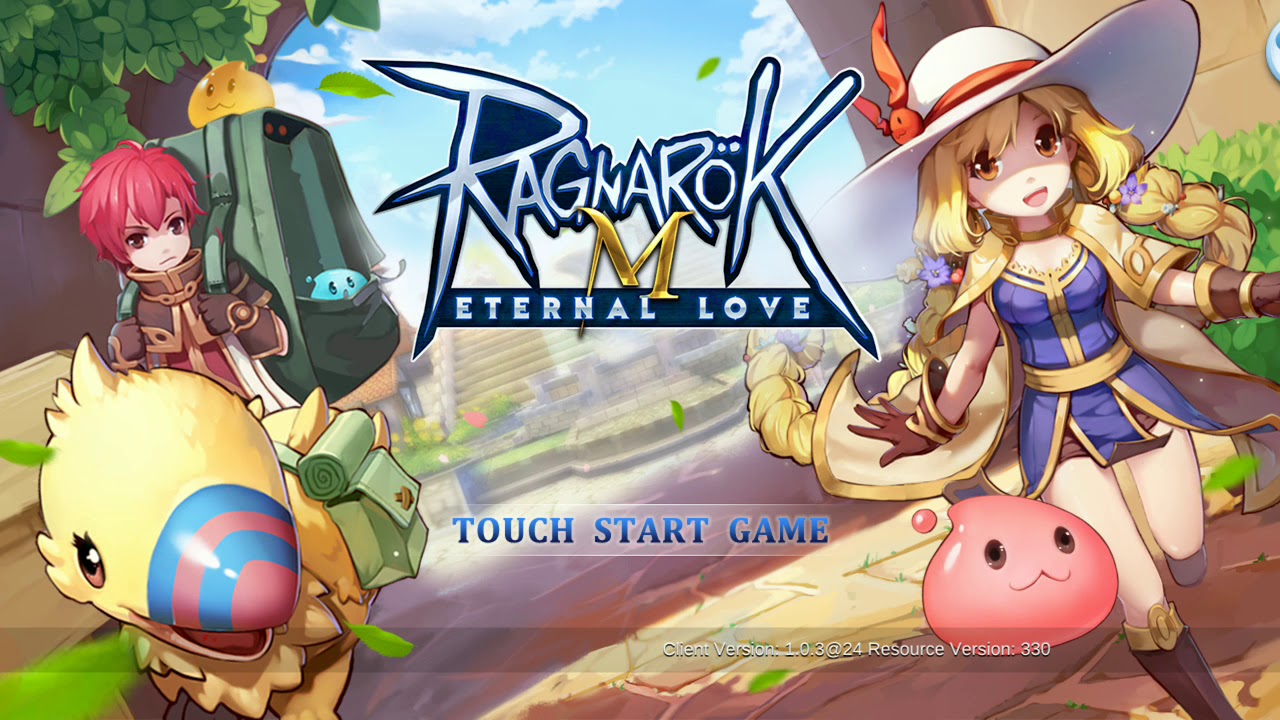
Z kolei inne oficjalne wersje klienta oferują pływające menu w samej grze. W tych wydaniach gracze widzą stale obecne pływające logo „G” przypięte do prawej krawędzi ekranu. Stuknięcie tego pływającego „G” otwiera panel konta z dedykowanym czerwonym przyciskiem „Switch Account” oraz narzędziami do bezpośredniego łączenia profili.
Zanim zaczniesz cokolwiek klikać, sprawdź, jaki interfejs wyświetla Twoje urządzenie. Jeśli widzisz pływające „G”, możesz zmienić konto bezpośrednio z poziomu miasta. Jeśli ekran jest czysty, musisz wylogować się do ekranu tytułowego i odszukać tę małą ikonkę Poringa.
Ochrona postaci: ostrzeżenie przed kontem gościa (Guest)
Ani rusz przycisku zmiany konta, jeśli grasz na profilu gościa (Guest). To właśnie w ten sposób dochodzi do bezpowrotnej utraty danych.
Niepowiązane profile gościa przechowują dane uwierzytelniające wyłącznie jako tymczasowe lokalne tokeny na urządzeniu. W momencie rozpoczęcia zmiany konta lub próby wyczyszczenia danych klienta lokalny token zostaje usunięty. Po jego nadpisaniu klient gry nie jest w stanie odzyskać tej sesji gościa, a postępy Twojej postaci przepadają na zawsze.
Jeśli korzystasz z konta gościa, zabezpiecz je natychmiast, zanim zrobisz cokolwiek innego:
- Uruchom aktywną sesję gry.
- Stuknij pływające logo „G” po prawej stronie ekranu.
- Stuknij ikonę Account.
- Odszukaj status „Not Linked”.
- Wybierz preferowaną metodę logowania (Google, Facebook lub Apple ID).
- Dokończ autoryzację, korzystając z konta zewnętrznego, które nigdy wcześniej nie było powiązane z Ragnarok M.
Dobrze przemyśl wybór danych logowania. Oficjalne zasady wsparcia Gravity wyraźnie mówią, że gdy konto zostanie powiązane z konkretnym adresem e-mail lub dostawcą logowania, powiązanie to nie może zostać anulowane, odpięte ani zastąpione. Masz tylko jedną szansę na prawidłowe powiązanie profilu. Nie używaj szkolnego adresu e-mail ani tymczasowego profilu społecznościowego, który możesz skasować w przyszłym miesiącu.
Jeśli planujesz kupować przedmioty lub odnawiać comiesięczne karty premium, powiązanie konta ze stałą tożsamością to krok zerowy. Możesz bezpiecznie przeglądać pakiety przez opcje globalnego doładowania Ragnarok M Eternal Love, aby sprawdzić pakiety przypisane do postaci, ale dopiero po trwałym połączeniu profilu ze zweryfikowanym adresem e-mail.
Jak zmienić konto na Androidzie krok po kroku
Android daje największą elastyczność przy przełączaniu się między kontami, zwłaszcza jeśli żonglujesz wieloma kontami do farmowania na różnych profilach Google. Zmiana konta nie zawsze wymaga czyszczenia pamięci podręcznej gry.
Wykonaj następujące kroki, aby rozłączyć aktywną sesję i zmienić profil:
- Wymuś rozłączenie konta w grze: Jeśli Twój interfejs posiada pływające logo „G”, stuknij je, wybierz Account i kliknij czerwony komunikat „Switch Account”. Wymusi to rozłączenie bieżącej sesji przez klienta i przeniesie Cię z powrotem do ekranu wyboru metody logowania.
- Użyj Poringa na ekranie tytułowym: Jeśli nie ma pływającego logo „G”, wejdź w ustawienia w grze (Settings), wybierz opcję wylogowania, aby wrócić do ekranu tytułowego, a następnie stuknij małą ikonę Poringa w prawym górnym rogu. Otwórz zakładkę Security, aby przejrzeć powiązane kanały.
- Zmień profil w Grach Google Play: Jeśli gra przy każdym uruchomieniu automatycznie wybiera to samo konto Google, zminimalizuj grę. Na ekranie głównym Androida przytrzymaj ikonę aplikacji Ragnarok M i stuknij opcję „Wybierz profil”. Pozwala to wskazać inne zarejestrowane konto Google przed startem aplikacji.
- Zmień ustawienia domyślne systemu: Jeśli przytrzymanie ikony nie wyświetla listy profili, otwórz systemowe Ustawienia telefonu. Przejdź do ścieżki
Google > All services > Settings for Google apps > Play Games > Sign in account. Znajdź Ragnarok M: Eternal Love na liście i zmień ustawienie na „Ask every time” zamiast korzystania z przypisanego profilu domyślnego. - Uruchom grę i zaloguj się: Włącz grę ponownie. Gdy pojawią się opcje logowania, wybierz Google, wskaż drugie konto w oknie systemowym i przejdź do ekranu wyboru postaci.
[Ekran główny gry] -> Przytrzymaj ikonę aplikacji -> Wybierz „Wybierz profil”
         |
         v
[Ustawienia Androida] -> Google -> Gry Play -> Ustaw „Pytaj za każdym razem”
         |
         v
[Klient Ragnarok M] -> Stuknij „Google” -> Wybierz konto docelowe -> Sukces
Zarządzanie kontami na urządzeniach z systemem iOS
iOS jest bardziej restrykcyjny z powodu piaskownicy systemowej Apple (sandboxing), ale cały proces jest niezawodny, gdy pozna się ograniczenia Apple ID.
Logowanie za pomocą Apple ID działa wyłącznie na urządzeniach Apple. Nie jest ono obsługiwane poza ekosystemem tej firmy. Jeśli zechcesz kiedykolwiek uruchomić postać stworzoną na iOS na kliencie PC lub emulatorze Androida do automatycznego farmowania, musisz powiązać profil z iOS z usługą zewnętrzną, taką jak Facebook lub Google.
Aby zmienić profile na iPhonie lub iPadzie:
- Wróć do ekranu tytułowego.
- Stuknij ikonę Poringa w prawym górnym rogu, aby otworzyć menu zarządzania kontem Gravity (Gravity Account Management).
- Jeśli Twoje konto jest połączone wyłącznie z Apple ID, wejdź w zakładkę Security i natychmiast powiąż konto Facebook lub Google jako dodatkowy pomost.
- Stuknij przycisk zmiany konta wewnątrz menu, aby wyczyścić aktywny token uwierzytelniający iOS.
- Wybierz docelową metodę logowania na nowo załadowanym ekranie powitalnym.
Pamiętaj o wymaganiach sprzętowych. Ragnarok M: Eternal Love wymaga do uruchomienia co najmniej systemu iOS 10.0 i 2 GB pamięci RAM (iPhone 6s to absolutne minimum). Gravity zaleca iPhone'a XS z 4 GB pamięci RAM, aby zapewnić stabilne działanie podczas wojen gildii i w zatłoczonych miastach. Jeśli Twoje starsze urządzenie z iOS zawiesza się podczas autoryzacji przy zmianie konta, przyczyną prawie zawsze jest niewystarczająca ilość pamięci operacyjnej.
Wybór niewłaściwego dostawcy konta może uwięzić Twoje postacie na jednym urządzeniu. Jeśli planujesz grać na telefonie podczas dojazdów, a w domu na stacjonarnym emulatorze, dokładnie sprawdź typ swojego konta.
Przejrzyj obsługę platform i ograniczenia przed wybraniem metody logowania:
| Dostawca uwierzytelniania | Obsługiwane platformy | Praktyczne ograniczenia i wymagania |
|---|
| Google Account | Android, PC Clients & Emulators | Wieloplatformowe; przełączane zewnętrznie przez menedżera profili Google Play Games. |
| Facebook Account | iOS, Android, PC Clients & Emulators | Wieloplatformowe; wymaga włączonej opcji "Off-Facebook Activity" w ustawieniach FB. |
| Apple ID | iOS Devices Only | Niezgodne z emulatorami lub PC, chyba że powiązane z Facebook/Google przez Gravity Security. |
Wskazówka: Jeśli zależy Ci na pełnej swobodzie grania na dowolnym sprzęcie, powiąż swój profil z dedykowanym kontem Google lub Facebook; poleganie wyłącznie na Apple ID całkowicie odetnie Cię od emulacji na PC.
Rozwiązywanie błędu logowania przez Facebooka: „Can't Load URL”
Przełączanie się na konto uwierzytelniane przez Facebooka często napotyka uciążliwą przeszkodę: pakiet SDK logowania Facebooka zawiesza się z białym ekranem i wyświetla błąd domeny „Can't Load URL”.
Ten błąd nie leży po stronie serwerów gry Ragnarok M. Wynika on z zewnętrznego ustawienia prywatności na Twoim osobistym koncie na Facebooku. Dokładniej: wyłączenie opcji „Aktywność poza Facebookiem” w ustawieniach prywatności blokuje grze możliwość komunikacji z pakietem SDK logowania Facebooka. Przerwanie wymiany tokenów skutkuje niepowodzeniem przekierowania uwierzytelniania.
Naprawa tego problemu zajmuje mniej niż dwie minuty:
- Otwórz aplikację Facebook lub zaloguj się na Facebooku w przeglądarce mobilnej.
- Przejdź do
Settings & Privacy > Settings. - Przewiń w dół do sekcji „Your Information” i stuknij Off-Facebook activity.
- Sprawdź listę odłączonych aplikacji. Jeśli gra Ragnarok M: Eternal Love została zablokowana lub wyłączona, przywróć dla niej uprawnienia.
- Wyczyść pamięć podręczną przeglądarki mobilnej, aby usunąć nieaktualny token przekierowania.
- Wróć do Ragnarok M, stuknij przycisk logowania przez Facebooka i autoryzuj połączenie.
Gdy SDK otrzyma uprawnienia do przetworzenia Twojego tokena, błąd domeny URL natychmiast zniknie, a Ty wrócisz do ekranu wyboru postaci.
Zmiana serwera a zmiana konta
Zmiana konta to nie to samo, co zmiana serwera lub wybór innego slotu na postać. Mylenie tych pojęć często prowadzi graczy do niepotrzebnego porzucania sprawnych profili.
Jedno powiązane konto w grze obsługuje do trzech oddzielnych postaci. Jeśli Twoim celem jest po prostu gra inną klasą lub rozpoczęcie rozgrywki nowym buildem od zera, nie musisz wylogowywać się z konta Gravity ani konfigurować dodatkowych danych logowania. Możesz swobodnie przełączać się między trzema różnymi postaciami w ramach dokładnie tej samej tożsamości logowania.
| Operacja | Co zmienia | Kiedy stosować |
|---|
| Account Switch | Zastępuje aktywne dane logowania (Google, FB, Apple) | Dostęp do całkowicie oddzielnych profili gracza lub alternatywnych kont do farmienia. |
| Character Switch | Zmienia aktywnego avatara w ramach tego samego konta (do 3) | Granie różnymi klasami/buildami przy tych samych powiązanych danych e-mail. |
| Server Switch | Zmienia regionalny świat gry/bramę | Przeniesienie, aby grać ze znajomymi na innym regionalnym klastrze serwerów. |
Wskazówka: Sprawdź ekran wyboru postaci, zanim zadasz sobie trud zmiany konta — być może masz już wolny slot wśród 3 dozwolonych postaci.
Zasady usuwania postaci
Jeśli wszystkie trzy sloty postaci są zajęte i wolisz zrobić porządki zamiast zakładać zupełnie nowe konto logowania, postępuj bardzo ostrożnie. Proces usuwania postaci celowo obwarowano ograniczeniami, aby zapobiec aktom wandalizmu w przypadku kradzieży konta.
Po pierwsze, usunięcie postaci wymaga podania kodu potwierdzającego. Po jego zatwierdzeniu rozpoczyna się obowiązkowe 7-dniowe odliczanie przed trwałym, nieodwracalnym skasowaniem. W trakcie tego 7-dniowego okresu możesz w każdej chwili anulować wniosek o usunięcie, jeśli zmienisz zdanie.
Po drugie, gdy postać zostanie trwale usunięta po upływie 7 dni, system blokuje dany pseudonim postaci. Nie można ponownie użyć tej samej nazwy dla nowo tworzonej postaci na tym samym serwerze. Jeśli posiadasz rzadki nick lub masz do niego sentyment, usunięcie postaci bezpowrotnie go niszczy.
Jak znaleźć UID postaci przed zmianą konta
Zawsze, gdy zmieniasz konto, rozłączasz sesję lub czyścisz pamięć podręczną systemu, zapisz UID swojej postaci w bezpiecznym miejscu. W przypadku awarii synchronizacji danych lub uszkodzenia tokena uwierzytelniającego oficjalny dział obsługi klienta nie zdoła odnaleźć Twoich utraconych postępów bez tego identyfikatora.
W zależności od wersji klienta Twój identyfikator UID znajduje się w jednym z dwóch miejsc:
- Ustawienia w grze: Otwórz menu główne, wybierz Settings i sprawdź panel informacji o postaci. Twój unikalny Character UID znajduje się bezpośrednio w podsumowaniu konfiguracji.
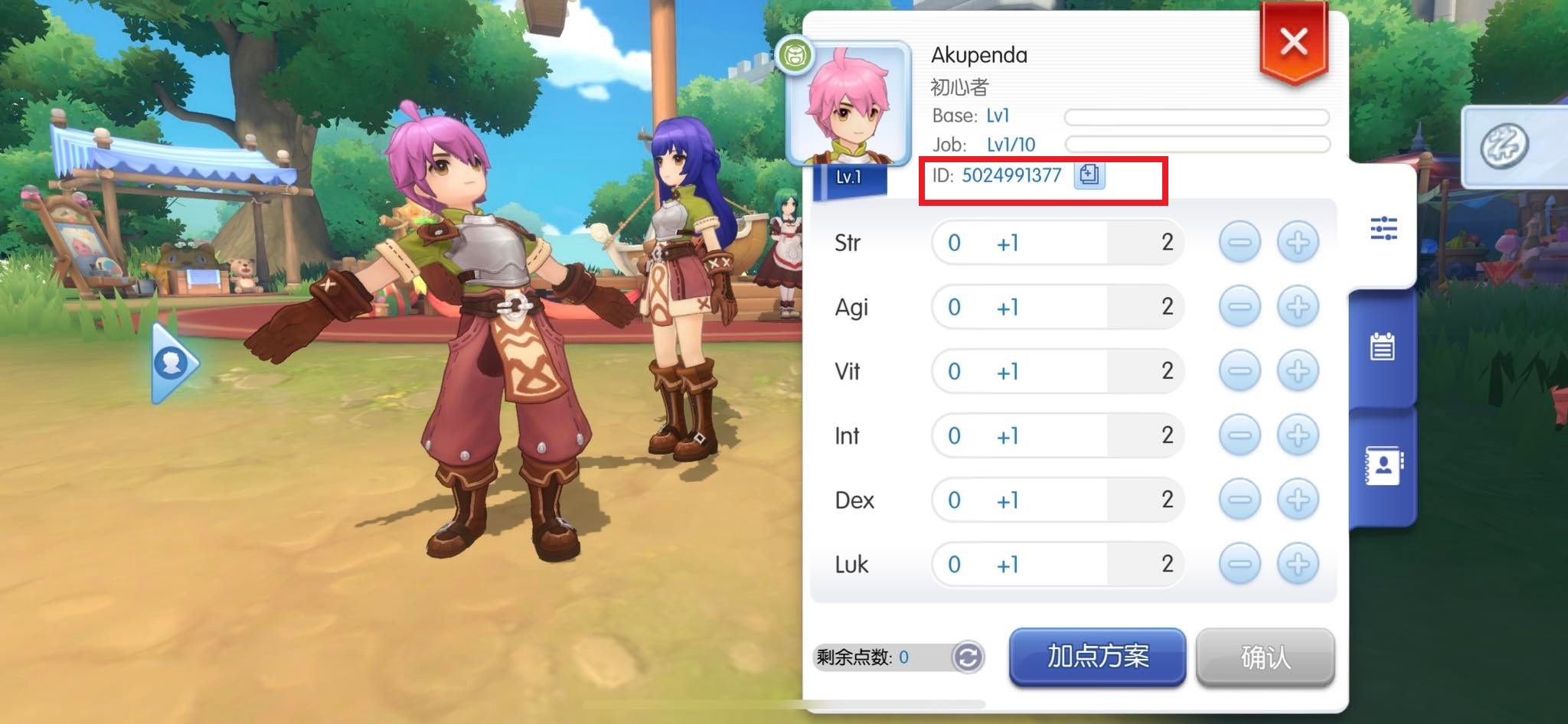
- Profil awatara gracza: Stuknij portret swojej postaci znajdujący się w lewym górnym rogu ekranu. Twój Character ID jest wyświetlony bezpośrednio nad paskami poziomu bazowego (Base Level) i poziomu profesji (Job Level).
Zrób zrzut ekranu z tym numerem i zapisz go poza telefonem. W razie wystąpienia problemów z odzyskiwaniem konta lub realizowania zakupów przez pakiety doładowań do Ragnarok M Eternal Love, posiadanie dokładnego identyfikatora zapobiega rozbieżnościom w dostawie i daje obsłudze klienta niezbędny punkt odniesienia.
Układ interfejsu różni się między Androidem, iOS i emulatorami PC, takimi jak MuMu Player czy LDPlayer. Dopasuj konfigurację do najszybszej ścieżki przełączania:
| Platforma | Najszybsza metoda zmiany | Częsta pułapka |
|---|
| Android | Długie naciśnięcie ikony gry -> "Choose profile" przed uruchomieniem. | Play Games automatycznie loguje do domyślnego profilu, jeśli nie ustawiono "Ask every time". |
| iOS | Dotknij ikony Poring na ekranie tytułowym -> karta Security -> Log out. | Nie można przenieść logowań Apple ID na emulatory PC bez dodatkowego powiązania. |
| PC Emulator | Dotknij pływającego logo "G" -> Account -> Switch Account. | Wyczyszczenie pamięci podręcznej emulatora może natychmiast usunąć niepowiązane profile gościa. |
Wskazówka: Gracze korzystający z emulatorów i PC powinni używać wyłącznie pływającego menu „G” lub Poringa na ekranie tytułowym z logowaniem przez Google/Facebook, całkowicie unikając powiązań z Apple ID.
Krok po kroku: czyszczenie pamięci podręcznej, aby przerwać pętlę automatycznego logowania
Gdy stuknięcie przycisku wylogowania wciąż przenosi Cię bezpośrednio do świata gry, oznacza to, że klient kurczowo trzyma się tokena sesji zapisanego w pamięci podręcznej. Skasuj ten token bez konieczności ponownego pobierania gigabajtów aktualizacji gry:
Na Androidzie:
- Wymuś zatrzymanie aplikacji Ragnarok M.
- Otwórz systemowe menu urządzenia: Settings > Apps > Ragnarok M: Eternal Love.
- Stuknij Storage & Cache.
- Wybierz Clear Cache (NIE klikaj „Clear Storage” ani „Clear Data”, chyba że chcesz pobierać gigabajty plików gry od nowa).
- Uruchom grę ponownie. Automatyczne logowanie zakończy się niepowodzeniem, a na ekranie pojawi się wybór metody logowania ręcznego.
Na iOS:
- Otwórz Settings na swoim urządzeniu.
- Przewiń listę w dół do zainstalowanych aplikacji i wybierz Ragnarok M.
- Włącz opcję „Reset credentials on next launch” (jeśli jest widoczna) lub wyczyść pamięć podręczną przeglądarki Safari w ścieżce
Settings > Safari > Clear History and Website Data, aby skasować zapisane tokeny logowania webowego dla Facebooka i Google. - Uruchom klienta i podczas początkowego ekranu ładowania natychmiast stuknij prawy górny róg ekranu tytułowego, aby przerwać proces logowania.
Po wyczyszczeniu pamięci podręcznej możesz bezpiecznie zalogować się na swój alternatywny profil. Jeśli rozwijasz nową postać na tym drugim koncie, sprawdzenie ofert na doładowania salda w Ragnarok M Eternal Love pomoże Ci przyspieszyć postępy na początku gry — pamiętaj tylko, aby przed sfinalizowaniem transakcji dokładnie upewnić się, że aktywne logowanie wskazuje właściwy Character UID.
FAQ
Jak zmienić konto, jeśli gra loguje mnie automatycznie?
Stuknij pływające logo „G” na ekranie lub ikonę Poringa na ekranie tytułowym, aby wywołać polecenie „Switch Account”. Spowoduje to przerwanie aktywnej pamięci podręcznej sesji i powrót do ekranu wyboru dostawcy logowania. Jeśli klient nadal loguje się automatycznie, wyczyść pamięć podręczną aplikacji w ustawieniach systemu urządzenia.
Czy zmiana konta usunie moje postępy na koncie gościa (Guest)?
Tak, zmiana konta podczas korzystania z niepowiązanego profilu gościa niesie ze sobą ogromne ryzyko trwałej utraty danych. Zawsze powiąż profil gościa z kontem Google, Facebook lub Apple ID przed rozpoczęciem zmiany. Niepowiązane tokeny gościa są najczęściej bezpowrotnie kasowane w chwili wprowadzenia nowych danych logowania.
Jak naprawić błąd logowania przez Facebooka „Can't Load URL”?
Włącz ponownie opcję „Aktywność poza Facebookiem” w ustawieniach bezpieczeństwa i prywatności na Facebooku. Ragnarok M wymaga tego uprawnienia do uwierzytelniania tokenów sesji za pośrednictwem pakietu Facebook Login SDK. Przywrócenie tego dostępu natychmiast eliminuje błąd przekierowania domeny.
Jak przełączać się między wieloma kontami Google na telefonie z Androidem?
Przytrzymaj ikonę aplikacji Ragnarok M na ekranie głównym i wybierz „Wybierz profil”, aby wskazać inne konto Google przed otwarciem gry. Możesz również ustawić wyświetlanie monitu przy każdym uruchomieniu w ścieżce Google > Settings for Google apps > Play Games > Sign in account.
Czy mogę grać na emulatorze PC na koncie utworzonym na iOS?
Tak, ale musisz najpierw powiązać profil z iOS z kontem Facebook lub Google, korzystając z ikony Poringa na ekranie logowania. Emulatory PC nie obsługują natywnego logowania Apple ID, dlatego zewnętrzny pomost jest obowiązkowy do gry międzyplatformowej.
Czy mogę odpiąć lub zmienić adres e-mail przypisany do konta Ragnarok?
Nie, oficjalne zasady wsparcia gry mówią wyraźnie, że gdy konto zostanie powiązane z adresem e-mail lub tożsamością zewnętrzną, powiązanie to nie może zostać usunięte ani zastąpione. Upewnij się, że łączysz swoje postępy z bezpiecznym, stałym kontem e-mail, nad którym masz pełną kontrolę.
Gdzie znajdę UID postaci, jeśli dane mojego konta zaginą?
Otwórz okno Settings w grze, aby odnaleźć Character UID w panelu informacji o postaci, lub stuknij portret postaci w lewym górnym rogu, aby odczytać identyfikator wydrukowany bezpośrednio nad wskaźnikami poziomu Base i Job. Zapisz ten numer poza urządzeniem na wypadek konieczności kontaktu z pomocą techniczną.
Podsumowanie zarządzenia kontami
Zarządzanie wieloma kontami w Ragnarok M: Eternal Love nie musi przypominać rosyjskiej ruletki z danymi Twoich postaci. System jest niewątpliwie toporny — rozdzielenie krytycznych ustawień między pływające logo „G” a ikonę Poringa na ekranie tytułowym to klasyka projektowania interfejsów Gravity — ale działa według sztywnych reguł.
Jeśli masz zapamiętać tylko dwie zasady, niech to będą te: nigdy nie wylogowuj się na niepowiązanym koncie gościa i połącz swoje konto z Google lub Facebookiem, jeśli planujesz kiedykolwiek opuścić sprzęt z iOS. Traktuj swój Character UID jak numer PESEL, ustaw monit w Grach Play na Androidzie na „Pytaj za każdym razem”, a już nigdy nie stracisz dostępu do swoich postaci.










Comments