Optymalizacja Windows 11: Usuwanie zbędnych opóźnień
Windows 11 domyślnie uruchamia kilka warstw zabezpieczeń opartych na wirtualizacji, przedkładając ochronę korporacyjną nad niskie opóźnienia renderowania. Działające w tle hiperwizory przechwytują kluczowe wywołania graficzne, powodując niestabilność czasu wyświetlania klatek podczas dynamicznych przejść w walce.
Wyłączenie funkcji VBS (Virtualization-Based Security) oraz integralności pamięci (Memory Integrity) eliminuje nawet do 25% narzutu hiperwizora na wątki gry, znacząco wygładzając wartości 1% low FPS.
Aby wyłączyć integralność pamięci:
1. Otwórz menu Start, wyszukaj Core Isolation i przejdź do okna ustawień.
2. Znajdź pozycję Integralność pamięci w sekcji Izolacja rdzenia.
3. Przestaw przełącznik na Wyłączone.
4. Uruchom ponownie komputer, aby jądro systemu uruchomiło się bez aktywnej warstwy hiperwizora.
Następnie zmodyfikuj przetwarzanie obrazu w systemie Windows 11 24H2. Wbudowana funkcja optymalizacji gier w oknie może zakłócać wyświetlanie klatek w trybie okna bez ramek. Przejdź do System > Ekran > Grafika, wybierz Domyślne ustawienia grafiki i wyłącz opcję Optymalizacje dla gier w oknie. Zapobiegnie to przechwytywaniu klatek przez warstwę kompozycji pulpitu.
Jeśli gra nadal gubi klatki, wyłącz w tym samym oknie funkcję planowania przyspieszanego sprzętowo procesora GPU (HAGS). Podczas gdy nowoczesne produkcje wymagają HAGS do generowania klatek, silniki portowane z urządzeń mobilnych mogą doznawać spadków płynności wynikających z opóźnień, gdy Windows zarządza kolejką VRAM.
Zarządzanie zasilaniem jest równie istotne. Domyślny plan zrównoważony dynamicznie zmienia taktowanie procesora, aby oszczędzać energię. Podczas chwilowych przerw między falami wrogów obniżone taktowanie rdzeni CPU może wywoływać zacięcia w chwili pojawienia się nowych celów. Otwórz konsolę PowerShell jako administrator i wykonaj polecenie:
powercfg /setactive e9a42b02-d5df-448d-aa00-03f14749eb61
Polecenie to aktywuje plan zasilania Najwyższa wydajność (Ultimate Performance), zapobiegając spadkom taktowania podczas walki.
Rozwiązywanie konfliktów Multi-Plane Overlay (MPO) w rejestrze
Funkcja Multi-Plane Overlay (MPO) pozwala systemowi Windows na osobne składanie warstw wideo, interfejsu 2D i scen 3D bez konieczności ponownego renderowania całego ekranu. W praktyce MPO często koliduje z monitorami o zmiennej częstotliwości odświeżania (VRR), wywołując zacięcia, mikrofreezy i migotanie czarnego ekranu.
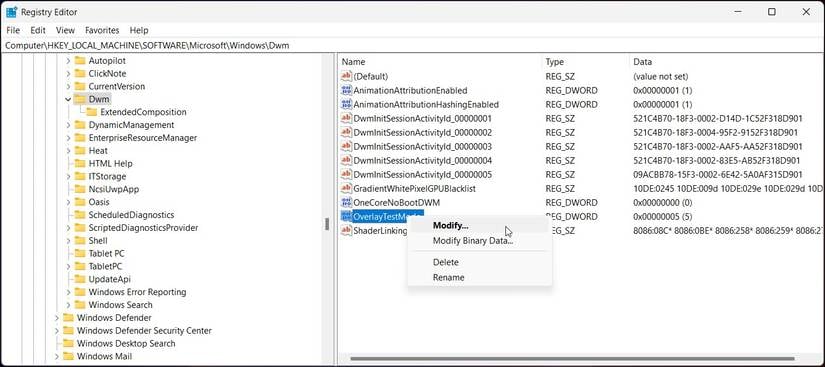
Wyłączenie MPO w rejestrze systemu Windows stabilizuje menedżera okien pulpitu (DWM):
- Naciśnij
Win + R, wpisz regedit i naciśnij Enter. - Przejdź do klucza
HKEY_LOCAL_MACHINE\SOFTWARE\Microsoft\Windows\Dwm. - Kliknij prawym przyciskiem myszy w prawym panelu, wybierz Nowy > Wartość DWORD (32-bitowa) i nazwij ją
OverlayTestMode. - Otwórz
OverlayTestMode i ustaw wartość na 5. - W systemie Windows 11 24H2 dodaj kolejną wartość DWORD (32-bitową) o nazwie
OverlayMinFPS i przypisz jej wartość 0. - Uruchom ponownie komputer.
Wymusi to renderowanie jednopoziomowe, uniemożliwiając DWM przełączanie płaszczyzn podczas walki.
Ustawienia panelu sterowania karty graficznej
Domyślne profile sterowników GPU zbyt agresywnie czyszczą pliki podręczne na potrzeby gier z dużą liczbą efektów cząsteczkowych. Bezpośrednia konfiguracja profilu sterownika zachowuje wstępnie skompilowane shadery i optymalizuje kolejkę renderowania.
Otwórz Panel sterowania NVIDIA lub AMD Software, przejdź do Zarządzanie ustawieniami 3D > Ustawienia programu i wybierz nikke.exe. Skonfiguruj następujące parametry:
- Wielkość pamięci podręcznej shaderów: 10GB (lub Bez ograniczeń). Zwiększenie tego limitu zapobiega usuwaniu skompilowanych shaderów umiejętności Burst między sesjami.
- Tryb niskiego opóźnienia: Ultra (lub Włączone). Usprawnia harmonogram klatek, zmniejszając opóźnienie kolejki renderowania nawet o 15%.
- Tryb zarządzania energią: Preferuj maksymalną wydajność.
- Synchronizacja pionowa: Wyłączona, jeśli korzystasz z ekranu z VRR; w przeciwnym razie kontroluj ją za pomocą sztywnego limitu klatek.
Aby całkowicie wyeliminować hybrydowe opóźnienia wyświetlania, otwórz folder z plikiem nikke.exe. Kliknij plik wykonywalny prawym przyciskiem myszy, wybierz Właściwości, przejdź do zakładki Zgodność i zaznacz opcję Wyłącz optymalizacje pełnoekranowe. Pozwoli to ominąć kompozycję menedżera DWM i wymusić bezpośrednie wyświetlanie obrazu.
Limity klatek na sekundę a częstotliwość odświeżania monitora
Standardowy V-Sync zachowuje się bardzo agresywnie w przypadku spadków wydajności sprzętu. Jeśli liczba generowanych klatek spadnie z 60 FPS do 58 FPS na matrycy 60 Hz, tradycyjna synchronizacja obcina wyświetlanie do 30 FPS w danym cyklu, wydłużając czas renderowania klatki z 16,6 ms do 50 ms. Starcia z bossami, którym towarzyszy gęsty grad pocisków, natychmiast wywołują ten spadek.
Połączenie zmiennej częstotliwości odświeżania (G-Sync lub FreeSync) ze sztywnym limitem FPS zapobiega rozrywaniu obrazu bez wprowadzania opóźnień buforowania. Ustaw limit dokładnie o 3 klatki poniżej natywnego odświeżania monitora, aby generowanie klatek mieściło się w zakresie adaptacyjnej synchronizacji.
Zastosuj poniższe limity w zależności od natywnej częstotliwości odświeżania monitora:
| Natywna częstotliwość odświeżania monitora | Docelowy limit FPS | Zasada synchronizacji i uzasadnienie płynności |
|---|
| Monitor 60 Hz | 57 FPS | Ograniczenie o 3 klatki poniżej odświeżania pozwala utrzymać zakres VRR i eliminuje zacięcia bufora VSync |
| Monitor 120 Hz | 117 FPS | Ograniczenie o 3 klatki poniżej odświeżania utrzymuje aktywny G-Sync/FreeSync bez opóźnień kolejki |
| Monitor 144 Hz | 141 FPS | Ograniczenie o 3 klatki poniżej odświeżania zapobiega rozrywaniu obrazu lub redukcji klatek o połowę przez VSync |
| Monitor 240 Hz | 237 FPS | Ograniczenie o 3 klatki poniżej odświeżania zapewnia optymalny czas wyświetlania klatek i renderowanie z niskim opóźnieniem |
Zastosowanie tych konkretnych limitów zapobiega ciągłemu przełączaniu się metod synchronizacji w potoku wyświetlania, zapewniając stałą płynność klatek w każdej walce.
W przypadku monitorów o stałym odświeżaniu bez obsługi synchronizacji adaptacyjnej warto ustawić limit 60 FPS na poziomie sterownika zamiast polegać na niebuforowanym przełączniku w grze.
Optymalizacja urządzeń peryferyjnych i usług Windows
Urządzenia peryferyjne i pasywne procesy w tle mogą zdestabilizować czas generowania klatek nawet na wydajnych komputerach.
Częstotliwość próbkowania myszy
Myszy pracujące z częstotliwością 2000 Hz, 4000 Hz lub 8000 Hz generują ogromne ilości przerwań DPC (Deferred Procedure Call) oraz ISR (Interrupt Service Routine). Ponieważ Nikke przetwarza pozycję celownika myszy w głównym wątku gry, intensywny ruch przerwań przeciąża rdzenie procesora, wywołując mikroprzycięcia podczas celowania.
Zmniejsz częstotliwość próbkowania myszy do 1000Hz lub 500Hz w oprogramowaniu myszy. Responsywność celownika pozostanie natychmiastowa, nie dławiąc przy tym głównego wątku gry.
Usługi w tle
Wiele zbędnych usług systemowych Windows powoduje nagłe skoki obciążenia dysku i procesora podczas meczów. Wyłączenie usług SysMain (dawniej Superfetch), indeksowania Windows Search, Bufora wydruku (Print Spooler) oraz synchronizacji OneDrive w tle pozwala zwolnić od 500 MB do 1 GB pamięci RAM, obniżając obciążenie procesora w tle o 10% do 15%.
Niekontrolowane procesy w tle zużywają pamięć fizyczną, co zmusza system Windows do stronicowania danych na dysk i drastycznie pogarsza parametry 1% low FPS. Zachowanie wolnej pamięci RAM stabilizuje płynność walki zarówno na konfiguracjach z 16 GB, jak i 32 GB pamięci.
Aby rozwijać swój skład podczas optymalizacji komputera, odwiedź sklep Goddess of Victory Nikke, aby zaopatrzyć się w klejnoty i pakiety ulepszeń.
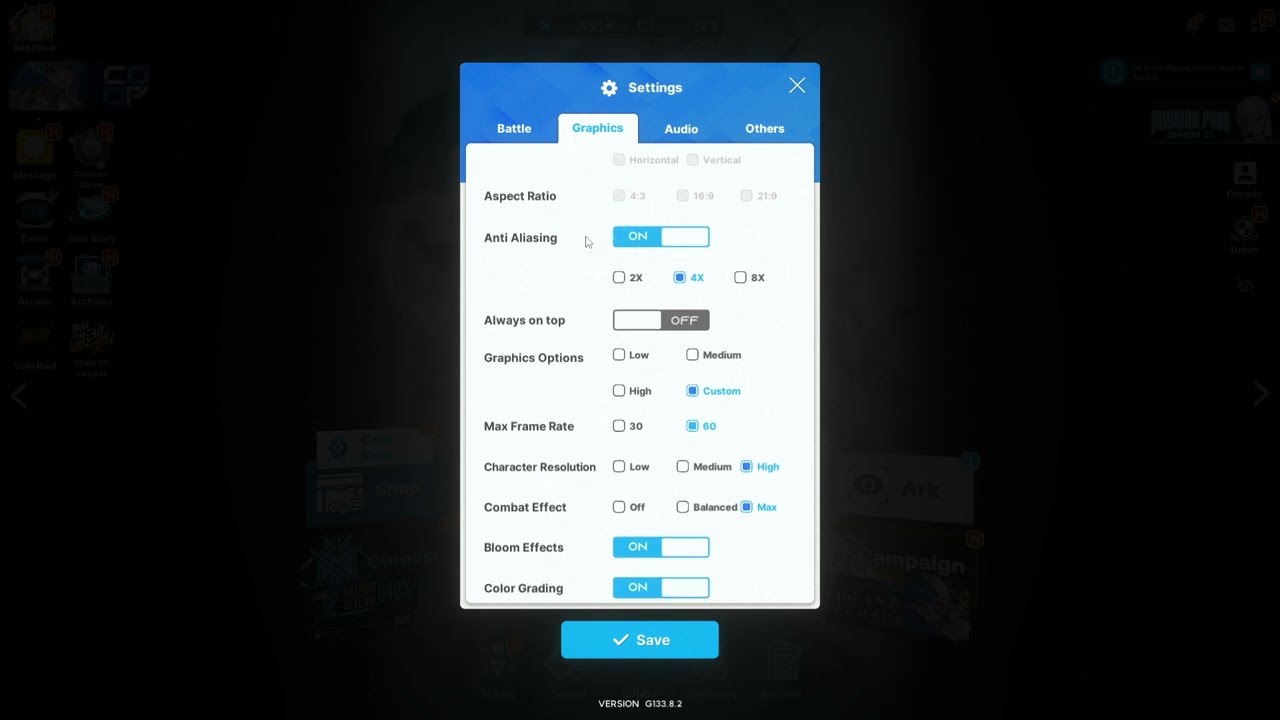
Zalecany profil ustawień Nikke na PC
Ustawienia graficzne Nikke powinny stawiać stabilny frame pacing ponad zbędne efekty postprocesowe. Zastosuj następujące wartości w menu grafiki:
- Otwórz klienta PC gry Nikke i kliknij Ustawienia (ikona koła zębatego) w prawym górnym rogu.
- Ustaw Tryb wyświetlania na Pełny ekran (lub okno bez ramek przy konfiguracjach wielomonitorowych).
- Ustaw Rozdzielczość na natywną rozdzielczość swojego monitora.
- Ustaw Płynność klatek na 60 FPS.
- Ustaw Jakość grafiki na Średnią lub Wysoką w zależności od dostępnej pamięci VRAM.
- Ustaw Efekty fizyki na Normalne, aby zapobiec przeciążeniu wątków procesora podczas eksplozji w Full Burst.
- Ustaw Wstrząsy ekranu na Wyłączone, aby ustabilizować celownik i zmniejszyć narzut renderowania.
Poniższy profil przedstawia zalecaną konfigurację wraz z wyjątkami:
| Opcja ustawień | Zalecana wartość | Warunek odstępstwa |
|---|
| Tryb wyświetlania | Pełny ekran | Przełącz na okno bez ramek, jeśli korzystasz z dwóch monitorów do streamowania |
| Limit FPS w grze | 60 FPS | Użyj limitu w sterowniku (57 FPS) w przypadku monitora 60 Hz z VRR |
| Efekty fizyki | Normalne | Zmniejsz do Niskich, jeśli procesor ogranicza wydajność wątków |
| Shader Cache | 10GB (Sterownik) | Zmień na Bez ograniczeń, jeśli masz ponad 1 TB wolnego miejsca na dysku SSD |
| Tryb gry Windows | Włączony | Wyłącz tylko wtedy, gdy używasz dedykowanych narzędzi do przypisywania wątków |
| VBS / Integralność pamięci | Wyłączone | Pozostaw włączone, jeśli komputer służy do bezpiecznych zastosowań firmowych |
Profil ten eliminuje wąskie gardła renderowania na typowym sprzęcie gamingowym bez pogarszania jakości obrazu.
Na forach poświęconych optymalizacji wciąż toczą się dyskusje o przydatności Trybu gry w Windows. Choć niektórzy twierdzą, że zakłóca on przydzielanie wątków, testy wydajnościowe na Windows 11 potwierdzają, że Tryb gry skutecznie nadaje priorytet wątkom gry i wstrzymuje aktualizacje w tle. Pozostaw Tryb gry włączony, chyba że korzystasz ze specjalistycznego oprogramowania do koligacji rdzeni.
Oficjalny klient PC kontra emulatory Androida
Wielu graczy zaczynało zabawę na emulatorach Androida, zanim studio Shift Up wydało dedykowaną wersję na system Windows. Emulacja wprowadza jednak opóźnienia wirtualizacyjne, które obniżają wydajność bez względu na moc podzespołów.
Różnice konstrukcyjne przedstawiają się następująco:
| Cecha / Parametr | Oficjalny klient Windows PC | Emulator Androida (Wirtualizacja) |
|---|
| Architektura wykonywania | Bezpośredni plik wykonywalny x86-64 korzystający z natywnego API DirectX/Vulkan | Translacja instrukcji ARM na x86 działająca wewnątrz maszyny wirtualnej |
| Obciążenie procesora | Standardowe obciążenie wątków gry; o 10-15% niższe zużycie bazowe | Duży narzut hiperwizora z częstymi skokami przerwań DPC |
| Obsługa celownika myszy | Bezpośrednie mapowanie kursora z surowych danych wejściowych (raw input) Windows | Emulacja ekranu dotykowego z opóźnieniem akceleracji wskaźnika |
| Stabilność trybu Burst | Stabilna przy pamięci podręcznej shaderów 10GB i limitach VRR w sterowniku | Częste spadki 1% low FPS spowodowane dynamicznym stronicowaniem pamięci maszyny wirtualnej |
| Synchronizacja postępów | Międzyplatformowa synchronizacja z kontem i zapisami z Androida | Międzyplatformowa synchronizacja z kontem i zapisami z Androida |
Natywny klient PC zapewnia wyższą bazową liczbę klatek, precyzyjne celowanie myszą (raw input) oraz znacznie lepszą stabilność czasu klatki w porównaniu z warstwami emulacji.
Mechanika rekrutacji w Nikke oferuje 4% szansy na wylosowanie jednostek SSR, 43% na SR oraz 53% na jednostki R. Choć bilety mileage i dochody z obrony Posterunku łagodzą serię nieudanych losowań zamiast sztywnego systemu gwarancji (hard pity), wysoka płynność klienta gry gwarantuje bezbłędne strzelanie podczas czyszczenia wież plemiennych i rajdów w wydarzeniach.
Gdy przygotowujesz się na limitowane banery rekrutacyjne, odwiedź stronę Goddess of Victory Nikke na vgtopup, aby kupić pakiety klejnotów w niższej cenie.
FAQ
Dlaczego wersja Nikke na PC zacina się w trybie Full Burst?
Tryb Full Burst wyzwala jednocześnie mnóstwo efektów wizualnych, animacji postaci i obliczeń obrażeń. Powoduje to gwałtowny wzrost wywołań rysowania procesora i odwołań do pamięci podręcznej shaderów. Zwiększenie pamięci podręcznej shaderów w sterowniku do 10GB i użycie planu zasilania Najwyższa wydajność zapobiega tym problemom.
Czy należy włączyć, czy wyłączyć V-Sync w grze Nikke na PC?
Wyłącz V-Sync w grze, jeśli korzystasz z monitora z G-Sync lub FreeSync. Użyj synchronizacji na poziomie sterownika i zablokuj liczbę klatek na poziomie o 3 FPS poniżej natywnego odświeżania ekranu, aby uniknąć opóźnień buforowania.
W jaki sposób wyłączenie VBS eliminuje mikroprzycięcia w Windows 11?
Zabezpieczenia oparte na wirtualizacji (VBS) przekierowują żądania systemowe przez warstwę hiperwizora, zwiększając narzut na wątki nawet o 25%. Wyłączenie integralności pamięci dezaktywuje tę warstwę i wygładza generowanie klatek.
Co powoduje zacinanie podczas przesuwania celownika myszami o wysokiej częstotliwości próbkowania?
Myszy ustawione na 2000Hz–8000Hz generują ogromną liczbę przerwań procesora DPC i ISR. Ponieważ Nikke przetwarza ruchy celownika w swoim głównym wątku, obniżenie częstotliwości próbkowania do 1000Hz lub 500Hz zapobiega blokowaniu procesora.
Jaka modyfikacja rejestru rozwiązuje problem zacinania przez Multi-Plane Overlay (MPO) w 2026 roku?
Utwórz 32-bitową wartość DWORD o nazwie OverlayTestMode i wartości 5 w kluczu HKEY_LOCAL_MACHINE\SOFTWARE\Microsoft\Windows\Dwm, a w systemie Windows 11 24H2 dodaj także OverlayMinFPS o wartości 0, po czym zrestartuj komputer.
Dlaczego liczba klatek podczas gry nagle spada o połowę?
Tradycyjny V-Sync obniża płynność z 60 FPS do 30 FPS za każdym razem, gdy GPU spóźni się choćby z jednym oknem odświeżania. Wyłączenie standardowego V-Sync i nałożenie limitu klatek w sterowniku pozwala uniknąć tego spadku.
Czy oficjalny klient Nikke na PC jest lepszy od emulatora?
Tak. Natywny klient działa bezpośrednio na procesorze i karcie graficznej przy użyciu natywnych API, eliminując translację instrukcji oraz narzut wirtualizacji emulatorów Androida.
Podsumowanie: Stabilna płynność klatek w Nikke na PC
Nie potrzebujesz topowej karty graficznej, aby pozbyć się mikroprzycięć w Nikke. Zacięcia w wersji PC wynikają z ograniczeń oprogramowania: narzutu hiperwizora Windows, błędów kompozycji MPO oraz zbyt małych domyślnych limitów pamięci podręcznej shaderów.
Jeśli masz tylko dziesięć minut, wprowadź trzy kluczowe zmiany: wyłącz integralność pamięci w sekcji Izolacja rdzenia, ustaw pamięć podręczną shaderów w sterowniku na 10GB i zablokuj limit klatek o 3 FPS poniżej natywnego odświeżania ekranu. Zmiany te wyeliminują przycięcia shaderów i spadki synchronizacji podczas walki w trybie Full Burst. Wdróż te poprawki, obniż częstotliwość próbkowania myszy i ciesz się kampanią w 2026 roku bez żadnych zakłóceń płynności.










Comments