Laat luide rode zones en schoten vijandelijke flanken niet langer overstemmen. Optimaliseer je PUBG Mobile-audio-instellingen om zachte voetstappen haarscherp te horen.
Elke competitieve speler kent de plotselinge paniek van een onverwacht shotgunknal op de tweede verdieping van een Rozhok-appartement. Je hebt de vijand nooit de trap op horen sprinten. Je hoorde de rode zone driehonderd meter verderop inslaan, het motorgeluid van een passerende Dacia en je teamgenoot die via een open microfoon instructies schreeuwde. De voetstappen waren volledig overstemd.
Het mastervolume maximaal opendraaien werkt meestal averechts en levert direct gehoorvermoeidheid op zodra er dichtbij een AWM afgaat. De game-engine genereert precies de directionele aanwijzingen die je nodig hebt om te overleven. De standaard audiomix begraaft subtiele bewegingen echter onder zware gevechtsgeluiden. Om voetstappen helder te kunnen horen, moet je de in-game schuifregelaars balanceren, je hardware-uitvoer opschonen en specifiek het frequentiebereik isoleren waarin voetstappen zich bevinden.
De anatomie van het audiotabblad: regelaars die er echt toe doen
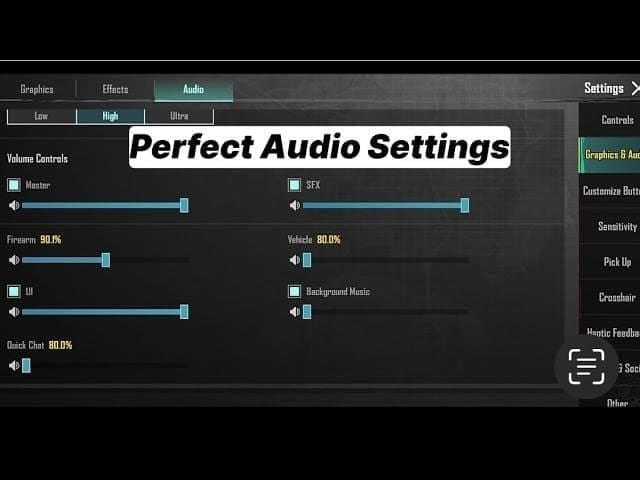
In het instellingenmenu van PUBG Mobile splitst het tabblad Audio het geluid op in Master Volume, Geluidseffecten (SFX), Achtergrondmuziek (BGM) en Voicechat. Elke schuifregelaar bedient een apart kanaal voordat de audiomix je headset bereikt.
BGM hoort op nul te staan. Achtergrondmuziek biedt nul competitief voordeel en maskeert mogelijk voetstappen in de vroege fase van een match als menumuren doorlopen in het spel. Master Volume bepaalt het totale uitgangsniveau, terwijl SFX omgevingsgeluiden, schoten, voertuigen en voetstappen regelt. Door zowel Master Volume als SFX op 100% te zetten, zorg je ervoor dat de engine zijn volledige dynamische bereik rechtstreeks naar je weergaveapparatuur stuurt.
Volledige stilte bij het starten van een match duidt meestal op audio-routeringsproblemen in het besturingssysteem in plaats van op in-game bugs. Controleer op iOS eerst de fysieke geluidsschakelaar, verifieer vervolgens de volumeknoppen van het systeem en zorg dat de in-game schuifregelaars actief zijn. Bluetooth-oordopjes kunnen bovendien overschakelen naar een handsfree-profiel met lage bitrate zodra de microfoon actief wordt. Door systeemschakelaars en in-game volumes na te lopen, voorkom je gecomprimeerd en dof geluid.
Wanneer je aan het grinden bent in ranked, kun je met PUBG Mobile UC kisten en seizoensgebonden gear ontgrendelen zonder dat het tijd kost van je trainingssessies.
De frequentiekaart van voetstappen: waar signalen zich bevinden
Voetstappen bevinden zich niet in het sub-basbereik. Spelers verwarren zware voetstappen vaak met lage dreunen, waardoor ze gamingheadsets met overmatige bas aanschaffen die subtiele positionele signalen overstemmen.
Het gewicht van een sprintende speler bevindt zich tussen 150 Hz en 450 Hz. Het mechanische schrapen, het neerkomen van de hiel en de oppervlaktetextuur — of laarzen nu beton, hout, grind of aarde raken — zitten tussen 1 kHz en 4 kHz. Transiënte details, zoals het herladen van wapens en het ritselen van bepakking, liggen iets hoger in het bereik van 4 kHz tot 5 kHz.
Verschillende vloertypes veranderen deze signalen. Rennen over houten planken in Pochinki veroorzaakt resonantie in het middenbereik tussen 2 kHz en 4 kHz. Sluipen door het gras op Erangel verschuift wrijvingsgeluid omhoog naar 6 kHz tot 8 kHz. Ondertussen zitten granaatontploffingen, voertuigmotoren en artillerie uit de rode zone allemaal onder de 500 Hz. Wanneer lage frequenties het profiel van je hoofdtelefoon domineren, overstemt dat zware gedreun exact het bereik van 1 kHz tot 4 kHz waarin naderende vijanden geluid produceren.
| Frequentieband | Aanbevolen kalibratie | Akoestische impact op gameplay |
|---|
| Sub-bass en lage tonen (31 Hz - 500 Hz) | Verlagen met -2 dB tot -6 dB (of een 100 Hz high-pass filter toepassen) | Dempt explosierommel, voertuigmotoren en doffe windruis die bewegingen van dichtbij overstemmen. |
| Hoge middentonen & Presence (1 kHz - 4 kHz) | Verhogen met +3 dB tot +6 dB (gerichte piek op 3 kHz, Q 1.2) | Versterkt cruciale stootgeluiden van schoenzolen en oppervlaktetexturen op beton, hout en metaal. |
| Hoge tonen & Air (6 kHz - 16 kHz) | Neutraal of lichte verhoging (+1 dB tot +2 dB) | Registreert zacht geritsel van uitrusting en gras; te veel boost leidt tot luistermoeheid en schelle geweerschoten. |
Het verlagen van lage frequenties ruimt overbodige ballast op, waardoor transiënten in de hoge middentonen helder door chaotische vuurgevechten heen snijden.
In-game volumes kalibreren en voicechat dempen
Configureer de schuifregelaars methodisch in de trainingsruimte in plaats van tijdens een live match te gokken. Je hebt een gecontroleerde omgeving nodig om voetstappen te testen tegenover botbewegingen en geweervuur op afstand.
Stapsgewijze configuratie:
- Open Instellingen en selecteer Audio: Tik op het tandwielicoon in de lobby of het matchmenu en open het tabblad Audio.
- Demp achtergrondmuziek: Sleep de regelaar voor Muziek (BGM) naar 0% om soundtracks tijdens matches te blokkeren.
- Maximaliseer geluidseffecten: Zet SFX Volume op 100% voor ongecomprimeerde weergave van bewegingen, deuren en oppervlaktereflecties.
- Zet Master Volume op 100%: Houd het Master Volume maximaal zodat de DAC van je toestel een onverzwakt digitaal signaal ontvangt.
- Verlaag uitgaande voicechat: Verlaag inkomende voicechat naar 60% of 70%, zodat luide callouts voetstappen op je flanken niet maskeren.
- Stel microfooninvoer af: Pas de microfoongevoeligheid aan naar 70% om te voorkomen dat zwaar ademen of kamergeluid de teamchat vervuilt.
- Schakel native HRTF in: Zet Head-Related Transfer Function-verwerking aan om verticale en 360-graden positionering te behouden.
Wil je je team uitrusten met bijpassende wapenskins of seizoensoutfits, waardeer dan op via PUBG Mobile UC opwaarderen om actieve beloningen te claimen.
Pas deze basisinstellingen aan wanneer je speelt met willekeurige teamgenoten die niet-afgeschermde telefoonmicrofoons gebruiken. Als een teamlid een harde bromtoon of ruis uitzendt, verlaag dan zijn individuele volume naar 40% in het teamluidsprekerpaneel. Je gehoor beschermen betekent je bewustzijn beschermen.
Equalizer-profielen: chirurgische correcties en boosts
Om het geluid voorbij de standaardschuifregelaars te verfijnen, is meervoudige equalizing nodig. Gamingtelefoons, externe mobiele DAC's en tabletbesturingssystemen bieden regelmatig grafische of parametrische equalizers, waarmee je precieze controle krijgt over afzonderlijke frequenties.
Een schoenzool die op harde grond neerkomt, genereert een akoestische tik tussen 2,5 kHz en 3,5 kHz. Een parametrische verhoging van +4 dB op 3000 Hz met een Q-factor van 1.2 verscherpt voetstappen ten opzichte van windruis zonder scherpe luistermoeheid te veroorzaken tijdens langdurige spraygevechten. Onder de 500 Hz hopen voertuiggedreun en explosies zich op. Een verlaging tussen 100 Hz en 500 Hz — of het inschakelen van een 100 Hz high-pass filter — rekent direct met dat gedreun af.
| Type EQ-systeem | Frequentieband | Gain-aanpassing | Doelgeluidscomponent |
|---|
| 6-bands parametrisch | 150 Hz (Q 4.00) | +3.0 dB | Lichaamsgewicht en fysieke aanwezigheid van spelersmodellen |
| 6-bands parametrisch | 450 Hz (Q 5.20) | -2.0 dB | Elimineert windruis en modderige lage-middentonen van motoren |
| 6-bands parametrisch | 1010 Hz (Q 4.50) | +3.0 dB | Eerste harmonische van oppervlaktewrijving bij voetstappen |
| 6-bands parametrisch | 1505 Hz (Q 6.00) | +2.5 dB | Duidelijke articulatie van schuifgeluiden op beton en steen |
| 6-bands parametrisch | 2300 Hz (Q 4.50) | +4.5 dB | Krakende houten vloeren en resonantie op metalen trappen |
| 6-bands parametrisch | 4100 Hz (Q 3.50) | +6.0 dB | Scherpe aanzet van laarzen en directe oppervlaktereflectie |
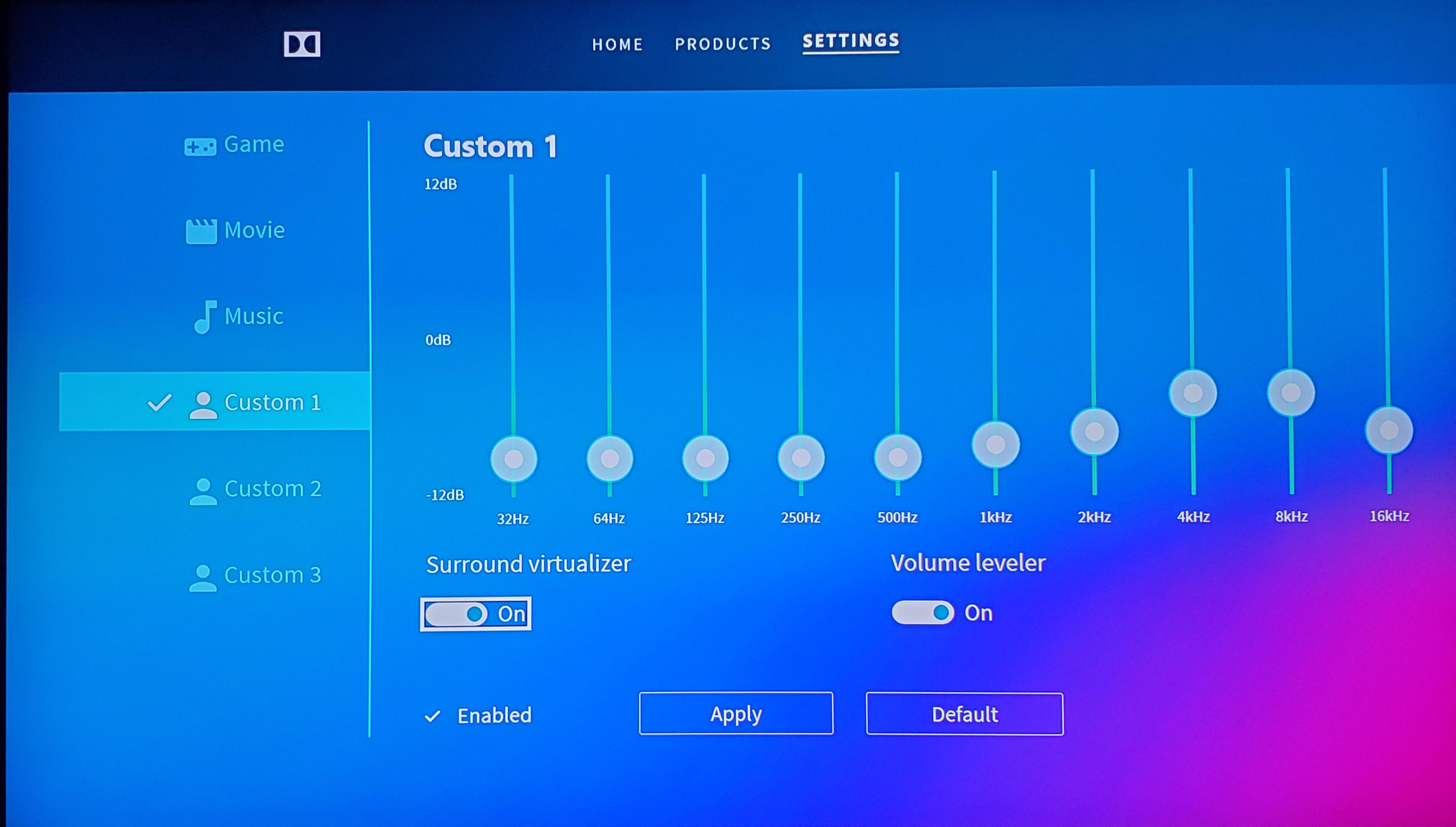
| 10-bands grafisch | 31 Hz / 62 Hz / 125 Hz | -6 dB / -4 dB / -2 dB | Onderdrukking van sub-bass-gedreun en nagalm van explosies |
| 10-bands grafisch | 250 Hz / 500 Hz | 0 dB / +2 dB | Neutrale balans in het laag met lichte helderheid voor stemmen |
| 10-bands grafisch | 1 kHz / 2 kHz / 4 kHz | +4 dB / +6 dB / +4 dB | Kernbereik voor voetstapdetectie op alle terreinsoorten |
| 10-bands grafisch | 8 kHz / 16 kHz | +2 dB / 0 dB | Luchtigheid in het hoog zonder scherpe sissende klanken |
Vermijd agressieve boosts in het hoogste treble-bereik. Sommige oudere gidsen raden aan om pieken te zetten op 6,35 kHz, 11,76 kHz en 16,00 kHz. In competitieve matches veroorzaakt overmatige gain boven 6 kHz schelle sissende geluiden, waardoor automatisch vuur van een M416 of Beryl M762 pijnlijk scherp klinkt en je gedwongen wordt het totale volume omlaag te zetten.
De valkuil van Loudness Equalization: compressie versus dynamische helderheid
Loudness Equalization werkt als dynamische bereikcompressie: het trekt zachte geluiden omhoog naar een hoorbaar niveau en vlakt harde pieken af. Op papier lijkt dat ideaal: verre voetstappen worden versterkt zodat je naderende tegenstanders al vanaf zestig meter opmerkt.
Zware dynamische compressie vernietigt echter elk dieptegevoel. Wanneer compressie te ver wordt doorgevoerd, klinkt een tegenstander die veertig meter verderop sprint net zo hard als iemand die je kamer binnenstapt. Je verliest het vermogen om afstand te bepalen op basis van volume. Als je compressie op systeemniveau gebruikt, houd de schuifregelaar dan rond de 50% tot 60%.
Gevechtsgeluiden leggen een nog groter nadeel bloot: audio pumping. Wanneer er een scherfgranaat ontploft of een vijand dichtbij leegschiet, drukt de compressor het gehele geluidsbeeld agressief omlaag om de volumepiek af te kappen. Terwijl het algoritme het masterspoor omlaag trekt, verdwijnen zachte voetstapgeluiden gedurende één tot twee seconden. Een vijand kan zo door een deuropening stormen terwijl je audio nog herstelt van een explosiepiek. Een zuiver dynamisch bereik gecombineerd met gerichte EQ-boosts biedt veel betrouwbaardere richtingsprecisie.
Hardware-realiteit: headset-afstelling en akoestische lekkages
Softwarematige aanpassingen kunnen niet compenseren voor hardware die binnenkomend geluid vervormt. Typische consumentenheadsets hebben vaak een uitgesproken V-vormige frequentiecurve met veel bas, ontworpen voor filmische explosies. In competitieve matches fungeert aangedikte bas als akoestische camouflage voor vijandelijke squads. Kies voor een hoofdtelefoon of in-ear monitors (IEM's) met een neutrale basrespons, prominente hoge middentonen en een helder tophoog.
De fysieke afsluiting heeft net zoveel invloed op het geluid als de afstelling van de drivers. Brillenpoten verbreken de afsluiting tussen over-ear kussens en je hoofd, waardoor lage-frequentiedruk weglekt en er een akoestische uitdoving ontstaat van ongeveer 5 dB tot 10 dB in het bereik van 2 kHz tot 4 kHz.
Overstappen op velours oorkussens met uitsparingen vermindert dit lekken. Als alternatief omzeilen bedrade in-ear monitors dit probleem volledig door direct in de gehoorgang af te sluiten, wat de helderheid in het middengebied behoudt.
Controleer je inventaris voordat je scrims of custom toernooien speelt. Door extra PUBG Mobile UC in te slaan, kun je aangepaste effecten en kistbeloningen uitrusten voordat je de lobby betreedt.
Besturingssystemen verwerken game-audiostromen op verschillende manieren op iOS-apparaten, Android-vlaggenschepen en emulators.
Een veelgemaakte fout is het inschakelen van externe ruimtelijke audio bovenop de ingebouwde game-engine. Het activeren van Windows Sonic, Dolby Atmos for Headphones of DTS Headphone:X naast in-game HRTF veroorzaakt fase-uitdoving. Het stapelen van twee virtuele surround-engines vertroebelt het geluidsbeeld, waardoor het vrijwel onmogelijk wordt om onderscheid te maken tussen voetstappen recht voor je en achter je.
| Platform | Ruimtelijke audioconfiguratie | Primaire focus van optimalisatie | Risico op vertraging en routering |
|---|
| iOS / iPadOS | Schakel ruimtelijke audio uit in het Bedieningspaneel; vertrouw uitsluitend op in-game HRTF | Controleer fysieke mute-schakelaar en deactiveer volumebegrenzers in systeeminstellingen | Bluetooth AAC-codec voegt 100-150 ms vertraging toe; gebruik bekabelde Lightning/USB-C-verbinding |
| Android | Schakel systeem-Dolby Atmos uit of zet profiel op "Stem" / "Uit" | Gebruik ingebouwde multi-band EQ om 100-500 Hz te verlagen en 3 kHz te versterken | Variërende Bluetooth-codecs per fabrikant (SBC/aptX); bekabelde 3,5 mm of Type-C-dongle aanbevolen |
| PC-emulator | Schakel Windows Sonic en 7.1 virtuele surround uit in het configuratiescherm | Pas systeemeualizer toe (10-bands of parametrisch profiel) via geluidskaartsoftware | Grote buffergroottes veroorzaken audiovertraging; stel een lage audiobuffer in binnen emulatorinstellingen |
Blijf op alle platforms bij standaard stereo-uitvoer, zodat de HRTF-engine van het spel de 3D-ruimtelijke positionering zuiver kan verwerken.
Visuele geluidsradar en audiosynchronisatie behouden
Visuele signalen vormen een aanvulling op je audio-opzet. PUBG Mobile biedt een radar op de minimap en richtingsindicatoren op het scherm (Sound V2) die oranje voetstap- en schoticonen tonen wanneer spelers in de buurt bewegen. Deze markeringen houden je vizier gericht tijdens chaotische gevechten tussen meerdere squads.
Wanneer framerates dalen, raken visuele en akoestische indicatoren uit balans. Audiosignalen en de visuele radar delen dezelfde engine-ticks. Als je telefoon door oververhitting gaat throttlen, loopt het geluid achter op het scherm. Door Vloeiend (Smooth) te kiezen bij graphics en je framerate op Extreem of 90 fps te zetten, behoud je een stabiele hardwareverwerking.
Vloeiende graphics houden de interne temperaturen laag. Het voorkomen van oververhitting zorgt ervoor dat je audiostream synchroon blijft lopen met de beeldverversingssnelheid van je scherm, zodat het geluid van een vijandelijke laars op beton exact op de milliseconde klinkt waarop de indicator oplicht.
Veelgestelde vragen
Welke in-game audioschuifregelaars moet ik aanpassen in PUBG Mobile om voetstappen beter te horen?
Zet Master Volume en Geluidseffecten (SFX) op 100% en stel Achtergrondmuziek (BGM) in op 0%. Verlaag het inkomende voicechatvolume naar ongeveer 60% of 70%, zodat luide teamgenoten loopgeluiden niet overstemmen. Deze instelling zorgt ervoor dat subtiele omgevingsbewegingen je oren bereiken zonder akoestische interferentie.
Welk frequentiebereik nemen voetstappen in beslag in PUBG?
Voetstapsignalen liggen tussen 1 kHz en 4 kHz, waarbij harde impactgeluiden van zolen pieken tussen 2,5 kHz en 3,5 kHz. Lagere lichaamsgewichtfrequenties bevinden zich rond 150 Hz tot 450 Hz, terwijl frequenties onder 500 Hz voornamelijk maskerend motorgeluid en explosielawaai bevatten.
Moet ik Dolby Atmos of Windows Sonic inschakelen voor PUBG Mobile?
Nee, externe lagen voor ruimtelijke verwerking moeten uitgeschakeld blijven wanneer je speelt met de native audio-engine van het spel. Het stapelen van virtuele surround-software bovenop de ingebouwde Head-Related Transfer Function veroorzaakt fasevervorming die de positionele nauwkeurigheid vertroebelt.
Helpt Loudness Equalization bij het detecteren van verre voetstappen?
Loudness Equalization comprimeert het dynamisch bereik om zachte, verre voetstappen sneller hoorbaar te maken. Een te hoge compressie verstoort echter je afstandsschatting en veroorzaakt een pompend effect dat voetstappen tijdelijk dempt bij hard geweervuur.
Waarom maken standaard gamingheadsets het moeilijk om voetstappen te horen?
De meeste commerciële gamingheadsets hebben een baszware afstelling die bedoeld is om explosies donderend te laten klinken, wat essentiële middentonen van voetstappen actief overstemt. Voor competitieve shooters is een neutrale afstemming vereist met een strakke bas en geaccentueerde hoge middentonen.
Heeft het dragen van een bril invloed op de hoorbaarheid van voetstappen?
Ja, brilpootjes doorbreken de akoestische afdichting van over-ear hoofdtelefoonkussens, wat leidt tot een geschat verlies van 5 dB tot 10 dB in het cruciale bereik van 2 kHz tot 4 kHz. Het gebruik van velours kussens met uitsparingen of overstappen op bedrade in-ear monitors elimineert dit akoestische lek.
Wat moet ik als eerste controleren als het geluid in PUBG Mobile helemaal wegvalt?
Controleer of het apparaatvolume hoog genoeg staat en fysieke mute-knoppen — zoals de hardwareschakelaar op een iPhone — uitgeschakeld zijn. Controleer daarna of de in-game geluidsschuifregelaars boven nul staan en inspecteer bekabelde of Bluetooth-verbindingen op uitval of conflicten met handsfree-profielen.
Audiodiscipline wint van puur volume
Het mastervolume naar het maximum draaien is geen tactiek; het leidt enkel snel tot vermoeide oren. Vijandelijke bewegingen isoleren vraagt om audiodiscipline. Zet achtergrondmuziek op nul, temper de stemmen van je team en kies voor ongecomprimeerde stereo-uitvoer zonder gestapelde surround-effecten.
Wanneer je een equalizer gebruikt, filter dan het laagfrequente gedreun onder 500 Hz weg en breng een gerichte piek aan rond 3 kHz. Zo vang je krakend hout, ritselend gras en trappensprints op lang voordat je tegenstanders doorhebben dat ze geluid hebben gemaakt.










Comments