Om een Mecha Break authenticatiefout direct op te lossen, pas je je IPv4-netwerkinstellingen aan naar Google Public DNS (primair 8.8.8.8, secundair 8.8.4.4), controleer je de integriteit van je gamebestanden in Steam en zorg je dat je client verbindt met exact hetzelfde regionale servercluster waar je pilotenprofiel is geregistreerd. Zijn de centrale inlogservers tijdens piekmomenten verzadigd, wacht dan 30 minuten tot 1 uur voordat je opnieuw inlogt in plaats van de server te bestoken met verzoeken.
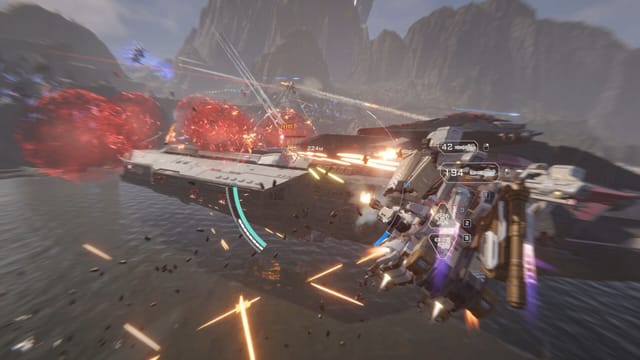
Niets is zo frustrerend als staren naar een vastgelopen handshake-scherm terwijl je squad al paraat staat in de hangar. In Mecha Break zijn inlogblokkades vrijwel altijd te herleiden naar drie specifieke knelpunten: lokale beveiligingssoftware die de handshake tegenhoudt, DNS-routingfouten bij het opvragen van hostnames, of inlogpogingen op een verkeerd regionaal cluster.
Breng je netwerkverbinding op orde, check je profielinstellingen en omzeil het inlogprobleem met onderstaande stappen.
Controleer eerst je regionale cluster voor je aan hardware sleutelt
Mecha Break scheidt spelersaccounts strikt over vier vaste regionale serverclusters: Asia-Pacific, North America, Europe en South America. Zowel je karakterprofiel als actieve authenticatiesessies zijn permanent gekoppeld aan het specifieke regionale cluster waar je account oorspronkelijk is aangemaakt (vgtopup.com).
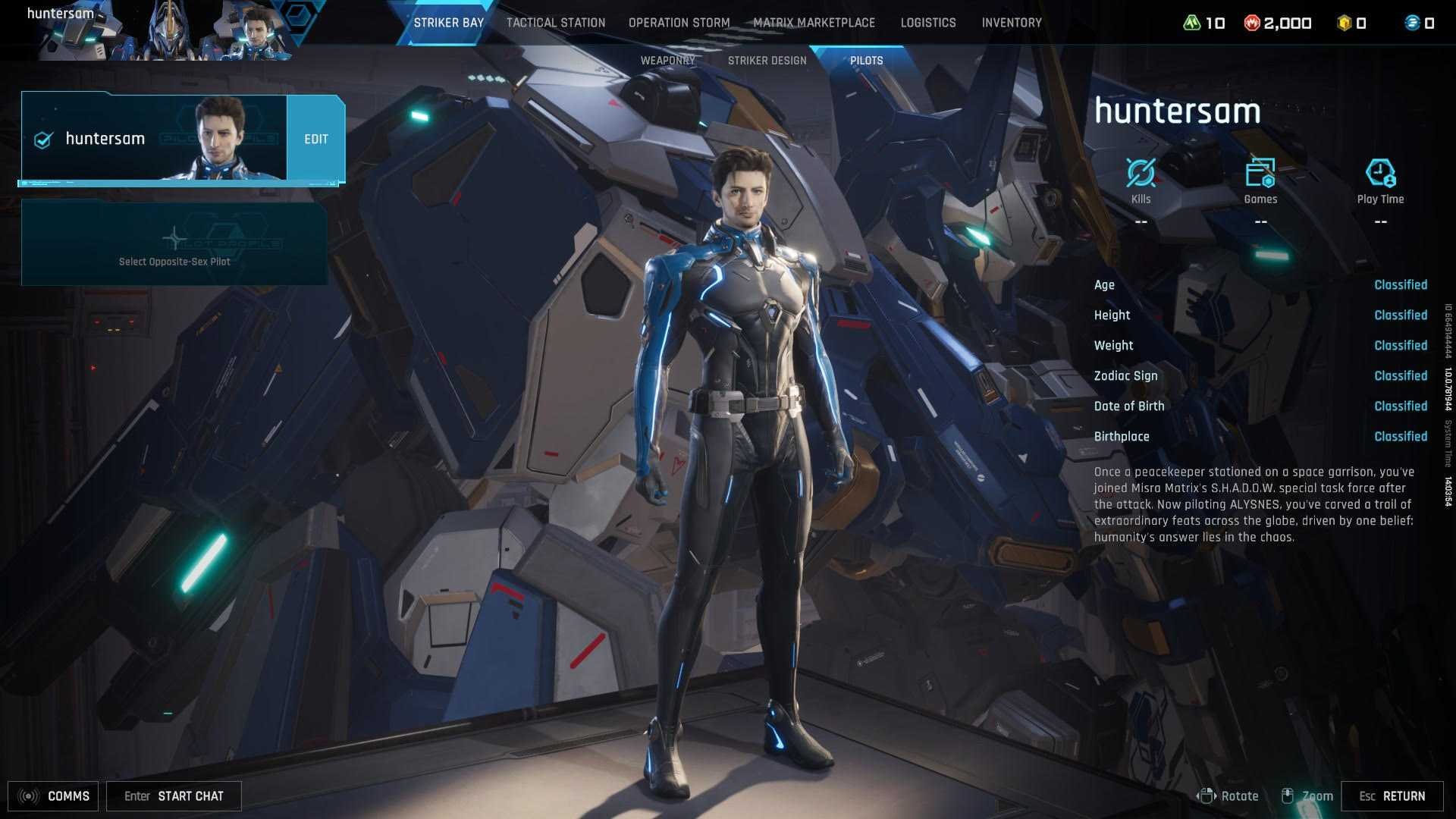
Kies je op het startscherm een ander servercluster — of probeer je inloggegevens cross-region te koppelen — dan breekt de handshake af omdat je pilotenprofiel simpelweg niet voorkomt in die regionale database. Heb je via een eerdere sessie of ander apparaat toegang tot de hoofdlobby, dan controleer je jouw actieve cluster en numerieke User ID eenvoudig door linksboven op je pilotenavatar te klikken om het Pilot Profile-menu te openen (vgtopup.com). Schaf je Mecha Break Corite recharge-pakketten aan voor Striker-skins of de seizoensgebonden Battle Pass, dan is het selecteren van exact hetzelfde servercluster om precies dezelfde reden verplicht.
| Clusternaam | Regionale dekking | Compatibele registratie | Visuele weergave |
|---|
| Asia-Pacific (APAC) | Aziatische servers | Accounts geregistreerd in Asia-Pacific | 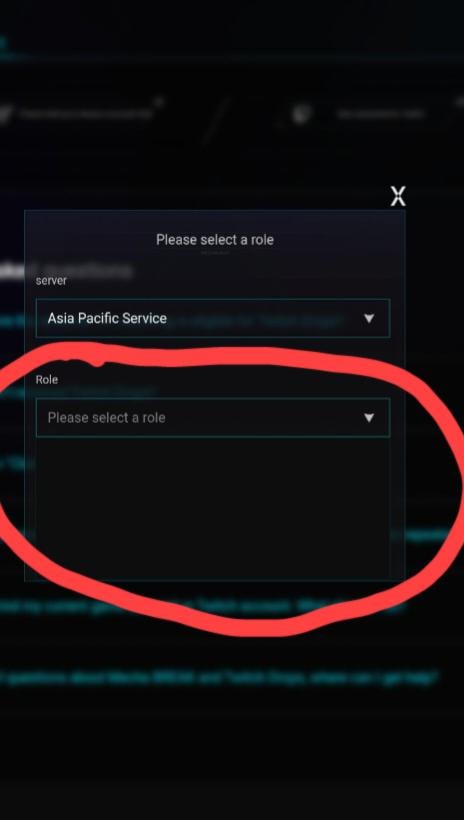 |
| North America (NA) | Servers in de VS en Canada | Accounts geregistreerd in Noord-Amerika | 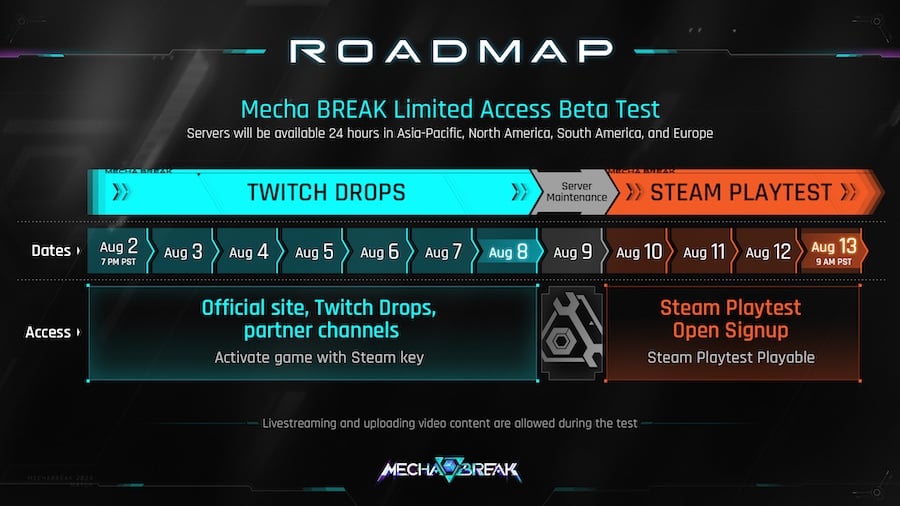 |
| Europe (EU) | Europese servers | Accounts geregistreerd in Europa |  |
| South America (SA) | Latijns-Amerikaanse servers | Accounts geregistreerd in Zuid-Amerika | 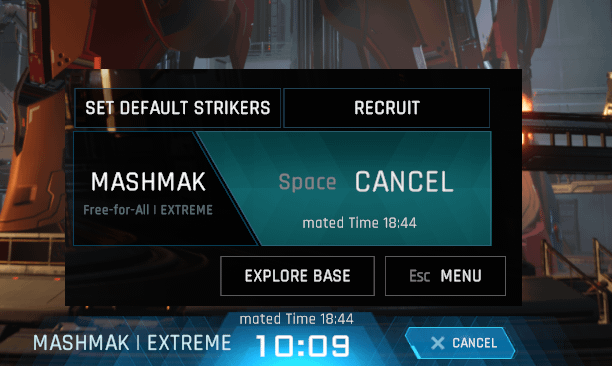 |
(Vereisten voor regionale serverclusters gedocumenteerd via vgtopup.com.)
Stappenplan: Mecha Break authenticatiefout oplossen
Doorloop deze vijf stappen op volgorde. Je begint lokaal bij je gamebestanden en rechten, en schaalt daarna op richting netwerkconfiguraties en routing.
1. Verifieer de integriteit van gamebestanden op Steam
Beschadigde binaire bestanden of haperende micro-updates verbreken de verificatiesessie zonder duidelijke waarschuwing. Steam-spelers kunnen ontbrekende of beschadigde installatiebestanden direct via de client herstellen (xboxplay.games):
- Open je Steam-bibliotheek en klik met de rechtermuisknop op Mecha BREAK.
- Kies Eigenschappen (Properties) in het snelmenu.
- Ga in de linker navigatiekolom naar Geïnstalleerde bestanden (Installed Files).
- Klik op Integriteit van spelbestanden controleren (Verifieer de integriteit van de gamebestanden).
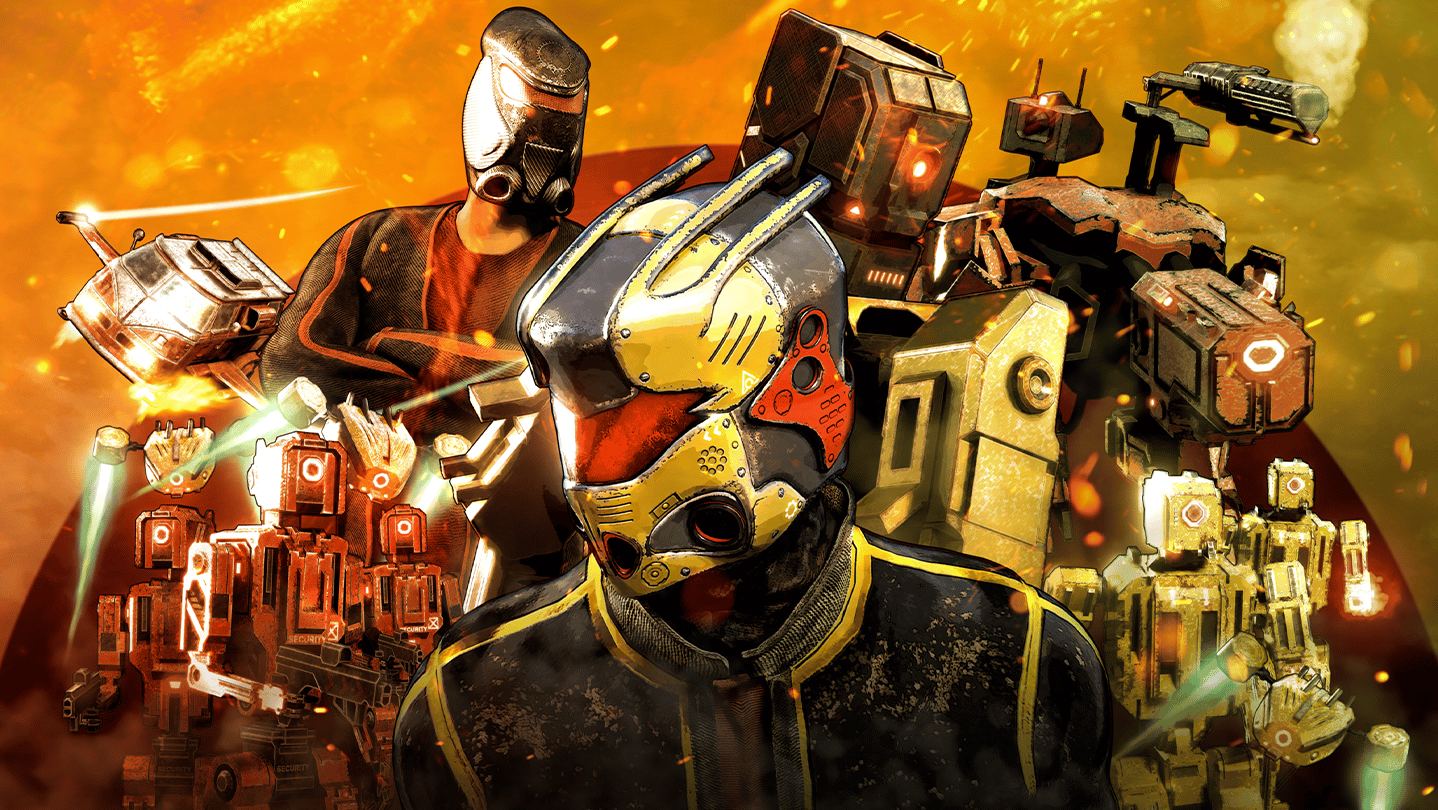
Steam vergelijkt je lokale bestanden met het depot en downloadt eventuele corrupte data opnieuw. Start de game daarna opnieuw op.
Zet het uitvoerbare bestand op de witte lijst van je firewall en virusscanner
Lokale beveiligingsprogramma's kunnen uitgaande netwerkpakketten stilzwijgend blokkeren. Windows Defender en externe antiviruspakketten zien online multiplayer-executables tijdens snelle verificatiepogingen geregeld aan voor verdachte processen (gearupbooster.com).
Zoek het centrale uitvoerbare .exe-bestand van Mecha BREAK in je installatiemap en voeg dit toe als uitzondering in je beveiligingssoftware. Dit voorkomt dat verbindingsverzoeken op OS-niveau worden gedropt.
Schakel over naar Google Public DNS bij hostname-fouten
Wanneer de standaard DNS-servers van je internetprovider vertragen of verbindingsvragen niet goed doorsturen, loopt de client tegen een time-out aan (gearupbooster.com). Gebruik de openbare DNS-adressen van Google om hostnames direct te laten vertalen:
- Primaire DNS:
8.8.8.8 - Secundaire DNS:
8.8.4.4
Voer deze waarden in onder de IPv4-eigenschappen van je actieve netwerkadapter, sla de wijzigingen op en herstart de client.
Schakel je router 30 seconden uit
Ligt het knelpunt bij je lokale gateway, dan kunnen verouderde routeringstabellen en achtergebleven sessiegegevens een schone verbinding blokkeren. Haal je router gedurende 30 seconden van de stroom en start daarna zowel je netwerkapparatuur als je pc of console weer op (xboxplay.games). Deze herstart vernieuwt de verbinding en haalt een schone DHCP-lease op richting het gekozen cluster.
Houd rekening met serverdrukte tijdens piekuren
Soms ligt het probleem niet bij je eigen verbinding. Als centrale authenticatieservers overbelast raken door massale loginpieken, leidt herhaaldelijk klikken op de inlogknop alleen maar tot langere wachttijden (patchcrazy.co.uk). Las een pauze in van 30 minuten tot 1 uur, zodat de regionale wachtrijen het verkeer kunnen verwerken voor je opnieuw verbindt.
| Type probleem | Voornaamste oorzaak | Aanbevolen actie | Bronvermelding |
|---|
| Time-out bij handshake | DNS-fout bij lokale provider | Google Public DNS instellen (8.8.8.8 / 8.8.4.4) | gearupbooster.com |
| Onverwachte disconnect | Beveiligingspakket blokkeert uitgaande data | Hoofd .exe toevoegen aan uitzonderingen | gearupbooster.com |
| Verificatietoken ongeldig | Beschadigde bestanden na patch | Integriteit van bestanden controleren via Steam | xboxplay.games |
| Blokkade op de gateway | Verouderde sessietabellen in netwerk | Router 30 seconden uitschakelen | xboxplay.games |
| Servercapaciteit bereikt | Drukte op centrale inlogservers | Login 30 minuten tot 1 uur uitstellen | patchcrazy.co.uk |
Onderhoudsroosters en gameversies controleren
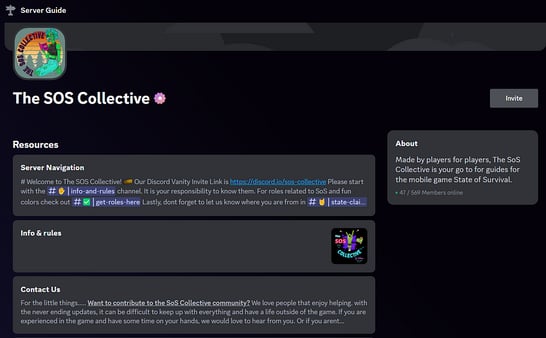
Voordat je dieper in netwerkparameters duikt, controleer je eerst of de servers operationeel zijn. Raadpleeg officiële statusupdates via X (voorheen Twitter), de Discord-community of storingsmeldingen op Downdetector (xboxplay.games). Tegen een backend-onderhoudsbeurt helpt immers geen enkele lokale tweak.
Check daarnaast in de winkelpagina van je platform of je gameversie overeenkomt met de huidige actieve test- of releasefase. Met een verouderde testversie kun je geen verbinding maken met actieve productieservers.
| Instelling / Onderdeel | Geconfigureerde doelwaarde | Diagnostisch doel | Bronvermelding |
|---|
| Primaire IPv4 DNS | 8.8.8.8 | Voorkomt time-outs bij server-hostnameresolutie | gearupbooster.com |
| Secundaire IPv4 DNS | 8.8.4.4 | Alternatieve route voor authenticatie-endpoints | gearupbooster.com |
| Router power-cycle | 30 seconden uitgeschakeld | Wist lokale cache van de gateway | xboxplay.games |
| Steam-controle | Bestandsintegriteit verifiëren | Vervangt beschadigde uitvoerbare data | xboxplay.games |
| Beveiligingsuitzondering | Pad naar .exe-bestand | Voorkomt dat firewall verbindingspakketten blokkeert | gearupbooster.com |
Redactioneel eindoordeel
Blijven klikken op de verbindingsknop terwijl de handshake faalt, heeft averechts effect. Wijs je IPv4-routes toe aan Google DNS, verifieer je bestanden in Steam, controleer of je verbindt met het oorspronkelijke servercluster van je account en geef de inlogservers tijdens lanceerdrukte minstens een halfuur adempauze.
Volg VGTopup voor meer nieuws over Mecha Break~









Comments