De tegenstelling tussen budget en vlaggenschip: welke regel volg je?
De competitieve community hanteert twee tegengestelde theorieën over framerates en camerawaarden:
- Theorie A: Verlaag de gevoeligheid op vlaggenschiptoestellen. Het draaien op hoge framerates (90 fps tot 120 fps) biedt extreme invoernauwkeurigheid; door de gevoeligheid met 5% tot 8% te verlagen, stabiliseer je je vizier en voorkom je microscopische trillingen.
- Theorie B: Schroef de gevoeligheid flink op bij budgetapparaten. Goedkope hardware die op 30 tot 40 fps draait, kampt met invoervertraging, waardoor aanzienlijk hogere waarden nodig zijn om een werkbare draaisnelheid te behalen.
Beide theorieën weerspiegelen dezelfde mechanische realiteit. Schermen met een lage framerate hebben een hogere gevoeligheid nodig om verloren aanraakmetingen te compenseren. Schermen van toptoestellen vereisen lagere waarden om te voorkomen dat het vizier voorbij spelersmodellen schiet.
Zo vertalen hardwareklassen zich naar camerawaarden op de standaardschaal van 200 punten die in competitieve mobiele games wordt gebruikt:
| Toestelklasse en hardwarespecificaties | Aanbevolen algemene gevoeligheid | Grootte van actieknoppen | Verwachte prestatiefocus |
|---|
| Budgettelefoon (2GB–3GB RAM / 30–40 FPS) | 190–200 | 44%–48% | Compenseert invoervertraging; prioriteert pure draaisnelheid |
| Middenklasse telefoon (4GB–6GB RAM / 60 FPS) | 170–185 | 48%–52% | Gebalanceerde tracking voor melee-combo's en standaard jump-bridging |
| High-end telefoon (8GB–12GB+ RAM / 90–120 FPS) | 140–160 | 52%–58% | Micro-precisiecontrole; voorkomt doorschieten tijdens strafen |
De bovenstaande gegevens koppelen de benodigde camerawaarden aan verwerkingslimieten om de draaisnelheid op uiteenlopende mobiele apparaten gelijk te trekken.
Door je gevoeligheidswaarde af te stemmen op je RAM en schermcapaciteit, blijft de fysieke duimbeweging op verschillende apparaten consistent.
Het aanbevolen Bedwars-gevoeligheidsprofiel
Voor een evenwichtige setup die zowel zwaardtracking als het snel plaatsen van blokken aankan, begin je met dit basisprofiel:
Voordat je potjes start om je instellingen te testen: spelers die exclusieve cosmetische items of accountupgrades willen, kunnen het aanbod bekijken via Blockman Go-opwaardeerdiensten alvorens hun competitieve besturing aan te passen.
- Algemene cameragevoeligheid: Zet deze op 165 (op een schaal van 200). Dit fungeert als het ideale ankerpunt voor 60 fps-apparaten. Verlaag naar 145 als je een 120Hz-scherm hebt; verhoog naar 195 als je telefoon op 30 fps blijft steken.
- Horizontale veegversnelling:Ingeschakeld. Met veegversnelling kun je met langzame bewegingen vijandelijke hoofden nauwkeurig volgen, terwijl snelle vegen een directe draai van 180 graden activeren om flankerende tegenstanders op bruggen te verrassen.
- Aanraakvloeiendheid / Aanwijzerprecisie:Uitgeschakeld. Verwijder alle kunstmatige vloeiendheidsfilters. Kunstmatige versnellingscurves zorgen voor inconsistente snelheidspieken die je spiergeheugen verstoren.
- Schaal van actieknoppen: Schaal je primaire aanvalsknop naar 50%. Stel je knop voor het plaatsen van blokken in op 52% om te voorkomen dat je misklikt terwijl je over randen rent.
Wanneer pas je dit profiel aan? Dynamische gevechten met springsprongen vereisen dat je vizier sneller meedraait dan je loopsnelheid; verhoog de basiswaarde dan met 5 tot 8 punten. Als je tijdens het zwaaien van je wapen achterwaarts uit krappe hoeken springt, voeg dan 7 tot 10 punten toe aan de algemene gevoeligheid zodat vijanden gecentreerd blijven tijdens achterwaartse bewegingen.
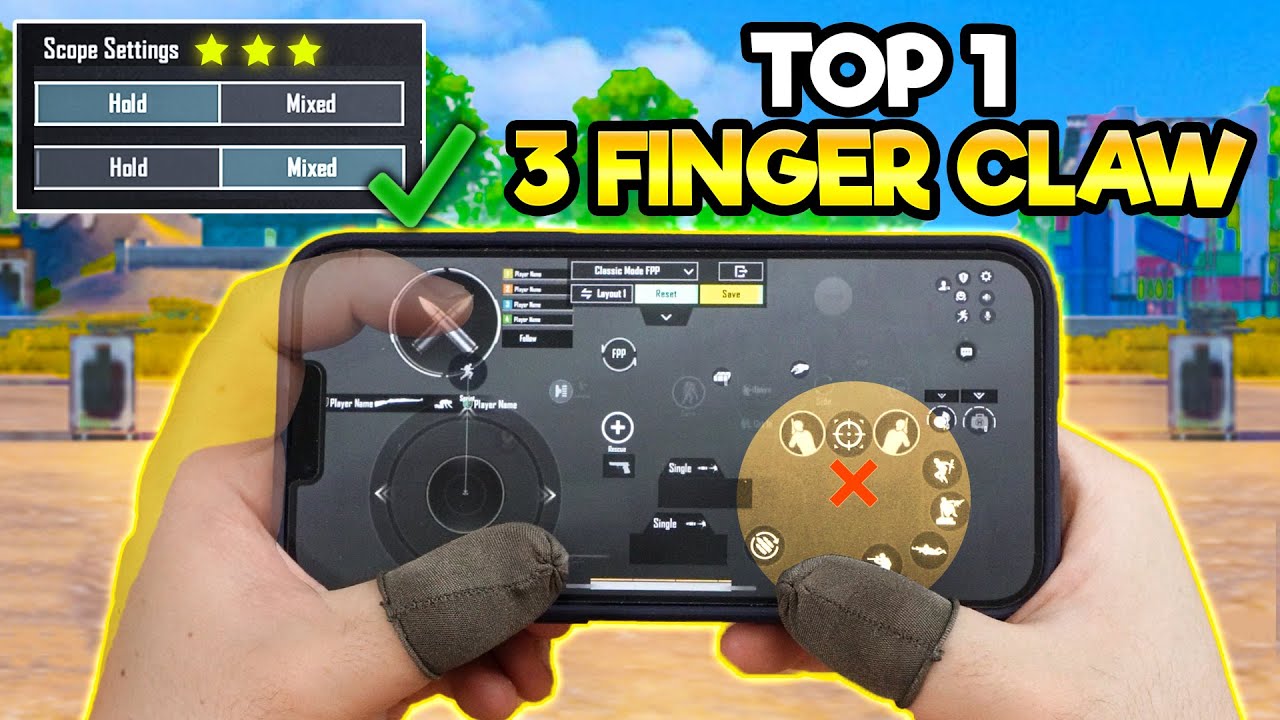
HUD-architectuur: overstappen van twee duimen naar klauwgreep (claw)
Een hoge cameragevoeligheid kan een gebrekkige knoppenindeling niet compenseren. Als je met slechts twee duimen speelt, dwing je je rechterduim om drie onverenigbare taken tegelijk uit te voeren: de camera besturen, je wapen hanteren en brugblokken plaatsen. Op het moment dat je je duim optilt om aan te vallen, stopt het richten onmiddellijk.
Door over te stappen op een klauwgreep met drie of vier vingers ontkoppel je het mikken van je actieknoppen. Verplaats springen of slaan naar je linkerwijsvinger, zodat je rechterduim zich volledig kan focussen op het besturen van de camera.
Indelingen voor meerdere vingers veranderen de manier waarop je scherm invoer verwerkt. Wanneer meerdere vingers tegelijk het glas raken, kunnen kleine trillingen worden geregistreerd als onbedoelde camerabewegingen. Daarom vereist de overstap van twee duimen naar een klauwgreep een lagere basisgevoeligheid voor de camera. Als je een hoge duimgevoeligheid aanhoudt bij een claw-indeling, schokt het vizier telkens wanneer je wijsvinger het bovenste deel van het scherm aantikt.
Het opnieuw opbouwen van spiergeheugen kost tijd. Een nieuw besturingsschema zorgt direct voor mindere prestaties en vereist 7 tot 10 dagen dagelijkse training om te stabiliseren. Houd vol en wissel niet te snel terug.
Snelle bridging-mechanieken en richtstabiliteit
Bruggen bouwen tussen eilanden vereist een stabiele, herhaalbare schermpositionering. Of je nu achterwaarts sluipt, speed-bridget of de sprint-bridging-techniek gebruikt: een camera-afwijking van slechts twee graden laat je al in de leegte storten.
Snel plaatsen vereist dat je vizier strak op de randen van het blok gericht blijft terwijl je personage achterwaarts of zijwaarts beweegt. Als je gevoeligheid te hoog is, zorgen lichte tikjes op het scherm ervoor dat je plaatsingshoek verschuift.
Bouwlijn: [ Blok A ] -> [ Blok B ] -> [ Plaatsingspunt ]
                             ^
                     Viziervergrendeling
       (Geen horizontale trilling toegestaan)
Houd je verticale gevoeligheid stabiel. Wanneer je horizontale as vrij beweegt voor draaien, maar je verticale as bestand is tegen per ongeluk trillen, wordt sprint-bridgen aanzienlijk consistenter. Als je camera omlaag zakt tijdens het snel plaatsen van blokken, verlaag dan je algehele gevoeligheid in stapjes van 5 tot 10 punten totdat je twintig blokken in een rechte lijn kunt sprint-plaatsen zonder ook maar één misstap.
Android-optimalisaties op systeemniveau voor minimale vertraging
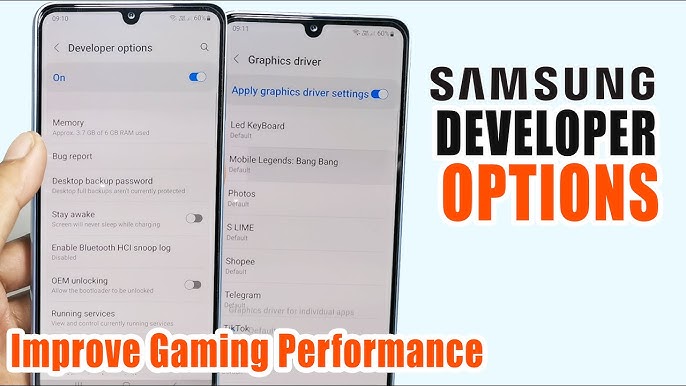
Je schuifregelaars in het spel presteren slechts zo goed als je mobiele besturingssysteem toelaat. Achtergrondprocessen, animatieschalen en energiebesparende maatregelen voegen vertraging toe aan aanraakcommando's. Door onderliggende software-instellingen aan te passen, zorg je ervoor dat veegbewegingen direct worden geregistreerd.
| Locatie van instelling | Doelaanpassing | Voordeel voor invoer |
|---|
| Ontwikkelaarsopties | Schaal van vensteranimatie: 0,5x (of Uit) | Vermindert vertraging bij vensterweergave op OS-niveau |
| Ontwikkelaarsopties | Schaal van overgangsanimatie: 0,5x | Versnelt visuele reactietijden van het systeem |
| Ontwikkelaarsopties | Duurschaal van animator: 0,5x | Elimineert pauzes bij frameberekeningen |
| Batterij-instellingen | Batterijbesparing: Uitgeschakeld | Voorkomt terugklokken van CPU/GPU-kernen |
| Energiebeheer | Houd batterij boven 50% | Voorkomt thermische en laagspannings-throttling |
| Scherminstellingen | Vernieuwingsfrequentie: Vast op 120Hz (indien ondersteund) | Maximaliseert touch-samplingfrequentie |
De systeemaanpassingen in de bovenstaande tabel verlagen de aanraakvertraging zonder de gamecode aan te passen of de gebruiksvoorwaarden te schenden.
Het uitschakelen van de batterijbesparingsmodus is essentieel. Deze modus verlaagt de kloksnelheid van de processor en beperkt de touch-sampling rates, wat invoervertraging veroorzaakt. Door je batterijniveau boven de 50% te houden, blijft de stroomtoevoer stabiel en voorkom je prestatievermindering op de achtergrond.
Voor spelers die tijdens het optimaliseren van hun gameplay toegang willen tot VIP-voordelen of seizoenspassen: via opties voor goedkoop Blockman Go opwaarderen ontgrendel je eenvoudig competitieve voordelen via een veilig afrekenproces.
Mobiel touchscreen versus pc-emulator: besturingsconfiguraties
Mobiele touchscreens vereisen een heel andere gevoeligheidslogica dan het spelen van Blockman Go via een Android-emulator op de pc. Op mobiel bepaalt je fysieke duim de versnelling en absolute positie. Op een emulator vertaalt een muissensor de digitale DPI direct naar de tracking van het vizier.
Competitieve muisprofielen op pc-emulators laten een uniforme gevoeligheid volledig varen. In plaats daarvan vertrouwen ze op specifieke verhoudingen tussen de X- en Y-as om snel rondkijken in gevechten te combineren met een stabiel mikpunt.
| Besturingsparameter | Standaard mobiel touchscreen | Competitief doel pc-emulator |
|---|
| Primaire invoer | Capacitieve touch-digitizer | Optische muissensor |
| Horizontale gevoeligheid (X-as) | 160–180 (Genormaliseerd) | 1,45 Verhouding |
| Verticale gevoeligheid (Y-as) | Gelijk aan X-as (1:1 standaard) | 0,85 Verhouding |
| Versnellingsinstelling | Horizontale veegversnelling ingeschakeld | Aanwijzerprecisie / versnelling uitgeschakeld |
| Effectieve draaisnelheid | Bepaald door fysieke veegafstand | Bepaald door muis-DPI en muismatoppervlak |
| Voornaamste nadeel | Thermische throttling en vingerwrijving | Vertraging bij toetstoewijzing en haperende camera |
De bovenstaande platformvergelijking benadrukt waarom gevoeligheidscurves voor touchscreens niet werken wanneer ze direct worden toegepast op emulatorconfiguraties met muis en toetsenbord.
Op de pc zorgt het instellen van de horizontale X-gevoeligheid op 1,45 ervoor dat je razendsnel 180 graden kunt draaien om sluipende tegenstanders op te merken. Door de verticale Y-gevoeligheid op 0,85 te houden, blijft je vizier op borsthoogte van spelers vergrendeld, wat voorkomt dat je per ongeluk omhoog schiet tijdens het klikken. Schakel "Precisie van de aanwijzer verbeteren" in de Windows-muisinstellingen altijd uit om een 1:1 fysieke tracking te behouden.
Toegewijde richtoefeningen
Duik nooit direct in ranked Bedwars-potjes nadat je je gevoeligheidsknoppen hebt aangepast. Dat tast je zelfvertrouwen aan, zaait twijfel en leidt ertoe dat je instellingen onnodig weer terugzet.
Gebruik gerichte trainingssessies om je instellingen te controleren:
- Breng 10 tot 15 minuten door in een privé-sandbox of een oefenpotje voordat je aan serieuze wedstrijden begint.
- Oefen snelle draaibewegingen (snap-turns). Kies een specifieke hoek van een blok, draai je camera 180 graden weg en draai meteen weer terug. Schiet je vizier voorbij de hoek, dan is je gevoeligheid te hoog. Blijf je ervoor steken, verhoog deze dan.
- Pas waarden uitsluitend aan in stapjes van 5 tot 10 punten. Drastische sprongen van 140 rechtstreeks naar 190 verhinderen dat je hersenen een consistent spiergeheugen opbouwen.
- Oefen sprint-bridging in een rechte lijn over een afstand van dertig blokken. Tel hoe vaak je camera van het pad afwijkt.
Houd je consistentie over meerdere dagen bij. Mis je tijdens het samenspelen nog toffe uitrustingen of bouwblokken, neem dan een kijkje bij Blockman Go herladen om alle huidige catalogusitems te ontdekken.
Problemen met de gevoeligheid oplossen
Als je vizier niet meewerkt, doorloop dan dit stappenplan voordat je je hoofdinstellingen verandert.
De camera voelt schokkerig aan
Als je scherm trilt tijdens kleine correcties, staat je gevoeligheid te hoog voor de vernieuwingsfrequentie van je display. Verlaag de algemene cameraschuifregelaar met telkens 5 punten. Maak ook je scherm schoon: vet van je vingers beïnvloedt de wrijving op het glas, wat kan worden geregistreerd als snelle, onregelmatige micro-tikjes.
De camera voelt zwaar en traag aan
Als omdraaien log aanvoelt, controleer dan de temperatuur van je toestel en het batterijpercentage. Als je batterij onder de 50% is gezakt of de achterkant heet aanvoelt, begrenst thermische throttling je framerate. Laat het apparaat afkoelen, schakel de batterijbesparing uit en controleer of je systeemanimatieschalen nog steeds op 0,5x staan.
Doorschieten bij het plaatsen van blokken
Als je tijdens het bouwen steeds voorbij de rand van het blok schiet, grijpt je horizontale versnelling mogelijk te vroeg in. Verlaag je algemene schuifregelaar met 5 tot 8 punten, of vertrouw meer op de fysieke afstand over je scherm in plaats van veegsnelheid om je plaatsingen te sturen.
Veelgestelde vragen
Waarom voelt mijn camera schokkerig aan tijdens PvP van dichtbij?
Waarschijnlijk staat je gevoeligheid te hoog voor de vernieuwingsfrequentie van je scherm. Verlaag je gevoeligheid in stapjes van 5 punten totdat kleine correcties vloeiend verlopen. Controleer ook of vingervet op het scherm het capacitieve contact verstoort.
Heeft de framerate van mijn telefoon invloed op mijn gevoeligheidsinstellingen?
Ja, lagere framerates veroorzaken invoervertraging, wat hogere gevoeligheidswaarden vereist. Schermen met een hoge vernieuwingsfrequentie van 90Hz of 120Hz reageren sneller en vereisen een lagere gevoeligheid om doorschieten te voorkomen.
Moet ik mijn gevoeligheid direct aanpassen na een verloren potje?
Nee, vermijd impulsieve veranderingen na een enkele nederlaag. Test aanpassingen over meerdere oefensessies om je spiergeheugen niet in de war te brengen.
Hoe verhelp ik een trage aanraakrespons op oudere mobiele toestellen?
Verhoog je algemene gevoeligheidsregelaar en verlaag de animatieschalen van het besturingssysteem naar 0,5x in de Ontwikkelaarsopties. Schakel daarnaast de batterijbesparingsmodus uit om hardwarebeperkingen te voorkomen.
Heeft de telefoontemperatuur invloed op hoe soepel veegbewegingen registreren?
Ja, thermische throttling verlaagt de kloksnelheid van je processor en je framerate tijdens langdurig spelen. Hierdoor voelen veegbewegingen ineens zwaar of onvoorspelbaar aan totdat het toestel is afgekoeld.
Welke gevoeligheidsaanpassingen helpen bij gevechten met springsprongen?
Verhoog je basiscameragevoeligheid met 5 tot 8 punten. Deze extra snelheid helpt je vizier om bewegende doelen snel te volgen terwijl je springt.
Hoe lang duurt het om te wennen aan een nieuwe mobiele gevoeligheidsafstelling?
Het duurt ongeveer 7 tot 10 dagen van regelmatige training om een nieuw spiergeheugen te verankeren. Houd dezelfde waarden aan gedurende meerdere sessies in plaats van dagelijks aan de schuifregelaars te zitten.
Het eindoordeel over Bedwars-besturing
Het klakkeloos overnemen van de gevoeligheidswaarden van professionele spelers is een valkuil. Hun instellingen zijn afgestemd op hun vingergrootte, de wrijving van hun scherm en de framerate van hun toestel. Het kopiëren van de instellingen van een 120Hz-vlaggenschip naar een oudere 30 fps-telefoon zorgt voor een onspeelbare richtfunctionaliteit.
Kies een basis die past bij je hardware: richt op 190–200 als je te maken hebt met framedrops op budgettoestellen, kies voor 170–185 op standaard 60 fps-middenklassers en schaal af naar 140–160 op 120Hz-schermen. Haal je aanvals- en plaatsingstoetsen weg bij je richtduim door over te stappen op een claw-greep, zet je systeemanimaties op 0,5x en raak je schuifregelaars minstens zeven dagen niet aan. Een betrouwbaar spiergeheugen wint Bedwars-potjes, niet het eindeloos aanpassen van instellingen.











Comments