Tweak Windows 11: Menghapuskan Overhed Kependaman
Windows 11 secara lalai mengaktifkan beberapa lapisan keselamatan berasaskan pemayaan yang mengutamakan pertahanan perusahaan berbanding pemaparan kependaman rendah. Hipervisor latar belakang ini memintas panggilan grafik teras, menambah kegelisahan (jitter) masa bingkai semasa peralihan pertempuran.
Menyahdayakan Virtualization-Based Security (VBS) dan Integriti Memori (Memory Integrity) menyingkirkan sehingga 25% beban hipervisor pada urutan permainan, seterusnya melancarkan prestasi 1% low.
Untuk menyahdayakan Integriti Memori:
1. Buka menu Mula, cari Core Isolation dan buka halaman tetapan tersebut.
2. Cari Memory Integrity di bawah Core Isolation.
3. Tukar suis kepada Off.
4. Mulakan semula PC anda untuk memuatkan kernel tanpa lapisan hipervisor aktif.
Seterusnya, laras saluran paparan dalam Windows 11 24H2. Pilihan terbina dalam "Optimizations for windowed games" mengganggu penghantaran bingkai klien mod tanpa sempadan (borderless). Pergi ke System > Display > Graphics, buka Default graphics settings dan nyahdayakan Optimizations for windowed games. Ini menghalang lapisan paparan desktop daripada mengganggu pemaparan bingkai mod borderless.
Jika klien masih mengalami penurunan bingkai, matikan Hardware-Accelerated GPU Scheduling (HAGS) dalam tetingkap yang sama. Walaupun judul moden bergantung pada HAGS untuk penjanaan bingkai, enjin yang diadaptasi daripada peranti mudah alih boleh mengalami kejatuhan bingkai akibat kependaman apabila Windows menguruskan barisan gilir VRAM.
Pengurusan kuasa juga penting. Skim Seimbang (Balanced) lalai menaikkan dan menurunkan kelajuan jam CPU untuk menjimatkan tenaga. Semasa jeda singkat antara gelombang musuh, teras CPU yang diturunkan kelajuannya akan menyebabkan sangkutan sebaik sahaja sasaran baharu muncul. Buka tetingkap PowerShell sebagai pentadbir dan jalankan:
powercfg /setactive e9a42b02-d5df-448d-aa00-03f14749eb61
Arahan ini mengaktifkan pelan kuasa Prestasi Terbaik (Ultimate Performance), menghalang kejatuhan kelajuan jam CPU semasa pertempuran.
Membaiki Konflik Registri Multi-Plane Overlay (MPO)
Multi-Plane Overlay (MPO) membolehkan Windows menggabungkan lapisan video, antara muka 2D dan adegan 3D secara berasingan tanpa melukis semula keseluruhan skrin. Secara praktikal, MPO sering berkonflik dengan monitor Variable Refresh Rate (VRR), menyebabkan sangkutan, beku mikro dan kelipan skrin hitam.
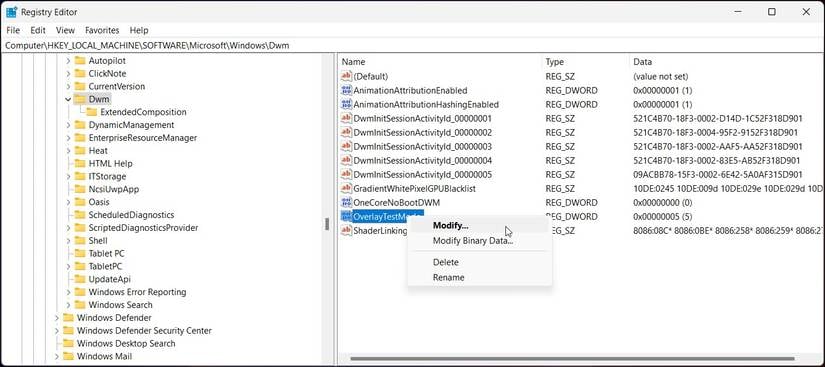
Menyahdayakan MPO melalui Registri Windows menstabilkan Desktop Window Manager (DWM):
- Tekan
Win + R, taip regedit dan tekan Enter. - Pergi ke
HKEY_LOCAL_MACHINE\SOFTWARE\Microsoft\Windows\Dwm. - Klik kanan pada anak tetingkap kanan, pilih New > DWORD (32-bit) Value dan namakannya
OverlayTestMode. - Buka
OverlayTestMode dan tetapkan nilai datanya kepada 5. - Pada Windows 11 24H2, tambah satu lagi DWORD (32-bit) Value bernama
OverlayMinFPS dan tetapkan nilainya kepada 0. - Mulakan semula PC anda.
Ini memaksa pemaparan satah tunggal, menghalang DWM daripada menukar satah semasa pertempuran.
Tetapan Panel Kawalan Pemacu GPU
Pratetap pemacu GPU lalai memadamkan fail cache secara terlalu agresif bagi permainan yang kerap menggunakan kemahiran burst. Mengkonfigurasi profil pemacu secara terus dapat mengekalkan shader yang telah dikompilasi serta memperkemas barisan gilir pemaparan.
Buka NVIDIA Control Panel atau AMD Software, pergi ke Manage 3D Settings > Program Settings dan pilih nikke.exe. Konfigurasikan profil berikut:
- Shader Cache Size: 10GB (atau Unlimited). Meluaskan had ini menghalang pemacu daripada memadamkan shader kemahiran Burst yang telah dikompilasi antara sesi permainan.
- Low Latency Mode: Ultra (atau On). Menyelaraskan penjadualan bingkai untuk mengurangkan kependaman barisan pemaparan sehingga 15%.
- Power Management Mode: Prefer maximum performance.
- Vertical Sync: Off jika menggunakan paparan VRR; jika tidak, kawalnya melalui had bingkai bersasar.
Untuk menghapuskan lengah paparan hibrid sepenuhnya, buka folder yang mengandungi nikke.exe. Klik kanan pada fail executable tersebut, pilih Properties, buka tab Compatibility dan tandakan Disable fullscreen optimizations. Ini memintas penggabungan Desktop Window Manager dan menguatkuasakan paparan terus.
Had Kadar Bingkai dan Kadar Segar Semula Monitor
V-Sync standard bertindak balas secara agresif apabila prestasi perkakasan menurun. Jika output bingkai merosot daripada 60 FPS kepada 58 FPS pada panel 60Hz, penyegerakan standard akan mengurangkan output kepada 30 FPS untuk kitaran tersebut, memanjangkan masa bingkai daripada 16.6ms kepada 50ms. Pertempuran bos dengan corak peluru yang padat akan mencetuskan kejatuhan ini serta-merta.
Menggandingkan Variable Refresh Rate (G-Sync atau FreeSync) dengan had bingkai yang jelas menghalang koyakan skrin (tearing) tanpa menyebabkan kelewatan penimbal. Tetapkan had tepat 3 bingkai di bawah kadar segar semula asal monitor anda untuk memastikan penghantaran bingkai kekal dalam julat penyegerakan adaptif.
Gunakan had sasaran ini berdasarkan kadar segar semula asal paparan anda:
| Kadar Segar Semula Asal Monitor | Sasaran Had FPS | Peraturan Penyegerakan dan Rasional Pacing |
|---|
| Monitor 60Hz | 57 FPS | Dihadkan 3 bingkai di bawah kadar segar semula untuk kekal dalam julat VRR dan menghapuskan sangkutan penimbal VSync |
| Monitor 120Hz | 117 FPS | Dihadkan 3 bingkai di bawah kadar segar semula untuk mengekalkan fungsi G-Sync/FreeSync tanpa lag barisan gilir |
| Monitor 144Hz | 141 FPS | Dihadkan 3 bingkai di bawah kadar segar semula untuk menghalang peralihan kepada koyakan skrin kadar tetap atau pemotongan separuh VSync |
| Monitor 240Hz | 237 FPS | Dihadkan 3 bingkai di bawah kadar segar semula untuk frame pacing optimum dan pemaparan kependaman rendah |
Penggunaan had sasaran ini menghalang saluran paparan daripada bertukar antara kaedah penyegerakan, sekali gus mengunci penghantaran bingkai yang konsisten sepanjang setiap pertempuran.
Bagi paparan kadar segar semula tetap tanpa penyegerakan adaptif, gunakan had 60 FPS pada peringkat pemacu dan bukannya bergantung pada pilihan dalam permainan yang tiada penimbal.
Pengoptimuman Peranti Persisian dan Perkhidmatan Windows
Peranti persisian dan tugas latar belakang pasif boleh menjejaskan kestabilan masa bingkai walaupun pada mesin berspesifikasi tinggi.
Kadar Pengundian (Polling Rate) Tetikus
Tetikus yang beroperasi pada 2000Hz, 4000Hz atau 8000Hz menghasilkan permintaan Deferred Procedure Calls (DPC) dan Interrupt Service Routine (ISR) yang sangat padat. Oleh kerana Nikke memproses kedudukan retikel tetikus pada urutan pelaksanaan utamanya, trafik gangguan yang agresif ini membebankan teras CPU dan menyebabkan micro-stutter semasa membidik.
Kurangkan kadar polling tetikus kepada 1000Hz atau 500Hz dalam perisian persisian anda. Tindak balas retikel kekal pantas tanpa membebankan urutan utama permainan.
Perkhidmatan Latar Belakang
Beberapa perkhidmatan latar belakang Windows yang tidak penting meningkatkan penggunaan cakera dan CPU secara mendadak semasa perlawanan. Menyahdayakan SysMain (Superfetch), pengindeksan Windows Search, Print Spooler dan penyegerakan latar belakang OneDrive membebaskan 500MB hingga 1GB memori sambil mengurangkan beban pemproses latar belakang sebanyak 10% hingga 15%.
Proses latar belakang yang tidak dikawal menggunakan memori fizikal, memaksa Windows memindahkan data ke storan sekunder dan menjatuhkan masa bingkai 1% low. Memastikan RAM fizikal kekal lapang menstabilkan pacing pertempuran pada sistem 16GB dan 32GB.
Untuk membina skuad anda sambil melaraskan PC, lawati kedai Goddess of Victory Nikke untuk menambah permata dan pek kemajuan.
Profil Tetapan Nikke PC yang Disyorkan
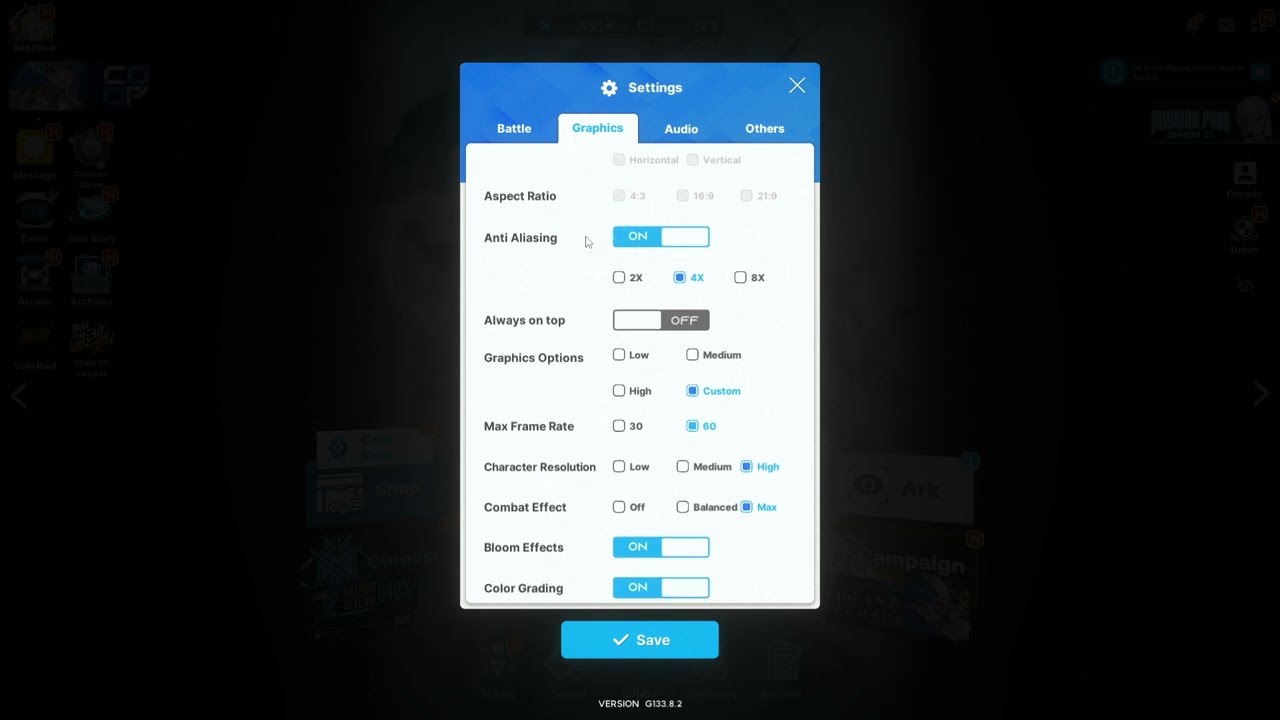
Pilihan paparan Nikke harus mengutamakan frame pacing yang stabil berbanding pemprosesan pasca (post-processing) yang tidak perlu. Gunakan nilai ini dalam menu grafik:
- Buka klien Nikke PC dan pilih Settings (Ikon Gear) di bahagian atas sebelah kanan.
- Tetapkan Display Mode kepada Fullscreen (atau Borderless Window jika menggunakan persediaan pelbagai monitor).
- Tetapkan Resolution kepada resolusi paparan asal monitor anda.
- Tetapkan Frame Rate kepada 60 FPS.
- Laras Visual Quality kepada Medium atau High berdasarkan VRAM yang tersedia.
- Tetapkan Physics Effects kepada Normal bagi mengelakkan beban berlebihan pada urutan CPU semasa letupan Full Burst.
- Tetapkan Screen Shake kepada Off untuk menstabilkan bidikan retikel dan mengurangkan beban pemaparan.
Profil di bawah menggariskan konfigurasi sasaran dan pengecualian khusus:
| Pilihan Tetapan | Nilai Disyorkan | Syarat Pengubahsuaian |
|---|
| Display Mode | Fullscreen | Tukar ke Borderless jika menggunakan dua monitor untuk penstriman |
| In-Game FPS Cap | 60 FPS | Gunakan had peringkat pemacu (57 FPS) jika digandingkan dengan VRR 60Hz |
| Physics Effects | Normal | Turunkan ke Low jika CPU anda mengalami kekangan urutan pemprosesan |
| Shader Cache | 10GB (Driver) | Tukar ke Unlimited jika anda mempunyai ruang storan SSD kosong melebihi 1TB |
| Windows Game Mode | Enabled | Nyahdayakan hanya jika menjalankan utiliti penyemat urutan khusus |
| VBS / Memory Integrity | Disabled | Kekalkan Enabled jika mesin anda digunakan untuk keselamatan perusahaan |
Profil ini menghapuskan kekangan pemaparan pada perkakasan permainan biasa tanpa menjejaskan kualiti imej.
Forum pengoptimuman kadangkala membahaskan kegunaan Windows Game Mode. Walaupun sesetengah pihak mendakwa ia mengganggu penetapan urutan tugas, penanda aras pada Windows 11 mengesahkan bahawa Game Mode mengutamakan urutan permainan secara berkesan dan menangguhkan kemas kini latar belakang. Kekalkan Game Mode pada tetapan Enabled melainkan anda menjalankan perisian afiniti pihak ketiga yang khusus.
Klien Asal PC lwn. Emulator Android
Ramai pemain pada mulanya bermula dengan emulator Android sebelum Shift Up melancarkan versi khusus Windows. Emulasi memperkenalkan kependaman pemayaan yang menjejaskan prestasi tanpa mengira spesifikasi sistem anda.
Perbezaan struktur diperincikan seperti berikut:
| Ciri / Metrik | Klien Rasmi Windows PC | Emulator Android (Pemayaan) |
|---|
| Seni Bina Pelaksanaan | Fail executable x86-64 terus menggunakan API DirectX/Vulkan asal | Terjemahan arahan ARM-ke-x86 yang berjalan di dalam VM |
| Overhed CPU | Beban urutan permainan standard; penggunaan asas 10-15% lebih rendah | Overhed hipervisor yang teruk dengan lonjakan gangguan DPC yang kerap |
| Pengendalian Retikel Tetikus | Pemetaan kursor input mentah Windows asal | Emulasi skrin sentuh simulasi dengan lag pecutan penunjuk |
| Kestabilan Mod Burst | Stabil dengan Shader Cache 10GB dan had VRR peringkat pemacu | Penurunan bingkai 1% low yang kerap akibat penomboran halaman memori VM dinamik |
| Penyegerakan Kemajuan | Penyegerakan rentas platform dengan simpanan akaun Android | Penyegerakan rentas platform dengan simpanan akaun Android |
Klien PC asal memberikan kadar bingkai asas yang lebih tinggi, bidikan tetikus input mentah yang tepat dan ketekalan masa bingkai yang unggul berbanding lapisan emulasi.
Mekanik rekrut Nikke menampilkan kadar penurunan 4% untuk Nikke SSR, 43% untuk SR dan 53% untuk unit R. Walaupun tiket perbatuan dan ganjaran pertahanan Outpost membantu mengurangkan kekecewaan tarikan tanpa jaminan berbanding pembilang hard-pity, prestasi klien yang lancar memastikan tembakan yang tepat semasa membersihkan tribe tower dan serbuan acara.
Semasa bersiap sedia untuk sepanduk rekrut terhad, lawati halaman Goddess of Victory Nikke di vgtopup untuk mendapatkan berkas permata diskaun.
Soalan Lazim
Mengapa Nikke PC mengalami stutter semasa mod Full Burst?
Full Burst mencetuskan kesan visual yang padat, animasi watak dan pengiraan burst secara serentak. Ini melonjakkan panggilan lukisan (draw calls) CPU dan permintaan cache shader. Meluaskan cache shader pemacu anda kepada 10GB dan menggunakan pelan kuasa Ultimate Performance menghalang lonjakan ini.
Patutkah saya menghidupkan atau mematikan V-Sync dalam permainan untuk Nikke PC?
Kekalkan V-Sync dalam permainan dimatikan apabila menggunakan monitor G-Sync atau FreeSync. Gunakan penyegerakan peringkat pemacu dan hadkan kadar bingkai anda 3 FPS di bawah kadar segar semula asal paparan untuk mengelakkan kependaman penimbal.
Bagaimanakah menyahdayakan VBS menyelesaikan masalah micro-stutter pada Windows 11?
Virtualization-Based Security menghantar permintaan sistem melalui lapisan hipervisor, meningkatkan overhed urutan sehingga 25%. Mematikan Memory Integrity menyahdayakan lapisan ini dan melancarkan frame pacing.
Apakah yang menyebabkan sangkutan semasa menggerakkan retikel dengan tetikus kadar polling tinggi?
Tetikus yang ditetapkan kepada 2000Hz-8000Hz menjana gangguan pemproses DPC dan ISR yang tinggi. Oleh kerana Nikke memproses input retikel pada urutan utamanya, menurunkan kadar polling kepada 1000Hz atau 500Hz menghalang CPU daripada terhenti.
Apakah pembaikan registri yang menyelesaikan stutter Multi-Plane Overlay (MPO) pada 2026?
Cipta DWORD 32-bit bernama OverlayTestMode dengan nilai 5 di bawah HKEY_LOCAL_MACHINE\SOFTWARE\Microsoft\Windows\Dwm, dan tambah OverlayMinFPS yang ditetapkan kepada 0 pada Windows 11 24H2 sebelum memulakan semula PC.
Mengapakah kadar bingkai saya tiba-tiba berkurang separuh semasa bermain?
V-Sync tradisional menurunkan output daripada 60 FPS kepada 30 FPS setiap kali GPU terlepas satu tetingkap segar semula. Mematikan V-Sync standard dan menggunakan had peringkat pemacu menghalang kejatuhan ini.
Adakah klien rasmi Nikke PC lebih baik daripada bermain pada emulator?
Ya. Klien asal berjalan secara terus pada CPU dan GPU melalui API asal, menyingkirkan penterjemahan arahan dan overhed hipervisor emulator Android.
Kesimpulan Akhir tentang Frame Pacing Nikke PC
Anda tidak memerlukan perkakasan grafik mercu untuk menghapuskan masalah micro-stutter pada Nikke. Sangkutan pada klien PC berpunca daripada kekangan perisian: overhed hipervisor Windows, pepijat penggabungan MPO dan had siling cache shader lalai yang terlalu ketat.
Jika anda hanya mempunyai masa sepuluh minit, lakukan tiga perubahan ini: matikan Memory Integrity di bawah Core Isolation, tetapkan cache shader pemacu kepada 10GB dan hadkan kadar bingkai 3 FPS di bawah segar semula asal. Pelarasan ini menyelesaikan masalah shader terhenti dan kejatuhan penyegerakan semasa pertempuran Full Burst. Laksanakan pembaikan ini, kurangkan kadar polling tetikus dan teruskan kempen 2026 anda tanpa sebarang gangguan masa bingkai.










Comments