Menyelesaikan Kegagalan Penghalaan DNS pada PC dan Mudah Alih
Pelayan Domain Name System (DNS) bertindak sebagai buku alamat internet. Pembekal Perkhidmatan Internet (ISP) anda menetapkan penghurai (resolver) lalai secara automatik. Apabila jadual wilayah ISP ketinggalan, klien anda meminta IP untuk kluster log masuk NetEase lalu mengalami masa tamat (timeout). Klien tersilap mentafsir carian yang gagal itu sebagai tiada sambungan rangkaian.
Pentadbir rangkaian kadangkala berpendapat bahawa pengubahsuaian DNS di peringkat peranti tidak membawa kesan jika ISP memintas trafik di gerbang laluan (gateway). Namun hakikatnya, mengemas kini DNS pada PC atau telefon itu sendiri menyelesaikan masalah carian terhenti sembilan daripada sepuluh kali. Anda hanya perlu menyentuh tetapan WAN router jika pembekal anda menggunakan proksi DNS lut sinar (transparent DNS proxying).
Untuk membersihkan laluan penghalaan yang bermasalah pada Windows, kosongkan cache penghurai melalui Command Prompt:
- Tekan Kekunci Windows, taip
cmd, klik kanan pada Command Prompt, dan pilih Run as administrator. - Taip
ipconfig /flushdns dan tekan Enter. - Taip
netsh winsock reset dan tekan Enter untuk menetapkan semula katalog soket rangkaian anda. - Mulakan semula PC anda.
Seterusnya, gantikan penghurai ISP anda dengan pilihan awam statik yang terkenal dengan kestabilan penghalaan permainan.
| Pembekal DNS | IP Penghurai Utama | IP Penghurai Sekunder | Kelebihan Utama Penghalaan |
|---|
| Google Public DNS | 8.8.8.8 | 8.8.4.4 | Piawaian global dengan kehilangan penghalaan minimum |
| Cloudflare DNS | 1.1.1.1 | 1.0.0.1 | Kependaman carian paling rendah dan privasi tinggi |
| AdGuard DNS | 176.99.11.77 | 80.78.247.254 | Melepasi penapis ISP wilayah yang menyekat |
| Alibaba Cloud DNS | 117.50.11.11 | 117.50.22.22 | Laluan amat stabil ke kluster game Asia |
| Alternate Public DNS | 76.76.21.28 | 76.76.10.128 | Penghurai sandaran sekunder alternatif |
| Regional Backup Node | 95.216.232.133 | 1.0.0.1 | Kesalinghubungan pelayan Eropah yang mantap |
Beralih kepada Google Public DNS atau Cloudflare menghapuskan masalah carian ISP terhenti yang mencetuskan ralat luar talian palsu.
Pada Android, laraskan perkara ini di bawah Settings > Network & Internet > Private DNS. Pilih Private DNS provider hostname, kemudian masukkan dns.google atau 1dot1dot1dot1.cloudflare-dns.com. Pada iOS, pergi ke Settings > Wi-Fi, ketik (i) di sebelah rangkaian aktif anda, ketik Configure DNS, pilih Manual, padam pelayan sedia ada, dan tambah 1.1.1.1 serta 1.0.0.1.
Membaiki Jabat Tangan Pengesahan Windows dan Perselisihan Masa Jam
Jam papan induk (motherboard) yang lari dari masa sebenar adalah salah satu punca tersembunyi kegagalan log masuk pada PC. Klien PC Blood Strike menggunakan jabat tangan selamat HTTPS/TLS untuk bertukar kelayakan log masuk dengan pelayan NetEase, dan sijil keselamatan tersebut memerlukan pengesahan masa yang tepat.
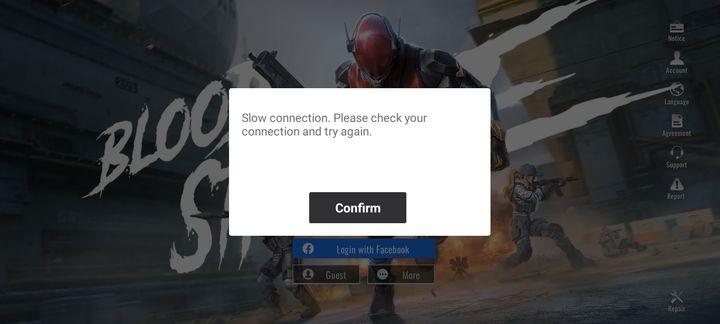
Jika jam setempat anda tersasar daripada jam atom pelayan walaupun dua minit, pelayan akan menolak sijil itu sebagai tidak sah. Klien tidak akan melaporkan ralat jam; ia hanya akan memaparkan "Login Failed Check Your Network Connection."
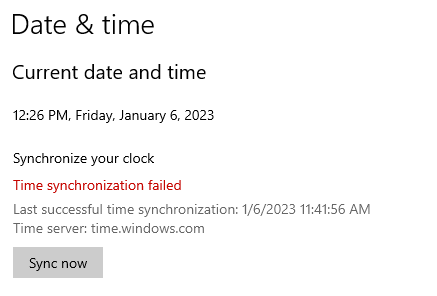
Segerakkan semula jam sistem anda dengan pelayan masa Windows:
- Klik kanan pada jam sistem di bar tugas (taskbar) dan pilih Adjust date and time.
- Pastikan Set time automatically dan Set time zone automatically dihidupkan.
- Tatal ke Tetapan tambahan (Additional settings) dan klik Sync now.
- Pastikan terdapat tanda rait pengesahan yang mengesahkan penyegerakan dengan
time.windows.com.
Konfigurasi proksi lapuk juga boleh memesongkan trafik pelancar PC ke jalan buntu. Perisian tempat kerja, tetapan sekolah, atau VPN lama yang telah dinyahpasang sering meninggalkan peraturan proksi yang masih aktif dalam Windows.
Kosongkan tetapan ini melalui Internet Properties:
- Tekan
Windows Key + R, masukkan inetcpl.cpl, dan tekan Enter. - Buka tab Connections dan klik LAN settings.
- Tandakan Automatically detect settings.
- Nyahsemak Use a proxy server for your LAN.
- Klik OK, gunakan perubahan, dan mulakan semula permainan.
Pengasingan Rangkaian Mudah Alih: Wi-Fi, Data Mudah Alih, dan Keizinan
Pada Android dan iOS, batasan keizinan dalaman dan konfigurasi pelayar lalai kerap memutuskan aliran log masuk. Game mudah alih ini bergantung pada bebenang rangkaian latar belakang dan paparan web sistem untuk mengesahkan akaun.
Mengosongkan Cache Aplikasi pada Android
Fail sementara yang rosak akibat hotfix dan kemas kini separa boleh menyebabkan klien mudah alih tersekat dalam gelung ralat, mencetuskan gesaan blood strike cannot connect to server android.
- Pergi ke Settings > Apps pada peranti.
- Pilih Blood Strike daripada senarai aplikasi.
- Ketik Storage & Cache.
- Ketik Clear Cache (jangan usik Clear Data buat masa ini, jika tidak anda perlu memuat turun semula semua fail aset peta).
- Tutup paksa aplikasi dan buka semula.
Profil Rangkaian iOS dan Muat Semula Latar Belakang
Pada iPhone dan iPad yang menggunakan iOS (termasuk versi 15.8.4 dan yang lebih baharu), profil VPN lapuk atau keizinan setempat yang dibatalkan boleh membekukan bebenang sambungan.
Sahkan tiga perkara ini:
- Keizinan Rangkaian Setempat (Local Network Permission): Buka Settings iOS, pilih Blood Strike, dan pastikan Local Network diaktifkan. Mematikannya menghalang permainan daripada mengikat port soket setempat.
- Penyegaran Aplikasi Latar Belakang (Background App Refresh): Sahkan Background App Refresh diaktifkan untuk Blood Strike.
- Set Semula Tetapan Rangkaian: Jika profil keselamatan terdahulu mengubah penghalaan APN anda, pergi ke Settings > General > Transfer or Reset iPhone > Reset > Reset Network Settings untuk memulihkan profil rangkaian ke tetapan kilang.
Perangkap Pengesahan Pelayar Lalai
Blood Strike mengesahkan akaun melalui paparan web luaran dan akaun sosial seperti Google dan Facebook. Jika peranti anda menggunakan pelayar privasi yang agresif—seperti Firefox Focus atau DuckDuckGo—sebagai lalai, ia akan menyekat token kebenaran daripada dialihkan semula ke dalam game. Pelayar mengesahkan kelayakan anda, tetapi klien tidak pernah menerima token panggil balik (callback).
Tetapkan Chrome atau Safari sebagai pelayar lalai anda semasa log masuk:
- Buka Settings > Apps > Default Apps > Browser App pada Android.
- Pilih Chrome (atau Safari pada iOS).
- Lancarkan semula Blood Strike dan ketik kaedah log masuk anda.
Sebaik sahaja token panggil balik menyelesaikan jabat tangannya, lobi akan dimuatkan seperti biasa. Anda kemudian boleh mengakses pencarian perlawanan (matchmaking) atau menyemak Strike Pass dan simpanan untuk kosmetik pengendali sebelum masuk ke perlawanan.
Percanggahan Tembok Api, Sut Keselamatan, dan Sekatan Port
Alat antivirus pihak ketiga sering kali menandakan permintaan rangkaian klien game sebagai mencurigakan. Program seperti Norton, Bitdefender, dan Comodo menggunakan tembok api heuristik untuk memantau trafik masuk dan keluar. Peraturan ini boleh menggugurkan paket UDP dan TCP secara senyap pada port khusus game.
Tetapan senarai putih (whitelist) dalam program antivirus kadangkala boleh mengelirukan. Norton dan sut seumpamanya boleh meneruskan pemeriksaan paket mendalam (deep packet inspection) pada port latar belakang—seperti sekatan UDP berdekatan port 32400—walaupun fail boleh laku game ditandakan sebagai dibenarkan, lantas memutuskan pengesahan sedangkan pelayar web berjalan lancar.
| Lapisan Keselamatan | Mekanisme Percanggahan | Gejala Ralat yang Dilihat | Tindakan Pembetulan |
|---|
| Norton / Tembok Api Pihak Ketiga | Pemeriksaan paket mendalam menggugurkan paket kebenaran UDP | Gelung memuatkan tanpa henti pada 99% diikuti kegagalan rangkaian | Lumpuhkan tembok api buat sementara waktu; cipta peraturan kebenaran masuk/keluar manual |
| Windows Defender Firewall | Profil tembok api lapuk menyekat fail boleh laku yang dikemas kini | Tetingkap timbul segera Login Failed Check Your Network Connection | Padam peraturan lama dalam Windows Defender dan beri kebenaran semula kepada klien |
| Penapisan Port (UDP/TCP) | Router setempat atau tembok api ISP menyekat port permainan julat tinggi | Game bersambung ke pelayan kemas kini tetapi terputus semasa log masuk pengguna | Masukkan klien game ke senarai putih dalam peraturan NAT/Port Forwarding router |
| Perisai Web Antivirus | Mengimbas dan melengahkan panggilan balik pengesahan HTTPS SSL | Masa tamat jabat tangan pengesahan selepas 30 saat | Tambahkan direktori permainan ke senarai pengecualian imbasan Perisai Web |
Peraturan penapisan yang agresif kerap kali menggugurkan paket permainan sedangkan trafik web biasa melepasi tanpa gangguan.
Untuk menyemak peraturan Windows Defender anda:
- Tekan
Windows Key + S, taip Allow an app through Windows Firewall, dan tekan Enter. - Klik Change settings.
- Tatal ke bawah ke Blood Strike.
- Tandakan kedua-dua kotak Private dan Public.
- Jika game tiada dalam senarai, klik Allow another app, cari fail boleh laku dalam folder pemasangan anda, dan tambahkannya.
Senarai Hitam IP Telco dan Melepasi Gangguan Peering ISP Wilayah
Masalah peering antara penyedia anda dan pusat data NetEase boleh berlaku di luar rangkaian setempat anda sepenuhnya. Apabila lompatan transit perantara (intermediate transit hop) gagal, pelayaran web biasa akan mencari laluan alternatif, tetapi trafik yang ditujukan ke kluster game akan terhenti.
Perlindungan pelayan automatik juga boleh mencetuskan senarai hitam IP setempat. Jika pengguna lain dalam subnet Carrier-Grade NAT (CGNAT) kongsi anda mencetuskan amaran keselamatan akibat cubaan log masuk gagal berulang kali, tembok api automatik—seperti unit WatchGuard yang menjalankan v12.10.4 atau v12.11—boleh menyenaraihitamkan seluruh IP awam tersebut selepas lima percubaan gagal. Setiap peranti pada IP tersebut kemudian akan menerima blood strike server connection error code.
Uji sekatan di peringkat IP dengan pertukaran pantas ini:
- Putuskan sambungan perkakasan gaming anda daripada router rumah.
- Hidupkan hotspot peribadi telefon anda menggunakan data mudah alih.
- Sambungkan PC atau tablet anda ke hotspot tersebut dan buka Blood Strike.
Jika log masuk berjaya melalui data mudah alih, IP jalur lebar anda sama ada mengalami pendikit (throttled) akibat masalah peering atau disekat oleh peraturan pelayan automatik.
Menghala Semula Trafik Melalui Terowong VPN
Jika IP rumah anda disekat atau terperangkap di sebalik isu peering, terowong VPN yang disulitkan menyediakan laluan bersih ke kluster log masuk.
- Buka perisian VPN anda pada PC atau mudah alih.
- Pilih lokasi pelayan yang berdekatan secara fizikal untuk memastikan kependaman kekal minimum.
- Sambungkan ke terowong VPN.
- Buka Blood Strike dan log masuk.
Sambungan yang berfungsi membolehkan klien mengesahkan profil dan inventori anda. Kestabilan ini mengelakkan sambungan terputus semasa perlawanan dan ketika meneliti kosmetik senjata dan tahap Strike Pass di kedai.
Kerosakan Cache Aplikasi dan Pemulihan Alternatif Klien Steam
Kemas kini yang terganggu atau penutupan sistem secara tiba-tiba boleh meninggalkan fail yang rosak dalam direktori game setempat anda. Apabila semakan integriti (checksum) dalaman gagal semasa permulaan, klien akan membatalkan pengesahan dan memaparkan blood strike connection failed retry screen.
Jika anda sudah melakukan flush DNS, memeriksa jam sistem, dan menguji rangkaian alternatif, bersihkan fail aset permainan setempat.
Melakukan Pemasangan Semula Klien Secara Bersih
Sistem operasi mudah alih jarang membersihkan jadual aset yang rosak semasa kemas kini biasa. Pemasangan semula secara bersih adalah lebih pantas:
- Nyahpasang Blood Strike.
- Mulakan semula peranti anda untuk membersihkan baki memori sementara.
- Pasang semula aplikasi daripada Google Play Store atau Apple App Store.
- Buka game menggunakan Wi-Fi dan biarkan semua pakej aset dimuat turun sepenuhnya sebelum log masuk.
Kaedah Penyelesaian Melalui Sokongan Steam untuk Akaun Terkunci
Kadangkala sesi akaun boleh membeku di pelayan NetEase. Rangkaian anda berfungsi, pelayan beroperasi, tetapi token akaun khusus anda kekal tersekat dalam status belum disahkan. Oleh kerana anda tidak dapat masuk ke lobi pada peranti mudah alih, anda tidak boleh membuka tiket sokongan dalam permainan.
Atasi sekatan ini menggunakan klien Steam:
- Pasang Blood Strike melalui Steam pada PC.
- Log masuk menggunakan akaun Steam sekunder.
- Mulakan permainan. Steam akan mencipta profil baharu dan terus memuatkan lobi utama.
- Klik ikon gear Settings di bahagian atas sebelah kanan.
- Pilih Customer Service.
- Hantar tiket sokongan yang mengandungi Player ID akaun utama anda, e-mel berdaftar, dan tangkapan skrin kegagalan log masuk tersebut.
Pasukan sokongan NetEase boleh menetapkan semula sesi yang tersekat di bahagian pelayan, membebaskan akaun mudah alih utama anda daripada gelung ralat tersebut.
Matriks Diagnostik untuk Kod Ralat Sambungan Pelayan Blood Strike
Padankan gejala khusus anda dengan punca sebenar yang disahkan dan cara penyelesaiannya:
| Senario Diagnostik | Punca Utama Berkemungkinan | Langkah Pengesahan | Penyelesaian Muktamad |
|---|
| Ralat rangkaian muncul selepas terhenti selama 30-60 saat | Perselisihan jam Windows atau masa tamat jabat tangan SSL | Semak jam bar tugas berbanding waktu dunia sebenar | Segerakkan masa Windows melalui time.windows.com dalam tetapan Date & Time |
| Gesaan ralat serta-merta pada jalur lebar; berfungsi pada 5G | DNS ISP rosak atau isu peering | Beralih daripada Wi-Fi kepada data mudah alih | Tukar DNS penyesuai kepada 8.8.8.8 / 1.1.1.1 atau gunakan VPN |
| Gelung pengalihan pelayar tanpa henti pada mudah alih | Pelayar pihak ketiga lalai menyekat token | Cuba log masuk melalui Google atau pautan sosial | Tetapkan Google Chrome sebagai pelayar sistem lalai dalam tetapan peranti |
| Gesaan gagal bersambung muncul selepas 5 cubaan log masuk pantas | Sekatan IP pelayan automatik dicetuskan | Semak sama ada peranti lain pada Wi-Fi yang sama turut gagal | Tutup dan buka semula suis router rumah untuk mendapatkan IP WAN dinamik baharu |
| Klien game membeku pada 99% skrin tajuk | Cache aplikasi setempat rosak | Cuba lancarkan pada peranti lain | Kosongkan cache aplikasi pada Android atau lakukan pemasangan semula secara bersih |
| Sambungan pelayan terputus untuk semua pemain dalam wilayah | Penyelenggaraan berjadual atau kecemasan NetEase | Semak pelayan Discord (1013736083617493034) | Tunggu tempoh penyelenggaraan selesai (biasanya 30-60 minit) |
Mengenal pasti sama ada masalah berpunca daripada pelayan backend atau tetapan rangkaian setempat dapat mengelakkan anda daripada membuang masa memasang semula fail game yang sebenarnya tiada kerosakan.
Soalan Lazim
Mengapakah Blood Strike memaparkan Login Failed Check Your Network Connection sedangkan internet saya berfungsi?
Klien gagal melengkapkan jabat tangan pengesahan selamat dengan pelayan NetEase, bukannya sambungan internet fizikal anda terputus. Ini berlaku semasa waktu penyelenggaraan, isu penghalaan wilayah, atau masa jam sistem setempat yang tidak selari. Pelayaran web biasa tetap berfungsi kerana laman web tidak menggunakan port game atau kluster pengesahan yang sama.
Bagaimanakah mengemas kini tetapan DNS membaiki ralat sambungan rangkaian Blood Strike?
Menukar ke penghurai DNS awam seperti Google (8.8.8.8) atau Cloudflare (1.1.1.1) memintas jadual ISP yang lapuk. Perkhidmatan ini menghurai nod kebenaran NetEase secara terus, membolehkan klien anda mencari pelayan log masuk tanpa mengalami masa tamat.
Bolehkah ralat jam sistem Windows menyebabkan kegagalan log masuk Blood Strike pada PC?
Ya. Jam sistem yang tidak disegerakkan merosakkan jabat tangan penyulitan SSL/TLS yang diperlukan untuk mengesahkan kelayakan. Jika waktu setempat anda berbeza daripada pelayan melebihi beberapa minit, pelayan akan menolak sijil tersebut. Menyegerakkan jam anda dalam tetapan Date & Time Windows akan menyelesaikan percanggahan ini.
Mengapakah Blood Strike membeku atau gagal log masuk pada peranti mudah alih?
Kegagalan pada peranti mudah alih biasanya berpunca daripada fail cache yang rosak, keizinan Local Network yang dinyahaktifkan pada iOS, atau pelayar luaran yang menyekat token OAuth. Mengosongkan cache, mengaktifkan keizinan rangkaian, dan menukar pelayar lalai kepada Chrome atau Safari akan membaiki jabat tangan tersebut.
Adakah penggunaan VPN dapat membaiki ralat log masuk Blood Strike yang gagal?
VPN memintas kehilangan penghalaan ISP tempatan dan melepasi sekatan IP telco automatik. Menyambung melalui terowong VPN yang berhampiran memberikan anda alamat IP yang bersih dan menyalurkan trafik melepasi titik peering yang bermasalah.
Bagaimanakah saya boleh menyemak sama ada pelayan Blood Strike sedang diselenggara?
Semak pelayan Discord rasmi Blood Strike (server ID 1013736083617493034) atau halaman media sosial mereka. NetEase akan menyiarkan tempoh penyelenggaraan dan notis insiden pelayan di sana terlebih dahulu.
Bolehkah antivirus atau tembok api mencetuskan ralat sambungan rangkaian gagal?
Ya. Sut keselamatan boleh menyekat trafik TCP dan UDP keluar pada port khusus permainan. Menambah peraturan tembok api untuk fail boleh laku Blood Strike atau melumpuhkan pemeriksaan paket mendalam buat sementara waktu akan memulihkan pengesahan biasa.
Rumusan Pembaikan Rangkaian: Urutan Langkah yang Benar-benar Berkesan
Jangan mulakan penyelesaian masalah dengan memasang semula seluruh permainan. Memuat turun semula saiz data bergigabait hanya membazirkan kuota internet dan tidak menyelesaikan punca konflik rangkaian sebenar.
Selesaikan masalah mengikut lapisan demi lapisan. Pertama, semak saluran rasmi untuk sebarang penyelenggaraan pelayan. Kedua, sambungkan ke hotspot mudah alih selama tiga puluh saat untuk mengesahkan sama ada isu ini terhad kepada ISP rumah anda sahaja.
Jika sambungan hotspot berjaya, tukar DNS peranti anda kepada Google atau Cloudflare. Pada PC, segerakkan jam sistem anda dan pastikan tetapan proksi LAN dimatikan. Hanya padam cache atau pasang semula klien jika pemeriksaan rangkaian dan jam masih gagal. Mengikut urutan ini akan membolehkan anda kembali ke lobi dengan masa terbuang yang paling minimum.










Comments