Had Asas OS Android dan Tuntutan Enjin
Had perkakasan menentukan sama ada peranti Android mampu bertahan semasa proses awal penyahpadatan aset. Peta Knives Out berukuran 6.4 km kali 6.4 km untuk 100 pemain serentak, yang mencetuskan fasa peruntukan memori yang intensif sebaik sahaja skrin permulaan muncul.
Permainan ini memerlukan Android 5.0 atau lebih tinggi. Versi yang lebih lama tidak memiliki tahap API yang diperlukan untuk menjalankan klien. Namun begitu, versi OS semata-mata tidak dapat membantu sekiranya ruang storan setempat anda terlalu terhad.
Jadual di bawah menggariskan spesifikasi perkakasan teras dan keperluan sistem yang mustahak bagi mengelakkan enjin terhenti semasa pelancaran.
| Parameter Keperluan | Ambang Minimum | Kesan Terhadap Permulaan Permainan |
|---|
| Sistem Operasi | Android 5.0 (Lollipop) | Menghalang pemberhentian serta-merta akibat ketidakserasian API semasa pelancaran |
| Storan Dalaman Bebas | Minimum 10% ruang bebas | Membolehkan penyahpadatan fail masa jalanan sementara dan tampalan |
| Beban Aset Peta | Bentuk muka bumi pulau 6.4 km x 6.4 km | Memerlukan peruntukan RAM pantas semasa pengesahan skrin permulaan |
| Data Pemain Serentak | Profil lobi 100 pemain | Menolak jabat tangan rangkaian awal dan pengesahan pelayan |
| Akses Direktori Fail | Akses /Android/obb/ | Memuatkan arkib tekstur utama dan pakej permainan asas |
Ruang storan tambahan amat penting. Apabila memori kilat dalaman menyusut ke bawah 10% ruang bebas, Android akan mengehadkan aplikasi daripada mencipta cache penulisan. Sekiranya Knives Out tidak dapat menyahpadat fail masa jalanan sementara, ia akan ditamatkan serta-merta.
Turutan Langkah Pembaikan Masalah Pelancaran di Android
Elakkan daripada memasang semula permainan serta-merta. Memuat turun semula saiz data berbilang gigabait tidak akan membaiki komponen sistem yang rosak atau kebenaran storan yang terkunci. Ikuti turutan langkah ini dengan teratur.
Jadual di bawah memperincikan tindakan utama yang tepat untuk menyelesaikan punca kegagalan pelancaran.
| Tindakan Pembaikan | Laluan Navigasi | Manfaat Teknikal Utama |
|---|
| Kemas Kini Android System WebView | Google Play Store > Apl & permainan saya | Membaiki kegagalan persembahan pembungkus web semasa fasa skrin permulaan |
| Segarkan Google Chrome | Google Play Store > Cari Chrome | Menyelesaikan ralat pustaka persembahan kongsi pada Android moden |
| Kosongkan Cache Permainan | Tetapan > Apl > Knives Out > Storan | Membersihkan serpihan kemas kini sementara yang rosak tanpa kehilangan data |
| Kosongkan Storan Peranti | Pengurus Storan Peranti (10% bebas) | Menyediakan penimbal tulis cakera yang diperlukan untuk menyahpadat aset |
| Berikan Kebenaran Storan | Tetapan > Apl > Kebenaran | Membuka sekatan akses ke arkib pengembangan OBB dalaman |
| Lakukan Mula Semula Perkakasan | Tahan Kuasa + Kurangkan Kelantangan (10s) | Mengosongkan kitaran RAM yang tersangkut dan tugasan latar belakang yang terkunci |

Langkah 1: Kemas Kini Android System WebView dan Google Chrome
Permainan Android kerap memaparkan notis pelancaran, ruangan log masuk akaun, dan nota tampalan menggunakan kawalan web sistem. Jika Android System WebView sudah lapuk atau mengalami pepijat, permainan akan terhenti sebelum sempat memaparkan sebarang aset 3D.
- Buka Google Play Store.
- Ketik ikon profil anda di penjuru kanan sebelah atas dan pilih Urus apl & peranti.
- Di bawah Kemas kini tersedia, cari Android System WebView.
- Ketik Kemas kini dan tunggu sehingga pemasangan selesai.
- Cari Google Chrome dalam senarai tersebut dan kemas kini aplikasi itu juga.
Chrome penting kerana binaan Android moden berkongsi komponen persembahan antara Chrome dan WebView. Jika satu kemas kini menyebabkan kedua-duanya tidak segerak, fungsi WebView akan terjejas. Sekiranya masalah masih berterusan selepas kemas kini, lumpuhkan Google Chrome buat sementara waktu dalam tetapan apl peranti anda untuk memaksa Android menggunakan penyedia WebView kendiri.
Langkah 2: Kosongkan Cache Aplikasi Knives Out
Apabila NetEase mengeluarkan pembetulan pantas (hotfix), sambungan setempat yang tidak stabil boleh merosakkan serpihan aset yang dimuat turun. Klien akan ranap apabila pemeriksaan integriti dijalankan pada pelancaran berikutnya.
Tindakan mengosongkan cache akan membuang data sementara yang rosak tanpa menjejaskan kemajuan akaun atau peta yang telah dimuat turun:
- Buka Tetapan peranti.
- Pergi ke Apl (atau Apl & Notifikasi).
- Ketik Knives Out daripada senarai yang dipaparkan.
- Pilih Storan & cache.
- Ketik Kosongkan Cache.
Jangan ketik Kosongkan Storan (atau Kosongkan Data) buat masa ini. Memadamkan data akan membuang pek peta yang telah dimuat turun, susun atur kawalan tersuai, dan aset bunyi. Uji permainan dengan hanya mengosongkan cache terlebih dahulu.
Membaiki Direktori OBB Rosak dan Kebenaran Android
Apabila skrin permulaan terhenti dengan notis kegagalan semasa memuatkan sumber, ini bermakna Android sedang menyekat akses ke data pengembangan setempat. Knives Out mengasingkan tekstur teras, model rupa bumi, dan pakej audionya ke dalam fail OBB berasingan.
Baiki Kebenaran Storan dan Fail
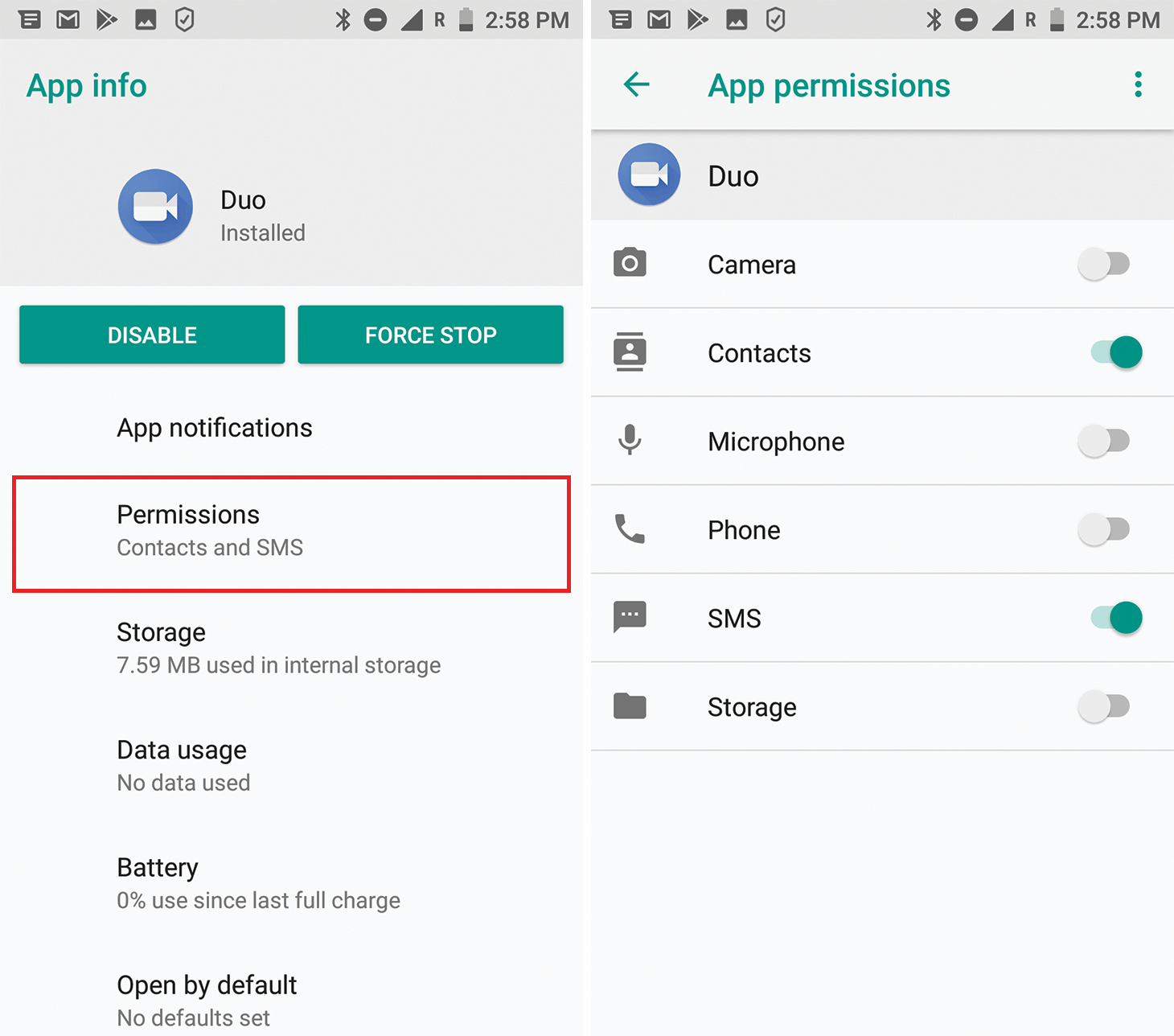
Sistem Android moden mengendalikan kebenaran fail secara dinamik. Menolak akses fail semasa pemasangan awal akan menghalang permainan daripada membaca folder sumbernya sendiri.
- Pergi ke Tetapan > Apl > Knives Out.
- Ketik Kebenaran.
- Pilih Fail dan media (atau Storan pada versi Android yang lebih lama).
- Tetapkan pilihan kepada Benarkan pengurusan semua fail atau Benarkan akses kepada media sahaja.
- Lancarkan semula Knives Out.
Sahkan Struktur Direktori Fail OBB
Kemas kini yang terganggu sering meninggalkan fail arkib yang tidak lengkap atau bersaiz sifar bait. Enjin permainan memerlukan pakej pengembangannya berada dalam laluan yang tepat:
/Android/obb/[package_name]/
Buka pengurus fail peranti anda dan periksa direktori tersebut. Sekiranya folder itu kosong atau mengandungi muat turun separa yang rosak, permainan akan ranap semasa mengesahkan aset semasa pelancaran. Memadamkan folder pakej yang kosong di bawah /Android/obb/ akan mencetuskan muat turun aset yang bersih dan lengkap dari pelayan NetEase pada but seterusnya.
Padam Cache Google Play Services dan Download Manager
Mula semula peranti biasa tidak akan menyelesaikan saluran muat turun sistem yang tersekat. Versi Android moden memerlukan anda membersihkan perkhidmatan muat turun latar belakang secara manual yang menulis ke direktori OBB.
Untuk menetapkan semula saluran tersebut:
1. Pergi ke Tetapan > Apl > Lihat semua apl.
2. Ketik menu tiga titik dan pilih Tunjukkan sistem.
3. Buka Download Manager, pilih Storan & cache, dan ketik Kosongkan Cache.
4. Ulangi langkah yang sama untuk Google Play Services.
Langkah ini mengosongkan muat turun latar belakang yang tersangkut agar fail pengembangan dapat dinyahpadat tanpa sebarang kerosakan.
Gangguan Rangkaian, Firewall, dan Pembersihan Memori
Knives Out menghubungi pelayan pengesahan NetEase semasa skrin permulaan dipaparkan. Sekiranya jabat tangan itu terputus atau dialihkan, klien akan membeku dan ranap kembali ke skrin utama.
Matikan VPN Aktif dan Penyekat Iklan
Penghalaan VPN dan penyekat iklan peringkat DNS kerap mengganggu proses jabat tangan log masuk. Pelayan VPN boleh menggugurkan paket UDP/TCP semasa pengesahan, manakala penyekat iklan sering melabel domain telemetri log masuk sebagai skrip penjejakan.
Lumpuhkan VPN yang aktif dan penyekat iklan latar belakang sebelum melancarkan permainan. Jika klien dapat bersambung seperti biasa selepas dimatikan, masukkan Knives Out ke dalam senarai putih pemisahan terowong (split-tunneling) VPN anda.
Lakukan Mula Semula Paksa Perkakasan Sebenar
Memilih 'Mula semula' daripada menu kuasa jarang mengosongkan memori yang tergantung. Kebanyakan binaan Android menjalankan rutin but pantas yang menyimpan keadaan kernel aktif dalam storan kilat, menyebabkan kebuntuan perisian kekal berlaku walaupun selepas but semula.
Untuk melakukan mula semula perkakasan yang sebenar:
1. Tahan butang Kuasa dan butang Kurangkan Kelantangan secara serentak.
2. Teruskan menahan selama 10 saat.
3. Lepaskan butang apabila telefon bergetar atau memaparkan logo pengeluar.
Kitaran ini mengosongkan daftar memori meruap dan menamatkan perkhidmatan latar belakang yang tersangkut, sekali gus membebaskan RAM untuk fasa peruntukan aset Knives Out.
Kaedah Lanjutan: Picu Skrin Pisah dan Pemulihan Sistem
Jika skrin kekal gelap gelita sedangkan audio terus berjalan di latar belakang, permukaan grafik peranti anda telah gagal dibina. Masalah ketidaksegerakan paparan ini sering berlaku pada peranti Samsung Galaxy dan paparan Android dengan kadar segar semula yang tinggi.
Helah Membina Semula Permukaan Skrin Pisah Android
Memaksa Android memasuki mod skrin pisah akan memicu penggubah grafik untuk memusnahkan dan membina semula permukaan pemaparan aktif serta-merta.
- Buka Knives Out dan tunggu sehingga skrin hitam bersuara muncul.
- Buka paparan Apl Terkini.
- Ketik ikon Knives Out pada kad pratonton.
- Ketik Skrin pisah.
- Pilih aplikasi ringkas (seperti Kalkulator atau Tetapan) untuk bahagian bawah.
- Perhatikan tetingkap Knives Out—permukaan paparan sepatutnya berkelip dan memuatkan antara muka lobi.
- Tarik pembahagi skrin ke bahagian bawah untuk kembali ke paparan skrin penuh.
Cara ini memintas penimbal persembahan yang membeku tanpa memutuskan sesi permainan aktif anda.
Memadamkan Partition Cache Sistem Android
Fail OS yang rosak akibat peninggalan kemas kini sistem boleh mengganggu panggilan memori. Tindakan memadamkan partition cache sistem akan membersihkan sisa data ini tanpa memadamkan foto peribadi, aplikasi, atau data simpanan permainan anda.
- Matikan telefon.
- Tahan butang Tambah Kelantangan dan butang Kuasa sehingga telefon membut ke dalam Recovery Mode (sesetengah peranti memerlukan sambungan kabel USB).
- Gunakan butang kelantangan untuk menavigasi ke Wipe cache partition.
- Tekan butang Kuasa untuk memilih.
- Pilih Reboot system now.
Langkah ini membersihkan serpihan OS lapuk yang mengganggu permulaan enjin yang memerlukan penggunaan memori yang tinggi.
Perbandingan Persekitaran Android: Di Mana Masalah Ranap Paling Kerap Berlaku
Versi Android yang berbeza mengalami masalah terhenti atas punca yang berlainan sama sekali. Sistem operasi lama lazimnya kehabisan RAM fizikal, manakala binaan moden berdepan isu peraturan storan berhad (scoped storage) dan penyegerakan grafik.
Jadual di bawah membandingkan kestabilan Knives Out mengikut persekitaran Android lama dan moden.
| Persekitaran Operasi | Punca Utama Ranap | Turutan Penyelesaian Terbaik | Kerumitan Pemulihan |
|---|
| Android 5.0 - 9.0 (Legasi) | Kekurangan RAM sistem & WebView lapuk | Paksa mula semula (10s), kemas kini WebView, kosongkan cache apl | Rendah: akses sistem fail yang mudah |
| Android 10 - 12 (Peralihan) | Sekatan storan berhad (scoped storage) & OBB rosak | Sahkan kebenaran apl, kosongkan cache Pengurus Muat Turun | Sederhana: memerlukan pemeriksaan kebenaran storan secara manual |
| Android 13 - 15+ (Moden) | Had proses latar belakang & pautan Chrome | Kemas kini Chrome/WebView, bina semula permukaan skrin pisah | Tinggi: had keselamatan dan tugasan latar belakang yang rumit |
| Antaramuka Tersuai Android (Galaxy/MIUI) | Kegagalan permukaan paparan (bunyi dengan skrin hitam) | Cetuskan mod skrin pisah, padam partition cache sistem | Sederhana: bergantung pada pintasan penggubah grafik |
Sebaik sahaja klien berjaya membut masuk ke lobi utama, kedai dalam permainan akan berfungsi seperti biasa. Lihat katalog untuk baucar permainan untuk Knives Out bagi meneliti pakej bermusim dan bersiap sedia untuk beraksi.
Soalan Lazim
Mengapa Knives Out terhenti serta-merta sebaik sahaja dibuka di Android?
Knives Out biasanya ranap semasa pelancaran disebabkan oleh komponen Android System WebView yang lapuk atau fail cache setempat yang rosak. Mengemas kini WebView di Google Play Store dan mengosongkan cache permainan dalam tetapan peranti anda akan menyelesaikan kebanyakan masalah ini.
Adakah tindakan mengosongkan cache Knives Out memadamkan akaun permainan saya?
Tidak. Mengosongkan cache aplikasi hanya membuang fail masa jalanan sementara. Log masuk akaun, pangkat, dan barangan kosmetik anda kekal selamat melainkan anda memilih Kosongkan Data.
Berapakah ruang storan bebas yang diperlukan oleh telefon Android saya untuk Knives Out?
Kekalkan sekurang-kurangnya 10% ruang dalaman bebas. Jika storan menyusut ke bawah ambang ini, Android akan menyekat kebenaran menulis masa jalanan yang diperlukan oleh Knives Out untuk menyahpadat aset.
Mengapa skrin saya menjadi hitam tetapi suara latar belakang kedengaran selepas skrin permulaan?
Keadaan ini berlaku apabila permukaan grafik gagal dibina atau enjin tidak dapat mengakses fail OBB miliknya. Menetapkan semula kebenaran storan atau menggunakan fungsi mod skrin pisah dapat membetulkan masalah ketidaksegerakan ini.
Bolehkah VPN aktif menyebabkan Knives Out terhenti semasa permulaan?
Ya. VPN dan penyekat iklan DNS setempat sering mengganggu proses awal jabat tangan pengesahan dengan pelayan NetEase. Lumpuhkan perkhidmatan tersebut atau masukkan permainan ke dalam senarai putih pemisahan terowong VPN anda.
Apakah versi minimum Android yang diperlukan untuk menjalankan Knives Out?
Knives Out memerlukan Android versi 5.0 atau lebih tinggi. Menjalankan permainan ini pada versi sistem operasi yang lapuk atau tidak disokong akan menyebabkan kegagalan pelancaran serta-merta.
Mengapa mula semula telefon biasa tidak berjaya menyelesaikan masalah pemuatan sumber yang ranap?
Mula semula standard sering mengekalkan keadaan kernel yang sedang berjalan dan tidak memulihkan perkhidmatan muat turun yang tersangkut. Anda perlu mengosongkan cache bagi Download Manager dan Google Play Services secara manual untuk membaiki saluran OBB yang rosak.
Keputusan Sebenar: Menstabilkan Knives Out untuk Jangka Panjang
Isu terhenti semasa dibuka kelihatan membimbangkan, namun situasi ini jarang bermakna perkakasan anda tidak mampu menampung permainan tersebut. Sebahagian besar masalah pelancaran berpunca daripada tiga kekangan: komponen Android System WebView yang lapuk, ketiadaan kebenaran direktori OBB, atau ruang storan yang menyusut ke bawah 10%.
Bagi isu ranap serta-merta semasa but, kemas kini WebView dan Chrome. Untuk skrin hitam yang masih mengeluarkan audio, gunakan helah skrin pisah untuk memaksa penggubah paparan dibina semula. Sentiasa pastikan ruang storan peranti melebihi 10% agar enjin NetEase dapat menyahpadat tampalan tanpa sebarang ralat penulisan.
Selepas memasang kemas kini besar, bersihkan cache permainan untuk memastikan direktori aset kekal teratur. Apabila klien anda sudah dapat memasuki lobi dengan lancar, semak tawaran pakej terkini menerusi baucar Knives Out vgtopup dan sertai perlawanan anda tanpa sebarang gangguan pelancaran.










Comments