「更新失敗」と「特典の消失」は同じ問題ではない
症状は同じですが、それ以外の共通点はほとんどありません。更新失敗は、カードの拒否、無効な支払い方法、課金を阻む地域的な請求制限など、お金に関するイベントです。特典が反映されないのは、課金は完了したものの、クライアントがまだ権利情報を取得していないというサーバーイベントです。Google Playの契約内容とコミュニティで見られる傾向は、どちらも同じ方向を示しています。「更新失敗」は通常、決済の拒否、カードの期限切れ、または地域的なブロックを意味します。これは同期の遅れとは全く異なる問題です。
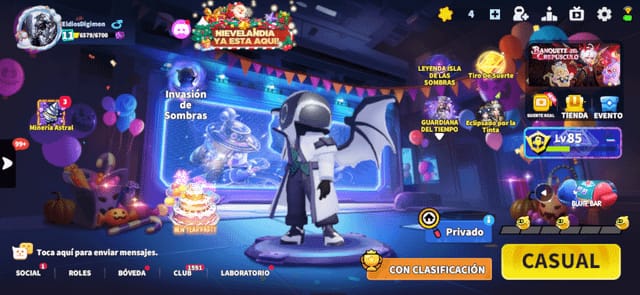
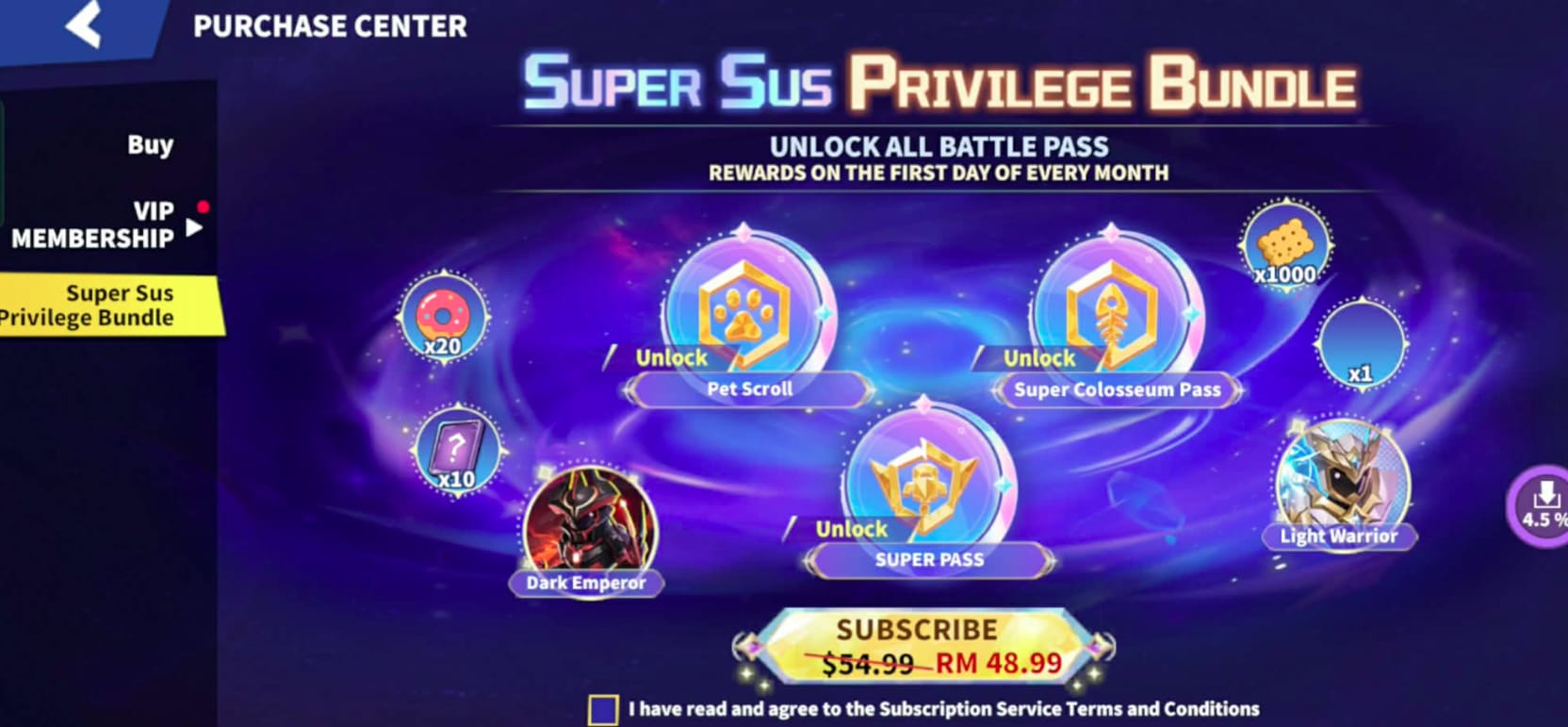
ここで、誰も説明しようとしない重要な部分があります。プリビレッジバンドルの特典はサーバー側で処理されます。 ストアが支払いを承認すると、Super Susのサーバーは、クライアントの次回のハンドシェイク(通信接続)時に、スーパーパス、コロシアムパス、Golden Stars特典、そして「闇の皇帝」などの役職を付与します(バンドルの内容はSuper Sus Facebookの投稿(2025年)に基づきます)。この通信接続は遅れることがあります。そのため、決済が正常に完了していても、一時的に特典がゼロと表示されることがあり、単純な再起動や再ログインだけで、何も「修正」することなくすべてが反映されることがよくあります。
だからこそ、最もコストのかからない最初のステップが最も賢い選択となります。アプリを完全に終了し、再度開いてください。特典が戻っていれば、更新失敗ではなく単なる同期の遅れだったということで、解決です。それでも消えたままですか?その場合はストアを確認します。この手順を踏むことで、この問題における最も手痛い失敗(これについては後述します)を避けることができます。
自動更新が失敗する本当の理由
実際の失敗のほとんどは、次の3つの原因によるものです。原因を特定することが重要です。なぜなら、原因によって対処法が異なるからです。
カードの拒否や有効期限切れが圧倒的な1位です。カードの期限が切れたり、銀行が海外からの継続課金を不正利用の疑いでブロックしたり、ウォレットの残高が不足したりした瞬間に、自動更新は停止します。利用規約には冷徹にこう書かれています。「アカウントの問題または残高不足により更新が失敗したことに起因するいかなるリスクおよび/または損失も、お客様の責任となります。」 これはスタジオが不親切なのではありません。ストアがすでに拒否した取引に対して、スタジオ側では何も手を下せないという事実を認めているだけです。
ストアの障害や保留中の請求は、見落とされがちな原因です。決済プロセッサの不具合により、支払いが「保留中」のままフリーズすることがあります。この状態にある間は、ストア側が「支払いはすでに進行中」と判断して2回目の決済を実行しないため、再試行が静かにブロックされます。保留中の請求が解決されるか、ストア側でクリアされると、更新のブロックが解除されます。再試行ボタンが反応しない場合、このゴースト保留が原因であることが一般的です。
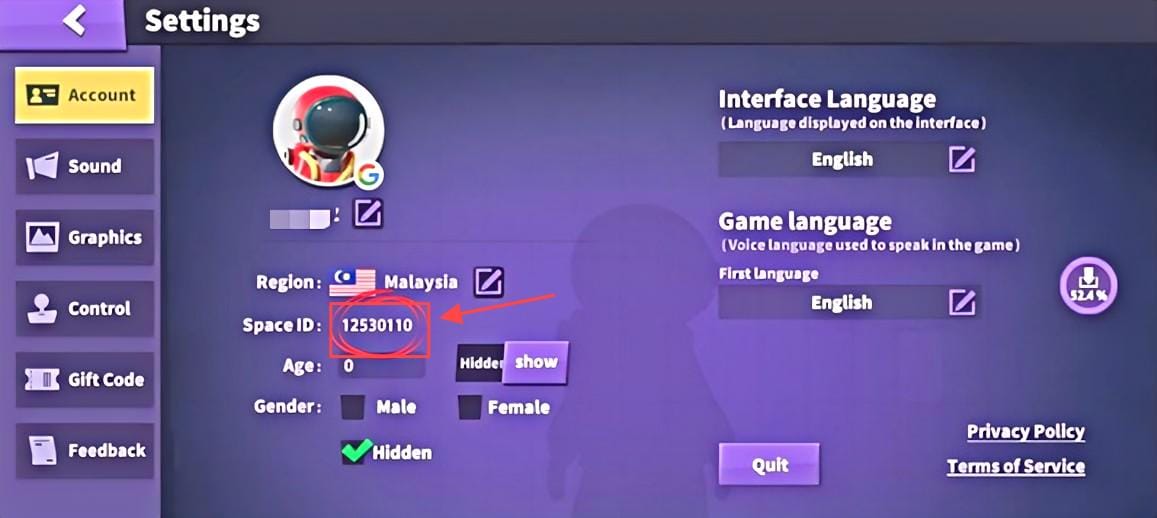
アップデートや機種変更後のアカウント同期ズレは、課金失敗のように見えて実はそうではありません。アップデートを行ったり、新しい端末に移行したりした際、プレミアムが消えたように見えるため、更新が失敗したと思い込んでしまうことがあります。しかし、実際にはサブスクリプションは有効です。クライアントが権利情報を読み込めていないだけです。Steamのトラブルシューティングスレッドでも明確に示されている通り、複数デバイス間で特典を同期するにはアカウント連携が必須であり、連携せず再インストールすると、何も失われていないにもかかわらず「プレミアム消失」と表示されます。私の見解では、実際の課金失敗よりも、複数デバイスでのログインによるパニック投稿の方が多いと感じられます。
| 症状 |
考えられる原因 |
最速の解決策 |
| 課金されたが特典がない |
サーバーの同期遅延 |
まず再起動 / 再ログインを試す |
| 「更新失敗」の通知 |
カードの拒否または期限切れ |
ストアで支払い情報を更新し、再試行 |
| 再試行ボタンが反応しない |
保留中の取引 |
ストア側で保留が解消されるのを待つ |
| 再インストール後にプレミアムが消失 |
アカウント未連携 |
アカウントを連携し、「購入履歴を復元」を実行 |
情報源:Super Sus 自動更新サブスクリプション契約(Google Play、2025年)およびSteamコミュニティディスカッション(2026年)。
Google PlayとAppleで試すべき手順
どこで購入したかによって解決策は異なります。2つのストアはプロセスが大きく異なるため、間違った手順を踏むと堂々巡りになってしまいます。
まずはAndroidから。Play ストアを開き、**「お支払いと定期購入」→「定期購入」をタップし、プリビレッジバンドルを選択して、Google Play ヘルプに従って支払い方法を管理または再試行します。カードの期限が切れている場合は変更するかウォレットにチャージし、再試行を押してからSuper Susに戻り、「購入履歴を復元」**を実行します。通信接続を確立させるため、もう一度アプリを再起動してください。「支払い方法の修正、復元、再起動」。この一連の流れで、サポートに問い合わせることなく、ほとんどのAndroidのケースが解決します。
iOSの場合は手順が分かれます。**「設定」→「Apple ID」→「サブスクリプション」**に進み、Super Susのプリビレッジバンドルを選択し、更新または復元コントロールを使用します(Appleサブスクリプションドキュメント、2026年)。必要に応じて請求情報を更新し、アプリを開いて「購入履歴を復元」をタップします。ここで頼りになるのが「猶予期間」です。Appleの請求猶予期間が有効であれば、バックグラウンドで再試行が行われている間も、アクセス権が維持されることがあります。
パニックになっているすべての加入者に伝えたい鉄則は、**「純粋な課金失敗については、スタジオではなくアプリストアが最初の問い合わせ先である」**ということです。スタジオはお金を預かっておらず、ストアの請求を取り消すこともできません。スタジオに問い合わせても、結局ストアに誘導されることになり、不要な日数を費やすことになります。ゲームのサポートは「権利」のトラブル(支払いは完了し、ストアも承認しているが、特典が反映されない場合)のためのものです。課金トラブルはストアへ。この切り分けを明確にすることで、無駄なやり取りを完全に回避できます。
どちらのプラットフォームでも共通のクリーンな手順:
- まずアプリを再起動する。失敗と決めつける前に、同期の遅れを排除する。
- ストアのサブスクリプションページを開き、ステータスを確認する。
- 支払い方法を修正または更新し、請求を再試行する。
- ゲーム内で「購入履歴を復元」をタップする。
- 最後に一度再起動し、通信接続を強制する。
機種変更を行う方は、その前に必ずサードパーティのログインアカウントにアカウントを連携してください。Steamのトラブルシューティングによると、連携を行っておくことで、ローカルデータが消去された場合でも、再インストール時にプリビレッジバンドルのステータスを維持できます。連携せずに再インストールすると、実際には何も失われていないにもかかわらず、更新失敗と全く同じ「特典消失」の状態に陥るリスクがあります。
課金されたのにプレミアムが反映されない場合と、最もコストがかかる2つの罠
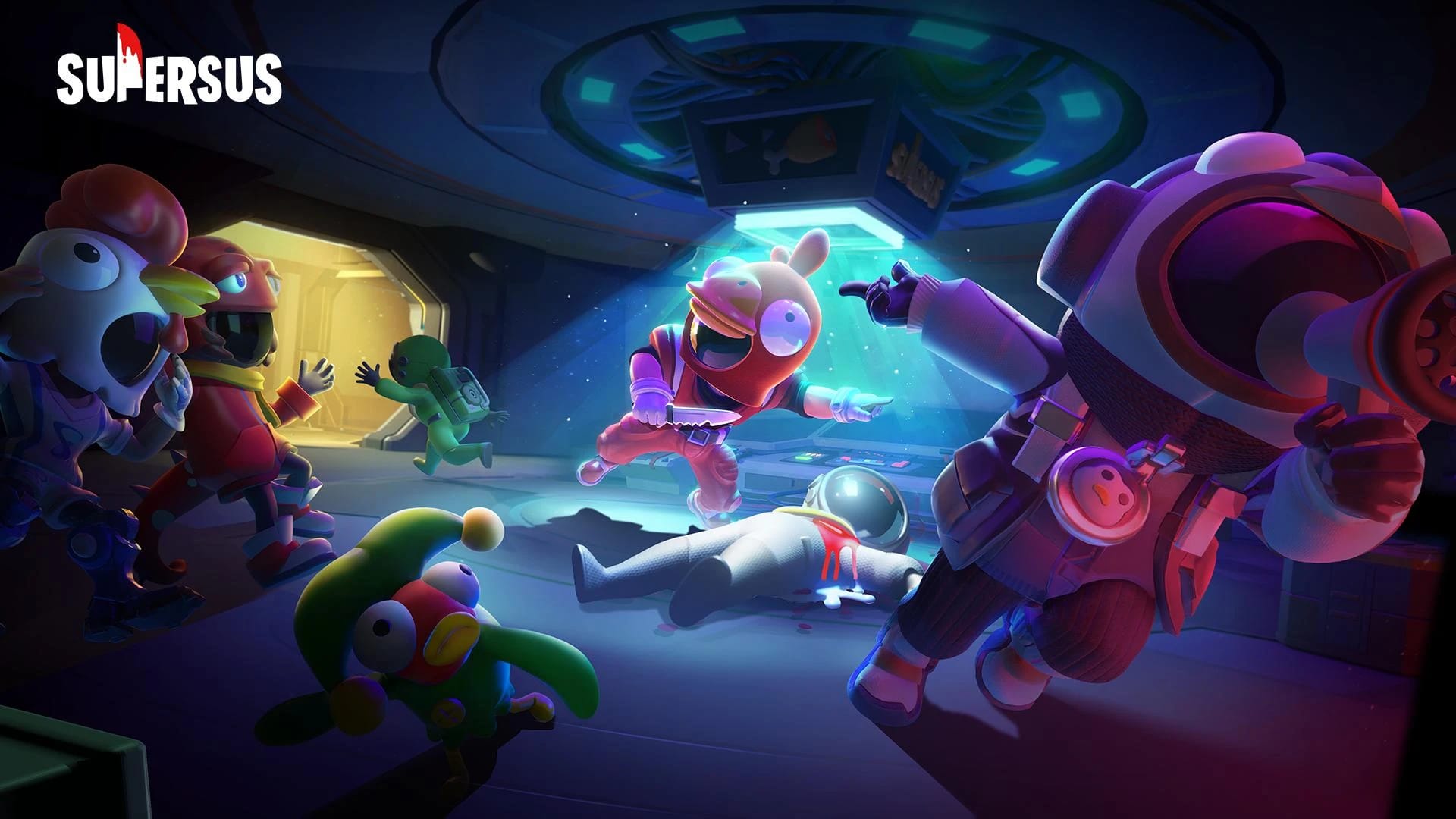
口座からお金が引き落とされたのにプレミアムが届かない?そのお金はSuper Susではなく、Google PlayやApp Storeなどのストア側に留まっています。復旧手順は簡単です。ストアの購入履歴で請求を確認し、注文ID / 領収書を控え、「購入履歴を復元」を実行し、再起動してサーバー側の配信が追いつくのを待ちます。再起動後も特典が反映されない場合は、そこで初めてサポートチケットを作成し、注文ID、ストアアカウントに紐づくメールアドレス、ゲーム内ID、課金日を提出してください。証拠をあらかじめ提示しておくことで、サポートは最も迅速に対応してくれます。
ただし、復旧を成功させるには、5分の解決策を泥沼に変えてしまう2つの罠を回避する必要があります。
**罠その1:「解決」するためにバンドルを再購入すること。絶対にやめてください。ゲームコミュニティ共通のサブスクリプションガイドでも指摘されている通り、更新失敗を解決するためにプリビレッジバンドルを再購入すると、二重課金が発生する可能性があります。そうなると、すでに所有しているサブスクリプションを復元する代わりに、返金手続きに追われることになります。更新が失敗しても購入履歴が消えることはほぼありません。ゲーム内の「購入履歴を復元」**ボタンは、サポートチケットよりも多くのケースを解決してくれますが、多くのガイドではページの下方に追いやられています。まずは復元。常にこれが鉄則です。
**罠その2:再起動する前に返金を申請すること。**すぐに確認できない請求に対して返金を求めると、救おうとしているサブスクリプション自体が解約されてしまう可能性があります。請求が正当で、特典の反映が遅れているだけの場合、再起動すれば反映されますが、返金申請を行うとアクセス権が無駄に消滅してしまいます。返金するか待つかの判断は、ストアとタイミングによります。本当に重複している場合や、再起動しても届かない請求については、ストアを通じて返金を申請してください(Google PlayとAppleは、それぞれの公式ポリシーページに返金可能期間を掲載しています)。単に特典が同期されていないだけの1回限りの請求であれば、取り返しのつかないことをする前に、再起動して1サイクル待ってみてください。
サブスクリプションが復旧し、プレミアム通貨を補充する段階になったら、アプリ内価格と代替手段を比較検討するのもよいでしょう。アプリ内の価格を避けたい場合、本ガイドを公開しているVGTopupなどのサードパーティチャネルを通じてSuper Sus Golden Stars & Passes 格安チャージを利用するのも、透明性の高い選択肢の一つです。目的は、焦らずにオープンに比較することです。この情報を踏まえ、ご自身で判断してください。
誰も説明しない猶予期間と、最初に無効化されるもの
更新が失敗したからといって、その瞬間に特典が剥奪されるわけではありません。どちらのストアにもバッファ(猶予期間)が設けられており、その期間を知ることで、実際に特典が消滅するまでにどれくらいの猶予があるかを正確に把握できます。
Google Playの定期購入のライフサイクルに関するドキュメントによると、Google Playでは月間サブスクリプションに対して7日間、14日間、または30日間の猶予期間が提供され、その後、猶予期間を差し引いた最大60日間のアカウント保留期間が適用されます。Appleのデベロッパードキュメントによると、Appleの月間以上のサブスクリプションにおける猶予期間は3日間、16日間、または28日間です。さらに、Appleには知っておくべき復旧の仕組みがあります。請求の不具合から60日以内にサブスクリプションが更新された場合、復旧した日から有料サービス期間が再開されます。迅速に対応すれば、失うものはほとんどありません。
| ストア |
猶予期間のオプション |
アカウント保留 |
| Google Play |
7 / 14 / 30日間(月間) |
最大60日間(猶予期間を除く) |
| Apple App Store |
3 / 16 / 28日間(月間以上) |
60日間の復旧ウィンドウ |
情報源:Google Play & Apple デベロッパードキュメント(2026年)。
猶予期間内であれば、ストアがバックグラウンドで請求を再試行している間も、通常はプレミアム機能が維持されます。期間が終了する前に支払いを済ませれば、特典を1つも失うことなく解決できる可能性があります。アカウント保留フェーズに入ると、請求が解決するまでアクセスは一時停止されますが、購入履歴やアカウント連携はそのまま維持されます。この仕組みがあるからこそ、過度にパニックになる必要はないのです。
実際に何が無効化され、どのような順序で無効化されるかは、権利の内容によって決まります。有効なサブスクリプション期間に紐づく継続的な特典(月間スーパーパスやコロシアムパスへのアクセス、「闇の皇帝」などの役職解放、継続的なGolden Stars特典)は、有料期間が更新されずに終了した時点で一時停止されます。スーパーパス自体はシーズン制で運営されており、Super Sus Wiki Fandomによると、シーズン14はシーズン13に続いて配信されたため、シーズン途中でサブスクリプションが途切れた場合、失うのは現在のサイクルの進行中の特典であり、アカウント自体ではありません。ほとんどの加入者にとって、猶予期間があるおかげで、更新失敗は「今すぐ解決すべき大火事」ではなく、「今週中に対応すればよい通知」となります。再起動し、ストアを確認すれば、ほぼ確実に数日間の猶予があるはずです。
この仕組みを誰もが好んでいるわけではありません。Rei Ken氏(Super Sus Facebookコメント、2025年2月)は、本音をこのように吐露しています。「なぜSPを普通に買えないんだ。なぜサブスクリプション制度にする必要がある?かなり面倒だ。」 継続課金の仕組みは、確かにストレスを生みやすいものです。しかし同時に、請求ミスが発生しても致命的な結果にならず、復旧可能である理由でもあります。
最後に1つだけお伝えするなら、パニックになってバンドルを再購入することだけは絶対に避けてください。まず再起動、次にストアの確認、この順番を守ってください。これさえ守れば、ほとんどの「更新失敗」の不安は、大した問題ではないことがわかるはずです。
よくある質問
更新失敗後、実際にプリビレッジバンドルの特典が失われるまでどれくらいの猶予がありますか?
ストアの猶予期間設定によって異なります。デベロッパードキュメント(2026年)によると、月間サブスクリプションの場合、Google Playでは7日間、14日間、または30日間、Appleでは3日間、16日間、または28日間です。見落とされがちな点として、猶予期間の長さはアプリ側で設定されており、ユーザーが選択するものではありません。そのため、更新失敗の通知自体を確認してください。通常は最大値ではなく、実際の猶予期間が記載されています。
プレミアムが反映されなかった課金について、返金を受けることはできますか?
可能ですが、まずは再起動を試してください。サーバーの同期遅延であれば、返金手続きをせずとも特典が反映されます。また、返金申請を行うと、維持したかったサブスクリプション自体が解約される可能性があります。それでも反映されない場合、Google PlayとAppleはそれぞれの公式ポリシーページに返金対象期間を掲載しています。お金を支払ったストアを通じて、注文IDを用意した上で申請を行ってください(スタジオ宛てではありません)。
再試行ボタンが反応しません。なぜ支払いが進まないのですか?
保留中の取引が裏でブロックしている可能性があります。ストアは未解決の保留中の請求を「決済がすでに進行中」と判断するため、2回目の決済の開始を拒否し、再試行ボタンが反応しなくなります。ストア側で保留中の請求が解消されると、再試行が可能になります。ここで再購入を行うと、二重課金の原因になります。
新しいスマホにSuper Susを再インストールすると、プレミアムは消えてしまいますか?
アカウントが連携されていない場合のみ消えてしまいます。Steamのトラブルシューティングによると、サードパーティのログインアカウントに連携しておけば、ローカルデータが消去されても再インストール時にプリビレッジバンドルのステータスを維持できます。多くのユーザーがやってしまいがちなミスは、古い端末でアプリをアンインストールする前にアカウント連携を行わず、新しい端末で「購入履歴を復元」を実行してしまうことです。データ消去後に連携を復旧させるのは非常に困難です。
課金エラーについて、Super Susのサポートとアプリストアのどちらに連絡すべきですか?
純粋な課金失敗(カードの拒否、決済が処理されないなど)については、ストアがお金を管理しており、スタジオ側では決済を取り消せないため、アプリストアに連絡するのが最速です。Super Susのサポートへの問い合わせは、「ストア側で支払いが完了しているにもかかわらず、再起動しても特典が反映されない」という場合に限るべきです。これはスタジオ側で修正できる権利付与の問題であり、注文IDが役に立つ場面です。










Comments