起動時クラッシュの診断マトリクス
システムファイルを変更する前に、症状に該当する原因を以下の表から確認してください。
| 障害カテゴリ | 特定のファイルパスまたは原因ソフトウェア | 技術的な発生要因と修正手順 |
|---|
| 破損したローカルキャッシュ | %localappdata%\Roblox および %temp%\Roblox | ディレクトリを削除し、破損したテクスチャ、アセット、一時スクリプトファイルを消去する。 |
| アンチチートのインジェクション競合 | RTSS、MSI Afterburner、Discord、Bloxstrap | Byfron Hyperionの終了トリガーとなるDirectX/VulkanのOSDフックを終了する。 |
| ランタイムライブラリの不足・破損 | Visual C++ 2015–2022 (x86 & x64) | 64ビット版クライアントのバイナリに必要な破損したランタイムDLLパッケージを修復する。 |
| ハードウェア入力ドライバーの競合 | Logicool G920 レーシングホイール / inpoutx64 | 特殊なコントローラーを取り外し、古いカーネルRGBドライバーを削除する。 |
| システムイメージの損傷 | verifier.dll / 破損したシステムファイル | DISMおよびSFCスキャンを実行し、破損したWindows 11コンポーネントの依存関係を修復する。 |
| 動的ポートのフィルタリング | 送信UDPポート 49152–65535 | ファイアウォールでクライアントの実行ファイルをホワイトリストに登録し、サーバー通信を許可する。 |
これら6つの主要な原因を検証することで、メイン画面が読み込まれる前にクライアントが終了してしまう理由を特定できます。
手順1:競合するオーバーレイとバックグラウンドユーティリティを停止する
Byfronはサードパーティ製の画面オーバーレイを潜在的なコードインジェクションとして検出します。ハードウェア監視ツール、画面録画ソフト、カスタムランチャーを実行していると、メインメニューが表示される前にアンチチートによって強制終了されます。
クラッシュの主な原因となるのがRivaTuner Statistics Server(RTSS)とMSI Afterburnerです。どちらも低レベルのDirectXおよびVulkanフックを使用してフレームレートや温度を表示します。ByfronがRobloxPlayerBeta.exeへのこれらのフックを検出すると、プロセスを即座にキルします。
ソフトウェアの競合を解消する手順:
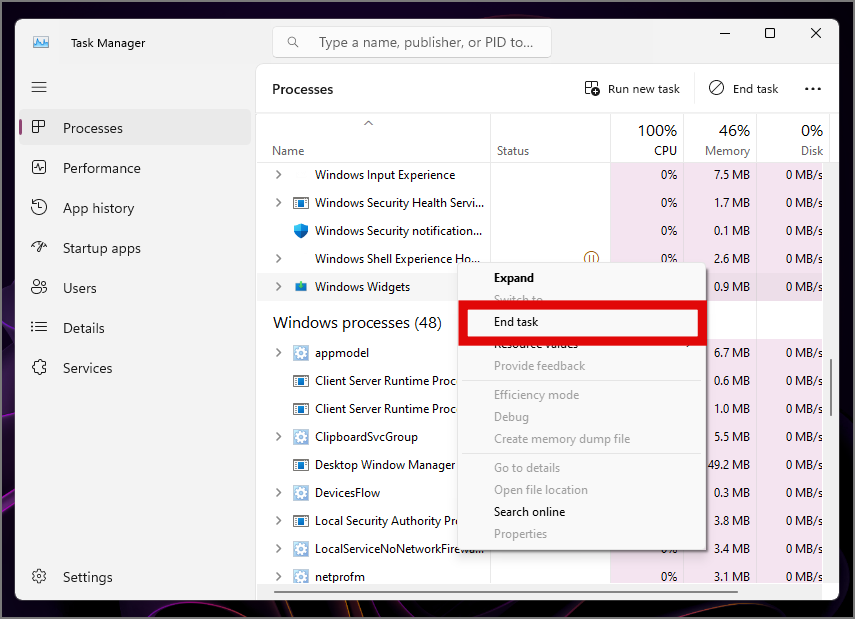
Ctrl + Shift + Esc を押してタスクマネージャーを開きます。- バックグラウンドプロセスのリストからRTSS、MSI Afterburner、OBS Studio、Discordを探します。
- 各プロセスをクリックし、「タスクの終了」を選択します。
- システムトレイを確認し、Logicool G HUBやカスタムRGB制御ツールなどの周辺機器管理ソフトを終了します。
- Bloxstrap、Fishstrap、RbxFpsUnlockerなどのサードパーティ製クライアント拡張ツールを終了します。
古いマザーボードのライティングユーティリティは、安全でないカーネルドライバーinpoutx64をインストールすることがあります。Windows 11のセキュリティ機能でフラグが立ち、Byfronはinpoutx64がアクティブな状態での起動をブロックします。お使いの環境に該当する場合は、起動前にライティングサービスを停止してください。
オーバーレイの競合が解消してゲームが起動したら、Robloxギフトカード残高をチャージしてアバターアクセサリーやゲームパスを手に入れましょう。
手順2:特殊な周辺機器やハンコンを取り外す
特殊な周辺機器の非標準的なドライバーポーリング処理によって、ハードウェア照会中にクライアントがクラッシュすることがあります。レーシングホイール(ハンコン)、フライトスティック、特殊な入力アダプターは、エンジンのコントローラー検出処理と競合しがちです。
特にLogicool G920ステアリングホイールは、サイレントクラッシュを引き起こすことが知られています。起動時にDirectInputおよびXInputデバイスを照会する際、Logicool G920ソフトウェアのドライバーフックが初期化を妨害し、エンジンが異常終了します。
ハンコン、ペダル、フライトシミュレーター機器を接続している場合:
- 周辺機器のUSBケーブルをPCから抜きます。
- タスクマネージャーを開き、関連するコントローラーソフトウェアのプロセスを終了します。
- ブラウザまたはデスクトップショートカットからRobloxを起動します。
- ゲーム体験が完全に読み込まれるのを待ってから、サブコントローラーを再接続します。
一般的なXboxやPlayStationのコントローラーは標準的なXInput経路で動作するため、クラッシュの原因になることは稀です。問題が解決しない場合は、外付けUSBハブを取り外して原因機器を切り分けてください。
手順3:破損したAppDataと一時キャッシュを消去する
サーバーに参加するたびに、アセットバンドル、マップの形状データ、カスタムサウンド、UIスクリプトがローカルの一時ディレクトリにダウンロードされます。ダウンロード中の回線切断やクライアントの強制終了があると、これらのキャッシュファイルが破損します。次回以降の起動時に破損データを読み込もうとしてクラッシュが発生します。
ディレクトリを消去することで、ランチャーに正常なアセットを再ダウンロードさせることができます。一時キャッシュを削除しても、ユーザーアカウント、インベントリ、Robux残高はサーバー側に保存されているため影響ありません。
ローカルAppDataの消去
Windowsキー + R を押して「ファイル名を指定して実行」を開きます。%localappdata% と入力してEnterキーを押します。Roblox という名前のフォルダーを探します。Roblox フォルダーを右クリックして「削除」を選択(またはShift + Deleteキーを押)します。
Windows一時キャッシュの消去
- 再度
Windowsキー + R を押します。 %temp%\Roblox と入力して「OK」をクリックします。Ctrl + A を押してディレクトリ内のすべてのファイルとフォルダーを選択します。- Deleteキーを押します。ファイルが使用中と表示された場合は「スキップ」をクリックします。
コマンドプロンプトから一括削除することも可能です。コマンドプロンプトを管理者として実行し、以下を入力します:
rmdir /s /q "%localappdata%\Roblox"
rmdir /s /q "%temp%\Roblox"
両方のディレクトリを消去した後、Webサイトからゲーム体験を起動してください。初回の起動時はディレクトリの再構築とコアアセットのダウンロードのため、通常より少し時間がかかります。
手順4:システムファイルとVisual C++ランタイムを修復する
必要なダイナミックリンクライブラリ(DLL)が不足していると、64ビットクライアントがグラフィックカードやオーディオドライバーと正しく通信できなくなります。Microsoft Visual C++ 再頒布可能パッケージが破損していると、クライアントは何の通知もなく終了します。
RobloxはVisual C++ 2015–2022 再頒布可能パッケージのx86(32ビット)およびx64(64ビット)の両方のアーキテクチャに依存しています。64ビット版Windows 11であっても、バックグラウンドのWebヘルパーバイナリがブラウザとの通信を行うために32ビットライブラリを必要とします。
Visual C++パッケージの再インストール
Windowsキー + I を押してWindowsの設定を開きます。- 「アプリ」>「インストールされているアプリ」に移動します。
- 「Microsoft Visual C++ 2015–2022 Redistributable」までスクロールします。
- x64バージョンの横にある「…」をクリックし、「変更」を選択して「修復」をクリックします。
- x86バージョンがある場合は、同様に修復を実行します。
- ランタイム自体が見当たらない場合は、Microsoftの公式サイトからインストーラーをダウンロードしてPCを再起動してください。
Windowsコンポーネントストアの修復
verifier.dllの破損やストレージアクセブラリの不具合など、システムファイルが損傷しているとゲームがメモリを安全に確保できなくなります。以下のツールでOSの整合性を検証してください:
- Windowsの検索バーに
cmd と入力します。 - 「コマンドプロンプト」を右クリックし、「管理者として実行」を選択します。
sfc /scannow と入力してEnterキーを押し、スキャンが100%になるまで待ちます。DISM /Online /Cleanup-Image /RestoreHealth と入力してEnterキーを押します。- イメージの修復が完了したらPCを再起動します。
sfc /scannow
DISM /Online /Cleanup-Image /RestoreHealth
これらのコマンドにより、破損したOSレベルの依存関係がWindowsコンポーネントストアのクリーンなファイルに置き換えられます。
手順5:互換性設定と管理者権限の調整
Windows 11の制限されたユーザー権限により、ランチャーがロックファイルを作成したりレジストリにアクセスしたりできなくなる場合があります。ショートカットのプロパティを調整して必要な実行権限を付与しましょう。
- デスクトップのRoblox Playerショートカットを右クリックし、「プロパティ」を選択します。
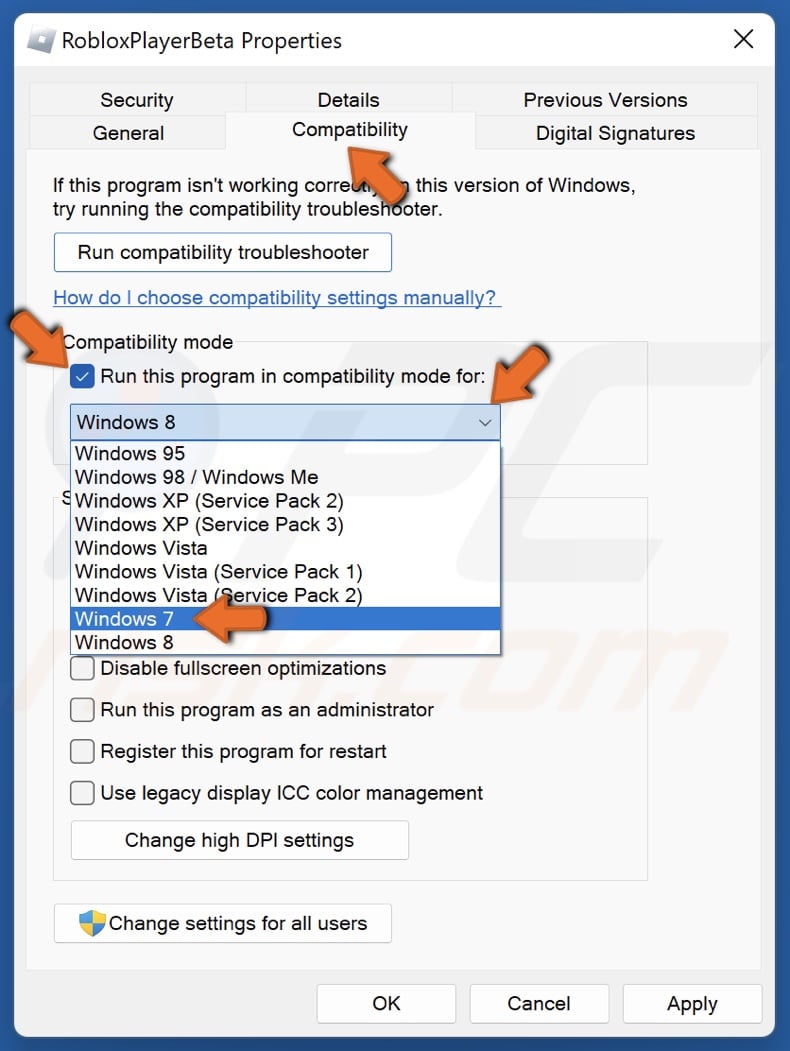
- 「互換性」タブに移動します。
- 「管理者としてこのプログラムを実行する」にチェックを入れます。
- 「全画面表示の最適化を無効にする」にチェックを入れます。
- 「適用」をクリックし、「OK」をクリックします。
一部のガイドではディスプレイドライバーの不具合対策としてWindows 8互換モードが推奨されていますが、Byfronアンチチートはネイティブな64ビットWindows 11環境で最も安定して動作します。互換モードを古いOSに設定すると、非対応の仮想環境とみなされてByfronにブロックされる恐れがあります。互換モードはディスプレイドライバーの診断目的のみに留めてください。
手順6:クリーン再インストールとフックインジェクションの削除
Windowsの設定からの通常アンインストールでは、設定ファイル、キャッシュの残り、不要なレジストリキーが残ってしまいます。BloxstrapやFishstrapなどのカスタムランチャーを使用していた場合、タスクスケジューラやレジストリのリダイレクトが残り、再インストール後も破損したフックを引き継いでしまうことがあります。
クリーン再インストールを行うことで、これらを完全に消去できます。
クリーン再インストールの手順
Windowsキー + R を押し、appwiz.cpl と入力してEnterキーを押します。- リストからRoblox Playerを探し、右クリックして「アンインストール」を選択します。
- 再度「ファイル名を指定して実行」を開き、
%localappdata% と入力して残っている Roblox フォルダーを削除します。 - 「ファイル名を指定して実行」を開き、
%userprofile%\AppData\LocalLow と入力して Roblox やカスタムランチャーのフォルダーがあれば削除します。 Windowsキー + R を押し、regedit と入力してEnterキーを押し、レジストリエディターを開きます。HKEY_CURRENT_USER\Software\Roblox に移動し、フォルダーを削除します。HKEY_LOCAL_MACHINE\SOFTWARE\Roblox(存在する場合)に移動し、フォルダーを削除します。- コンピューターを再起動します。
- 公式サイトにログインし、任意の公開ゲームの「プレイ」をクリックして新しいインストーラーをダウンロードします。
環境をリフレッシュすれば、「Blox Fruits」や「Pet Simulator 99」などの人気タイトルに復帰できます。Robloxデジタルコードを使用してゲーム内ブーストをアンロックするのもおすすめです。
デスクトップWin32プレイヤー vs Microsoft Store UWPアプリ
Windows 11には、Webブラウザからダウンロードする「スタンドアロンWin32デスクトップ版」と、Microsoft Storeから入手する「ユニバーサルWindowsプラットフォーム(UWP)版」の2種類のクライアントが存在します。
それぞれのビルドはアーキテクチャ、セキュリティサンドボックス、実行経路が異なります。
| 機能 / 項目 | Win32デスクトッププレイヤー | Microsoft Store UWPアプリ | モバイルアプリ(Android / iOS) |
|---|
| 提供元 | 公式サイト / ブラウザ | Microsoft Storeアプリ | Google Play / App Store |
| アンチチート構成 | Byfron Hyperion 64ビットエンジン | サンドボックス化されたWindowsアプリコンテナ | モバイルOS標準のサンドボックス |
| オーバーレイによるクラッシュ影響 | 高(DirectX/Vulkanフックの競合) | 低(隔離されたコンテナパイプライン) | なし(モバイルOSで隔離) |
| 周辺機器のサポート | 完全対応(ハンコン、ゲームパッド、カスタム機器) | 制限あり(標準XInputゲームパッドのみ) | タッチ操作およびBluetoothゲームパッド |
| 主な不具合の傾向 | アンチチートによる起動時のサイレントクラッシュ | スプラッシュ画面でのフリーズ / ストア同期エラー | メモリ上限到達による強制終了 |
プラットフォーム別の仕様を比較すると、Win32版で解決しないアンチチートのクラッシュをMicrosoft Store版で回避できる理由が分かります。
キャッシュ削除やランタイム修復を行ってもWin32版が起動しない場合は、Microsoft Store版をお試しください。ストア版は隔離されたコンテナ内で動作するため、システム全体のフックを読み込まず、デスクトップ版で発生するソフトウェア競合を回避できます。
ただし、ストア版にも注意点があります。アンチチートのクラッシュは回避できる反面、UIのフリーズやフレームレートの乱れが発生することがあります。デスクトップ版の原因究明中の代替手段として活用するのが最適です。
ウイルス対策ソフトの除外登録と送信ファイアウォールポートの開放
セキュリティ対策ソフトが、更新されたクライアントバイナリをヒューリスティック検知で誤判定することがあります。Windows Defender、Avast、Norton、McAfeeなどが通知なしにRobloxPlayerBeta.exeを隔離またはブロックするケースです。ショートカットを実行しても、ウイルス対策フィルターによって実行ファイルがロックされているため、ランチャーが即座に終了してしまいます。
また、送信方向の動的UDP通信を制限するファイアウォール環境では、初期接続ハンドシェイク時にランチャーが応答なしになり終了します。
| セキュリティレイヤー | 対象ファイル / プロトコル範囲 | 推奨設定ルール |
|---|
| Windows Defender ウイルス対策 | %localappdata%\Roblox\Versions\* | RobloxのVersionsディレクトリ全体を除外リストに追加する。 |
| サードパーティ製ウイルス対策(Avast/Norton/McAfee) | RobloxPlayerBeta.exe および RobloxPlayerLauncher.exe | 両方のバイナリに対してリアルタイムスキャンの除外設定を作成する。 |
| Windows Defender ファイアウォール | Roblox Playerの送信の規則 | プライベートおよびパブリックプロファイルで「接続を許可する」に設定する。 |
| ルーター / ハードウェアファイアウォール | 送信UDPポート: 49152–65535 | サーバーハンドシェイク用の動的送信UDP通信が遮断されていないことを確認する。 |
これらのセキュリティ設定を適用することで、誤検知によるファイルロックや起動時のネットワーク切断を防ぐことができます。
Windows Defenderで除外設定を追加する手順:
- システムトレイから「Windows セキュリティ」を開きます。
- 「ウイルスと脅威の防止」をクリックします。
- 「ウイルスと脅威の防止の設定」にある「設定の管理」をクリックします。
- 「除外」までスクロールし、「除外の追加または削除」をクリックします。
- 「除外の追加」をクリックして「フォルダー」を選び、
%localappdata%\Roblox を選択します。
ファイアウォールを設定してサーバー接続を確認したら、Robloxカードでアカウントにチャージしてプレミアムパスやプライベートサーバーの利用を楽しみましょう。
よくある質問(FAQ)
Windows 11でRobloxがエラーコードなしで即座にクラッシュするのはなぜですか?
RTSSやDiscordなどのオーバーレイによるバックグラウンドフックをByfron Hyperionアンチチートが検出すると、Robloxはエラーなしで静かに強制終了します。また、%localappdata%\Roblox内のローカルキャッシュ破損やVisual C++の不足も原因になります。一時キャッシュの削除とバックグラウンドソフトの停止で解決することがほとんどです。
Windows 11でRobloxのキャッシュを安全に削除するにはどうすればよいですか?
Windowsキー + R を押し、%temp%\Roblox と入力してフォルダー内のすべてのファイルを削除します。同様に %localappdata%\Roblox でも実行し、古いテクスチャやスクリプトを消去します。一時キャッシュを削除しても、アカウント情報、Robux残高、ゲームの進行状況が消えることはありません。
バックグラウンドのオーバーレイが原因でRobloxが起動時にクラッシュすることはありますか?
はい。MSI Afterburner、RivaTuner Statistics Server(RTSS)、Discordなどの画面オーバーレイはグラフィックパイプラインにコードを挿入するため、Byfronによって不正な変更と判定されます。起動前にタスクマネージャーからこれらのアプリを終了してください。
Robloxを管理者として実行すると起動時クラッシュは直りますか?
はい。管理者権限を付与することで、ファイルの更新やセキュリティコンポーネントの初期化時に発生するローカルユーザーのアクセス制限を回避できます。Roblox Playerのショートカットを右クリックして「プロパティ」を開き、「互換性」タブで「管理者としてこのプログラムを実行する」にチェックを入れてください。
Microsoft Store版に切り替えるとデスクトップ版のクラッシュを回避できますか?
はい。Microsoft Store版Robloxはサンドボックス環境で動作するため、Win32版特有のフックやアンチチートの競合の多くを回避できます。ブラウザから起動するデスクトップ版が開かない場合の即効性のある回避策になります。
Logicool G920などのUSBステアリングコントローラーでRobloxがクラッシュするのはなぜですか?
Logicoolのハンコンドライバーが、ゲーム起動時のコントローラー初期化処理と干渉するためです。Robloxを起動する前にUSBハンコンをPCから抜いておくことでクラッシュを回避できます。
Robloxの起動失敗を引き起こすシステムファイルの破損はどうやって修復しますか?
コマンドプロンプトを管理者として開き、sfc /scannow を実行してシステムライブラリを検証します。続いて DISM /Online /Cleanup-Image /RestoreHealth を実行し、破損したWindows 11コンポーネントを修復してください。
まとめと次のステップ
Windows 11での起動時クラッシュは、ハードウェアの故障が原因であることは滅多にありません。多くはアンチチートの過剰反応、キャッシュフォルダーの破損、古いバックグラウンドフックに起因しています。
まずはタスクマネージャーでRTSSやMSI Afterburnerなどの監視オーバーレイを終了してみてください。それでも改善しない場合は、%temp%\Roblox と %localappdata%\Roblox のキャッシュを消去し、Visual C++ 2015–2022 ランタイムを修復したうえで、特殊な周辺機器を取り外しましょう。
今すぐプレイしたい場合は、デスクトップ環境を修復する間の一時的な回避策としてMicrosoft Store版をインストールするのも有効な手段です。










Comments