Android版『レーシングマスター』が強制終了・クラッシュする問題を解決するための手順を分かりやすく解説します。画面の暗転や起動時のフリーズ、Unreal Engineのエラーを素早く解消し、愛車でのレースを快適に楽しみましょう。
ハイクオリティなレースゲームが突然フリーズしたり、画面が真っ暗になったり、ホーム画面に強制終了(クラッシュ)したりする場合、その原因の多くは端末のリソース不足にあります。『レーシングマスター』はNetEaseとCodemastersがUnreal Engine 4(UE4)を用いて共同開発したタイトルです。緻密な車両モデルやリアルなタイヤの物理挙動を実現している反面、モバイル端末のハードウェアには大きな負荷がかかります。
アセットのコンパイルに失敗したりRAMが上限に達したりすると、Androidシステムはプロセスを強制終了します。ここでは、クラッシュが発生する技術的な原因と、アカウントデータを失うことなくゲームの安定性を取り戻すための具体的な対処手順を解説します。

Android版レーシングマスターがクラッシュし続ける理由
Unreal Engine 4は、継続的なアセットの読み込み(ストリーミング)、リアルタイムのシェーダーコンパイル、複雑な物理演算に依存しています。端末のリソースがボトルネックに達すると、AndroidのLow Memory Killer(LMK)やGPUドライバーがアプリを即座に停止させます。
主な原因は以下の通りです:
- RAM(メモリ)の枯渇:UE4のモバイル向けビルドは起動時に大量のメモリを消費します。物理メモリが不足すると、RAM 1GBや2GBの端末では起動画面(スプラッシュ画面)が表示されて数秒でクラッシュします。
- VulkanグラフィックスAPIの不具合:Unreal EngineはAndroid 7.0以降および64ビット版Android 10以降の端末でVulkanを使用します。ベンダーのGPUドライバーが古い場合、初期化処理中にグラフィックスパイプラインが破損することがあります。
- GPU実行タイムアウト(TDR):複雑な車両モデルやライティングの描画時間がモバイルドライバーの許容タイムアウト時間(通常2秒)を超えると、グラフィックサブシステムがリセットされ、即座にクラッシュします。
- ストレージ展開エラー:ロード中に高解像度テクスチャが内部ストレージへ解凍されます。空き容量が不足していると展開処理が中断され、予期せぬ例外エラーが発生します。
- ネットワークハンドシェイクの切断:オンラインサービスとの通信検証が常時行われています。アセット照合中に突然パケットロスが発生すると、クライアントが切断されホーム画面に戻されます。
以下の表で、主なクラッシュの症状と根本的な技術原因をまとめています。
| クラッシュの症状 | 主な根本原因 | 推奨される診断・対処法 |
|---|
| スプラッシュ画面でのクラッシュ(2〜3秒後) | メモリ(RAM)不足またはエントリー向けGPUの非互換性 | バックグラウンドアプリを終了し、Snapdragonの基準スペックを確認する |
| ロード画面での画面暗転(ブラックアウト) | キャッシュの破損またはテクスチャ展開の失敗 | アプリのキャッシュを消去し、10GB以上の空き容量を確保する |
| レース中のフリーズや突然の強制終了 | サーマルスロットリング、VRAMタイムアウト、またはパケットロス | グラフィック設定を下げ、FPSを制限し、安定したWi-Fiに切り替える |
| パッチ適用直後のクラッシュ | OBBデータの破損またはOSドライバーの不一致 | キャッシュの消去、Android OSのアップデート、またはクリーン再インストールを行う |
上の表からご自身の症状を特定することで、ボトルネックに的確に対処しトラブルシューティングの時間を大幅に短縮できます。
動作環境とAndroid 5.0 vs 7.0の互換性問題
ハードウェア性能の不足はソフトウェア設定だけでは解決できません。トラブルシューティングを始める前に、ご使用のスマートフォンが最低動作環境を満たしているか確認してください。
非公式の配信サイトなどではAndroid 5.0対応と表記されている場合がありますが、NetEaseの公式技術テスト資料ではAndroid 7.0が実際の最低要件とされています。Android 5.0や6.0などの旧型32ビット環境にはVulkan APIの必須拡張機能が含まれていないため、Unreal Engine 4を正常に動作させることができません。
以下の公式ハードウェア基準をご確認ください。
| ハードウェア / OS 項目 | 公式の最低動作環境 | 推奨スペック |
|---|
| オペレーティングシステム (OS) | Android 7.0 (Nougat) | Android 10.0以降 (64ビットアーキテクチャ) |
| プロセッサ (SoC) | Qualcomm Snapdragon 820 または同等品 | Snapdragon 865 / Dimensity 8100 以上 |
| メモリ (RAM) | 3GB - 4GB | 6GB - 8GB以上 LPDDR5 |
| 内部ストレージ空き容量 | 10GB以上の空き容量 | 内部UFSストレージに15GB以上 |
| グラフィックスAPI | Vulkan 1.0 / OpenGL ES 3.2 | 最新のベンダー製ドライバーを適用したVulkan 1.1以上 |
Snapdragon 820未満の端末で『レーシングマスター』を起動すると、起動画面で確実にクラッシュし、アプリ側の設定変更では解決できません。
レーシングマスターのクラッシュを防ぐ手順別トラブルシューティング
まずは手軽なキャッシュの消去から始め、必要に応じて段階的に再インストールまで進めてください。
ステップ1:端末の完全な再起動を行う
端末を長時間連続稼働させていると、物理メモリが断片化します。バックグラウンドに残ったサービスが、要求の厳しい3Dエンジンに必要なメモリを消費してしまいます。
- スマートフォンの電源ボタン(または電源ボタン+音量アップボタン)を長押しします。
- 再起動を選択します。
- 端末が完全に起動した後、バックグラウンド処理が落ち着くまで60秒ほど待ってから『レーシングマスター』を起動してください。
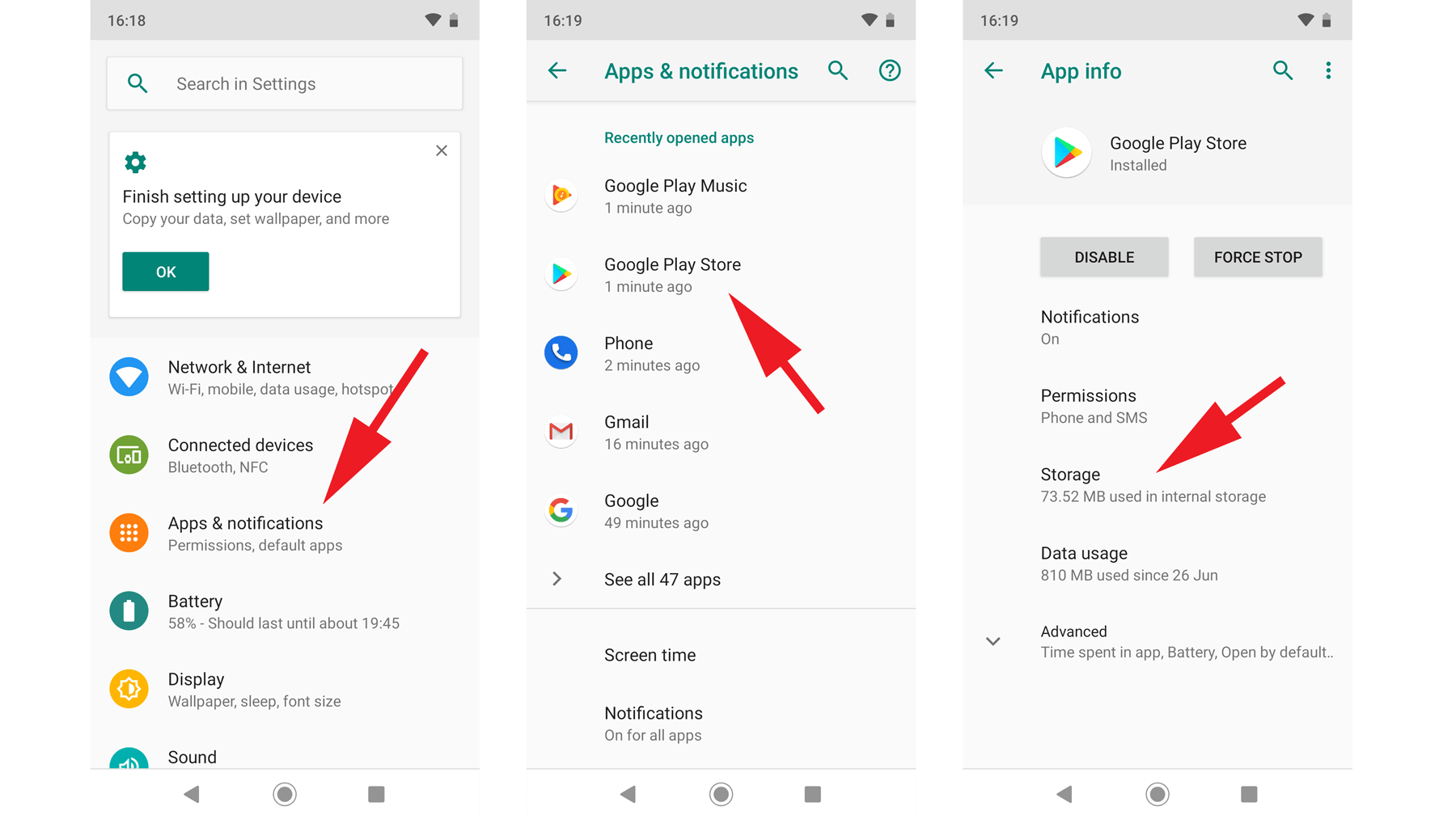
ステップ2:アプリのキャッシュを消去する(「データを消去」は選択しない)
破損したシェーダーキャッシュや不完全な検証ファイルは、ロード画面での暗転(ブラックアウト)を引き起こします。キャッシュを消去することで、ログイン情報を保持したまま一時ファイルのみをリフレッシュできます。
- Androidの設定を開きます。
- アプリ(またはアプリ管理)へ進みます。
- レーシングマスターを選択します。
- ストレージとキャッシュ(またはストレージ)をタップします。
- キャッシュを消去をタップします。
数ギガバイトに及ぶゲームアセットの再ダウンロードが必要になるため、意図しない限りストレージを消去やデータを消去はタップしないでください。
ステップ3:内部ストレージの空き容量を10GB以上確保する
『レーシングマスター』はコースの形状データや車両テクスチャを動的に展開します。展開中に空き容量が不足すると、ファイル破損を防ぐためにAndroidが処理を強制終了します。
- 使っていないアプリをアンインストールし、不要な写真や動画を削除して10GB以上の空き容量を常に確保してください。
- ゲーム本体は必ず内部ストレージにインストールしてください。MicroSDカードは読み書き速度が遅く、Unreal Engineの処理パイプラインで深刻なボトルネックが発生します。
ステップ4:メモリを消費しているバックグラウンドアプリを強制停止する
ブラウザ、動画配信アプリ、SNSなどはバックグラウンドでもRAMを消費し続けます。全体的なメモリ消費が上限に達すると、Androidはフォアグラウンドのゲームを強制終了してしまいます。
- 設定 > アプリを開きます。
- 動作中のバックグラウンドアプリを選択します。
- 負荷の高いアプリの強制停止をタップします。
- または、ゲームを起動する前にタスク履歴(マルチタスク画面)から起動中のアプリを一括終了してください。
ステップ5:Android OSとディスプレイ保護ドライバーのアップデートを確認する
Vulkanパイプラインの動作は、端末メーカーが配信するシステムアップデート内のGPUドライバーに依存します。
- 設定 > システム > システム アップデート(または端末情報 > ソフトウェア アップデート)を開きます。
- 利用可能なファームウェアの更新があるか確認します。
- 保留中のアップデートをインストールし、端末を再起動します。
ステップ6:ゲームをクリーン再インストールする
アップデートが途中で中断されると、ローカルのOBBファイルが破損することがあります。再インストールを行うことで、正常なディレクトリ構造が再構築されます。
- ゲームアカウントが外部サービス(Googleアカウント等)に連携されていることを事前に確認します。
- 設定 > アプリ > レーシングマスターに進み、アンインストールをタップします。
- 端末を再起動し、残存した一時フォルダを完全に削除します。
- アプリストアを開き、最新のゲームパッケージを再ダウンロードします。
レース中のフリーズや画面暗転の対処法
アプリ起動後、コースのロード中やレース本番で発生するクラッシュは、主に発熱(サーマルスロットリング)、GPU実行タイムアウト、またはVRAM使用量の超過が原因です。
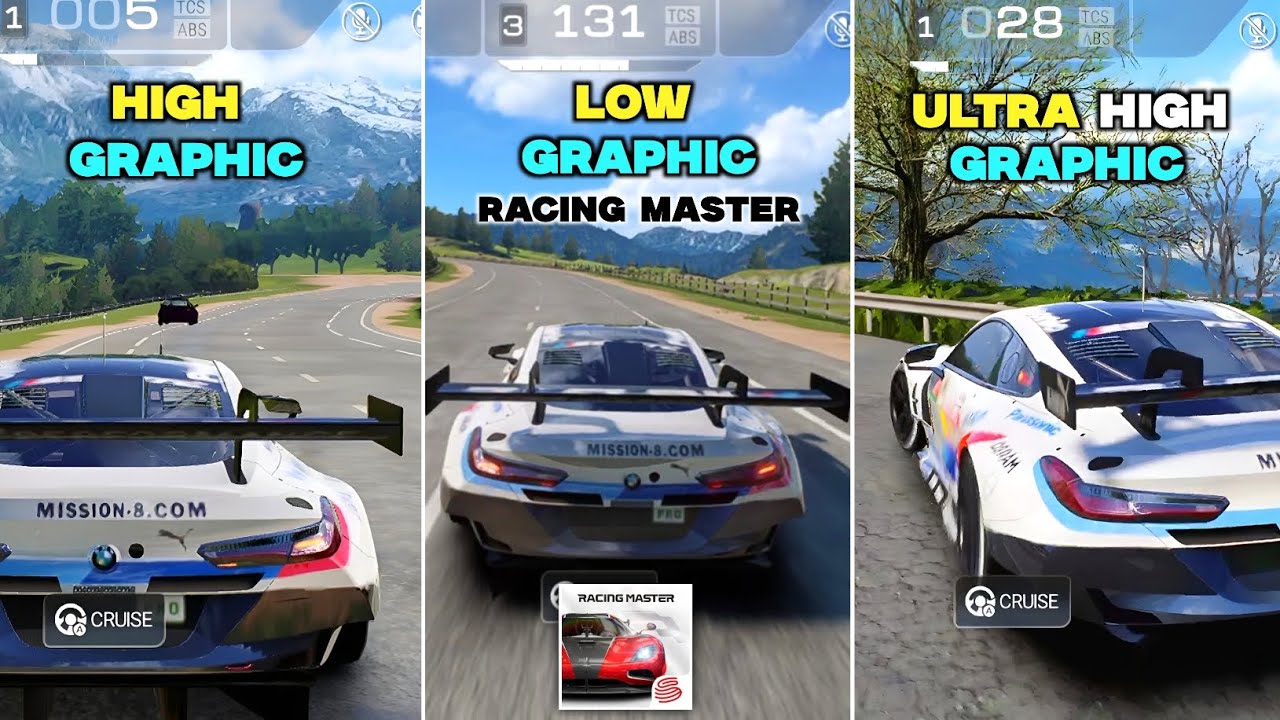
ゲーム内のグラフィック設定を下げる
最高設定のグラフィックは、モバイル端末のSoCを持続的な熱限界以上に追い込みます。温度が急上昇するとGPUがクロック周波数を低下させ、2秒間のタイムアウト(TDR)によるクラッシュが発生します。
ガレージ画面からの設定手順:
- 画面上部の設定アイコン(歯車マーク)をタップします。
- 画質(グラフィック)タブに移動します。
- 総合画質をスムーズまたは標準に設定します。
- フレームレートを無制限ではなく30 FPSまたは60 FPSに固定します。
- ダイナミックモーションブラーや高解像度反射などのポストプロセスエフェクトを無効にします。
フレームレートを安定させて描画エラーによるクラッシュを防げば、レーシングマスターのゲーム内通貨を購入した際も、ガレージでのカスタムやアップグレードをスムーズに反映させることができます。
オプションのHDテクスチャパックを管理する
オプションのHDテクスチャパックを導入すると車体やコースの描写が精細になりますが、VRAM消費量が跳ね上がります。RAM 4GB以下の端末では、多人数レース時にメモリ不足(OOM)エラーが発生しやすくなります。エントリー〜ミドルレンジの端末では標準解像度のアセットを使用してください。
ネットワーク切断による強制終了を防ぐ
『レーシングマスター』は、プレイ中にサーバーとの同期が途切れるとホーム画面に強制終了する仕様になっています。パケットの揺らぎ(ジッター)が大きいフリーWi-Fiなどの使用は避けてください。5GHz帯のWi-Fiまたは安定した5Gモバイル回線に切り替えることで、タイムアウト切断を防ぐことができます。
プラットフォーム別の安定性比較:Android vs PC vs iOS
動作環境のアーキテクチャによって、エラーの現れ方は異なります。以下の表で各プラットフォームにおけるクラッシュ傾向をまとめました。
| プラットフォーム | クラッシュの発生頻度 | 主なクラッシュ原因 | 推奨される対処フロー |
|---|
| Android(エントリー / ミドルレンジ) | 中〜高 | メモリ(RAM)不足およびVulkanドライバーの不一致 | アプリキャッシュの消去、グラフィック設定の引き下げ、10GBの空き容量確保 |
| Android(フラッグシップ) | 低 | 長時間プレイ時のサーマルスロットリング | FPSを制限、保護ケースを取り外す、影のクオリティを下げる |
| iOS(iPhone / iPad) | 極めて低い | バックグラウンドタスクの停止または発熱による低下 | バックグラウンドアプリの終了、低電力モードの無効化 |
| PC(公式エミュレーター) | 低〜中 | DirectX/Vulkanの変換エラーおよびVRAM上限超過 | 専用GPUドライバーの更新、4コア以上のCPU割り当て |
Androidは端末のチップセット構成やメーカー固有のGPUドライバーの実装が多岐にわたるため、iOSやPCに比べてクラッシュの発生要因が複雑になりやすい特徴があります。
高度なトラブルシューティング:ADB Logcatによるログ取得
クラッシュが解消しない場合は、Android Debug Bridge(ADB)を使用してエラー時のコールスタックを抽出できます。これにより、原因がネイティブライブラリの欠落、エンジンの例外エラー、Out-Of-Memory(OOM)シグナルのいずれにあるかを正確に突き止めることが可能です。
- 設定 > 端末情報でビルド番号を7回タップし、開発者向けオプションを有効にします。
- 開発者向けオプション内でUSBデバッグをオンにします。
- ADBを導入したPCにスマートフォンを接続します。
- ターミナルまたはコマンドプロンプトを開き、以下を実行します:
text
adb logcat -d > log.txt - 出力された
log.txt を開き、Fatal signal、DEBUG、または UnrealEngine で検索してスタックトレースを確認します。
公式サポートへのゲーム内バグ報告
ゲームエンジン側の不具合と思われる場合は、NetEaseサポートへ直接報告できます:
- ゲーム内メニューから 設定 > 基本設定 > サポート > バグ報告 へ進みます。
- お使いの端末モデル名、Android OSのバージョン、不具合が発生した正確なタイミング(特定のコース、ガレージ画面、周回切り替え時など)を明記して送信してください。
アカウント保護とデータ管理
設定の変更やアプリの操作を行う前に、アカウントをNetEaseアカウントやGoogle Play Gamesに必ず連携しておきましょう。キャッシュ消去であればアカウント情報は保持されますが、ストレージ消去やアプリの再インストールを行うとゲストアカウントのデータは消去されてしまいます。
動作の安定性を確保しておけば、レーシングマスターのジェムを使ってマシンの獲得やカスタマイズを行う際も安心です。決済処理中のクラッシュを心配することなく、レーシングマスターの課金パックを活用して快適にプレイできます。
よくある質問(FAQ)
Androidスマホでレーシングマスターが頻繁に落ちるのはなぜですか?
RAMや内部ストレージの容量不足、破損した一時キャッシュファイル、またはSnapdragon 820未満のスペック不足が主な原因です。レース中のクラッシュは、高負荷による発熱(サーマルスロットリング)やGPUドライバーのタイムアウトによって発生することが大半です。
クラッシュせずにレーシングマスターを遊ぶための最低スペックは?
Android 7.0以上、Qualcomm Snapdragon 820(または同等品)以上のSoC、そして10GB以上の内部ストレージ空き容量が必要です。RAMが1GB〜2GBの端末では、Unreal Engine 4を動かすための物理メモリが不足します。
レーシングマスターのキャッシュを消去するとデータは消えますか?
いいえ。キャッシュ消去で削除されるのは一時的な描画ファイルやシェーダーアセットのみです。ただし、「ストレージを消去」や「データを消去」を行うと端末内の設定データが初期化され、追加リソースの再ダウンロードが必要になります。
タイトル画面で落ちてしまいゲーム内設定が変更できないときは?
端末を再起動し、起動中のバックグラウンドアプリをすべて終了してRAMを確保してから再起動してください。ガレージ画面に入れたら、すぐに設定メニューを開いて解像度、フレームレート、影の品質を下げてください。
アプデ直後にレーシングマスターが落ちる原因は?
アップデート時に古いキャッシュファイルが残っていたり、OSのディスプレイドライバーと競合したりすることがあります。アプリのキャッシュを消去するか、アプリストアから再インストールしてファイルを最新の状態に整えてください。
レーシングマスターの運営にクラッシュの不具合を報告するには?
ゲーム内の「設定 > 基本設定 > サポート > バグ報告」から送信できます。サポートチームが状況を再現できるよう、端末の機種名、Android OSバージョン、エラーが発生した状況を詳しく入力してください。
まとめ:Android版の動作を安定させるポイント
Android版『レーシングマスター』の安定性を保つには、ハードウェアの負荷を適切に管理することが重要です。Unreal Engine 4はメモリとGPUに大きな負荷をかけるため、スペックが足りない端末や空き容量が少ない状態では強制終了が起こりやすくなります。
端末がSnapdragon 820およびAndroid 7.0以上の基準を満たしているか確認し、10GB以上のストレージ空き容量を保ち、定期的にアプリキャッシュを消去しましょう。フレームレートを固定し画質設定を少し控えめにするだけでも、レース中の発熱やVRAM起因のクラッシュを大幅に防ぐことができます。










Comments