

メインコンテンツへスキップ
VGTopup
検索...

Party Starのログインエラーとアカウント連携の不具合を修正する方法

Party Starのログインエラーや認証タイムアウトの解決方法、AndroidおよびiOSでのアカウント連携の競合を解消する確実なトラブルシューティング手順を解説します。

著者: VGTopup最終更新日: 2026-09-17

Party Starのログインエラーは、通常、見慣れない端末やネットワークからのサインイン試行をサードパーティ認証サービスが検出した場合や、プロフィールの連携時にシステム内の複数アカウントが競合した場合に発生します。認証エラーを解決するには、最新の認証基準を満たすようアプリをアップデートするか、信頼できる場所から本人確認を再実行するか、端末設定でデフォルトのPlay Gamesプロフィールを再割り当てして連携の競合を防ぐ必要があります。

Party Starは、グループボイスチャットルーム、カジュアルミニゲーム、カラオケ、音声ライブ配信を融合したアプリです。アカウントデータにはプロフィールのランク、ルームホストのバッジ、Party Starのダイヤモンドが保持されています。連携エラーが発生すると、これらの有料特典を利用できなくなったり、ゲストプロフィールを永久に失ったりするリスクがあります。

Google認証のタイムアウトやサインインブロックの解決方法

サインインの試行がすぐに失敗するか認証タイムアウトで停止する場合、多くはサードパーティのIDプロバイダが接続を遮断しています。Googleは、普段と異なる端末や認識されていないIPロケーションからのセッションである場合、サードパーティ製アプリへのサインインをブロックすることが多く、ハンドシェイクを完了する代わりに一般的な認証情報エラーを返します(Google アカウント ヘルプ)。

これらのセキュリティブロックを回避するには:

  1. ネットワークとハードウェアを確認する。 最近機種変更をした場合や新しいWi-Fiネットワークに接続した場合は、以前認識されていた自宅のネットワークやメイン端末から再度ログインを試してください。
  2. クライアントをアップデートする。 古いバージョンのParty Starを使用していると、サードパーティAPIに必要な最新の検証データが不足し、プロバイダから拒絶される原因になります。Google PlayまたはApp Storeで最新ビルドを確認してください。
  3. プロバイダのセキュリティ待機期間(クールダウン)を考慮する。 新しい端末で本人確認が繰り返し失敗すると、Googleの自動システムによって待機期間が設定される場合があります。Google アカウント ヘルプでは、新しい端末で再アクセスを試みる前に丸1週間待つことを推奨しています。
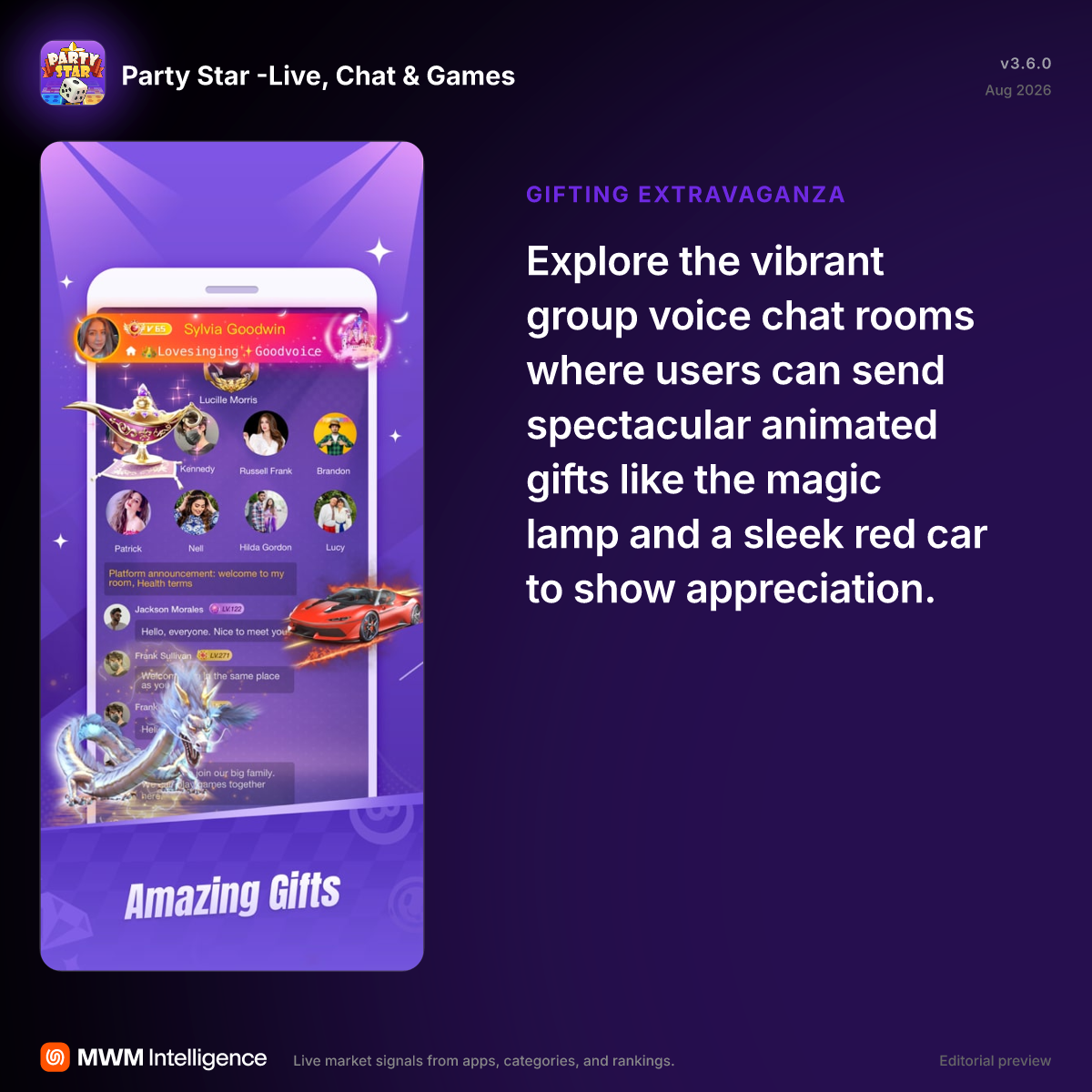
プロフィール設定とソーシャルルームが表示されたParty Starモバイルアプリの画面

Androidでアカウントを切り替えて連携エラーを修正する方法

「party star account binding failed」(アカウントの連携に失敗しました)というメッセージが表示される場合、端末が現在のゲストセッションを、すでに別のプロフィールが紐づいているGoogleアカウントに連携しようとしている可能性があります。複数のアカウントが設定されているAndroid端末では、Play Gamesサービスが意図しないデフォルトプロフィールを自動で選択してしまうことがあります。

Androidでは、特定のGoogleアカウントを個別のゲームに割り当てることができます。Google Play ヘルプによると、この設定はシステム設定から直接行うことができます:

  1. 端末の設定アプリを開きます。
  2. Google > すべてのサービスを選択します。
  3. Google アプリの設定 > Play Games > ログイン アカウントをタップします。
  4. ゲームごとの連携競合を解決するには、ゲームごとにアカウントを変更セクションでParty Starを見つけます。
  5. セッションと連携させたい適切なGoogleアドレスを選択するか、毎回確認するオプションを設定します。

これらの設定を調整することで、ゲームにログインした際に未連携のプレースホルダー用プロフィールが読み込まれるのを防ぎ、正しいクラウドセーブデータが確実に取得されるようになります。

問題主な原因推奨される対処法情報源
認証のブロック/無効な認証情報普段と異なる端末やネットワークが自動不正フィルターに検知された信頼できるネットワークや端末からログインするか、アプリクライアントをアップデートするGoogle アカウント ヘルプ
誤ったGoogleプロフィールへの連携Android端末に複数のGoogleプロフィールが設定されているAndroidのPlay Gamesログイン設定で特定のプロフィールを指定するGoogle Play ヘルプ
セキュリティロックアウトの待機期間新品の端末でサインインを繰り返し試行した新しい端末で再試行する前に丸1週間待つGoogle アカウント ヘルプ

認証エラーを解決するためのステップ別トラブルシューティング手順

ローカルのセッションファイルを消去せずに、解消しない認証エラーを診断するには、以下の手順に従ってください:

  1. 必須のアプリアップデートを確認する。 古いバージョンのソフトウェアでは、最新のOAuthハンドシェイクに対応できません。安全な認証プロトコルを使用できるよう、Party Starをアップデートしてください。
  2. 端末設定で有効なアカウントを確認する。 アカウントを切り替える場合は、ゲームを起動する前に、システムの「アカウント」管理画面で切り替え先のアカウントが有効になっていることを確認してください。
  3. ゲストプロフィールの状態でアプリのデータを消去しない。 ゲストアカウントがGoogle、Apple ID、Facebookにまだ連携されていない場合、システムのキャッシュやアプリのストレージを消去するとローカルのセッションキーが完全に削除され、プロフィールの復旧が極めて困難になります。
  4. サードパーティのアクセス権限をテストする。 外部プロバイダの設定(Googleの「接続済みのアプリ」など)を開き、Party Starにアクセス権限が付与されていることを確認します。権限を一度取り消してから再許可することで、破損した認証トークンをリセットできる場合があります。

Comments

すべて見る →
『Dragon Nest M Classic』のログイン失敗エラーを解決する方法
2026-09-20

『Dragon Nest M Classic』のログイン失敗エラーを解決する方法

データを失うことなく『Dragon Nest M Classic』のログイン失敗エラーを修正し、認証サーバーの問題を回避してGoogle Playのキャッシュエラーを解消し、サーバーIDを確認する方法を解説します。

Read more
『ハートピア』次回ガチャスケジュールと限定ショップローテーション攻略ガイド
2026-09-20

『ハートピア』次回ガチャスケジュールと限定ショップローテーション攻略ガイド

『ハートピア』の次回ガチャスケジュール状況、ステップアップ確率、天井引き継ぎルール、限定ショップのセット情報をチェックして、ハートダイヤの使い道を計画しましょう。

Read more
Yalla Liveベータプログラムへの参加方法とルーム機能のテスト手順
2026-09-20

Yalla Liveベータプログラムへの参加方法とルーム機能のテスト手順

AndroidおよびiOSのTestFlightでYalla Liveのベータ版に参加する方法を解説。登録手順、90日間のビルド制限、テスト用アプリ内課金の仕組みをご確認ください。

Read more
Devil May Cry Peak of Combat イベントスケジュールとガチャ(秘録)ガイド
2026-09-20

Devil May Cry Peak of Combat イベントスケジュールとガチャ(秘録)ガイド

リセットルール、デイリー挑戦の上限、キャラクター秘録の引き継ぎ、武器祈願の仕組みを把握して、『Devil May Cry: Peak of Combat』の週間スケジュールを計画しましょう。

Read more
HeartopiaのWebチャージ vs アプリ内課金:付与方法、手数料、ボーナスの違いを徹底比較
2026-09-19

HeartopiaのWebチャージ vs アプリ内課金:付与方法、手数料、ボーナスの違いを徹底比較

Heartopia(ハートピア)のWebチャージとアプリ内課金を徹底比較。プラットフォーム手数料、Appleの30%マージン、Google Play残高のルール、UID課金の安全性、メールボックスへのボーナス付与まで詳しく解説します。

Read more
『Watcher of Realms』のフレンド招待報酬と招待の価値
2026-09-18

『Watcher of Realms』のフレンド招待報酬と招待の価値

『Watcher of Realms』のフレンド招待報酬、ステージ4クリアによるコード引き換え解放条件、14日間の復帰プレイヤー条件、ゴールド稼ぎの効率と限界について詳しく解説します。

Read more





