PSNの地域マッピングとサーバー制限
コンソールにおけるサーバー選択は、PCやスマホ版とは仕様が異なります。PCやモバイル端末では、メインタイトル画面のサーバー選択ドロップダウンメニューから、いつでもAmerica、Europe、Asiaを自由に切り替えることができます。しかしPlayStation 5では、この手動切り替えが無効化されています。
PS5のサーバー接続先は、プレイヤーのPSNアカウントの登録地域によって厳格に決定されます。ゲームを起動すると、コンソールはPlayStation Networkアカウントに登録された国を判別し、自動的にサーバーを割り当てます。アメリカのPSNアカウントは直接Americaサーバーへ、イギリスのPSNアカウントはEuropeサーバーへ、日本やシンガポールのPSNアカウントはAsiaサーバーへ接続されます。
『ゼンレスゾーンゼロ』のゲームサーバーはそれぞれ完全に独立しており、セーブデータを共有することはできません。まったく同じHoYoverseアカウント情報を使用している場合でも、ある地域サーバー(Europeなど)で作成した進行状況を、別の地域サーバー(Americaなど)へ移行、統合、あるいはアクセスすることは不可能です。メインのPCやスマホのセーブデータがEuropeサーバーにあるにもかかわらず、メインのPSNアカウントが北米地域で登録されている場合、コンソールでログインすると進行データが何もないAmericaサーバーに接続されてしまいます。
また、コンソール固有のインフラ制限も存在します。PlayStation 5版の『ゼンレスゾーンゼロ』が対応しているのは、America、Europe、Asiaの3つのコンソールサーバーのみです。台湾・香港・マカオ(TW/HK/MO)サーバーで作成されたキャラクターは、コンソール側に該当するサーバーインフラが存在しないため、PS5からアクセスすることはできません。
以下の表は、PlayStation Networkアカウントの地域とコンソール版『ゼンレスゾーンゼロ』のゲームサーバーの対応表です。
| PSNアカウント地域 | 割り当てられるZZZサーバー | 対応状況 | クロスプログレッションの動作 |
|---|
| アメリカ(アメリカ、カナダ、ブラジル、中南米) | Americaサーバー | 完全対応 | Americaサーバーで作成された既存のスマホ/PCキャラクターとのみ同期。 |
| ヨーロッパ&中東(イギリス、EU諸国など) | Europeサーバー | 完全対応 | Europeサーバーで作成された既存のスマホ/PCキャラクターとのみ同期。 |
| アジア(日本、韓国、シンガポールなど) | Asiaサーバー | 完全対応 | Asiaサーバーで作成された既存のスマホ/PCキャラクターとのみ同期。 |
| TW / HK / MO(台湾、香港、マカオ) | PS5では利用不可 | コンソール非対応 | TW/HK/MOサーバーのキャラクターはPS5上でアクセスおよび同期不可。 |
PSNの地域はコンソールサーバーの変更不可能な固定条件となるため、スマホやPCのサーバーと合わせるには、同一ゾーンのPlayStation Networkプロファイルが必要です。
もし地域が一致していない場合は、元のPCやスマホのサーバー地域に合わせたセカンダリ(サブ)PSNユーザーをコンソール上に作成してください。サブのPSNアカウントが元のゲームサーバーと一致していれば、既存のHoYoverseセーブデータが読み込まれ、すべてのエージェント、所持通貨、ストーリーの進行状況がそのまま維持されます。
手順ガイド:既存のZZZアカウントをPlayStation Networkに連携する
確実な手順を踏むことで、重複プロファイルの作成を防ぐことができます。コンソールのコントローラーを操作する前に、正確なHoYoverseログイン情報と、メインキャラクターが存在する地域サーバーを把握しているか再確認してください。
ステップ1:現在のアカウント情報を確認する
スマホまたはPCで『ゼンレスゾーンゼロ』を起動します。タイトル画面に表示されているサーバー名(America、Europe、Asia)を確認してください。登録済みのメールアドレスをメモし、ウェブブラウザから account.hoyoverse.com に問題なくログインできることを確認します。
ステップ2:PSNの地域を確認する
PlayStation Networkのプロファイル設定を確認します。PSNアカウントに登録されている国が、既存のセーブファイルのサーバー地域と一致していることを確認してください。ZZZのセーブデータがEuropeサーバーにある場合、PSNアカウントはヨーロッパ地域の国で登録されている必要があります。
ステップ3:PS5でゲームを起動する
PlayStation Storeから『ゼンレスゾーンゼロ』をダウンロードして起動します。オープニング画面が読み込まれたら、最初のポップアップウィンドウで操作を止めます。ボタンを連打してダイアログをスキップしないように注意してください。
ステップ4:既存のアカウントログインを選択する
初回起動プロンプトで「既存のHoYoverse通行証でログイン」を選択します。登録済みのメールアドレスとアカウントパスワードを入力してください。画面に画像認証やセキュリティ確認が表示された場合は、指示に従って完了させます。
ステップ5:セーブデータの同期を確認する
ゲームがタイトル画面に到達したら、画面下部に表示される固有のUIDがPC/スマホのプロファイルと一致しているか確認します。新エリー都に入り、所持エージェント、インターノットレベル、ポリクロームの残高を確認してください。同期完了後に追加リソースが必要な場合は、ゼンレスゾーンゼロのモノクロームチャージを安全に利用して、今後の独占チャンネルに備えて部隊を強化できます。
「HoYoverseアカウントは既に連携されています」エラーの修正方法
初回の案内をスキップしてしまった場合や、ログイン情報を確認する前にゲームを開始してしまった場合、「アカウントは既に連携されています」というエラーが発生するか、レベル1の新規プロファイルから抜け出せなくなります。これは、コンソール側でダミーのHoYoverseアカウントが生成され、PSNプロファイルに恒久的に紐付けられてしまったために起こります。
このエラーを解消し、PS5でHoYoverseアカウントを切り替えるには、ダミーのプロファイルをPSNアカウントから連携解除する必要があります。以下のトラブルシューティング手順を順番通りに行ってください。
1. PS5のゲーム内カスタマーセンターを開く
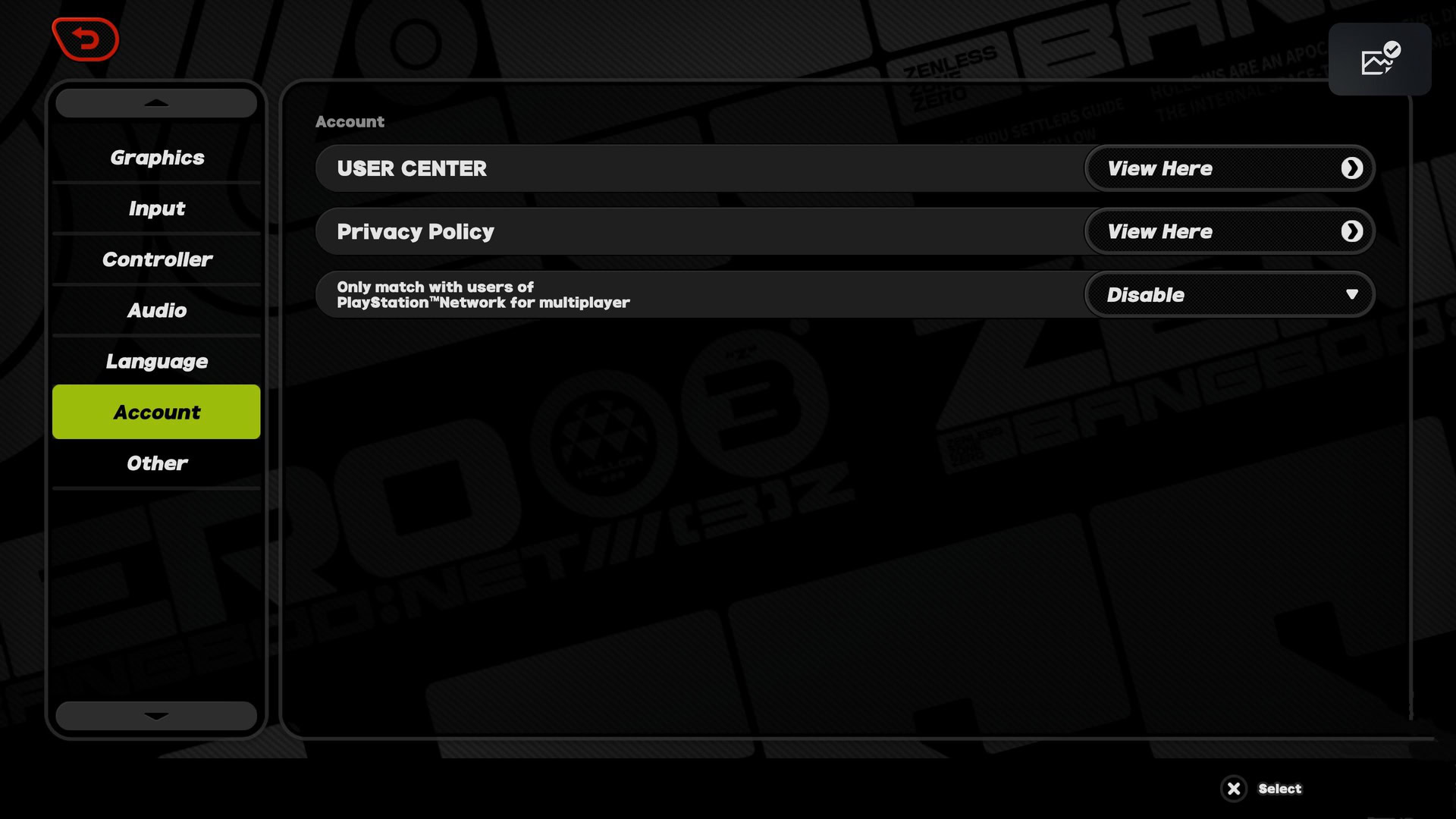
空のセーブデータが紐付いてしまったプロファイルを使用して、コンソールで『ゼンレスゾーンゼロ』を起動します。DualSenseコントローラーのOptionsボタンを押してメインメニューを開きます。「オプション」>「アカウント」>「カスタマーセンター」へ進みます。
2. 空のプロファイルに一時的なメールアドレスを連携する
連携されているアカウント情報は、ゲーム内のカスタマーセンターから確認できます。PSNによって自動生成された空のアカウントには、まだメールアドレスが設定されていません。カスタマーセンター内の「アカウント連携」を選択し、サブの一時的なメールアドレスと新しいパスワードを登録します。HoYoverseのセキュリティ上、連携解除を申請するには有効なメールアドレスが登録されている必要があります。
3. ウェブブラウザからアカウント管理にアクセスする
PCやスマホのブラウザで account.hoyoverse.com にアクセスします。先ほどコンソールの空セーブデータに連携した一時的なメールアドレスとパスワードでサインインします。
4. PSNアカウントの連携解除を実行する
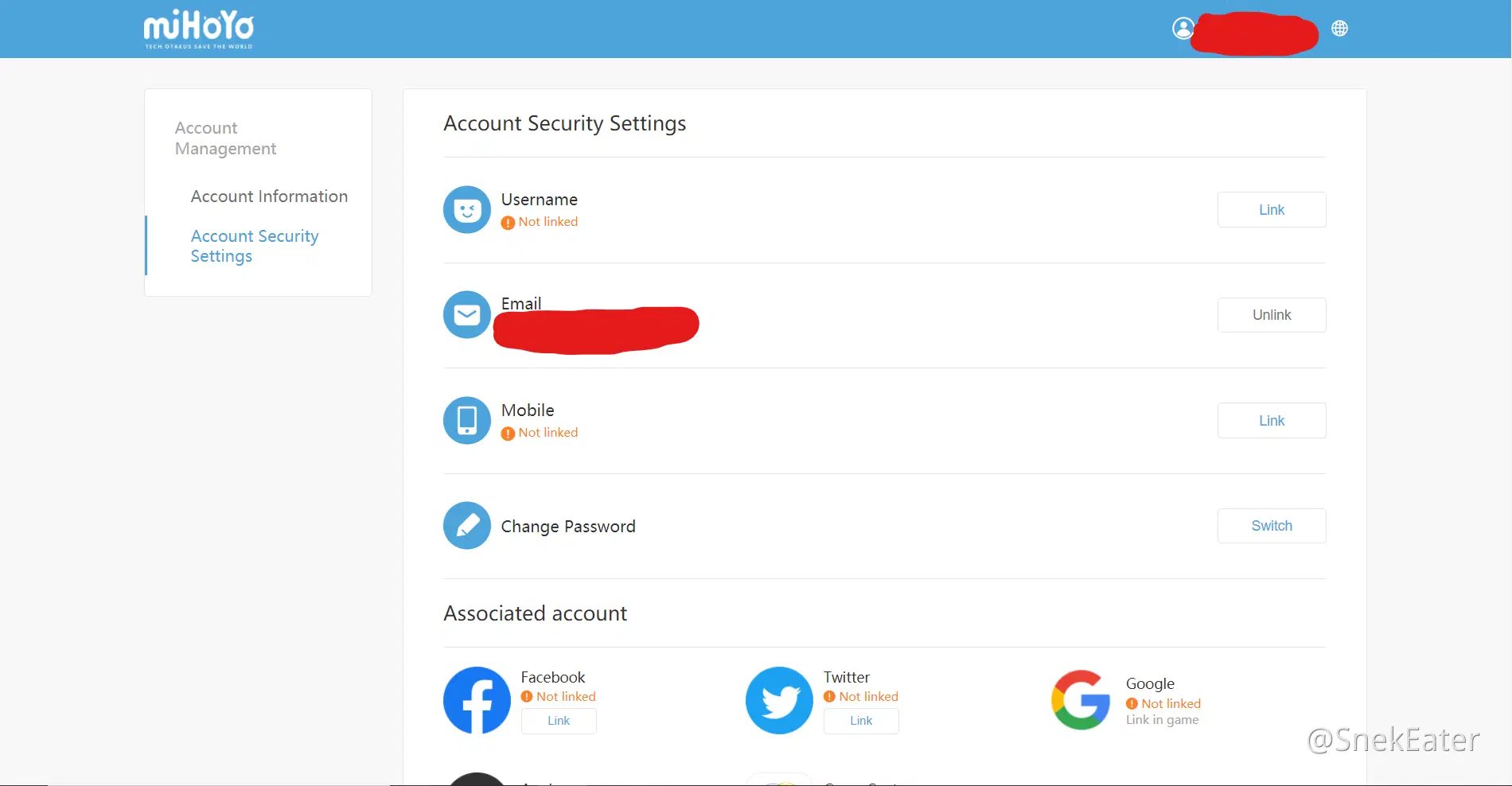
「アカウントセキュリティ設定」を開きます。サードパーティ連携が一覧表示されている「関連付けられたアカウント」項目までスクロールします。リストからPlayStation Network(PSN)を見つけ、その横にある「連携解除」をクリックしてセキュリティ確認を承認します。
5. コンソールで『ゼンレスゾーンゼロ』を再起動する
PlayStation 5に戻り、『ゼンレスゾーンゼロ』を再度起動します。空のプロファイルがPSNアカウントから解除されたため、ゲーム初回起動時の案内が再び表示されます。「既存のHoYoverse通行証でログイン」を選択し、本来のメインセーブデータの認証情報を入力してください。
PS5で作成したセーブデータをPCやスマホへ移行する方法
すべてのプレイヤーがPCやスマホから旅を始めるわけではありません。PlayStation 5で直接『ゼンレスゾーンゼロ』を始めた場合、セーブデータは現在PSNのエコシステム内にのみ存在しています。そのままスマホやPCクライアントをダウンロードし、ログイン画面にPSNのメールアドレスを入力しても、「アカウントが存在しません」というエラーが表示されます。
PS5で作成したセーブデータをPCやスマホへ移行するには、まずメールアドレスとパスワードの紐付けが必要です。PS5でプレイを開始したプレイヤーは、スマホやPCでサインインする前に、ゲーム内のカスタマーセンターを開いて有効なメールアドレスを連携し、ログインパスワードを設定しなければなりません。
コンソールからスマホ/PCへのアクセスを設定する手順は以下の通りです:
- PS5で『ゼンレスゾーンゼロ』を起動し、ゲーム内にログインします。
- ポーズメニューを開き、「オプション」>「アカウント」を選択します。
- カスタマーセンターの横にある「移動」を選択して、内蔵ブラウザを開きます。
- 「メールアドレス」の項目の横にある「アカウント連携」を選択します。
- これまでHoYoverseタイトルに登録したことがない、有効なメールアドレスを入力します。
- そのメールアドレスに届いた認証コードを入力し、安全なパスワードを設定します。
- PC、iOS、またはAndroidでゲームクライアントをダウンロードします。
- ゲームを開き、PSNの地域と一致するサーバー(America、Europe、またはAsia)を手動で選択して、新しく登録したメールアドレスとパスワードでログインします。
一度連携が完了すれば、PCやスマホ側で行った購入、キャラクターの育成、クエストの進行状況は、コンソールのセッションにも即座に同期されます。複数のプラットフォームでアカウントを運用している場合、ゼンレスゾーンゼロの安全な課金チャージを利用することで、どこからログインしてもリソースを均一に管理できます。
クロスプログレッションの仕組み vs クロスプレイマルチプレイ
クロスプログレッションとクロスプレイを混同するプレイヤーも多いですが、『ゼンレスゾーンゼロ』においては技術的に2つの異なる役割を持っています。
クロスプレイはクロスプログレッションとは完全に独立して機能します。クロスプレイはPC、PlayStation、スマホのプレイヤー同士がマルチプレイコンテンツでマッチングできるようにする機能であり、クロスプログレッションはデバイス間における個人のセーブデータの同期を担います。
『ゼンレスゾーンゼロ』では、クロスプレイ機能はデフォルトで有効になっています。マルチプレイのマッチングを行うために、ゲームメニューで手動設定や個別の切り替えを行う必要はありません。友達がiPhone、Androidタブレット、デスクトップPC、PS5コンソールのどれでプレイしていても、一緒にホロウ探索のチームを組むことができます。
プラットフォームを越えてフレンドを追加するには、ゲーム内のフレンド機能とHoYoverse UIDを使用します。プレイヤーは固有のゲーム内HoYoverse IDを検索することで、他プラットフォームのユーザーにマルチ協力プレイの招待やフレンド申請を送ることができます。双方が同じ地域サーバー(例:両者ともAsiaサーバー)に登録されている限り、特別な設定なしでクロスプラットフォームマルチプレイが可能です。
以下の表は、クロスプログレッションとクロスプレイの各システムにおけるゲームデータとマルチプレイ機能の動作をまとめたものです。
| ゲーム機能 / アセット | クロスプログレッション(同一サーバー) | クロスプログレッション(異なるサーバー) | クロスプレイ(マルチ協力プレイ) |
|---|
| 所持エージェント&音動機 | PC、スマホ、PS5間で同期 | 同期不可(独立したセーブデータ) | 協力プレイセッションで使用可能 |
| ゲーム内通貨&インベントリ | プラットフォーム間で完全共有 | 同期不可(独立したセーブデータ) | 該当なし(インベントリは個人のみ) |
| ストーリー&インターノットレベルの進行度 | PC、スマホ、PS5間で同期 | 同期不可(独立したセーブデータ) | 該当なし(ソロクエスト進行) |
| フレンドリスト&チャット | PC、スマホ、PS5間で同期 | 同期不可(サーバー固定) | UID経由でPC、スマホ、PS5間で利用可能 |
| マッチングキュー | 該当なし(セーブデータ同期機能) | 該当なし(セーブデータ同期機能) | すべてのデバイス間で標準で有効 |
セーブデータの進行状況と通貨は、完全に同一の地域サーバー内でのみデバイス間同期されます。一方、マルチ協力プレイは同一サーバー環境内であればプラットフォームに関係なく自動で機能します。
プラットフォームによる構造の違い:PC、PS5、スマホ
『ゼンレスゾーンゼロ』はPC、PlayStation 5、iOS、Android向けに配信されています。基本的なゲームプレイやライブサービスイベントはすべてのプラットフォームで共通ですが、アカウント管理、サーバー選択、外部アカウント連携の仕様はプラットフォームによって異なります。
一部のゲーム情報サイトで『ゼンレスゾーンゼロ』がXboxにも対応してローンチされたという記載が見られますが、これは誤りです。HoYoverseが公式にリリースしたのはPC、PlayStation 5、iOS、Androidのみです。コンソールでの対応はPS5限定となっています。
以下の表は、各プラットフォームにおけるサーバー選択、アカウント作成、サードパーティ認証の仕組みの違いを示しています。
| プラットフォーム | サーバー選択方法 | 初回ログインの選択肢 | 外部アカウント連携管理 |
|---|
| Windows PC | タイトル画面で手動切り替え | メールアドレス、HoYoverse ID、Google、Apple | ウェブポータルおよびゲーム内カスタマーセンター |
| iOS / Android | タイトル画面で手動切り替え | メールアドレス、HoYoverse ID、Apple ID、Google Play | ゲーム内カスタマーセンターおよびウェブポータル |
| PlayStation 5 | 自動(PSN地域に固定) | 初回限定プロンプト(既存IDまたは空の自動セーブ) | ウェブポータルと連携したゲーム内カスタマーセンター |
スマホやPCではログイン画面でいつでも自由にサーバーを切り替えられますが、PlayStation 5ではPSNアカウントの登録国に基づいて接続サーバーが恒久的に決定されます。
こうした構造の違いを把握しておくことで、思わぬトラブルを防ぐことができます。ノートPCやスマートフォンを持って海外へ渡航した場合でも、ログイン画面で元のホームサーバーに切り替えることが可能です。しかしPS5の場合、物理的な現在地は関係なく、PSNプロファイルの登録国のみが接続先を決定します。
HoYoverseアカウントのセキュリティとメール認証の管理
PSN、Apple、Google Playなど複数の外部プラットフォームを連携する場合、HoYoverseプロファイルのセキュリティを維持することが不可欠です。HoYoverseのアカウント管理ポータルでは、サードパーティのアカウント連携を一括で管理できます。
アカウントセキュリティ設定はゲームクライアント内から直接開くことができます。「オプション」>「アカウント」を開き、カスタマーセンター項目の「移動」を選択すると、内蔵ブラウザが開いてHoYoverseのアカウントポータルに直接アクセスできます。
『ゼンレスゾーンゼロ』のプロファイルに紐付けられている連絡用メールアドレスを変更したい場合も、このポータル内で手続きを行います。『ゼンレスゾーンゼロ』のアカウントメールアドレスは、HoYoverseのアカウントセキュリティ設定から変更可能です。プレイヤーは account.hoyoverse.com にアクセスし、「アカウントセキュリティ設定」を選択して「メールアドレス」の横にある「認証メール変更」を選ぶことで登録メールアドレスを更新できます。
HoYoverseではこの手続きの際、厳格な二段階認証を実施しています。メールアドレスの変更には、既存のアドレスに届く6桁の認証コードの確認が必要です。新しいメールアドレスを入力する前に、現在登録されているアドレスに送信された6桁の認証コードを入力してセキュリティ認証を通過する必要があります。
古いメールアドレスへのアクセス手段を失っている場合は、自動変更手続きを完了させることができません。その場合は、HoYoverseのカスタマーサポートにアカウント復旧申請を提出する必要があります。コンソールとスマホの両方で限定キャラクターの獲得を目指しているプレイヤーは、セキュリティ設定をしっかり確認し、ゼンレスゾーンゼロのチャージサービスを活用して、シーズンごとのアップデートに向けてアカウントの安全とリソースを確保しておきましょう。
よくある質問
既存の『ゼンレスゾーンゼロ』PC/スマホアカウントをPS5に連携するにはどうすればいいですか?
PS5で『ゼンレスゾーンゼロ』を初めて起動し、画面に案内が表示されたら「既存のHoYoverse通行証でログイン」を選択します。既存のゲームデータに紐付いているメールアドレスと認証情報を正確に入力してください。ゲームを起動する前に、PSNの地域が元のサーバーと一致していることを必ず確認してください。
PS5で『ゼンレスゾーンゼロ』の進行状況が最初からやり直しになってしまったのはなぜですか?
PSNアカウントの地域がキャラクターを作成したサーバーと異なる地域に設定されているか、初回の連携画面をスキップしてしまった可能性が高いです。PSNの地域が元のサーバーと一致しているか、正しいHoYoverse IDでログインしているか確認してください。メイン画面のUIDを確認することで、どのプロファイルが読み込まれているか判別できます。
PS5で『ゼンレスゾーンゼロ』のサーバーを変更することはできますか?
いいえ、PS5のゲームクライアント内で手動でサーバーを変更することはできません。ゲームはPlayStation Networkアカウントの登録地域によって決まるサーバーへ自動的に接続されます。別のサーバーにアクセスしたい場合は、その地域で登録されたセカンダリ(サブ)PSNアカウントを作成してログインする必要があります。
誤ってPS5のアカウント連携プロンプトをスキップしてしまった場合はどうすればいいですか?
プロンプトをスキップした場合、新しいHoYoverseアカウントがPSNに自動連携されてしまいます。本来のメインIDを連携する前に、カスタマーセンターまたはHoYoverseアカウントポータルにログインして空のアカウントの連携を解除する必要があります。一時的なメールアドレスを設定してからPSNの連携を解除する手順を行ってください。
TW/HK/MOサーバーで作成したキャラクターでPS5版をプレイできますか?
いいえ、PS5版はAmerica、Europe、Asiaサーバーのみに対応しています。台湾・香港・マカオサーバーのデータは、コンソールサーバーの仕様上、現時点ではPlayStation 5に同期できません。同サーバーのプレイヤーは、引き続きPCまたはモバイル端末でプレイする必要があります。
PS5で作成した『ゼンレスゾーンゼロ』のセーブデータをPCやスマホでプレイするにはどうすればいいですか?
PS5のゲーム内で「オプション」>「アカウント」>「カスタマーセンター」へ進み、メールアドレスと新しいパスワードを連携します。その新しいメール認証情報を使用し、一致するサーバーを選択してPCやモバイル端末でログインしてください。ログイン後、コンソールの進行状況がすぐに反映されます。
コンソールプレイヤー向け最終確認チェックリスト
最初の案内画面を慌てて飛ばさなければ、クロスプログレッションの設定は5分もかからずに完了します。PS5で快適に新エリー都の探索を始める前に、3つの重要なポイントを再確認しましょう:元のサーバー地域を確認すること、PSNアカウントがその地域と完全に一致していること、そして初回起動時の連携ウィンドウで正確なHoYoverse認証情報を入力することです。
もし案内をスキップして空のセーブデータが作成されてしまっても、焦る必要はありません。元のスマホやPCの進行データはHoYoverseのクラウドサーバー上に安全に保管されています。ゲーム内のカスタマーセンターから連携解除の手順を行い、account.hoyoverse.com で空のプロファイルを切り離してから、メインのIDでログインし直してください。正しく連携されれば、所持エージェント、音動機、インターノットレベルのすべてが、プレイするすべてのデバイス間でスムーズに共有されます。










Comments