Android OSの基本要件とゲームエンジンの要求仕様
端末のハードウェアスペックは、初回のアセット展開に耐えられるかどうかを大きく左右します。『荒野行動』は100人対戦のために6.4 km × 6.4 kmもの広大なマップを処理するため、スプラッシュ画面が表示された瞬間に膨大なメモリ割り当てが発生します。
ゲームの動作にはAndroid 5.0以上が必須です。これより古いOSではクライアントを実行するためのAPIレベルを満たせません。しかし、OSバージョンを満たしていても、ローカルストレージに余裕がなければ同様にクラッシュします。
以下の表は、エンジンの起動時強制終了を防ぐために必要な基本ハードウェア仕様とシステム要件です。
| 要件パラメーター | 最小しきい値 | ゲーム起動への影響 |
|---|
| オペレーティングシステム | Android 5.0 (Lollipop) | 起動時の即時API非互換による強制終了を防止 |
| 内部ストレージ空き容量 | 最低10%以上の空き容量 | 一時ランタイムファイルおよびパッチの解凍を可能にする |
| マップアセット負荷 | 6.4 km x 6.4 kmの島嶼部地形 | スプラッシュ画面認証時の迅速なRAM割り当てを要求 |
| 同時接続プレイヤーデータ | 100人ロビーのプロファイル | 初回ネットワークハンドシェイクとサーバー認証をトリガー |
| ファイルディレクトリ権限 | /Android/obb/ へのアクセス | 主要テクスチャアーカイブおよびベースゲームパッケージを読み込み |
ストレージの空き容量は極めて重要です。内部ストレージの空き容量が10%を下回ると、Androidはアプリによる書き込みキャッシュの作成を制限します。『荒野行動』がランタイムの一時ファイルを展開できなくなると、即座にプロセスが終了します。
Android起動クラッシュを解決する段階的修正手順
いきなりアプリを再インストールするのは避けてください。数ギガバイトものデータを再ダウンロードしても、破損したシステムコンポーネントやストレージ権限のロックは解決しません。以下の手順を順番に実行してください。
以下の表は、起動失敗の要因を解消するための主要な対処手順です。
| 修正アクション | アクセス手順 | 技術的な主なメリット |
|---|
| AndroidシステムのWebViewを更新 | Google Playストア > アプリとデバイスの管理 | スプラッシュ画面表示中のWebラッパー描画エラーを修正 |
| Google Chromeを更新 | Google Playストア > Chromeを検索 | 最新Androidでの共有レンダリングライブラリ不具合を解消 |
| ゲームのキャッシュを削除 | 設定 > アプリ > 荒野行動 > ストレージ | データを消去せずに破損した一時アップデート破片を削除 |
| 端末ストレージの空き容量を確保 | デバイスストレージ管理(10%の空き) | アセット解凍に必要なディスク書き込みバッファを確保 |
| ストレージ権限を許可 | 設定 > アプリ > 権限 | 内部OBB拡張アーカイブへのアクセス遮断を解除 |
| 強制ハードウェア再起動を実行 | 電源ボタン + 音量小ボタンを同時長押し(10秒) | スタックしたRAMサイクルとバックグラウンドのデッドロックを解消 |

ステップ1:AndroidシステムのWebViewとGoogle Chromeを更新する
Androidゲームは、起動時の告知、アカウントログイン画面、パッチノートの表示にシステムのWebコントロールを頻繁に利用します。「AndroidシステムのWebView」が古いか不具合を抱えていると、ゲームは3Dアセットを描画する前にクラッシュします。
- Google Playストアを開きます。
- 右上のプロフィールアイコンをタップし、「アプリとデバイスの管理」を選択します。
- 「利用可能なアップデートがあります」の下で、「AndroidシステムのWebView」を探します。
- 「更新」をタップし、インストールが完了するのを待ちます。
- リスト内にある「Google Chrome」も同様に更新します。
Chromeの更新も不可欠です。近年のAndroidビルドではChromeとWebViewの間でレンダリングコンポーネントが共有されているためです。更新によって両者の同期が崩れるとWebViewが動作しなくなります。更新後もクラッシュが続く場合は、端末のアプリ設定からGoogle Chromeを一時的に「無効化」し、Androidに単体WebViewプロバイダーを強制的に使用させてみてください。
ステップ2:『荒野行動』のアプリキャッシュを削除する
NetEaseが緊急パッチ(ホットフィックス)を配信した際、通信環境が不安定だとダウンロードされたアセットの断片が破損することがあります。次回起動時にクライアントが整合性チェックを実行した際、クラッシュを引き起こします。
キャッシュの削除を行えば、アカウントの進行状況やダウンロード済みマップに影響を与えることなく、破損した一時データのみを消去できます。
- 端末の「設定」を開きます。
- 「アプリ」(または「アプリと通知」)に進みます。
- 一覧から「荒野行動」をタップします。
- 「ストレージとキャッシュ」を選択します。
- 「キャッシュを消去」をタップします。
この時点では「ストレージを消去」(または「データを消去」)は絶対に押さないでください。データを消去すると、ダウンロード済みのマップパック、カスタム配置、音声アセットがすべて削除されてしまいます。まずはキャッシュのみを削除した状態で動作を確認してください。
破損したOBBディレクトリとAndroid権限の修復
リソース読み込み中にスプラッシュ画面がエラーで強制終了する場合、Androidがローカル拡張データへのアクセスをブロックしています。『荒野行動』は主要なテクスチャ、地形モデル、音声パッケージを個別のOBBファイルに格納しています。
ストレージおよびファイル権限の修復
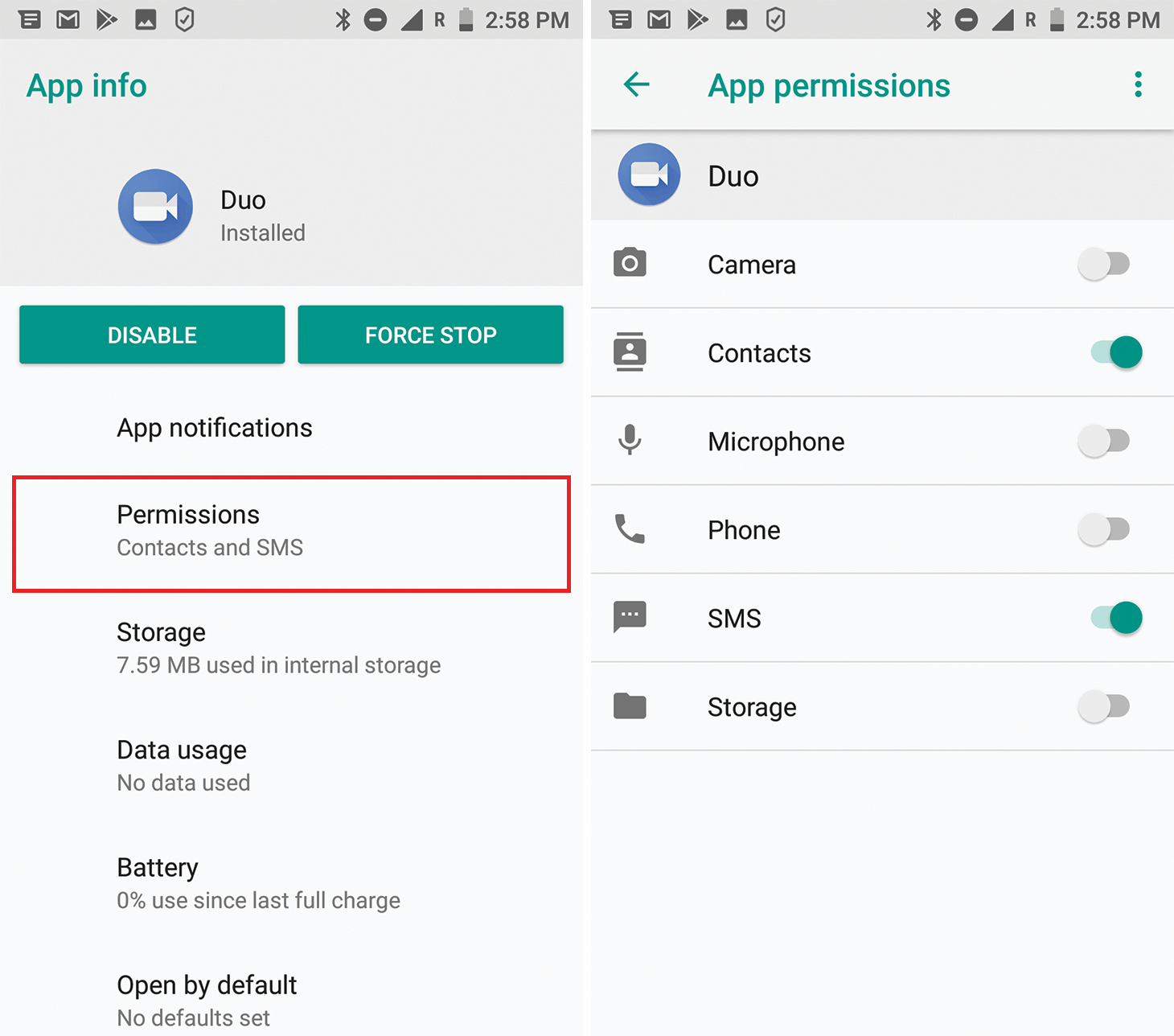
近年のAndroidはファイルアクセス権限を動的に管理します。初回インストール時にファイルアクセスを拒否してしまうと、ゲーム自身のリソースフォルダの読み込みがブロックされてしまいます。
- 「設定」>「アプリ」>「荒野行動」を開きます。
- 「権限」をタップします。
- 「ファイルとメディア」(旧バージョンでは「ストレージ」)を選択します。
- 「すべてのファイルを管理できる権限を許可」または「メディアへのアクセスのみを許可」に設定します。
- 『荒野行動』を再起動します。
OBBファイルディレクトリ構造の確認
アップデートが途中で中断されると、データが不完全なファイルや0バイトのアーカイブファイルが残ってしまうことがあります。ゲームエンジンは以下の絶対パスに拡張パッケージが存在することを前提としています。
/Android/obb/[package_name]/
端末のファイルマネージャーを開き、該当ディレクトリを確認してください。フォルダ内が空であるか、不完全なダウンロードファイルが存在する場合、ゲームは起動時のアセット検証でクラッシュします。/Android/obb/配下にある空のパッケージフォルダを削除すると、次回起動時にNetEaseサーバーから完全なアセットがクリーンダウンロードされます。
Google Play開発者サービスとダウンロードマネージャーのキャッシュ消去
システムのダウンロード処理がスタックしている場合、通常の再起動では修復できません。最新のAndroidでは、OBBディレクトリへの書き込みを担当するバックグラウンドダウンロードサービスを手動でリセットする必要があります。
パイプラインのリセット手順:
1. 「設定」>「アプリ」>「すべてのアプリを表示」を開きます。
2. 右上の3点リーダーをタップし、「システムアプリを表示」を選択します。
3. 「ダウンロードマネージャー」を開き、「ストレージとキャッシュ」から「キャッシュを消去」をタップします。
4. 同様に「Google Play開発者サービス」でもキャッシュを消去します。
これによりスタックしたバックグラウンドダウンロードがリフレッシュされ、拡張ファイルが破損することなく正常に解凍されるようになります。
ネットワーク干渉、ファイアウォール、メモリのクリーンアップ
『荒野行動』はスプラッシュ画面の表示中にNetEaseの認証サーバーと通信を行います。この接続が途切れたりリダイレクトされたりすると、クライアントはフリーズしてホーム画面に落ちてしまいます。
有効なVPNと広告ブロッカーを停止する
VPNのルーティングやDNSレベルの広告ブロッカーは、ログイン時のハンドシェイクを妨害することがよくあります。VPNサーバーが認証中にUDP/TCPパケットをドロップしたり、広告ブロッカーがログインテレメトリのドメインをトラッキングスクリプトと誤判定したりするためです。
ゲームを起動する前に、有効になっているVPNやバックグラウンドの広告ブロッカーを無効化してください。無効化して正常に接続できるようになった場合は、VPNのスプリットトンネリング(除外設定)で『荒野行動』をホワイトリストに追加してください。
ハードウェアの完全な強制再起動を実行する
電源メニューから通常の「再起動」を選んでも、スタックしたメモリがクリアされないことが多々あります。多くのAndroid端末は高速起動ルーチンを採用しており、カーネル状態をフラッシュストレージに保存するため、ソフトウェアのデッドロック状態が再起動後も引き継がれてしまうためです。
完全なハードウェア再起動を実行する手順:
1. 電源ボタンと音量小ボタンを同時に長押しします。
2. 10秒間押し続けます。
3. 端末が振動するか、メーカーロゴが表示されたら指を離します。
この操作により揮発性レジスタが完全にリフレッシュされ、フリーズしていたバックグラウンドサービスが終了し、『荒野行動』のアセット割り当てに必要なRAMが確保されます。
高度な回避策:画面分割トリガーとシステムリカバリ
音声は再生されているのに画面が真っ暗なままの場合、端末のグラフィックサーフェスの構築に失敗しています。この画面同期の不具合は、Samsung Galaxy端末や高リフレッシュレート対応のAndroid端末で頻繁に発生します。
画面分割による描画サーフェス再構築テクニック
Androidを強制的に画面分割モードにすることで、グラフィックコンポジタに対してアクティブな描画サーフェスを破棄・再構築させることができます。
- 『荒野行動』を開き、音だけが聞こえて画面が暗い状態になるまで待ちます。
- 「最近使用したアプリ」画面(タスクキル画面)を開きます。
- プレビューカード上部にある『荒野行動』のアイコンをタップします。
- 「画面分割」をタップします。
- 画面のもう半分に軽量なアプリ(電卓や設定など)を選択します。
- 『荒野行動』側のウィンドウを確認します。画面が一瞬チラつき、ロビー画面が表示されるはずです。
- 画面中央の境界線を一番下までドラッグして、全画面表示に戻します。
これにより、ゲームセッションを落とすことなくフリーズした描画バッファを復帰させることができます。
Androidのシステムキャッシュパーティションを消去する
システムアップデート後に残った破損したOSファイルが、メモリ呼び出しを妨害することがあります。システムキャッシュパーティションをクリアすれば、写真やアプリ、ゲームセーブデータなどの個人データに一切触れることなく、不要な残存データを一掃できます。
- スマートフォンの電源を切ります。
- 端末がリカバリーモード(Recovery Mode)で起動するまで、音量大ボタンと電源ボタンを同時に長押しします(一部端末ではPCとUSBケーブルで接続する必要があります)。
- 音量ボタンで「Wipe cache partition」まで移動します。
- 電源ボタンを押して決定します。
- 「Reboot system now」を選択します。
これにより、メモリ負荷の高いゲームエンジンの起動を妨げる古いOS残骸をクリーンアップできます。
Android環境ごとの比較:クラッシュが発生しやすいポイント
Androidのバージョンによってクラッシュの原因は大きく異なります。旧世代のOSでは物理的なRAM不足が原因となる一方、最新ビルドではスコープドストレージの制限やグラフィック同期の不具合が主な原因となります。
以下の表は、各Android世代における『荒野行動』の安定性と主な原因を比較したものです。
| 動作環境 | 主なクラッシュ原因 | 最適な対処手順 | 修復難易度 |
|---|
| Android 5.0 - 9.0 (旧世代) | システムRAM不足および古いWebView | 強制再起動(10秒長押し)、WebView更新、アプリキャッシュ消去 | 低:ファイルシステムへのアクセスが容易 |
| Android 10 - 12 (過渡期) | スコープドストレージ制限とOBB破損 | アプリ権限の確認、ダウンロードマネージャーのキャッシュ消去 | 中:ストレージ権限の手動確認が必要 |
| Android 13 - 15+ (最新) | バックグラウンドプロセス制限とChrome連動 | Chrome/WebView更新、画面分割によるサーフェス再構築 | 高:セキュリティおよびタスク制限が複雑 |
| カスタムAndroid OS (Galaxy/MIUI) | ディスプレイサーフェス生成失敗(音のみで画面暗転) | 画面分割モードの実行、システムキャッシュパーティション消去 | 中:グラフィックコンポジタのバイパスに依存 |
クライアントがロビーまで正常に起動するようになれば、ゲーム内ショップも問題なく利用できます。荒野行動のゲームバウチャーをチェックして、開催中の限定アイテムに備えて準備を整えましょう。
よくある質問(FAQ)
Androidで『荒野行動』を開くとすぐに落ちるのはなぜですか?
『荒野行動』が起動直後に落ちる主な原因は、「AndroidシステムのWebView」コンポーネントが古いこと、またはローカルキャッシュファイルの破損です。Google PlayストアでWebViewを更新し、端末設定からゲームのキャッシュを消去することで、大半のクラッシュは解決します。
『荒野行動』のキャッシュを削除するとアカウントデータも消えますか?
いいえ。アプリのキャッシュ消去では一時的なランタイムファイルのみが削除されます。「データを消去」を選択しない限り、アカウントのログイン情報、戦績、所持スキンが消えることはありません。
『荒野行動』をプレイするにはAndroid端末にどれくらいの空き容量が必要ですか?
本体ストレージに最低でも10%以上の空き容量を確保してください。空き容量がこれを下回ると、Androidシステムは『荒野行動』がアセットを展開するために必要なランタイム書き込み権限をブロックしてしまいます。
起動画面の後、BGMだけ鳴って画面が真っ暗になるのはなぜですか?
グラフィックサーフェスのコンパイルに失敗したか、ゲームエンジンがOBBファイルにアクセスできていない場合に発生します。ストレージ権限を再設定するか、画面分割モードを切り替えることで表示のズレを解消できます。
VPNを有効にしていると『荒野行動』が起動時にクラッシュすることがありますか?
はい。VPNや端末内DNS広告ブロッカーは、NetEaseサーバーとの初回認証通信を遮断してしまうことがあります。これらを無効化するか、VPNのスプリットトンネル機能でゲームを除外設定に追加してください。
『荒野行動』を動作させるための最低Androidバージョンは何ですか?
『荒野行動』にはAndroid 5.0以上が必要です。古すぎるOSや非対応のOSバージョンでゲームを実行すると、起動直後にクラッシュします。
スマートフォンを普通に再起動してもリソース読み込みクラッシュが直らないのはなぜですか?
通常の再起動ではカーネルの状態が保持されることが多く、停止したダウンロードサービスを復旧できないためです。破損したOBBパイプラインを修復するには、ダウンロードマネージャーとGoogle Play開発者サービスのキャッシュを手動で消去する必要があります。
まとめ:『荒野行動』を長期的に安定動作させるために
起動時のクラッシュは深刻に見えますが、端末のスペック不足でプレイできないケースはごく稀です。起動失敗の圧倒的大多数は、「AndroidシステムのWebViewコンポーネントの旧式化」「OBBディレクトリの権限不足」「空き容量が10%未満」という3つのボトルネックから発生しています。
即座に落ちる場合はWebViewとChromeを更新してください。音だけ鳴って画面が真っ暗な場合は、画面分割の小技を使ってディスプレイコンポジタを強制的に再構築させましょう。また、NetEaseのエンジンが書き込みエラーを起こさずパッチを展開できるよう、常にストレージ空き容量を10%以上に保つことが大切です。
大型アップデートの適用後はアプリキャッシュを消去し、アセットディレクトリを常にクリーンな状態に保ちましょう。ロビーまで安定して起動できるようになったら、vgtopupの荒野行動バウチャーでお得なパックをチェックし、起動エラーのストレスから解放されて戦場へと飛び立ちましょう。










Comments