タリスランド(Tarisland)のスマホ版アカウントをPCに正しく連携する手順を徹底解説します。ゲストやSNSログインをLevel Infinite Passに紐付け、PC版でキャラクターが表示されない不具合を即座に解決してスムーズにプレイを再開しましょう。
PCクライアントを起動してログインしたものの、キャラクター選択画面に何も表示されず呆然とする——スマホでレベル上限まで育てたレイドキャラの姿はどこにもありません。焦るかもしれませんが、キャラデータが削除されたわけではないので安心してください。
タリスランドは完全に一元化されたクラウドデータで稼働しているため、Android、iOS、PC間のクロスプレイが標準でサポートされています。ただし、ゲストやスマホのワンタップログインで始めた場合、デスクトップランチャーが認証情報を自動で読み取ってくれるわけではありません。その架け橋となるマスターキーが「Level Infinite Pass」です。
ここでは、スマホの進行状況を連携し、セキュリティを適切に設定して、PC版でキャラクターが消えてしまうありがちな罠を回避する手順を解説します。
タリスランドのクロスプレイを支えるLevel Infinite Passの仕組み
タリスランドは、中心となるID・認証基盤としてLevel Infinite Passを採用しています。このシステムにより、有償のキャラ移行手数料などを払うことなく、複数のゲームやOS間でプレイヤープロファイルが同期されます。スマホからPCへ移行する際、ファイルを転送しているわけではありません。異なる画面から同一のクラウドデータベースを参照しているだけなのです。
[スマホ: Google / Apple / ゲスト]
           │
           ▼  (ゲーム内での連携必須)
   [Level Infinite Pass]  ◄─── (メール認証 + マスターパスワード)
           │
           ▼  (クライアント直接認証)
      [PCクライアント]
AndroidのGoogle PlayやiPhoneのApple IDでゲームを始めた場合、Level Infinite Passに紐付けるまでは、アカウントはそのモバイル固有のエコシステム内に留まります。PCクライアントは主にメールアドレスとパスワードによる直接認証で動作します。このメールによる橋渡しを事前に作成せずにPCクライアントを開こうとすると、まっさらな新規アカウントが作成されてしまいます。
セキュリティティアの状況によって、アカウントが問題なく連携されるか、あるいは自動防衛機能によるロックアウトが発動するかが決まります。
アカウントのセキュリティティアによって、認証システムがどのセッションをリスクありと判定するかが左右されます:
| セキュリティティア | アカウント状態 | リスクプロファイルとシステムの制限 |
|---|
| 低セキュリティ | 未連携アカウント | ゲストアカウント、または単一のSNSのみに紐付いたプロファイル。端末紛失に極めて脆弱。 |
| 中セキュリティ | LI PASS連携済み | 認証済みメールアドレスに紐付けられ、パスワード認証が同期されているアカウント。 |
| やや高セキュリティ | LI PASS + 2FA有効(未信頼端末を検出) | 2段階認証が適用されているが、セッション履歴に未認識のハードウェアが残っている状態。 |
| 高セキュリティ | LI PASS + 2FA有効(すべて信頼済み) | 2段階認証が有効で、サブ端末が認証済み、かつ不正セッションがパージされている状態。 |
「高セキュリティ」の状態を維持しておけば、突然PCクライアントからログインした際に、不正防止の自動凍結やセッション切断が発生するのを防ぐことができます。
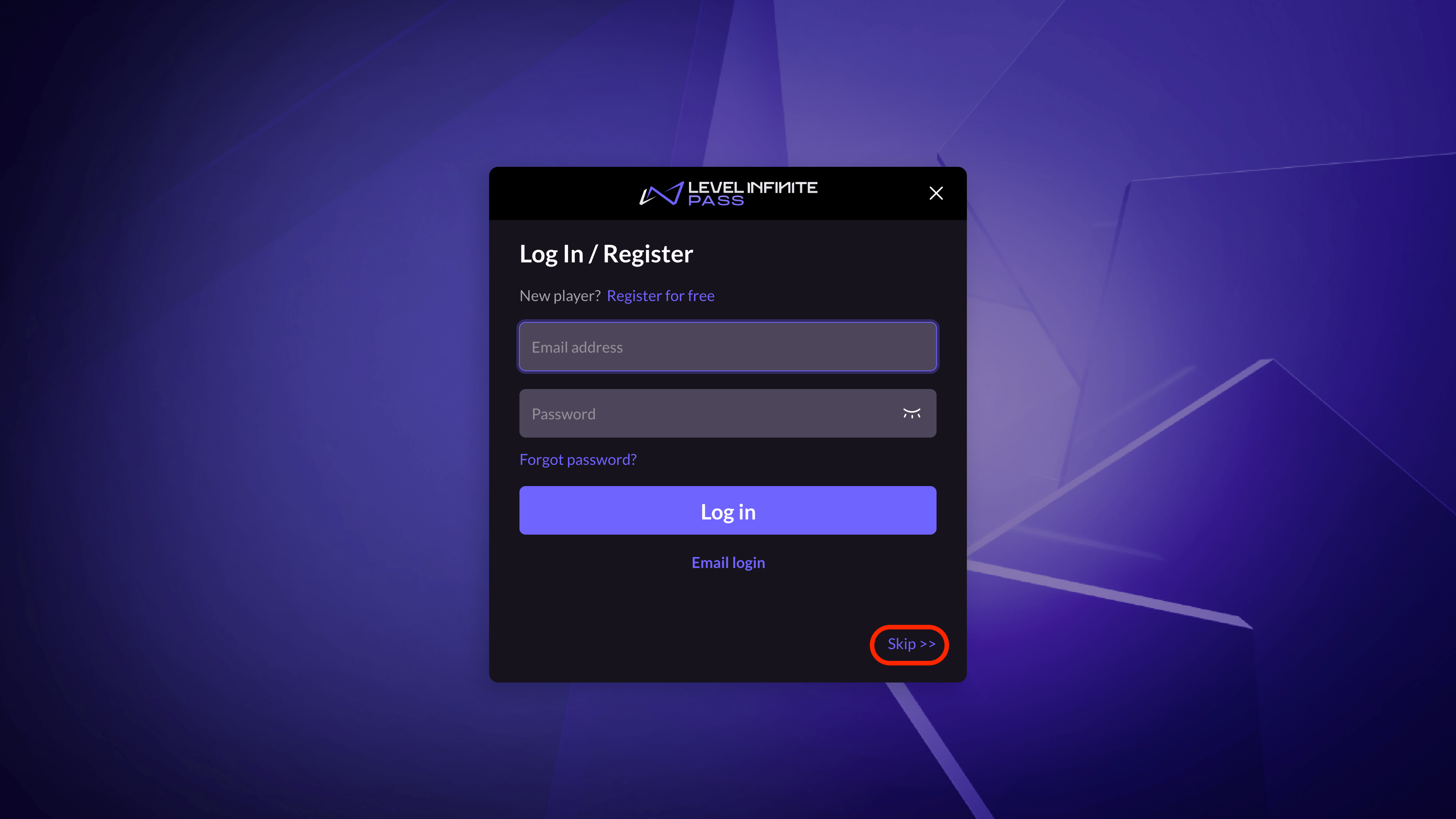
デスクトップランチャーでスマホのキャラクターが見当たらない理由
アカウント設定を触る前に、PCプレイヤーのキャラリストが空になってしまう2つの主な原因を理解しておきましょう。
登録地域の不一致
タリスランドのアカウントとサーバーリストは、登録時の地域に固定されています。スマホで北米ルーティング接続中にアカウントを登録した場合、Level Infinite Passはその北米(NA)地域パーティションに紐付けられます。PCクライアントがシステムのロケール設定やネットワークルーティングによってヨーロッパやアジアにデフォルト設定されていると、クライアントはプロファイルが存在しないデータベースを参照してしまいます。その結果、キャラクターリストが空で表示されることになります。
サーバー選択の誤り
各地域には複数の独立したゲームサーバーが存在します。クラウド進行データは、キャラクターを作成した特定のサーバーに対してクラス、装備、クエスト進行履歴を正確に保存します。PCクライアントはスマホで最後に使ったサーバーを記憶しているとは限りません。パラディンを「サーバー1」に作成していて、PCランチャーがデフォルトで「サーバー2」を選んでいる場合、新規キャラクター作成画面が表示されてしまいます。元のサーバーに切り替え直せば、全キャラクターが即座に復元されます。
プラットフォーム間で同期した後にキャラクターの装備を整えたい場合は、上位レイドに挑戦する前に安全なタリスランド残高チャージを利用してリソースを補充しておきましょう。
手順ガイド:PCログイン前にスマホアカウントを連携する方法
最初からPC側で解決しようとしないでください。連携の処理は、アクティブなキャラクターデータが存在するスマホ端末側から開始する必要があります。アカウントの意図せぬ上書きを防ぐため、以下の手順を順番通りに進めてください。
ステップ1:スマホ版のアカウントセンターを開く
AndroidまたはiOS端末でタリスランドを起動し、普段の方法でログインします。ゲーム内に入るかキャラクター選択画面を開いたら、設定メニューを開き「アカウントセンター」タブを探します。このウィンドウで現在のアカウント連携状況を確認できます。
ステップ2:メールアドレス認証を行う
Level Infinite Passを連携するオプションを選択します。有効なメールアドレスが必要となるため、自身が所有するメールアドレスを入力して認証コードをリクエストしてください。受信トレイに使い切りの認証コードが届きます。制限時間内にそのコードを入力しましょう。この認証ステップを完了しないとアカウントを連携できません。
ステップ3:ユーザー名とマスターパスワードを設定する
メール認証が完了したら、ログイン認証情報を設定します。Level Infinite Passのユーザー名には以下の構文ルールが定められています:
* 英字(A-Z)で始まっていること。
* 英字、数字、アンダースコア(_)のみで構成されていること。
* 文字数が厳密に6〜16文字であること。
強力なパスワードを設定してください。このパスワードはLevel Infiniteネットワーク全体でグローバルに同期されます。後で変更した場合、そのパスに紐付くすべてのゲームに新しいパスワードが即座に適用されます。
ステップ4:ゲストアカウントの特別な注意点
ゲストアカウントでプレイしていた場合、意図しないデータ消失のリスクが最も高くなります。Level Infiniteのアカウントセンターでは、サードパーティのSNS連携を試みる前に、まずゲストアカウントをLevel Infinite Passに紐付ける必要があります。未連携のゲストプロファイルに直接外部SNSを連携しようとすると、セッションの競合が発生し、ローカルのセーブデータが取り残されてしまうことがよくあります。
ステップ5:定期的な連携リマインダーを解除する
Level Infinite Passを連携せずにサードパーティのSNSログイン(GoogleやApple IDなど)を使用していると、クライアント側で30日ごとにアカウント連携のリマインダーが表示されます。プロファイルをメールアドレスに紐付けることで、この定期的な通知を完全に非表示にできます。
PCクライアントが正常に接続されたら、モバイルアプリストアの手数料上乗せを気にせず、タリスランドの直接チャージサービスを利用してバトルパスや見た目用トークンを購入できます。
PC・Android・iOS間のクロスプラットフォームログイン方法
使用するハードウェアによって認証手順が異なります。PCクライアントは、モバイルOSで利用可能なサードパーティ製ログインSDKのすべてをサポートしているわけではありません。
クライアントのプラットフォームによって、サポートされる認証情報やセッション処理が異なります:
| 機能/方法 | PCデスクトップクライアント | Androidクライアント | iOSクライアント |
|---|
| Level Infinite Pass(メール) | メイン/標準対応 | 対応 | 対応 |
| Googleアカウント直接ログイン | 制限あり/Webリダイレクト | Google Play標準対応 | サードパーティWeb認証 |
| Apple ID直接ログイン | 標準非対応 | 非対応 | Appleでサインイン(標準対応) |
| パスキー認証 | Webポータル認証 | ローカルパスキー最大20個 | ローカルパスキー最大20個 |
| ゲストアカウントアクセス | 無効 | 端末ローカルストレージ | 端末ローカルストレージ |
| バージョンアップデート経路 | スタンドアロンランチャーパッチ | Google Playストアパッチ | Apple App Storeパッチ |
Level Infinite Passのメールアドレスとパスワードを使用すれば、あらゆるプラットフォームにおいてOSによる制限を回避できます。
キャラクターの消失や接続ブロックのトラブルシューティング
アカウントを連携したにもかかわらずPC側でエラーが発生する場合は、以下のトラブルシューティング手順を上から順に確認してください。
PCでキャラクターが見当たらない?
 ├─ 1. ランチャーの地域を確認 ──> スマホ登録時と一致しているか?
 │       └─ いいえ ──> スマホと一致する地域に切り替える。
 ├─ 2. サーバー選択を確認 ────> キャラを作成したサーバーと完全に一致しているか?
 │       └─ いいえ ──> リストから元のサーバー名を選択する。
 ├─ 3. セキュリティ状態を確認 ──> 新規端末の24時間ロックが発動していないか?
 │       └─ はい ────> メール認証コードで認証するか、待機時間が明けるのを待つ。
 └─ 4. クライアントのバージョン確認 ──> PC版が最新パッチになっているか?
         └─ いいえ ──> バージョンの不一致を直すため、ランチャーの修復を実行する。
1. 地域データセンターの一致を確認する
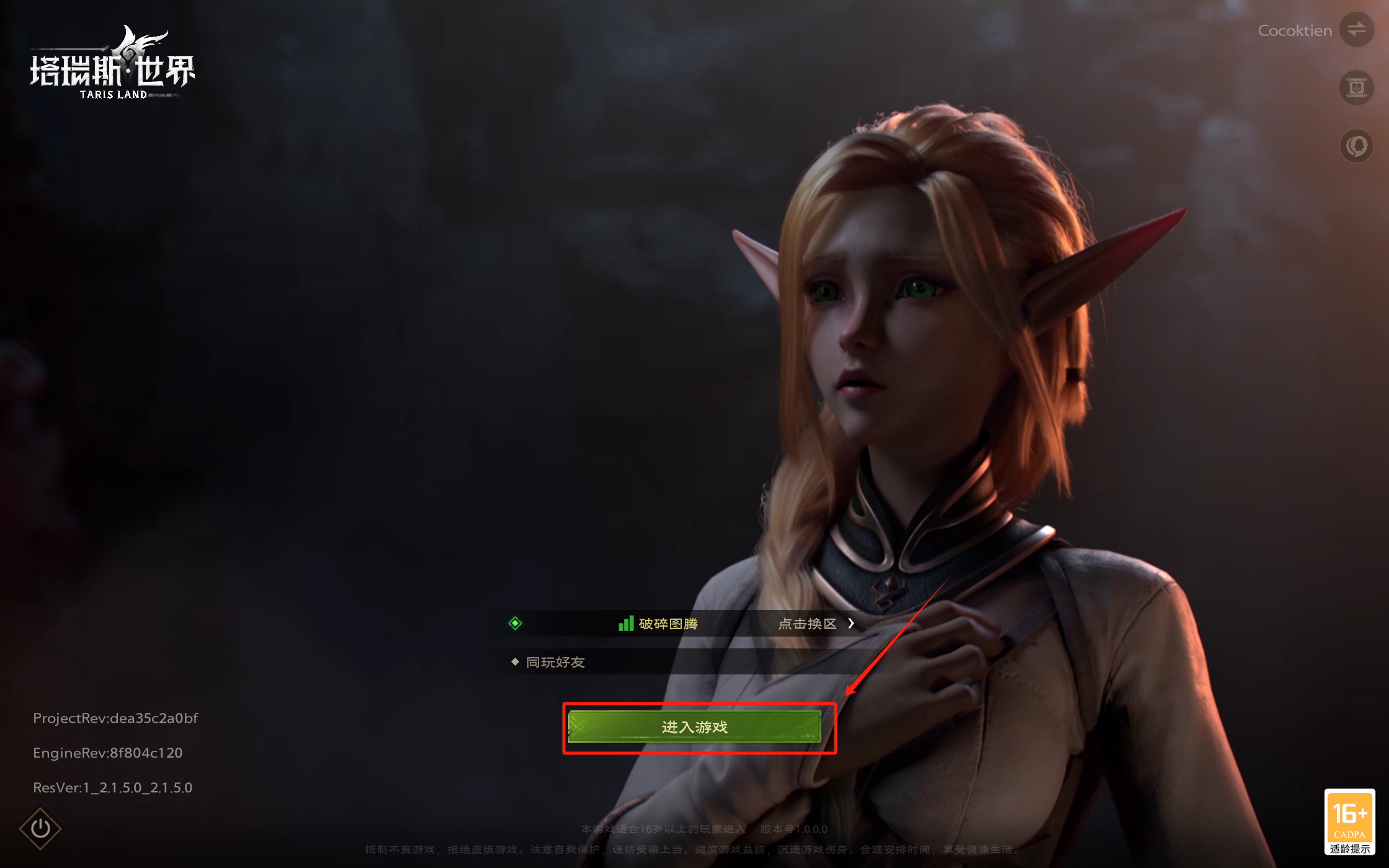
スタートをクリックする前にPCランチャーを開きます。画面上部にある地域選択のドロップダウンを確認してください。スマホのキャラクターを北米で作成した場合は、PCクライアントも北米に合わせる必要があります。スマホでヨーロッパに設定していた場合は、ヨーロッパを選択します。地域を切り替えると、表示されるサーバーリストが該当地域のデータベースに合わせて再読み込みされます。
2. 対象サーバーの確認
地域が正しく設定されたら、起動ゲートに表示されているサーバー名を確認します。「おすすめ」と表示されていたり、見覚えのないサーバー名になっている場合は、そこをクリックしてください。サーバーリストから、所属ギルドやキャラクターが存在する正確なサーバーを選択します。選択後、ゲーム開始をクリックすれば全キャラクターが読み込まれます。
3. 新規端末の24時間クールダウンへの対処
Level Infinite Passには、アカウント乗っ取り防止の自動システムが組み込まれています。全く新しいPCや信頼されていないネットワークからアカウントにログインした場合、セキュリティ設定により24時間以上のアカウント連携クールダウン期間が課されることがあります。このクールダウン中、クライアントはアカウントの変更を制限したり、連携の変更を拒否したりする場合があります。新しい端末でログインした直後にPC側で連携ブロックが発生した場合は、何度も試行を繰り返さず、セキュリティ期間が明けるのを待つか、メール経由で端末の認証を行ってください。
4. 2段階認証プロンプトの解決
2段階認証(2FA)を有効にしている場合、未認識のPCからログインすると登録メールアドレスにワンタイム認証コードが自動送信されます。迷惑メールフォルダも確認してください。コードを入力してそのPCを信頼できる端末として承認しましょう。これをスキップするとログイン処理が中断されます。
5. クライアントとサーバーのバージョン不一致を修復する
タリスランドは頻繁にアップデートが行われます。バージョンの不一致やアップデートの失敗は、PCクライアントからゲームサーバーへの接続を遮断する原因になります。PCクライアントが小規模な修正パッチのダウンロードを完了していない場合、即時切断や認証失敗エラーが発生することがあります。ゲームを終了し、PCランチャーの歯車アイコンをクリックしてファイル整合性チェックツールを実行し、不足しているパッチファイルを強制的にダウンロードさせてください。
6. リモートログアウトによる不要なセッションの破棄
過去の古いセッションが原因でプロファイルがロックされていると思われる場合は、アカウントセキュリティ画面を利用してください。Level Infinite Passには「すべての端末からログアウト」機能が備わっています。これをクリックすると、現在操作している端末以外のすべてのサブ端末でログイン中のセッションが即座に切断されます。これにより、PC版での新規ログインを妨げているゴーストセッションを解消できます。
パスキー、連携解除ルール、セキュリティの衛生管理
ログイン認証情報を適切に管理するには、アカウントセンターに組み込まれた各種制限を理解しておく必要があります。
スマホプレイヤーは、Level Infiniteのアカウントセンター内で生体認証やPINベースのパスキーを直接登録できます。システムには最大20個までの厳格なパスキー履歴上限が設けられています。頻繁にスマホを買い替えたり異なる端末をテストしたりする場合は、この上限に注意してください。上限に達してしまわないよう、不要になった古いパスキーはアカウントセンターから削除しておきましょう。
連携済みのGoogleやAppleアカウントを解除したい場合、ワンタップですぐに切断できるわけではありません。乗っ取りを防止するため、外部SNSの連携を解除する前には必ずメール認証コードの入力が求められます。
Level Infinite Passには以下のような上限やクールダウンルールが設定されています:
| ルール/制限 | 設定値 | プレイヤーへの実質的な影響 |
|---|
| ユーザー名の長さ | 6〜16文字 | 英字で始まる必要あり。英字、数字、アンダースコアのみ使用可能。 |
| パスキーの上限 | 最大20個 | 履歴の上限に達した場合は古い生体認証データを削除する必要あり。 |
| SNS連携通知の周期 | 30日ごと | 未連携のアカウントに対してメールアドレス登録を促す。 |
| 新規端末のクールダウン | 24時間以上 | 新たに認識された端末において重要なアカウント変更を制限。 |
| クラススロット容量 | 基本9クラス | PCとスマホクライアント間ですべてのキャラクタースロットを同期。 |
これらのアカウント制限は、自動化されたクレデンシャルスタッフィング攻撃や意図しない連携解除からキャラクターデータを保護するためのものです。
2026年におけるキャラクター同期とクラスの継続性
ログイン認証情報が一致すれば、キャラクターの同期は一瞬で完了します。タリスランドには9つのプレイアブルクラスが存在し、それぞれに2種類の異なる専門化(スペシャライゼーション)が用意されています:
* バード
* メイジ
* パラディン
* ファントムネクロ
* プリースト
* レンジャー
* シャドウソードマン
* スノーライオン
* ウォリアー
初期のベータテスト時の記事では、7つのプレイアブルクラスと報じられることが多くありました(ファントムネクロ、シャドウソードマン、スノーライオンが除外され、バーバリアンファイターが含まれていました)。正式リリース時のシステムでは、上記9クラスが標準仕様となっています。スマホ側でどの専門化ビルドを構築していても、ログインすればタレントポイント、装備セット、ホットバーの設定がすべてPCクライアントに直接読み込まれます。
画面比率や操作性の違いから、キーバインドやインターフェースのサイズ設定などはスマホからPCへ完全には引き継がれません。ただし、キャラクターステータス、インベントリのアイテム、ギルド所属状況、レイドの解放状況はクラウド経由で完全に同期されます。
PCでレイド攻略に挑む前に、お得なタリスランドクリスタルをチェックして、メインキャラクターが週間リセットに万全の準備で挑めるようにしておきましょう。
よくある質問(FAQ)
PCでタリスランドにログインしたのにキャラクターが消えているのはなぜですか?
異なるサーバーまたは誤った地域データセンターに接続している可能性が高いです。PCクライアントでサーバーリストを開き、スマホでキャラクターを作成した元のサーバーを正確に選択してください。
スマホのゲストアカウントをPCランチャーに直接連携できますか?
いいえ、ゲストアカウントをデスクトップランチャーに直接連携することはできません。まずスマホ端末のゲーム内アカウントセンターを開き、メールアドレスとパスワードを設定してゲストアカウントをLevel Infinite Passに紐付けた上で、その認証情報を使ってPCからログインする必要があります。
タリスランドでプラットフォーム間の進行状況を移行するのに手数料はかかりますか?
いいえ、タリスランドのクロスプログレッションは完全無料です。両方の端末で同一のLevel Infinite Passにログインしていれば、クラウドサーバーを通じてスマホとPCの間でキャラクターデータが自動的に同期されます。
スマホで使っていたSNSログインの選択肢がPCランチャーにない場合はどうすればよいですか?
スマホでゲームを起動し、「アカウント設定」からプロファイルをLevel Infinite Passのメールアドレスに紐付けてください。紐付けが完了したら、登録したメールアドレスとパスワードを使ってPCクライアントにログインします。
PCで「認証に失敗しました」と表示されたり、アカウント連携がブロックされたりするのはなぜですか?
新たに検知された端末からログインした直後は、セキュリティ上のクールダウン期間によって24時間アカウントの変更がロックされる場合があります。タイマーが切れるのを待つか、登録メールアドレスに届く認証コードを使って新規端末の承認を行ってください。
スマホとPCのクライアントで地域が異なっていてもキャラクターは引き継がれますか?
いいえ、キャラクターは各地域のデータベースに固定されています。スマホのプロファイルを北米で作成した場合、そのキャラクターリストを読み込むにはPCクライアントも北米に設定する必要があります。
Level Infinite Passにはいくつのパスキーを登録できますか?
アカウントセンターでは、端末全体で最大20個のパスキーを保持できます。この上限に達した場合は、新しいパスキーを追加する前に使っていない古いパスキーを削除する必要があります。
Level Infinite Passのユーザー名の条件は何ですか?
Level Infinite Passのユーザー名は6〜16文字の長さである必要があります。また、先頭は英字で始まり、使用できるのは英字、数字、アンダースコア(_)のみとなります。
まとめ:直接メール認証を利用するのが確実
デスクトップ環境へ移行する際に、ワンタップのSNSログインやスマホのゲストプロファイルに頼るのはトラブルのもとです。PCでのサードパーティ認証のリダイレクトは、ブラウザのCookieの脱落やファイアウォールの遮断などにより失敗することが多々あります。
おすすめの方法は極めてシンプルです。今すぐスマホでタリスランドを起動し、アカウントセンターを開いて、Level Infinite Pass経由でプロファイルをメールアドレスに直接紐付けましょう。強力なパスワードを設定し、セッションマネージャーから不要な古いサブ端末を削除した上で、PCでプレイを開始する前にサーバー名を確認してください。作業はたった3分で完了し、キャラクター消失バグを防ぎ、どの画面で遊ぶ場合でも進行状況を安全に保つことができます。










Comments