領収書はガレージではなく、決済レイヤーに存在する
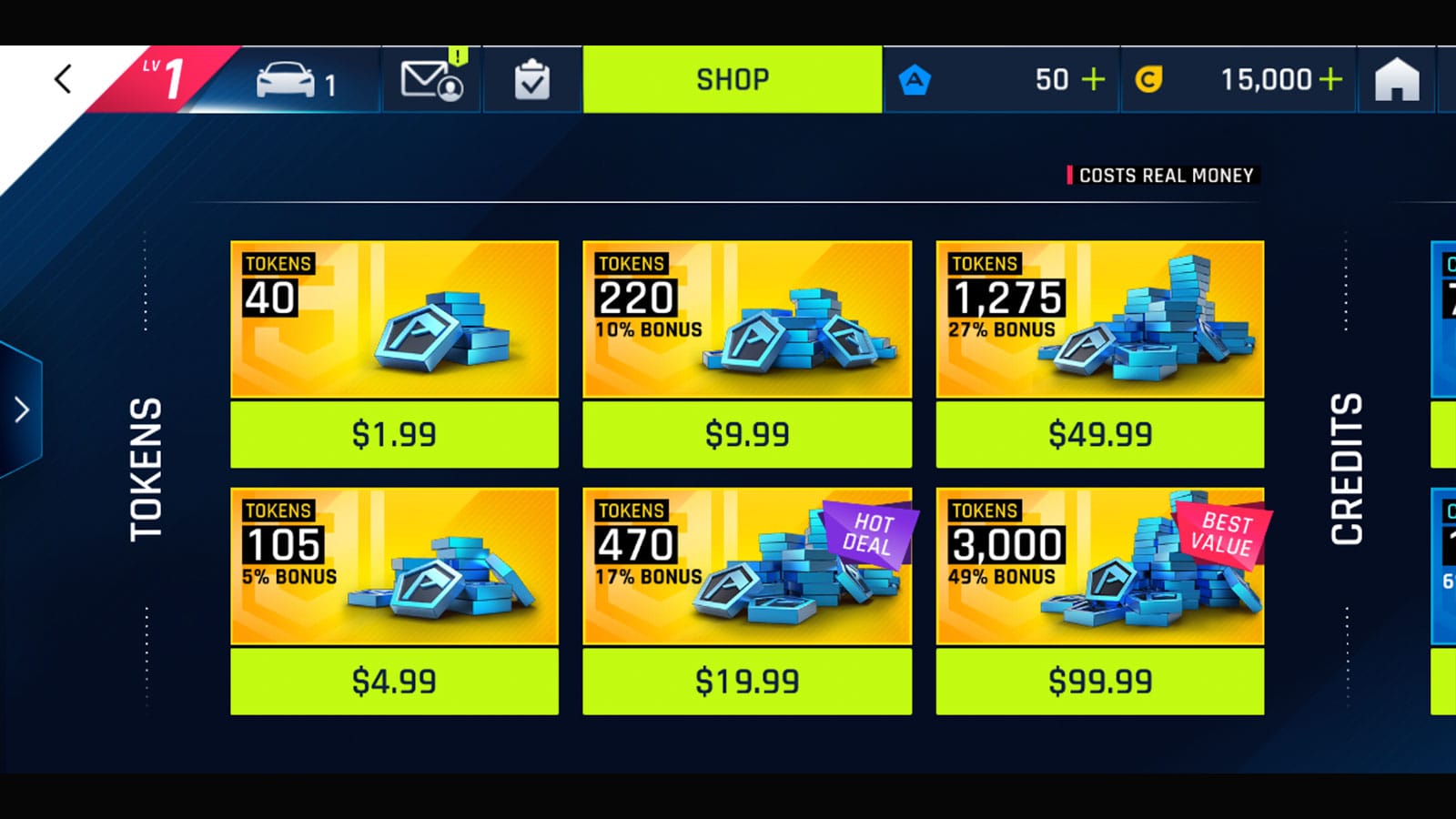
トークンパックの「購入」をタップすると、Asphalt 9は即座に実際の取引をアカウントが紐づいているストアへと引き渡します。Gameloftはトークンを付与し、Google、Apple、Steam、Microsoft、Nintendoがお金を処理します。領収書はそのお金のレイヤーで発行されます。ゲーム内で表示される「購入成功」という小さなポップアップは、配信が完了したことを確認しているだけで、それ以上の意味はありません。Gameloftのサポート文書でも、プラットフォームの領収書を一次証明として扱い、ゲーム内の確認画面はあくまで二次的なものとして位置づけています。
そして、ほとんど誰も言及しない特異な点があります。トークンの購入は消費アイテムであるということです。それらのトークンを車やイベントへの参加に消費すると、購入履歴全体がゲーム内の履歴から消えてしまうことがあります。しかし、ストアの領収書は消えません。トークンを消費したかどうかにかかわらず、GoogleやAppleのアカウントに永久に保存されます。そのため、ゲーム内の空っぽの購入リストを睨みつけながら、お金がどこに消えてしまったのかと悩んでいるなら、それは最初から記録が残らない場所を探していることになります。
これが、以下に説明するすべての基本となる考え方です。ストアこそが真実のソースです。
購入した可能性のあるすべてのストアで注文履歴を取得する方法
ほとんどの解説記事はGoogle PlayかAppleのどちらか一方だけを説明して終わります。しかし、プレイヤーは少なくとも7つのストアフロントでAsphalt 9のトークンを購入しているため、ここではすべてのクロスプラットフォームのマップを一度に紹介します。
| プラットフォーム |
注文履歴の確認場所 |
表示される内容 |
| Android / Google Play |
Play ストア → プロフィールアイコン → お支払いと定期購入 → 予算と履歴 |
注文ID、日付、金額 |
| iOS / App Store |
reportaproblem.apple.com(サインイン)または 設定 → Apple ID → 購入履歴 |
オンラインリスト + 送信された領収書メール |
| サードパーティのチャージ |
サービスからの確認メール |
決済成功時に送信される領収書 |
ソース: Gameloftヘルプセンター + Google/Appleサポート (2026)
Android: Google Playのルート
Play ストアを開き、プロフィールをタップして、お支払いと定期購入 → 予算と履歴に進みます。注文履歴が展開され、Asphalt 9のすべての請求が注文ID、日付、金額とともにリストアップされます。これがGoogle Playヘルプが案内する公式のルートです。元のメールを紛失してしまいましたか?問題ありません。Googleお支払いセンターには同じ記録が保管されており、かなり時間が経った後でもインボックスに新しいコピーを再送することができます。確認メールを削除してしまっても、面倒なだけで致命的な問題にはなりません。
iPhoneとiPad: Appleの2つの入り口
iOSでは2つの方法が用意されています。より整理されているのは reportaproblem.apple.com です。Apple IDでサインインすると、すべての履歴が読み込まれます。これがAppleサポートが推奨するルートです。また、デバイス自体の 設定 → Apple ID → 購入履歴 から探し出すこともできます。Appleもアプリ内課金の領収書をメールで送信しますが、これらはGoogleよりも届くのが遅く、プロモーションフォルダや迷惑メールフォルダに紛れてしまう傾向があることで知られています。問題があると判断する前に、まずはそこを確認してください。
Steam、Microsoft Store、Nintendo eShop、その他
Asphalt 9はPCやコンソールでも動作し、各ストアフロントが独自の請求履歴を保持しています。Steamでは、購入履歴は アカウント詳細 → ストアと購入履歴 にあり、取引ごとに領収書がメールで送信されます。Microsoft Storeの注文は、Microsoftアカウントの注文履歴にあります。Nintendo eShopは、マイニンテンドーアカウントの購入履歴に記録されます。Samsung Galaxy StoreやHuawei AppGalleryも、それぞれアプリ内の注文リストとメールのコピーを保持しています。どこでも原則は同じです。決済を受け付けたストアフロントが、請求書を保持している場所です。ゲーム内でSteamのトークン請求を探そうとしないでください。
VGTopupなどのチャージサービス
アプリ内ストアではなく、サードパーティのサービスを通じてチャージしましたか?その場合、領収書は決済が完了した瞬間にそのサービスから送られてくる確認メールになります。Razer Goldによると、まさにそのような仕組みになっています。サードパーティでの購入が成功すると、領収書メールが自動送信されます。プレイヤーが陥りがちな間違いは、これらを格下の証明書として扱ってしまうことです。そんなことはありません。注文ID、日付、金額、アイテム名が記載されたサードパーティの確認メールは、保存してさえいれば、Play ストアの領収書と全く同じようにGameloftのサポートチケットで有効に機能します。この場合、救済してくれるGoogleやAppleのアカウントにバックアップコピーは存在しないため、メールが届いた瞬間に大切に保管してください。
これで書類がどこにあるかが分かりました。次の問題は、手元にあるものが有効な証明になるかどうかです。
確認画面を有効な証明にする要素
増えたトークン残高のスクリーンショットは領収書ではありません。Gameloftのサポートが求めているのは財務記録であり、以下の4つの項目が、手元の書類が有効かどうかを決定します。サポート文書によると、有効な注文確認には日付、パック名、価格、取引IDが表示されている必要があります。どれか一つでも欠けていると、担当者から再送を求められ、チケットの処理が滞ることになります。
| 領収書の要素 |
重要な理由 |
表示される場所 |
| 注文 / 取引ID |
サポートが検索に使用する唯一の識別子 |
ストアの注文履歴 + メール |
| 日付 |
購入を請求期間に紐づける |
ストアの注文履歴 + メール |
| 支払金額 |
実際の請求額を確認する |
ストアの注文履歴 + メール |
| アイテム / パック名 |
どのトークンバンドルであるかを証明する |
領収書メール(アプリ内では省略される場合あり) |
ソース: Gameloftヘルプセンター (2026)
これこそが、ゲーム内の購入画面が最も役に立たない部分です。パック名と日付くらいは表示されるかもしれませんが、明確な取引IDや、お使いの通貨での正確な請求額が表示されることは稀です。そして、トークンを消費してしまえば、何も表示されなくなることもあります。だからこそ、ストアの領収書やサードパーティのメールが、常にゲーム内画面よりも圧倒的に優れているのです。Gameloftに問い合わせる際は、まず注文IDを提示してください。取引番号から始まるチケットは、「先週の火曜日にトークンを買ったのに消えてしまった」という文面で始まるチケットよりも早く解決します。
そして、これらの検索が行われる最大の原因であるシナリオに突き当たります。「請求は発生したのに、トークンが届かない」という状況です。
請求されたのにトークンがない?再購入する前にこれを読んでください
ここで最も高くつく失敗は、パニックになることです。「トークンが届かない」という報告の大部分は、決済の失敗ではなく、配信の遅延です。アクセスの多いイベント期間中などは、注文の配信が数分から数時間遅れることがあり、r/Asphalt9のメガスレッドには、その遅延を失敗と勘違いして再購入し、二重に請求されてしまった人々の書き込みで溢れています。同じ過ちを繰り返さないでください。
正しい手順:
- 待つ。 Gameloftは、問い合わせる前に24時間待つことを推奨しています。ほとんどの同期はそれよりもはるかに早く自動的に解決します。
- 実際に請求が発生しているか確認する。 ストアの注文履歴を確認してください。請求が発生していなければ、紛争にする内容もなく、再購入しても安全です。請求があるのにトークンがない場合は、正当な申し立て理由になります。
- 証明を添えてチケットを作成する。 ゲーム内で 設定 → カスタマーケア に進み、領収書のコピーまたは購入履歴のスクリーンショットを添えてGameloftに連絡します。これが公式に記録されるルートであり、サポートは証明なしには動きません。
ここからは、一般的な認識とは少し異なる部分です。通常、購入関連のトラブルはまずGameloftに連絡するのが常識とされています。しかし、請求に関する紛争については、ストアの方が対応が早いことがよくあります。Google側での返金は、Google Playのポリシーに基づき、購入から48時間の申請期間内であればストアが直接処理します。そもそも返金を発行できるのはストアだけです。プラットフォーム側しか処理できない返金をGameloftに要求することは、コミュニティスレッドで最も時間を無駄にする行為です。Gameloftは不足しているトークンを再配信することはできますが、一般的にストアの請求を取り消すことはできません。自分が本当に望む結果に合わせて問い合わせ先を選んでください。
ここには厳しい現実もあります。プラットフォームの返金期間を過ぎてしまうと、一気に不利になります。Gameloft利用規約によると、一部の注文についてはカスタマーケアを通じて14日間のキャンセル期間が認められていますが、これは文面よりも適用範囲が狭く、消費型トークンのポリシーを覆すものではありません。実用的なアドバイスとしては、請求されたのに届かない購入については、注文IDを手元に用意して48時間の猶予期間内に報告するか、それができなければポリシーではなく好意的な対応に期待するしかないと覚悟してください。
サードパーティのチャージについても、ルートは全く同じです。トークンが届かない場合は、サービスの確認メールを添えてGameloftに連絡します。ゲーム内への配信はGameloft側の役割だからです。まずは、そのメールに4つの必須項目がすべて記載されているか確認してください。
私が購入直後に必ずスクリーンショットを撮る理由
メールの領収書は、Asphalt 9のプレイヤーが必要になって探し出せなくなるその瞬間まで、最も軽視されがちな貴重な書類です。率直に言って、すべてのチャージは、後で証明しなければならなくなるかもしれない取引として扱うべきです。紛争手続きは時間がかかるため、曖昧な記憶を頼りに支払った金額を証明しようとするのは避けるべきだからです。
身につけるべき3つの習慣。1つ目は、確認メールを削除しないこと。すでに削除してしまった場合でも、GoogleやAppleはアカウントから再送できますが、サードパーティのチャージでは再送できないことが多いため、これらは届いた瞬間にアーカイブしてください。2つ目は、特に注文IDのスクリーンショットを撮っておくこと。これはサポートが検索する項目であり、ゲーム内画面では省略されたり見えなくなったりしやすいからです。3つ目は、追加でお金を支払う前に、「遅延」なのか「失敗」なのかを区別すること。ストアの注文履歴を確認すれば、その疑問は15秒で解決し、二重請求を防ぐことができます。
ティアリストやチャージガイドが見落としがちな深い真実:ゲーム内の購入履歴はゲーム内にあるため「公式」のように感じられますが、実際の紛争においては最も弱い証明書です。消費型トークンを使用するとすぐに履歴が薄れてしまい、明確な取引IDが記載されていることも滅多にありません。インボックスで埃をかぶっている地味なメールこそが、あなたを救う武器になります。お金と同じように大切に保管してください。紛争の場において、それは本当にお金の価値を持ちます。
次回チャージする際の実用的なアドバイス:支払った瞬間に明確で詳細な注文確認メールを送信してくれるサービス(Asphalt 9: Legends Tokens top up のようなサードパーティのルートを含む)を利用すれば、同期が遅れたときに追いかける領収書が一つ減ることになります。どのチャネルを選ぶにしても、ルールは同じです。必要になる前に、証明を保存しておきましょう。
よくある質問
Asphalt 9のトークンを購入したのに確認メールが届かないのはなぜですか?
まずは迷惑メールフォルダやプロモーションフォルダを確認してください。特にAppleの領収書は遅れて届き、フィルタリングされやすい傾向があります。Gameloftヘルプセンター(2026)によると、それでも見つからない場合は、プラットフォーム自体の注文履歴に同じ記録が残っています。Googleお支払いセンターとAppleの reportaproblem.apple.com は、どちらも元のメールが送信されてから長い時間が経った後でも領収書を再送できるため、メールの削除や紛失は致命的な問題ではありません。
Asphalt 9には、証明として使用できるゲーム内購入履歴はありますか?
簡易的なものはありますが、それをあてにするのはお勧めしません。消費型のトークン購入は、消費した後にゲーム内の履歴から消えてしまうことがあり、画面に明確な取引IDが表示されることも稀です。Gameloftのサポートプロセスでは、プラットフォームの領収書を一次証明、ゲーム内の確認画面を二次的なものとして扱います。そのため、ガレージではなくストアの記録のスクリーンショットを撮ってください。
Asphalt 9のトークンは実際に返金してもらえますか?
それはGameloftではなく、タイミングとプラットフォームによって異なります。トークンは消費アイテムであるため、返金は各プラットフォームの裁量に委ねられますが、Google Playではポリシーに基づき、購入後48時間以内であれば返金申請を受け付けています。Gameloftの規約でも、カスタマーケアを通じて一部の注文に対して14日間のキャンセル期間を設けていますが、消費アイテムについては見た目以上に制限が厳しいです。迅速に報告して選択肢を確保してください。ストアの期限を過ぎてしまうと、好意的な対応に頼るしかなくなります。
トークンが届かない場合、報告するまでどのくらい待つべきですか?
Gameloftのガイドラインに従い、問い合わせる前に24時間待ってください。アクセスの多いイベント中などは、数分から数時間の配信遅延が日常的に発生し、決済の失敗を意味するものではありません。まずはストアの注文履歴で請求を確認してください。その期間を過ぎてもお金が引き落とされているのにトークンが届かない場合は、注文IDを添えてカスタマーケアにチケットを作成してください。
サードパーティのチャージ確認メールは、Gameloftサポートに対して有効な証明になりますか?
はい、ストアの領収書と同じ項目(注文ID、日付、金額、パック名)が記載されていれば有効です。注意点として、GoogleやAppleでの購入とは異なり、プラットフォームのアカウントにバックアップコピーが保存されないことが多いため、確認メールが届いたらすぐに保存してください。サポートチケットを作成する際は、迅速な解決のためにまずその注文IDを提示してください。










Comments