ゲーム内のログを提示しても返金は受けられない
金銭的な紛争において、「マイ取引」は最も弱い証拠です。そして、最もアクセスしやすいページであるため、誰もが最初にスクリーンショットを撮る場所でもあります。問題は、そこに何が欠けているかです。Robloxサポートの「Robuxはどこにありますか」ページによると、このページにはRobuxの入出金、アイテム、日付、取引タイプが記録されますが、金額や注文IDは記載されていません。
返金手続きにおいて、この2つの項目がすべてを左右します。サポートが対応できる領収書には、注文番号、請求先住所、Roblox製品、および購入金額が示されている必要があります。Robloxもこの落とし穴を直接指摘しています。「マイ取引」を証明書として扱うのは行き止まりです。なぜなら、紛争に必要な金額と注文IDが欠けているからです。
2つを並べて比較すると、その差は一目瞭然です。一方は「3月4日に1,000 Robux」と表示され、もう一方は「$9.99、注文番号 GPA-1234、このカードに請求」と表示されます。金融文書として通用するのは後者だけです。ゲーム内のログは予算管理や購入内容の確認に使用し、プラットフォームの領収書は支払いの証明に使用してください。
領収書は2つの場所にある — その確認マップ
Robloxが記録を分けているのは意図的なものです。なぜなら、Robloxが常にあなたのカードに直接請求するわけではないからです。アプリストア経由で購入した場合、そのストアが請求元になります。その請求はRobloxの履歴に一切残らないこともあります。その場合は、Apple、Google、またはMicrosoftの記録と照合する必要があります。どの記録にどのデータがあるかを把握しておけば、不毛な堂々巡りを避けることができます。
| 記録 |
保管場所 |
実際に含まれる内容 |
| マイ取引 |
roblox.com → Robux残高 → マイ取引 |
Robuxの入出金、アイテム名、日付、取引タイプ — 金額および注文IDはなし |
| Appleの領収書 |
support.apple.com(購入履歴) |
注文番号、金額、Roblox製品 |
| Google Playの領収書 |
play.google.com/store/account/orderhistory |
取引日、Robloxの請求、金額 |
| Microsoft/Xboxの領収書 |
account.microsoft.com/billing/orders |
注文履歴、請求書 |
| Robloxのメール |
受信トレイで「Roblox」またはプラットフォームの送信者を検索 |
注文詳細が記載された確認メール |
情報源:Robloxサポート 購入領収書の確認方法 (2026); Robloxサポート Robuxはどこにありますか (2026)
表では表せない重要な点が1つあります。支払い方法によって、証明が隠されている場所が決まるということです。ギフトカードの引き換えは、「通貨の購入」フィルターの下でRobuxの追加として表示されます。クレジットカードやデビットカードでの購入は、プラットフォームの請求に表示されます。そのため、ギフトカードを引き換えた後に銀行の明細を探しても、何も見つかりません。その記録はカードの履歴ではなく、Robloxの内部にあります。
デスクトップブラウザ:3クリックと、誰も触らないフィルター
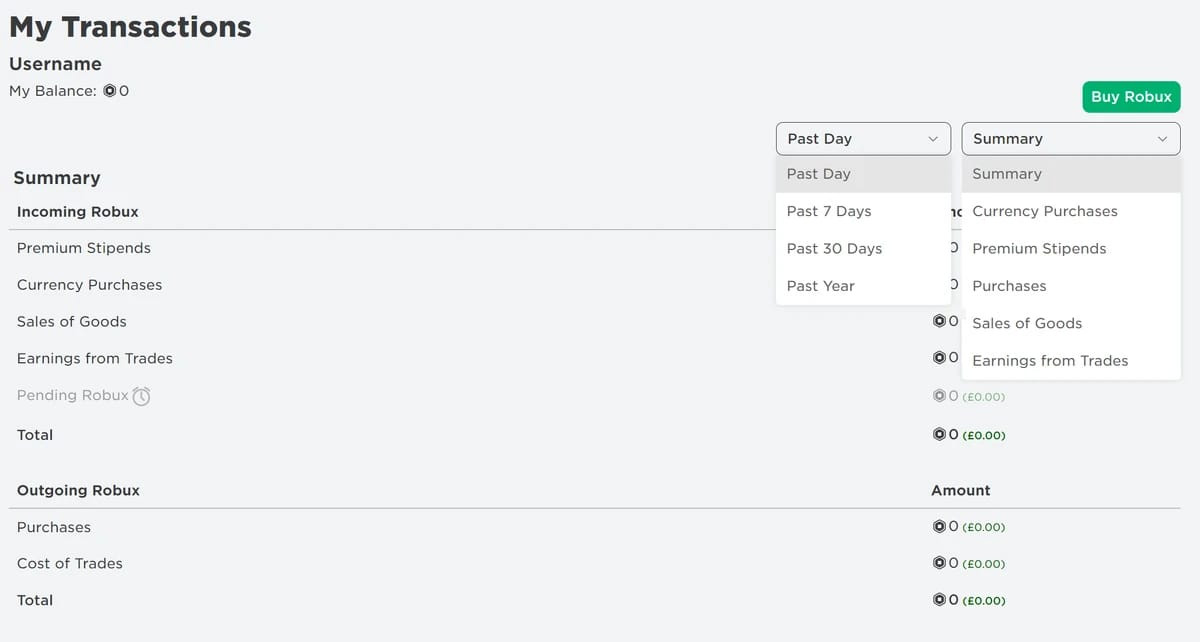
roblox.comにログインします。右上にあるRobuxアイコンをクリックし、次に残高の数字自体をクリックします。「マイ取引」が読み込まれ、「サマリー」、「通貨の購入」、「プレミアムの支払い」、「購入」のフィルターが表示されます。日付とRobuxの合計額が含まれるアイテムやパスの購入履歴を確認したい場合は、**「購入」**フィルターを選択してください。
このフィルター行は、ほとんどの人がクリックしない部分です。多くの人は「サマリー」を開いたまま、様々なアクティビティが混ざった長いリストをスクロールしてしまいます。「通貨の購入」はチャージ履歴に絞り込み、「購入」は消費履歴に絞り込みます。これこそが、探し回るか、すぐに見つけるかの違いです。
| フィルター |
表示内容 |
詳細 |
| サマリー |
Robuxの入出金概要 |
期間選択可能 |
| 通貨の購入 |
Robuxの消費履歴 |
日付、金額 |
| プレミアムの支払い |
月々のプレミアム特典 |
Robuxの付与 |
| 購入 |
アイテムやパスの購入 |
バーチャルアイテム、日付 |
情報源:Robloxサポート Robuxはどこにありますか (2026)
モバイル:金額が記載された領収書はRobloxアプリ内には存在しない
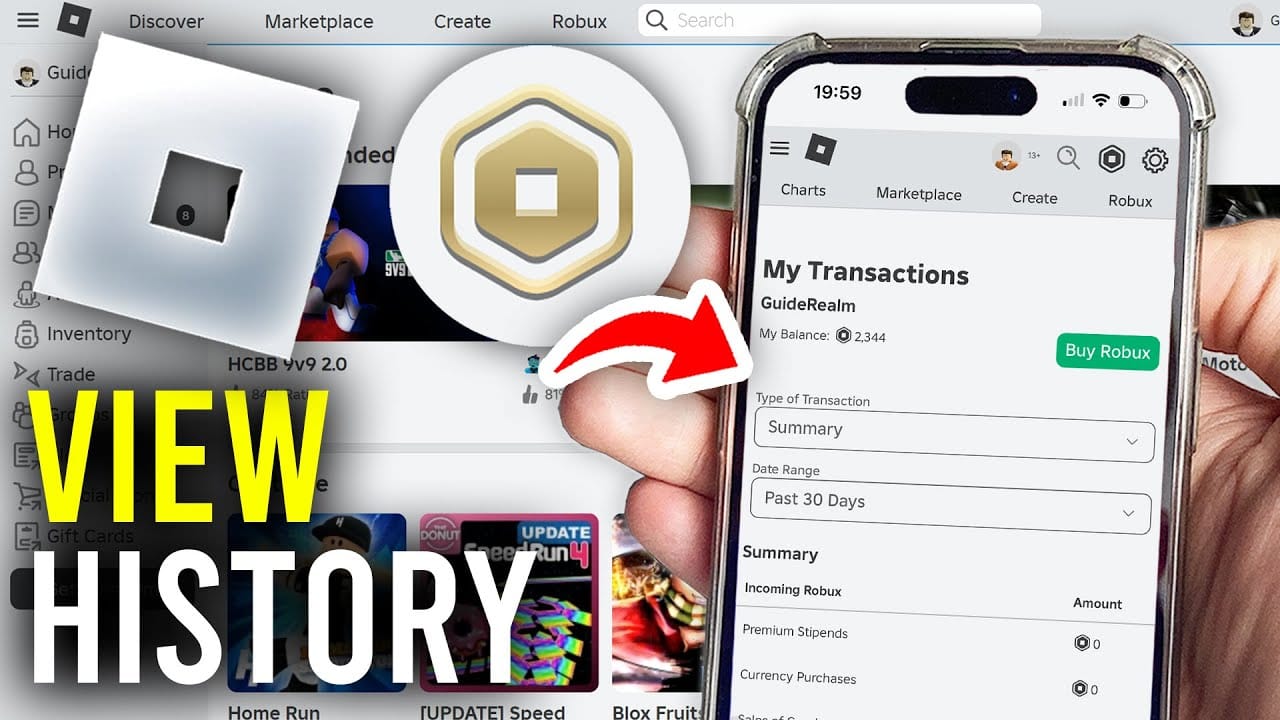
スマホで購入するユーザーは最も不便な状況に置かれており、多くのガイドがこの点を無視しています。Robloxアプリは金額が記載された領収書を発行しません。スマホで「マイ取引」を開くには、ブラウザでroblox.comにアクセスし、アプリではなくブラウザでの利用を選択してログインし、デスクトップユーザーと同じページにアクセスする必要があります。これはRobloxの購入履歴の表示に関するYouTubeの解説動画でも説明されています。
金額が記載された領収書はどこにあるのでしょうか?それは、請求を行ったストアにあります。iOSの場合、support.apple.comのAppleアカウント内にあり、Robloxの注文番号、金額、製品が表示されます。Androidの場合、play.google.com/store/account/orderhistoryにアクセスし、支払いを行った正確なGoogleアカウントにサインインする必要があります。この仕様は、デバイスを共有している家庭でよく問題になります。別のアカウントからでは、その請求は表示されません。
モバイルで購入し、メールの保存を怠ると、将来の自分を困らせることになります。コミュニティのスレッドでは、メールを保存していなかったために、数ヶ月後にアプリ内での証明を提示できなくなったモバイル購入者の話が後を絶ちません。そのため、購入が完了した瞬間に注文画面のスクリーンショットを撮っておきましょう。今行う10秒の作業が、来期の不毛な捜索を防ぐことになります。
Xboxおよびコンソール購入者はMicrosoftを経由する
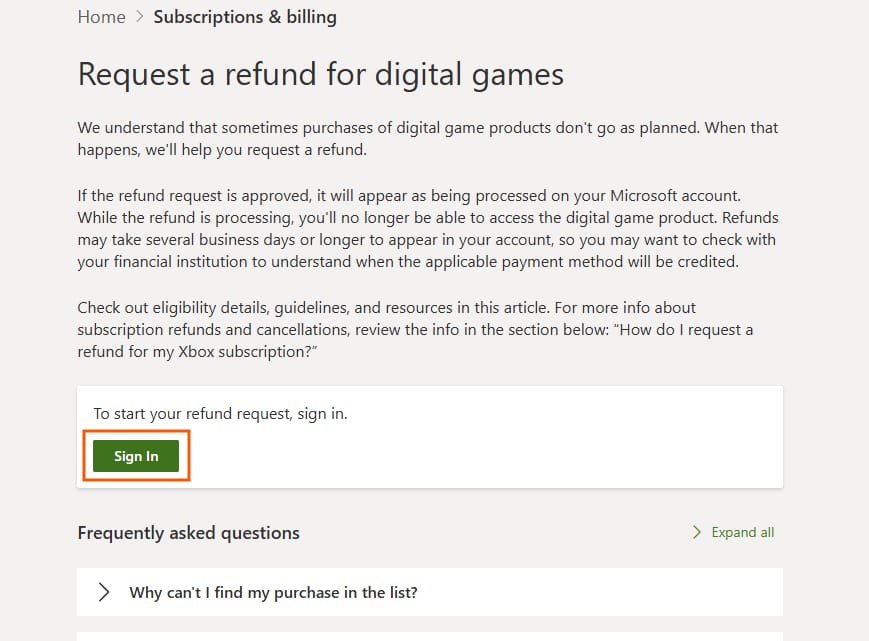
コンソールでの購入は、RobloxではなくMicrosoftの請求システムを経由します。account.microsoft.com/billing/ordersまたはsupport.xbox.comにサインインして、Robloxの注文履歴と請求書を取得してください。そこに記載されている注文番号が、サポートから要求される参照番号になります。ゲーム内のログには記載されていません。
メールの領収書は誰も言及しない近道
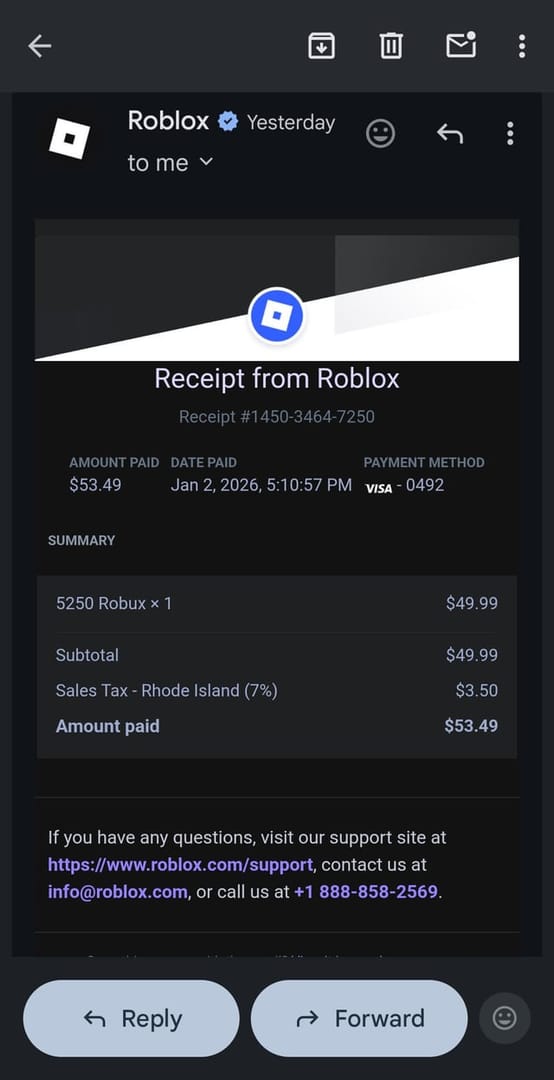
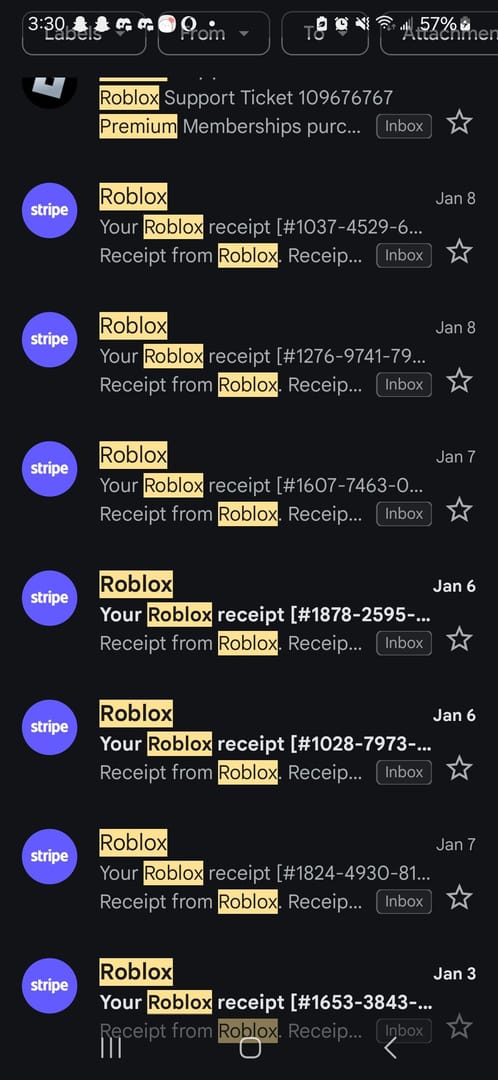
受信トレイを検索することは、通常、どのページをクリックして探すよりも早く、多くの記事で見落とされています。Robloxの確認メール、およびApple、Google、Microsoftからのプラットフォーム確認メールはすぐに見つかります。受信トレイで「Roblox」またはプラットフォームの送信者を検索し、Robux、注文番号、購入確認などのキーワードを組み合わせてみてください。
これらのメールは固定の送信者から届くため、1回の検索で4つの請求ポータルをクリックすることなく、すべての購入履歴を時系列で引き出すことができます。数週間にわたる支出を再構築する必要がある場合、私はサイトではなく、まず受信トレイから探し始めます。メールが見つからない場合は、迷惑メールフォルダを確認し、アカウントに登録されているアドレスが正しいか確認した上で、プラットフォームの注文ページに戻ってください。メールが残っているかどうかにかかわらず、そのページが公式の記録となります。
Robloxサポートが受け付ける取引IDの取得方法
正式な領収書や取引IDが必要な場合は、Robloxからではなく、プラットフォームの注文履歴ページからダウンロードし、画面に表示された注文詳細を添えてサポートに連絡してください。ここで、2つの記録の分離が重要になります。プラットフォーム経由で請求された購入について、Robloxは注文番号を発行していないため、サポート側でそれを生成することはできません。発行したのは請求元です。
そして、ここで多くの人がつまずきます。AppleやGoogleを通じて行われた購入は、Robloxではなく、そのプラットフォームによって返金されます。ゲーム内のログで何をしても、その返金は実行されません。そのため、アプリストア経由で請求された場合、Apple、Google、またはMicrosoftの領収書に記載されている注文IDが、すべての鍵を握る唯一の書類となります。まずそれを取得してください。それ以外のものはすべて補助的な書類に過ぎません。
完璧な返金準備キットは以下の通りです:
- プラットフォームの領収書 — 注文番号、金額、請求先住所(App Store / Google Play / Microsoftの注文履歴から)
- 確認メール — 日付と製品を裏付けるもの(受信トレイの送信者検索で発見)
- 「マイ取引」の項目 — Robuxがアカウントに反映されたことを示すもの(補足的な文脈としては有効ですが、金銭的な証明としては無効)
紛争の際には、1つ目の書類を添付してください。3つ目の書類をメインとして提示するのは避けるべきです。
請求が見当たらない?詐欺を疑う前に同期を確認
購入履歴が表示されない場合、その原因のほとんどは不正行為ではなく、単純なものです。主な原因として、プラットフォームの同期遅延と、別のアカウントを見ていることの2つが挙げられます。
アプリストアが請求を行ったものの、Apple、Google、またはMicrosoftの記録との照合がまだ完了していないために、Robloxの履歴に購入が表示されないことがあります。これは取引が消えたわけではありません。もう一方の帳簿に記録されているだけです。重複請求や詐欺を疑う前に、プラットフォームの注文ページで正確なカードやアカウントを確認し、実際に支払いを行ったRobloxアカウントにログインしていることを確認してください。複数の子供がいてログイン情報を共有している家庭では、このような混乱が頻繁に発生します。
両方の帳簿をクロスチェックし、請求がプラットフォーム側には確実に存在するものの、Robloxのどこにも存在しない場合は、プラットフォームの注文番号を手元に用意して問い合わせを行うタイミングです。不正請求や紛争中の請求に対して、Robloxは専用のプロセスを用意しており、プラットフォームの領収書がそれを動かす原動力となります。最初にどこに連絡すべきか(Robloxサポート、プラットフォーム、または銀行)は、誰が請求を行ったかによって異なります。アプリストアがカードに請求した場合は、取引を管理しているプラットフォームの返金チャンネルを利用する方が、通常は迅速で直接的なルートとなります。
保護者の方へ:予期せぬ請求が発生する前に通知をオンに
管理体制を整えるスマートなタイミングは、衝撃的な請求が発生した後ではなく、発生する前です。Robloxの支出通知とペアレンタルコントロールを使用すると、購入に関するアラートを受け取り、子供のアカウントアクティビティを監視できます。これについては、無断請求と返金手続きに関するRobloxサポートのガイダンスに記載されています。事前にこれらをオンにしておけば、履歴を探し回る必要自体がなくなります。
未成年の保護者にとって、実用的な設定は以下の通りです。支出通知をオンにし、リンクされたペアレンタルコントロールとプラットフォームの請求履歴を通じて子供の支出を監視します。この最後の部分が重要です。なぜなら、子供のアカウントにも同じ「2つの記録」のロジックが適用されるからです。ゲーム内のログは、Robuxが何に使われたかを示します。支払いに使用されたApp StoreやGoogle Playの履歴は、金額と注文IDを示します。ティーンエイジャーが自分のスマホで購入した場合、領収書はそのアプリストアのアカウントにあるため、Robloxのページだけに頼るよりも、プラットフォームレベルでの可視化が勝ります。
そのため、初日から購入ごとのアラートをオンにしておけば、後で探偵の真似事をする必要はありません。衝撃的な請求は、月末の謎解きではなく、リアルタイムの通知に変わります。
信頼すべき記録のまとめ
購入内容の確認やRobuxの流れを追跡するには、「マイ取引」で十分かつ迅速です。しかし、支払いを証明する場合(返金、チャージバック、不正請求の紛争など)は、金額と注文IDが記載されている唯一の書類である、注文番号付きのプラットフォーム請求領収書しか通用しません。両方をクロスチェックし、メールを保管し、モバイルでの注文は完了した瞬間にスクリーンショットを撮っておきましょう。この習慣にかかる時間はわずか数秒ですが、記録がすべてを決定する紛争の際にあなたを救うことになります。
次回のチャージを計画中ですか?プラットフォームストアを利用する場合でも、Roblox チャージのようなサービスを利用する場合でも、確認メールを保管しておけば、いつでも綺麗な領収書を用意できます。なお、これはサードパーティの選択肢であり、どこで購入する場合でも領収書を管理する原則は変わりません。
よくある質問
Robuxの購入後、Robloxから領収書メールは届きますか?
はい、届きます。そして、それは多くの場合、最も早く見つけられる記録です。Robloxまたはプラットフォームの送信者(Apple、Google、Microsoft)から確認メールが届くため、受信トレイでその送信者と Robux や 注文番号 などのキーワードを検索すれば、すべての購入履歴を一度に引き出すことができます。受信トレイにない場合は、送信されなかったと判断する前に、迷惑メールフォルダを確認し、アカウントに登録されているメールアドレスを確認してください。
Robloxの購入履歴が表示されないのはなぜですか?
ほとんどの場合、詐欺ではなく、同期の遅延またはアカウントの間違いが原因です。アプリストア経由で請求された購入は、Robloxのログに表示されないことがあり、Apple、Google、またはMicrosoftの記録と照合する必要があります。支払いを行ったアカウントにサインインしていることを確認し、問い合わせる前にプラットフォームの注文ページで正確なカード情報を確認してください。
保護者は子供のRobloxの購入履歴をどのように確認できますか?
Robloxサポートの無断請求に関するガイダンスに従い、リンクされたペアレンタルコントロールとプラットフォームの請求履歴を通じて確認できます。Roblox側はRobuxが何に使われたかを示します。支払いに使用されたApp StoreまたはGoogle Playのアカウントは、金額と注文IDを示します。子供が自分のデバイスで購入した場合、そのストアの注文履歴に金額の領収書があるため、まずは支出通知をオンにしてリアルタイムでアラートを受け取れるようにしてください。
ゲーム内の「マイ取引」ページは返金の証拠として十分ですか?
いいえ、不十分です。そこには紛争に必要な金額と注文IDが欠けており、Robloxもこれを落とし穴として明示しています。購入内容やRobuxが反映されたことは確認できますが、サポートやチャージバックの窓口が実際に受け付けるのは、注文番号、請求先住所、Roblox製品、および購入金額が記載されたプラットフォームの領収書です。
モバイルでRobloxの注文履歴はどこにありますか?
Robloxアプリは金額が記載された領収書を発行しません。ゲーム内のログを確認するには、スマホのブラウザでroblox.comを開き、ブラウザでの利用を継続してログインし、デスクトップと同様に「マイ取引」にアクセスしてください。金額が記載された領収書については、購入を行ったアカウントにサインインした状態で、Appleの購入履歴(iOS)または play.google.com/store/account/orderhistory(Android)にアクセスしてください。








Comments