ボイスルームで声が小さすぎたり、ひどいエコーに悩まされていませんか?本記事ではAndroid、iOS、PC環境でYalla Liveのマイク感度を適切に変更し、ノイズのないクリアな高音質を実現するための設定手順を詳しく解説します。
ボイスルームにおいて、マイクから風切り音のような轟音が響くホストほど興ざめなものはありません。チャットに参加したり、ボードゲームを始めたり、カラオケで盛り上がろうとしても、入力音声が音割れしていたり囁き声のように小さかったりすると、ステージ側でミュートされてしまいます。
Yallaは50か国以上のユーザーをつなぎ、モバイル通信やWi-Fi経由でソーシャルボイスルーム、ボードゲーム、カラオケ配信を楽しめるアプリです。しかし、アプリ内で入力感度スライダーを探しても見つかりません。Yalla Liveはハードウェア本来の入力音量の処理を端末のOSに完全に委ねているためです。
音声トラブルを解決するには、システムレベルのオーディオ設定を調整し、適切なノイズ抑制モードを選択し、物理的なマイクの穴を掃除する必要があります。
Yalla Liveアプリ内マイク設定の真実
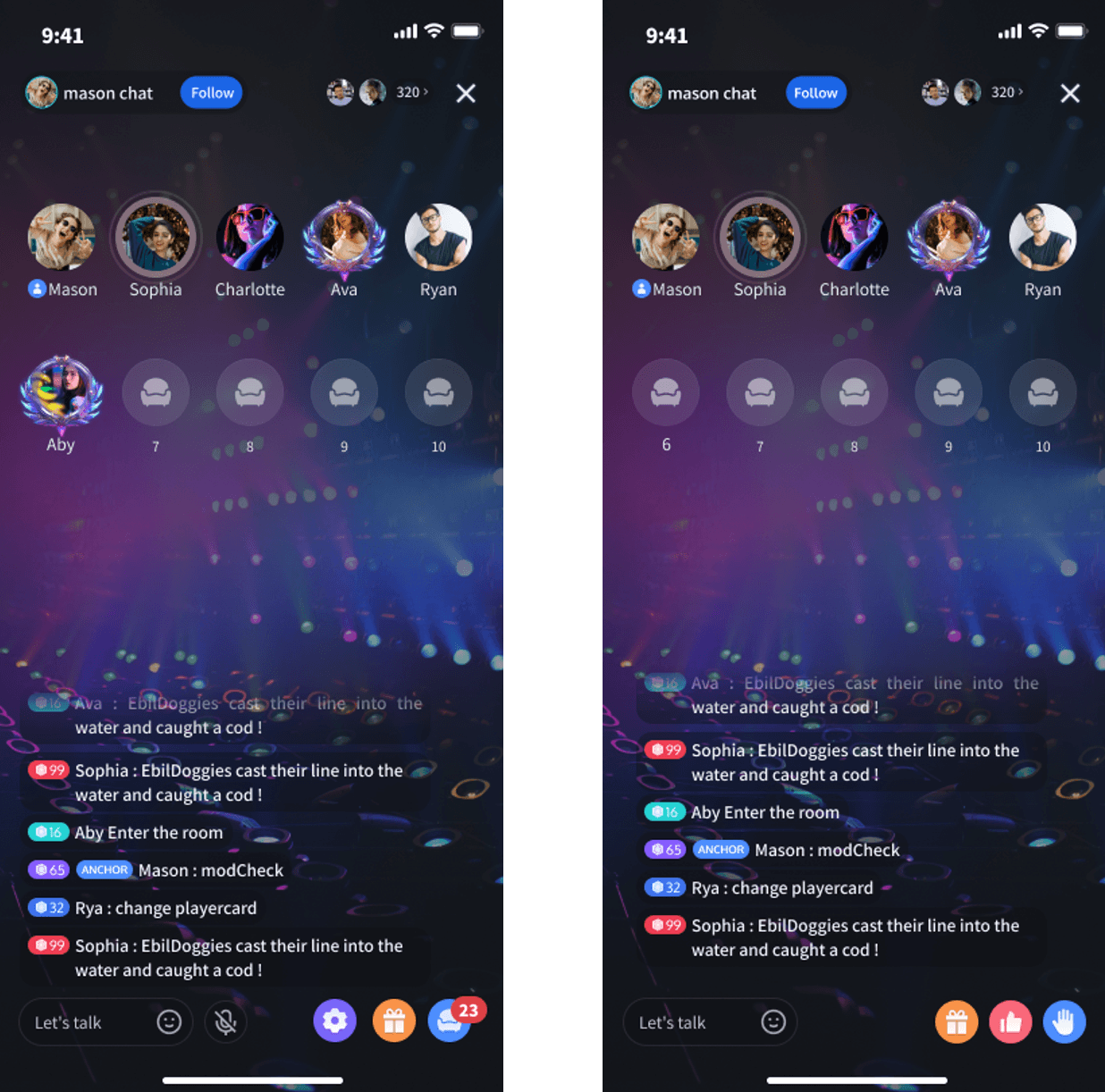
Yalla Liveを開き、適当なルームに入室して画面をタップしてみてください。ルーム音量メーター、シートのミュート切り替え、効果音パネル、ギフトアニメーションなどは見つかりますが、入力ゲインのスライダーやアプリ内マイク感度の調整ダイヤルはどこにもありません。
Yallaはマイクの生ゲインを独自に処理しません。スマホのOSから渡されたオーディオ信号をそのまま送信します。そのため、端末側の入力設定が低すぎるとYallaでは囁き声になり、ハードウェアゲインがデジタル上限を超えると音割れ(クリッピング)が発生します。
多くのユーザーが、ルームのマスター出力音量スライダーをマイクゲインと勘違いしています。このスライダーを下げても、自分の耳に聞こえる他のスピーカーの声が小さくなるだけで、スマホからルームへ送信される信号には一切影響しません。感度をコントロールするには、お使いの端末自体のオーディオ設定を行う必要があります。
カラオケ対決などでYalla Live Goldでギフトを送信するイベントステージを主催する場合、声の届きやすさは極めて重要です。声が小さかったり歪んでいたりするホストの部屋からは、リスナーがすぐに離脱してしまいます。
最適な信号レベル:目標デシベル範囲の設定
マイク感度の基本となるのが「ゲインステージング」です。これは、端末がソフトウェアによる圧縮、ノイズゲート、空間フィルターなどを適用する前の、生の声の音量調整を指します。
ゲインを上げすぎると、音声が0 dBFS(フルスケールに対する相対デシベル)に達し、紙を破くような不快なデジタル音割れ(クリッピング)が発生します。逆にゲインを下げすぎると、リスナー側がスピーカーの音量を最大まで上げざるを得なくなり、環境ノイズフロアが持ち上がって背景にサーッというホワイトノイズが混入します。
ライブソーシャルオーディオにおける人間の声の理想的な目標範囲は、最も大きな発声ピーク時で-18 dB〜-6 dBの間です。
入力レベル (dBFS)   状態          ボイスルーム内での音響効果
 0 dB以上           クリッピング  激しいバリバリ音、言葉の途切れ、歪んだ音声
-6 dB~-18 dB       最適          十分なヘッドルームを確保したクリアで温かみのある声
-19 dB~-30 dB      低信号        声が小さい。リスナーがルーム音量を最大にする必要あり
-30 dB未満          埋没          ソフトウェアのノイズ除去により声が完全にミュートされる
物理的な距離も、デジタルスライダーと同じくらいゲインを左右します。マイクは口から6〜12インチ(約15〜30cm、手を広げた長さ程度)離してください。この距離を保つことで、明瞭な音声を保ちながら、「パ行」や「バ行」の発音時に発生する激しいポップノイズ(吹かれ)を防ぐことができます。
ソフトウェアを調整する前に、ハードウェアをチェックしましょう。充電ポート付近にあるマイクの小さな穴には、ポケットのゴミや化粧品、ホコリが溜まりがちです。穴が塞がれていると物理的な集音性能が急激に低下し、思わず大声を出してしまう原因になります。乾いた毛先の柔らかいブラシや帯電防止の木製ピックを使って優しく掃除してください。内部の振動板を破損する恐れがあるため、金属製の針を使ったり、ポートに直接エアダスターを吹きかけたりしないでください。
| ハードウェア要素 | 基準設定 | 主な不具合パターン |
|---|
| 物理的な距離 | 口から6〜12インチ(約15〜30cm) | 6インチ未満だと近接効果による低音のこもり、12インチ超だと音が細くなる |
| マイク穴ポート | 糸くずやポケットのホコリがない状態 | 音のこもりをソフトウェアのゲイン不足と誤認 |
| ヘッドセットケーブル | ねじれのないまっすぐな接続 | 静電気ノイズのパチパチ音や断続的なルーム切断 |
| 出力モニタリング | 専用イヤホンまたはヘッドホン | ルーム音声の集音(音漏れ)とリスナーのエコーループ |
まずハードウェアの基礎状態を確認することで、ソフトウェアユーティリティが機械的ノイズではなく実際の声を確実に増幅できるようになります。
Androidでの設定:標準ゲインスライダー非搭載への対処法
Androidの標準メニューには、システム全体に適用される手動のマイクゲインスライダーがありません。その代わりに端末のファームウェアが自動ゲイン制御(AGC)を実行しますが、Yallaルームでの小声の会話や合唱カラオケの最中に誤判定を起こすことがよくあります。
これには、システムレベルでの2つの回避策があります。
システムの通話ノイズリダクションを切り替える
一部のAndroidビルドには、通話設定内に従来のノイズリダクション切り替えスイッチが用意されています。標準の電話アプリを開き、隅の3点リーダーをタップして設定を開き、通話設定またはサウンドを探します。お使いの機種にノイズリダクションというラベルのスイッチがある場合は、オフにしてください。
メーカー独自のノイズ低減処理は、静かな話し声を周囲の雑音と誤認しがちです。これをオフにすることで、Yallaルームで話し始めた瞬間の音節がシステムによって減衰されるのを防ぐことができます。
専用のマイクユーティリティを導入する
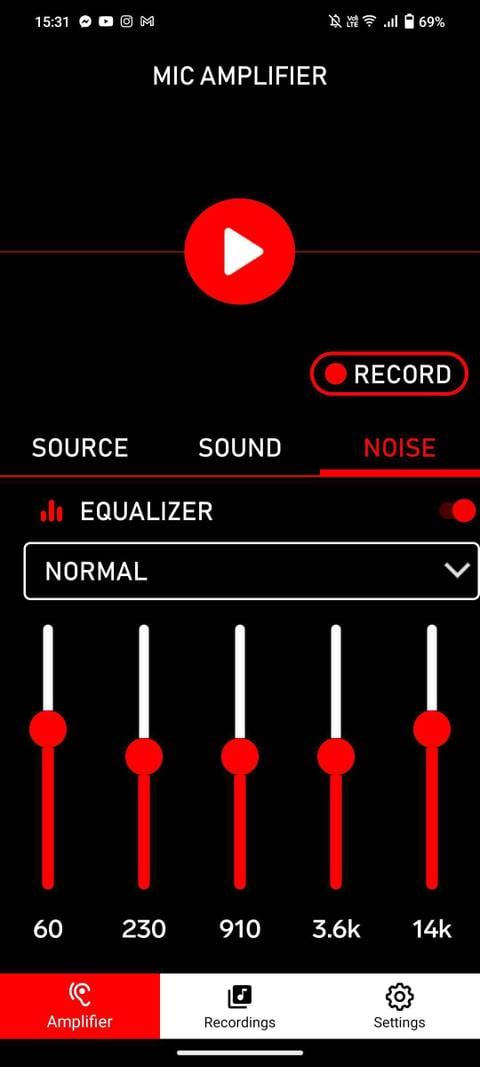
マイクの音量が小さいままの場合は、Google Playから「Microphone Amplifier」などのオーディオユーティリティをインストールしてください。Androidがデフォルトで隠している入力ブースト曲線へのハードウェアレベルのアクセスが可能になります。
- Microphone Amplifierを開き、音声の権限を許可します。
- 入力設定で、アクティブな入力ソース(本体底面の内蔵マイクまたは接続したヘッドセット)を手動で選択します。
- 空のルームで自分の声をテストしながら、ゲインブーストスライダーを徐々に上げます。
- マルチバンド周波数イコライザーを開きます。60Hzスライダーを少し下げて、電気的なハムノイズや机の振動音をカットします。
- 3.6kと14kのスライダーを調整し、甲高いキーキー音を出さずに耳障りな歯擦音(サ行の音)を整えます。
このアプリの高度な機能は約$1.99かかりますが、基本的な増幅機能は無料でテストできます。
Samsung端末のルーティングの利点
プロ動画モードを搭載したSamsung Galaxy端末には、オーディオキャプチャを6つの異なるマイクルーティングソース(Omni、Front、Rear、USB、BT、BT Mix)から直接指定できるハードウェアルーティング機能が備わっています。
Bluetoothヘッドセットを使ってルームを主催する場合、「BT Mix」または「Front」を選択すると、スマホを机の上に平置きしているときに背面カメラマイクから周囲のノイズを拾ってしまうのを防げます。
iOSのマイクモード:iPhoneとiPadで声を分離・調整する
Appleは異なるアプローチを採用しています。iOSの設定にはデシベル単位のゲインスライダーはありませんが、システムコントロール層に機械学習を用いたオーディオフィルターが統合されています。
これらのオプションは、アクティブなアプリがマイクにアクセスしているときに動的に表示されます。
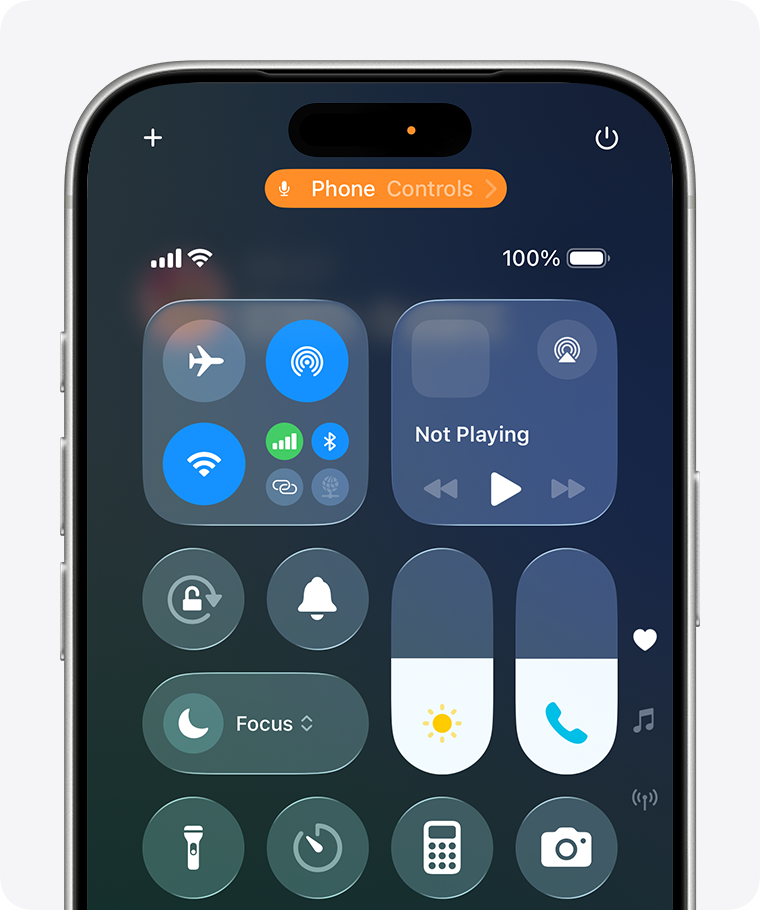
コントロールセンターでマイクモードを調整する
- Yalla Liveを開き、任意のルームで空いているマイクシートに着席します。
- マイクアイコンが点灯したら、画面右上隅から下にスワイプしてiOSコントロールセンターを開きます。
- 画面上部にあるマイクモードのタイルをタップします。
- プロファイルを選択します:
* 標準: 追加の処理を無効にします。アコースティック楽器の演奏やBGMの再生に最適です。
* 声を分離: チャットルームにおすすめです。機械学習を活用して音声周波数のみを分離し、犬の鳴き声、扇風機の音、キーボードの打鍵音などをカットします。
* ワイドスペクトル: マイクの集音範囲を広げ、部屋全体の環境音を取り込みます。
Yalla Liveのほとんどの参加者にとって、iPhoneを声を分離にしておくだけで、サードパーティ製ツールを使わずにクリアな音声配信が可能です。
AirPodsのマイクチャンネルを固定する
AirPodsを使用している場合、iOSはバッテリー残量や装着状態に応じて左右のイヤホン間でアクティブなマイクを自動的に切り替えます。この自動切り替えにより、片方のイヤホンが緩んでいると急激な音量低下が発生することがあります。
入力チャンネルを手動で固定しましょう:
1. iOSの設定を開き、お使いのAirPodsをタップします。
2. 下にスクロールしてマイクをタップします。
3. 「AirPodsを自動的に切り替え」を常に左または常に右のいずれかに変更します。
部屋の扇風機や髪の動きが当たらない側の耳を選んでください。チャンネルを固定することで安定した音量を維持でき、ルームのプレステージを高めて途切れることのないディスカッションを主催するためにYalla Live Goldをオンラインで購入する準備が整います。
デスクトップ配信用:Windowsおよびエミュレーターの設定
24時間体制でソーシャルルームを運営したりBGMを流したりするホストは、Windows上のAndroidエミュレーター経由でYallaを実行することがよくあります。デスクトップシステムは精密なゲインステージングが可能ですが、設定を誤ると出力音声が歪んでしまいます。
Windowsの2段階サウンドプロパティ
Windowsでは、入力調整がデジタルの音量パーセンテージとアナログのハードウェアブーストに分かれています:
Win + Rを押し、mmsys.cplと入力してEnterキーを押し、従来のサウンドのプロパティ(コントロールパネル)を開きます。- 録音タブをクリックし、マイクを右クリックしてプロパティを選択します。
- レベルタブを選択します。
- メインのマイクスライダーを80%〜100%の間に設定します。
- 出力が小さいマイクの場合は、利用可能であればマイクブーストスライダーを+10 dBまたは+20 dBに設定します。+30 dBは聞き取れるレベルのアナログヒスノイズが発生するため避けてください。
Windows サウンドパネルの設定:
[プライマリ録音レベル: 85%   ]  <-- クリアなデジタル上限
[マイクブースト:        +10 dB]  <-- 安定したアナログゲインステージ
排他モードによる上書きを無効化する
Windowsでマイクの音量が勝手に変わってしまう現象は、大半がアプリケーションによるハードウェアレベルの乗っ取りを許可する「排他モード」が原因です。
- マイクのプロパティウィンドウで、詳細タブを開きます。
- 排他モードの項目を見つけます。
- 「アプリケーションによりこのデバイスを排他的に制御できるようにする」のチェックを外します。
- 「排他モードのアプリケーションを優先する」のチェックを外します。
- 適用をクリックします。
これにより、会話の途中でバックグラウンドプログラムによってマイクレベルが勝手に変更されるのを防ぐことができます。
さらに高度な環境を構築したい場合、Equalizer APOやVoiceMeeterなどの無料ツールを使用すれば、Androidエミュレーターにルーティングする前にリアルタイムでコンプレッサー、リミッター、ゲインフィルターを適用できます。
プラットフォーム別比較:音声入力コントロールの違い
各OSは、それぞれ異なるハードウェアおよびソフトウェア層を介してYallaの音声入力を処理します:
| 機能 / 設定 | Android端末 | iOS端末 | Windows(エミュレーター) |
|---|
| 標準マイクゲインスライダー | なし(ハードウェア / AGCのみ) | なし(OS自動管理) | あり(0〜100%音量スライダー) |
| ハードウェアデシベルブースト | サードパーティ製アプリのみ | なし(自動) | あり(+10 dB、+20 dB段階設定) |
| 背景ノイズ抑制 | 通話ノイズリダクションスイッチ | 「声を分離」モード | ソフトウェアプラグイン / フィルター |
| ソースチャンネル固定 | 一部端末で対応 | AirPods 左右(Left/Right)選択 | 専用ポートの選択 |
| リアルタイムイコライザー | サードパーティ製ツール経由 | 標準EQなし | Equalizer APO / VoiceMeeter |
Windowsは直接的なデシベル調整が可能なのに対し、iOSは自動化されたアルゴリズムによる声の分離に特化しています。
ボイスルームのエコーと音漏れのトラブルシューティング
ボイスルームでのエコーは、自分がミュートを解除した瞬間に、他の発言者の声がわずかな遅延を伴って相手に跳ね返ることで発生します。
フィードバックループの仕組み
エコーはアプリの不具合ではなく、音響的な音漏れ(ブリード)です。他のユーザーが話すと、その音声がスマホのスピーカーから再生されます。その音波がほんの一瞬遅れて、オンになっているマイク穴に入り込みます。
モバイル回線には通信遅延があるため、拾われた音声が遅延エコーとなってルームサーバーに跳ね返ります。複数のホストがスピーカーフォンでマイクをオンにしていると、このループが繰り返され、ハウリングが徐々に増幅します。
解決策
- ヘッドホンを装着する: 有線イヤホンを接続するかBluetoothヘッドホンをペアリングすると、出力音声がマイクポートから完全に隔離されます。
- スピーカーの音量を50%未満に下げる: どうしてもスピーカーフォンを使用する必要がある場合は、メディア音量を下げてください。音量が70%を超えると、マイクが声と端末本体の振動音を分離できなくなります。
- 硬いデスクを避ける: ガラスや木製の机の上にスマホを直置きすると、スピーカーの音が反射して底面マイクに直接入ってしまいます。スマホを立てかけるか、布製マットの上に置きましょう。
ノイズリダクションのジレンマ:声が途切れる原因
一般的なガイド記事では、利用可能なノイズキャンセリング機能をすべてオンにすることが推奨されがちです。しかしオーディオエンジニアは、過剰なソフトウェアフィルターが声の明瞭さを損なう原因になると警告しています。
どちらの主張も、ノイズ抑制の仕組みを捉えたものです。アルゴリズムは音量のしきい値を設定し、典型的な声の周波数パターンから外れる音をカットします。
設定が強すぎると、以下の3つの問題が発生します:
1. 語頭の音割れ・欠落: 柔らかい子音(「サ行」「ハ行」「フ」など)で言葉を始めると、フィルターが雑音と誤認して最初の音節を切り捨ててしまいます。
2. 声のやせ細り: フィルターの掛けすぎにより声の低音域が失われ、鼻声のような金属的な響きになってしまいます。
3. 囁き声の途切れ: 深夜のルームなどでトーンを落として話すと、フィルターのしきい値を下回ってしまい、声が完全にミュートされます。
周波数帯域   音響要素           ボイスルーム向けのイコライザー設定
 60 Hz       電源ハム / 振動音  カット(-3 dB~-6 dB)して机の振動を除去
 300 Hz      声の厚み・温かみ   フラットを維持。カットすると声が細くなる
 3.6 kHz     音声の明瞭度       バランスを維持。上げすぎると耳障りな金切り声に
 14 kHz      抜け感・歯擦音     わずかにカットして耳障りな「サ行」の摩擦音を防止
ルームのメンバーから「声がこもっている」「途切れて聞こえる」と言われた場合は、ノイズ抑制のレベルを下げるか、iOSのマイクモードを標準に戻して本来のクリアな声が出ているか確認してください。
音声の歪みを改善するステップ別診断ルーチン
音質が悪化した場合は、物理ハードウェアからソフトウェア設定の順に以下のステップを試してください:
- 物理ポートの点検と掃除: 乾いたナイロンブラシを使って、マイク穴に詰まったゴミを取り除きます。
- ヘッドセットを装着する: スピーカーフォンの使用をやめます。再生音の拾い込みを防ぐため、有線イヤホンやヘッドホンを使用してください。
- マイクとの距離を調整する: 息による吹かれノイズを防ぐため、マイクと口の間を6〜12インチ(約15〜30cm)離します。
- アプリの権限をリセットする: スマホのアプリケーション管理を開き、Yalla Liveを見つけてキャッシュを消去し、マイクへのアクセス権限をオンにし直します。
- システムレベルのコントロールを適用する:
* iOSの場合: 発言中にコントロールセンターを開き、声を分離を選択します。
* Androidの場合: イコライザーユーティリティを使って入力ゲインをブーストするか、語頭が途切れる場合は通話ノイズリダクションを無効にします。
* Windowsの場合: レベルを85%、ブーストを+10 dBに設定し、排他モードのチェックを外します。
- 2人でマイクチェックを実施する: リスナー1名とプライベートルームを開き、大声を出しても音割れせず、囁き声もしっかり聞こえることを確認します。
配信イベントのためにYalla Live Goldの残高をチャージする前にこのマイクチェックを完了しておけば、リスナーに自分の声を確実にクリアに届けることができます。
よくある質問
Yalla Liveアプリ内で直接マイク感度を調整できますか?
いいえ、Yalla Liveの設定メニューには入力ゲインや感度のスライダーはありません。マイクレベルやノイズ抑制プロファイルの調整は、お使いの端末のOSまたはサードパーティ製オーディオアプリから行う必要があります。
AndroidスマホでYallaのマイク音量を大きくするにはどうすればよいですか?
Androidには標準のマイクゲインスライダーがないため、「Microphone Amplifier」などのユーティリティを導入してハードウェア入力カーブを引き上げてください。また、充電ポート付近にあるマイク穴にホコリが詰まっていないかも確認してください。
iPhoneを使ってYallaで話す際、周囲の雑音をカットするにはどうすればよいですか?
Yallaでマイクがオンの状態で画面右上から下にスワイプしてコントロールセンターを開きます。「マイクモード」のタイルをタップし、「声を分離」を選択すると周囲のノイズがカットされます。
ミュートを解除すると、Yallaのボイスルームにいる他のユーザーに自分の声がエコーして聞こえるのはなぜですか?
お使いの端末のスピーカー音量が大きすぎるため、相手の声がマイクに拾われてループしています。再生音量を下げるか、ヘッドホンを装着して出力音とマイクを物理的に遮断してください。
ルームチャット中に自分の声がこもったり途切れたりするのはなぜですか?
過剰なノイズ抑制アルゴリズムが、静かな発声を部屋の雑音と誤認して音節をカットしている可能性が高いです。Androidの設定で内蔵の通話ノイズ低減をオフにするか、マイクから6〜12インチ(約15〜30cm)の距離を保って話してください。
声の歪みを防ぐための推奨目標入力レベルはどれくらいですか?
最大発声時のピークレベルが-18 dB〜-6 dBの間に収まるようにしてください。信号が0 dBFSを超えるとデジタルの音割れやバリバリ音が発生し、-30 dBを下回るとソフトウェアゲートによって音声がミュートされてしまいます。
まとめ:Yalla Liveの音質を極めるポイント
Yalla Liveでのクリアな音質は、アプリ内の存在しないスライダーを探すことではなく、OSとハードウェアの設定を正しく行うことで実現します。
モバイル配信者の場合、有線イヤホンを使用するか、iOSで「声を分離」に設定するだけで、オーディオに関する不満の大半はすぐに解消されます。Androidでは、複数のブースターアプリを重ねて使うのは避けましょう。軽量なユーティリティ1つと綺麗なマイク穴があれば、十分な信号ヘッドルームを確保できます。端末を口から6〜12インチ離し、マイク穴のゴミを取り除き、ヘッドホンを活用して、歪みのない快適なルーム配信を楽しみましょう。










Comments