スマホのフレームレート低下や端末の発熱に悩んでいませんか?本ガイドでは『Heartopia』Android版のカクつきを解消し、長時間のプレイでも安定した60FPSを維持しながら発熱を抑える方法を解説します。
Heartopiaは一見すると穏やかな生活シミュレーションゲームですが、その内部では非常に負荷の高い3Dエンジンが稼働しています。開発元のXD Gamesは、プレイヤーが作物を育て、精巧な屋敷を建築し、リアルタイムのハブに集まることができる持続的な共有ワールドを構築しました。この動的な環境が、モバイル端末のプロセッサに大きな負荷をかけています。
設定が最適化されていないと、最新のスマートフォンであってもあっという間に高熱を帯びてしまいます。最高峰のプロセッサであっても、負荷の大きいマルチプレイヤー描画に直面するとパフォーマンスが急落します。安定した60FPSを維持するには、グラフィックプリセットの調整、Androidのフレームペーシングの同期、そして端末本体の熱管理という3つの連携した対策が必要です。
HeartopiaがAndroidでカクつき発熱する原因
Heartopiaでパフォーマンスが低下する原因には、複数のアセットが絡むネットワーク描画と、急激なサーマルスロットリングという2つの明確なボトルネックが存在します。
Heartopiaでは、各タウンマップ内に最大12区画のプレイヤー宅が同時にインスタンス化されます。住宅街を歩き回る際、スマートフォンはカスタム建築、作物の動的状態、プレイヤーモデル、個性的なコスメティックアイテムなどをネットワーク経由でストリーミングしながら、リアルタイムで描画処理を行わなければなりません。この処理がCPUのドローコール急増を引き起こし、利用可能なメモリ帯域幅を圧迫します。
さらに熱の蓄積が問題を悪化させます。Snapdragon 8 Eliteなどのフラッグシップチップは、最高画質設定でも最初は60FPSを出せますが、急速に熱を溜め込んでしまいます。内部温度がハードウェアの安全限界を超えると、OSがプロセッサの動作周波数を強制的に引き下げます。この急激なスロットリングが、瞬時のマイクロスタッター(微小なカクつき)や急激なフレーム落ちを引き起こすのです。
ミドルレンジのプロセッサではさらに深刻です。Snapdragon 7s Gen 4のようなチップは、高プリセットを維持するための純粋なラスタライズ性能が不足しています。ハードウェアの限界を超えて画質を上げると、数分以内にフレームペーシングが乱れ始めます。
Android向けおすすめゲーム内グラフィック設定
見た目の豪華さよりもフレームレートの安定性を最優先にしましょう。60FPSにしっかり固定するには、GPUに十分な余力を残せるプリセットを選択することが不可欠です。
以下の基準設定は、一般的なハードウェア構成に合わせて無理のない描画負荷を設定したものです。
| デバイスのハードウェアクラス | 目標フレームレート | 推奨グラフィックプリセット | 発熱状況 |
|---|
| Snapdragon 8 Elite / フラッグシップSoC | 60 FPS目標 | 中〜高プリセット | 発熱は中程度、60 FPSを維持 |
| Snapdragon 7s Gen 4 / ミドルレンジSoC | 60 FPS目標 | 中プリセット | 発熱は低〜中程度、フレーム低下を防止 |
| 一般的なAndroid(120 Hzディスプレイ) | 60 FPS固定 | カスタム(影:中、ブルーム:低) | GPU消費電力を最大50%削減 |
適切なプリセットを選択することで、負荷の高いタウン描画に遭遇する前に安定したフレームペーシングを確立できます。
Heartopia内で以下の設定を行い、安定したベースラインを構築してください:
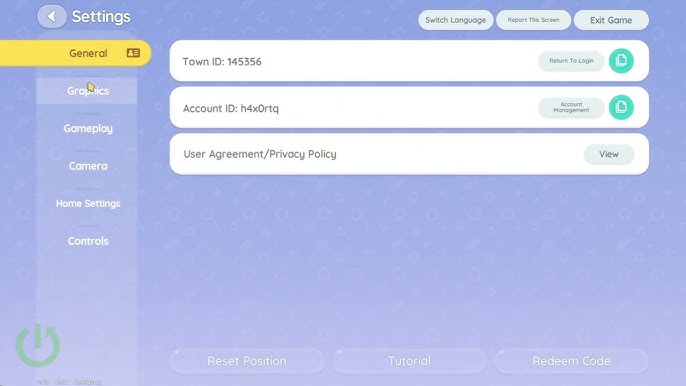
- メインメニューを開き、歯車アイコンをタップして設定を開き、グラフィックタブを選択します。
- フレームレート上限を厳密に60 FPSに設定します。無制限のまま放置しないでください。
- 全体の画質プリセットを中に変更します。
- 影の品質を低または中に設定し、マルチプレイヤーの区画読み込み時のCPUドローコールを抑えます。
- スクリーンスペース反射やモーションブラーなどの重いポストプロセス効果を無効化します。
- 混雑したハブでGPUが処理落ちしないよう、プレイヤーモデルの表示制限を標準レベルに設定します。
端末を発熱させずに素材集めや屋敷のデザインを進めたい場合は、Heartopiaアカウントのチャージを直接利用して建築用通貨やアイテムを揃えるのもおすすめです。
タウンスクエアのフレーム落ちとマルチプレイヤー負荷を抑える
タウンスクエアや住宅密集エリアは、特に大きなパフォーマンスのボトルネックとなります。開けた大自然エリアで快適に60FPS出ていても、建物が密集した住宅マップに入った途端に25FPS近くまで落ち込むことがあります。
各タウンインスタンスは、最大12軒のプレイヤーの敷地を同時に読み込みます。すべての区画に異なる建造物、カスタム家具、育成中の畑、訪れているプレイヤーモデルが存在します。ユーザーが配置した大量の装飾アセットが重なることで、モバイル端末のメモリ容量は限界近くまで追い込まれます。
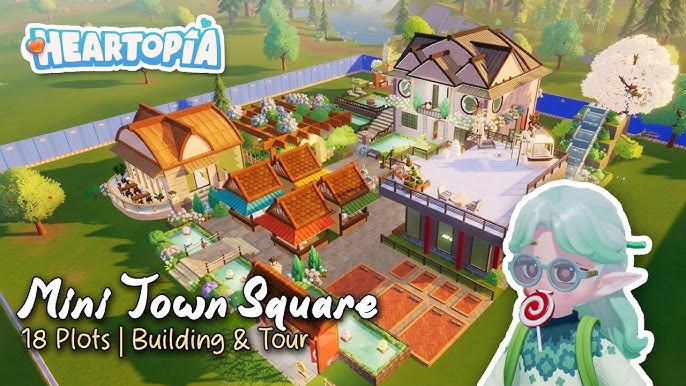
XD Gamesは2026年3月4日のパッチで衣装描画の負荷対策を実施し、メンテナンス補填として8,000ゴールドとウィッシングスター×10を配布しました。このアップデートでアバター衣装の描画は改善されたものの、複数の区画が密集したアセット密度は依然としてモバイル端末に大きな負担を与えています。
タウンスクエアでのパフォーマンス低下は、以下の実践的な調整で緩和できます:
- キャラクター表示密度を下げ、離れた場所にいるプレイヤーの高ポリゴンメッシュを描画しないようにする。
- スマホが熱を持ってきたら、連続して複数のプレイヤー敷地をダッシュで移動するのを避ける。
- 使用しているクライアント版に環境の描画距離スライダーがある場合は、それを下げる。
マルチプレイヤーのアセット密度を抑えることで貴重なメモリ帯域幅が解放され、GPUのフレームタイムを一定に保つことができます。
Androidシステム設定の調整:バッテリーセーバーとフレームペーシング
端末に標準搭載されている「ゲームモード」は、持続的なパフォーマンスをかえって悪化させることがよくあります。これらの独自モードは、起動時からCPUやGPUを最大クロックで強制駆動させるためです。
ピーク時のクロック動作はプレイ開始から10分以内に急激な発熱を生み出し、システムレベルでの厳しいサーマルスロットリングを引き起こします。標準の「バランス」電源プロファイルを使用すればコア温度を適度に保つことができ、長時間のセッションでも安定したクロック速度を維持できます。
ディスプレイのフレームペーシングも同様に重要です。60FPSターゲットは16.67msのフレームタイムで動作しますが、120Hzパネルは8.33msごとの描画を要求します。フレーム同期を行わずにHeartopiaを120Hzディスプレイで動作させると、GPUのラスタライズ負荷が倍増してしまいます。
Android 13以降のプラットフォームにはフレームレート制限機能が備わっており、GPU消費電力を最大50%、システム全体の消費電力を20%削減できます。画面のチラつきやカクつきをなくすには、ゲーム内のフレームレート上限を画面リフレッシュレートの整数比(約数)に合わせてください:
- 120 Hz画面: Heartopiaを60 FPS(120 ÷ 2 = 60)または30 FPS(120 ÷ 4 = 30)に固定。
- 90 Hz画面: 設定可能であれば45 FPS(90 ÷ 2 = 45)に固定、またはAndroidのディスプレイ設定を60Hzにして60FPSを選択。
- 60 Hz画面: 厳密に60 FPS(60 ÷ 1 = 60)に固定。
60Hzパネルで45FPSを動作させるような不揃いなリフレッシュレートはフレームの配信間隔を不規則にし、平均フレームレートが高くても微小なカクつきとして知覚されてしまいます。
オーバーヒートを防ぐ熱管理
過度な発熱は、モバイル端末における継続的なフレーム落ちの主原因です。リチウムイオンバッテリーやSoCが高温になると、Androidは内部パーツを保護するためにプロセッサの周波数を低下させます。
積極的な熱管理を行うことで、ハードウェアが16.67msのフレームバジェットを持続的に維持できるようになります。
| 発熱要因 | ハードウェアへの影響 | 対策 |
|---|
| 充電しながらのプレイ | バッテリーとSoCの発熱が重なる | プレイ中は充電器を外す |
| 厚手の保護ケース | 本体の熱を閉じ込め放熱を妨げる | ゲームプレイ中はケースを取り外す |
| バッテリー残量 | 極端な状態(20%未満または80%超)は内部抵抗が増加 | 残量20%〜80%の間でプレイする |
| バックグラウンド通信 | GPSやBluetoothが定期通信を実行 | Wi-Fi接続時は位置情報とBluetoothをオフにする |
外部および内部の熱源に対処することで、端末がサーマルスロットリングの閾値に達するのを防げます。
充電しながらのプレイは、最も熱ダメージが大きいNG行為です。電力供給とグラフィック描画が同時に行われると極度の高熱が発生し、数分でスロットリングに追い込まれます。ゲームを起動する前には必ず充電ケーブルを抜いておきましょう。
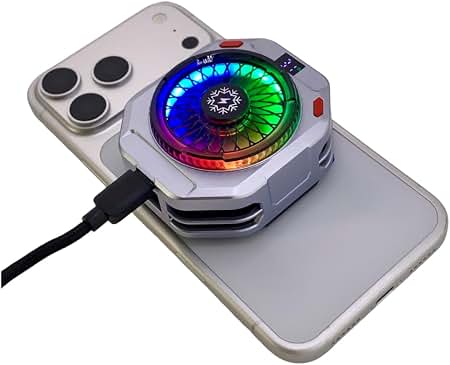
バッテリー残量を20%から80%の範囲に保つことで内部抵抗を最小限に抑えられます。また、分厚いシリコンケースやレザーケースを外せば、背面パネルから効率的に熱を逃がすことができます。
低温を維持できれば、敷地の模様替えをしているときも、季節限定のレアセットを集めるためにHeartopiaのウィッシングスターを入手するときも、途切れることなく快適に楽しめます。
レイテンシの急上昇をなくすネットワーク最適化
ネットワークのパケット揺らぎは、ハードウェアの微小なカクつきと誤認されがちです。Heartopiaはリアルタイム同期型のライフシムMMOであるため、ネットワークルーティングが不安定になるとゲーム状態の更新が途切れてしまいます。
パケットロスやPing値の急上昇が発生すると、作物の収穫、釣り、キャラクターの移動が一瞬静止した後に急にワープするように動きます。この挙動はGPUのフレーム落ちと非常によく似ています。
以下の設定でネットワーク環境を最適化しましょう:
- VPNやプロキシを無効化する: 外部のルーティングを経由すると不要な中継地点が増え、Heartopiaサーバーとのパケット同期のズレを引き起こします。
- カスタムプライベートDNSを無効化する: 厳格なセキュアDNS設定は、リアルタイムのインベントリ同期中にサーバーハンドシェイクを妨害することがあります。
- Androidのアプリキャッシュを削除する: 古くなったシェーダーキャッシュや破損した一時ファイルはUIの引っかかりを生みます。Androidの設定 > アプリ > Heartopia > ストレージへ進み、キャッシュを消去をタップしてください。
- バックグラウンドデータを制限する: バックグラウンドで動作するSNSや動画配信アプリはCPUコアを起動させ帯域を消費します。不要なアプリのバックグラウンドデータアクセスを制限してください。
クリーンで直接的なネットワーク経路を確保することで、リアルタイムのマルチプレイ中の同期間の停止をなくすことができます。
ハードウェア比較:フラッグシップ vs ミドルレンジAndroid
搭載されているチップセットの性能がグラフィックの上限を決定します。お使いのチップの性能ランクを把握することで、無理なグラフィック設定を防ぐことができます。
| ハードウェアランク | 代表的なチップセット | 目標パフォーマンス | 推奨プロファイル |
|---|
| フラッグシップ | Snapdragon 8 Elite、8 Elite Gen 5 | 60 FPS固定 | 中〜高画質、60 FPS上限、バランスモード |
| ミドルレンジ | Snapdragon 7s Gen 4、Dimensity 8000シリーズ | 60 FPS目標 | 中プリセット、影:低、60 Hzパネル同期 |
| エントリー / 旧世代 | 旧型のオクタコアチップセット | 30 FPS安定 | 低プリセット、密度:低、Android 13フレームペーシング |
ハードウェアのランクに合わせた設定を行うことで、安全制御によるスロットリングを発生させずに安定したフレームペーシングを維持できます。
フラッグシップ端末のユーザーは、最初は簡単に60FPSが出るため最高設定にしがちです。しかし20分もプレイすると熱がこもり、厳しいスロットリングがかかります。「中」プリセットを選択することで本体の熱を安定させ、長時間のプレイでも60FPSを維持し続けることが可能です。
建築素材の調達やキャラクターの育成を重視するプレイヤーは、vgtopupでHeartopiaのリソースをチェックして効率的に目標を進めるのも良いでしょう。
よくある質問(FAQ)
HeartopiaのAndroid版でマイクロスタッターを直すには?
ゲーム内のグラフィックプリセットを「中」に下げ、フレームレートを60FPSに固定してください。また、プレイ前にAndroidの設定からアプリのキャッシュを削除し、負荷の高いバックグラウンドアプリを終了させておきましょう。
HeartopiaをプレイするとAndroid端末が熱くなるのはなぜ?
Heartopiaは精細な3Dアセットを描画し、12人規模の住宅街インスタンスを常時同期しているためプロセッサに重い負荷がかかります。最高画質で実行したり充電しながらプレイすると熱の蓄積が早まり、端末にサーマルスロットリングがかかります。
Heartopiaは120Hzと60Hzのどちらで動かすべき?
最も安定した動作を求めるなら60Hzまたは60FPSを推奨します。60FPSでの描画は16.67msのフレームタイムで処理されるため、フレーム同期を行わない高リフレッシュレートと比べてGPUの消費電力を最大50%削減できます。
Heartopiaのアプリキャッシュを削除するとセーブデータは消えますか?
いいえ、キャッシュの消去では一時ファイルのみが削除されるため、連携済みのゲームアカウントが消えることはありません。Androidの設定では「データを消去」や「ストレージを消去」ではなく、必ず「キャッシュを消去」を選択してください。
タウンスクエアや近所に行くとフレームレートが落ちるのはなぜ?
タウンのインスタンスは最大12軒のプレイヤー宅、カスタム家具、訪問中のプレイヤーモデルを動的に読み込むため、CPUとメモリにボトルネックが発生します。影の品質とプレイヤーモデルの表示密度を下げることで、この描画負荷を軽減できます。
充電しながらHeartopiaをプレイするとカクつきの原因になりますか?
はい、給電しながらのプレイはバッテリーから大きな熱を発生させ、OSがCPUやGPUのクロックを強制低下させる原因になります。熱によるカクつきを防ぐため、ゲームプレイ中は必ず充電器を外してください。
Heartopiaは90Hzディスプレイでの45FPSに対応していますか?
90Hzディスプレイ搭載端末の場合、45FPSのように割り切れる数値に設定すると画面のカクつきを防げます。利用中のバージョンに45FPSの選択肢がない場合は、Androidの画面リフレッシュレートを60Hzに設定し、ゲーム側で60FPS上限を選択してください。
快適なモバイルプレイのための最終結論
スマホで安定したゲームプレイを楽しむには、徹底した熱管理と適切なフレームペーシングが欠かせません。モバイルチップで無理に最高設定を動かそうとすると、サーマルスロットリングによる不安定な描画に直面することになります。
Heartopiaを「中」設定の60FPSに固定し、画面リフレッシュレートの約数に合わせ、スマホケースを外し、充電しながらのプレイは絶対に避けてください。これらの調整を行うことで端末の温度上昇を抑え、どのエリアを探索していても滑らかで安定したパフォーマンスを維持できます。










Comments