戦闘中の突然のカクつきにうんざりしていませんか?APIの変更、システムの電源設定の微調整、最適なグラフィック設定により、Once HumanのPC版カクつき問題を解決する方法を解説します。
『Once Human』でメタヒューマンとして広大なマップを全力疾走するのは爽快ですが、敵の拠点やプレイヤーが密集するテリトリーに入った途端、状況は一変します。フレームタイムのグラフが跳ね上がり、音声にノイズが入り、ゲームが一瞬固まるのです。ローリング回避の最中に画面がフリーズし、エリートエネミーに倒されてしまうことも珍しくありません。
『Once Human』は、スターダストの力を操るメタヒューマンとして生き抜く、基本プレイ無料の終末オープンワールドマルチプレイヤーサバイバルゲームです。本作はCPUの描画コール、VRAMキャッシュ、ストレージからの読み込みにおいて、ハードウェア全体の高度な連携を要求します。PCでのカクつき(スタッター)は、純粋なGPU性能不足が原因であることは稀です。むしろ、不安定なフレームペーシング、最適化されていないデフォルトの表示API、バックグラウンドでの電力制限、そしてリアルタイムのシェーダーコンパイルこそがシステムを圧迫している要因です。
パフォーマンスを落とさずにキャラクターをカスタマイズしたい場合、Once Human アカウントのチャージを利用すればすぐにスキンを入手できますが、滑らかなゲームプレイを維持するには画面設定自体の適切な調整が欠かせません。
DirectX 12への移行かDirectX 11の継続かという選択
『Once Human』のデフォルトの描画APIは長らくDirectX 11でした。DX11は成熟しているものの、高密度なマルチプレイヤーサバイバルタイトルにおけるマルチスレッドCPUディスパッチの処理が極めて苦手です。建造物が密集するエリアでは、DX11は単一のCPUスレッドを描画コールで飽和させ、他のコアを遊ばせてしまうため、1% Low(下位1%の最小フレームレート)の極端な落ち込みを引き起こします。
各種ベンチマークによると、開発中のDirectX 12の実装はフレームタイムの安定性を劇的に向上させることが示されています。テストでは、4K「超高」プリセットにおいて、DX12モードはDX11と比較して22%高速に動作することが判明しました。さらに重要なのは、DX12がDX11に比べて1% Lowフレームレートを21%~45%引き上げ、境界線を越える際に発生するCPU由来のプチフリーズを大幅に削減する点です。
コミュニティの検証によって、明確なトレードオフも浮き彫りになっています。DirectX 11は平均フレームレートが高くなる傾向があり、古いクアッドコアプロセッサでは約5%~10%高速です。しかし、1% Lowに関してはDX12の方が圧倒的に優れています。爆発が起きるたびに24 FPSまで急落する不安定な平均90 FPSよりも、フレームタイムが平坦で安定した75 FPSを選ぶべきです。
| レンダリングAPI | 平均FPSの推移 | 1% Lowの改善率 | CPU描画コールの効率 | 主な不具合の発生傾向 |
|---|
| DirectX 11 | 基準値(ピーク時+5%〜+10%) | 基準値 | シングルスレッドのボトルネック | 拠点付近での深刻なカクつき |
| DirectX 12 | 4K超高設定で22%高速 | DX11比で+21%〜+45% | 高いマルチスレッド負荷分散 | 初回シェーダーキャッシュ読み込み時の一時停止 |
DirectX 12は、初回のシェーダーコンパイルによるわずかな読み込みを伴うものの、下位フレームレートを劇的に改善します。
ゲーム内メニューで設定が保存されない場合に、DirectX 12を手動で強制適用するには、設定ファイルを直接編集します。
Win + Rを押し、%USERPROFILE%\Documentsと入力して『Once Human』の設定フォルダーを見つけます。- テキストエディタで
GraphicConfig.xmlを開きます。 setting_enable_d3d12という文字列を検索します。- 値を
0から1に変更します。 - ファイルを保存します。ゲームクライアント起動時に変更が元に戻ってしまう場合は、ファイルを「読み取り専用」に設定してください。
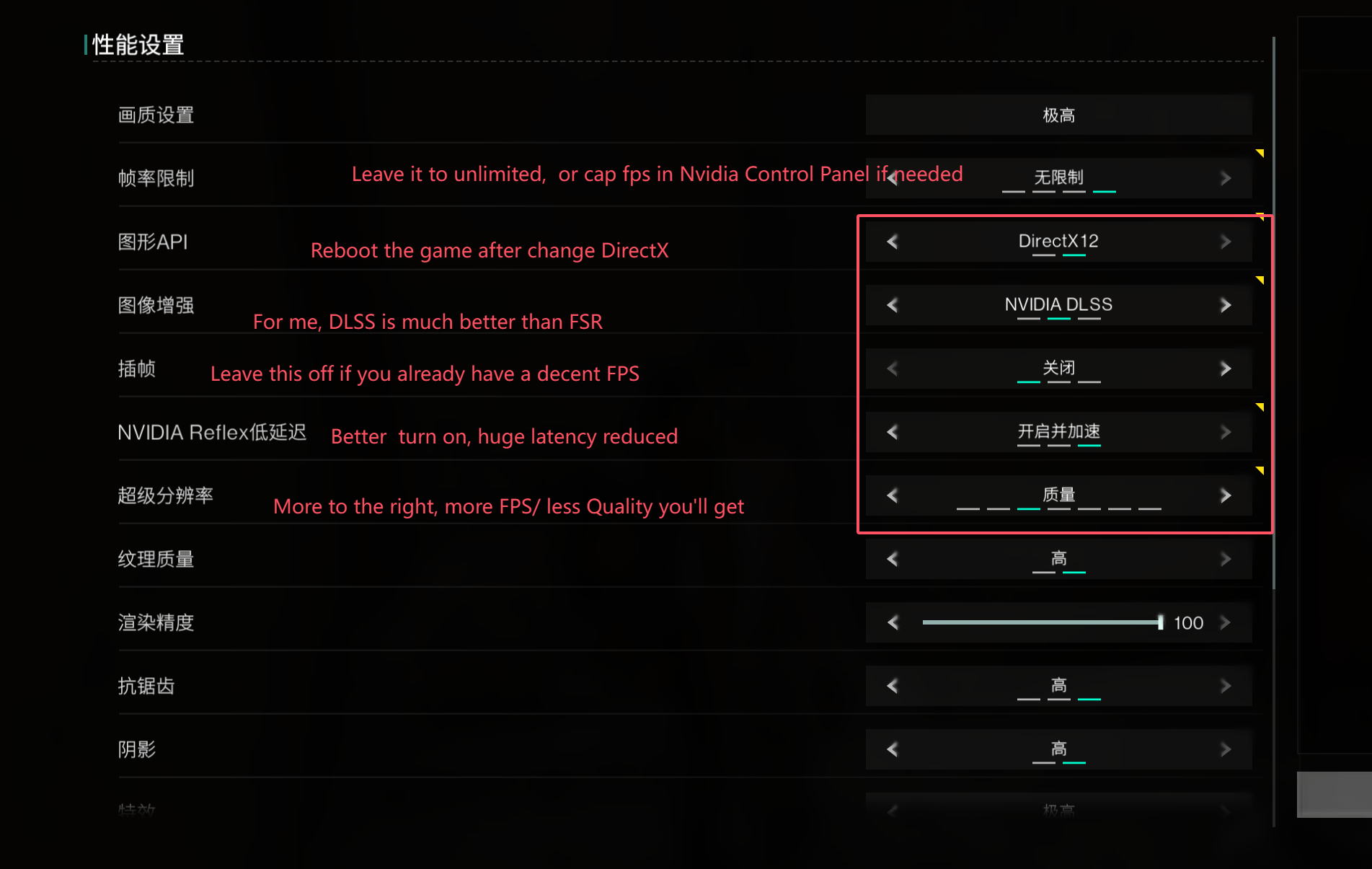
最適なディスプレイと品質設定の調整
すべての設定を「低」にするとポストアポカリプスの雰囲気が台無しになりますが、すべてを「ウルトラ」にするとPCが暖房器具のようになってしまいます。目指すべきはピンポイントな効率化です。描画遅延の原因となる設定を下げつつ、テクスチャの鮮明さを保つことが重要になります。
シャドウ(影)は、『Once Human』において単体で最もGPU負荷の高い要素です。シャドウ品質、ボリュメトリック効果、植生密度を下げることで、画面の精細感を損なわずにレンダリングのボトルネックを大幅に軽減できます。逆に、テクスチャ品質はVRAMの上限を超えていない限り下げる必要はありません。テクスチャはGPUのアクティブな計算サイクルではなくオンボードVRAMを消費するため、グラフィックボードに少なくとも4 GB~6 GB以上のVRAMが搭載されていれば、「高」のままにしておいてもフレームタイムへの悪影響なしに環境のリアリティを維持できます。
カメラの視野角もパフォーマンスに隠れた影響を与えます。カメラ距離スライダーを12から15の間に設定し、画面の揺れ強度を0に下げることで、密集した拠点エリアで広い描画コーンによって引き起こされるフレームレートの低下を抑えられます。
グラフィックメニューで以下の手順を実行してください。
- ディスプレイモードを「排他フルスクリーン」に設定(Windowsデスクトップコンポジターの遅延を回避)。
- グラフィックスAPIを「DirectX 12」に変更。
- シャドウ品質を「中」または「低」に設定。
- 植生密度を「中」に設定。
- ボリュメトリックフォグとボリュメトリッククラウドを「中」に引き下げ。
- テクスチャ品質は「高」を維持(GPUのVRAMが6 GB以上の場合)。
- カメラ距離スライダーを「13」に設定。
- 画面の揺れ強度スライダーを「0」に設定。
- モーションブラーを完全に「オフ」にする。
この構成から変更すべき状況はあるでしょうか?VRAMが4 GBしかない旧型のカードを搭載している場合は、メモリバッファのオーバーランを防ぐために、すぐにテクスチャ品質を「中」に落としてください。CPUに12個以上の物理コアが搭載されている場合は、描画コールのカクつきを誘発することなく植生密度を「高」に引き上げることができます。
フレームペーシング、フレームレート制限、アップスケーラーの落とし穴
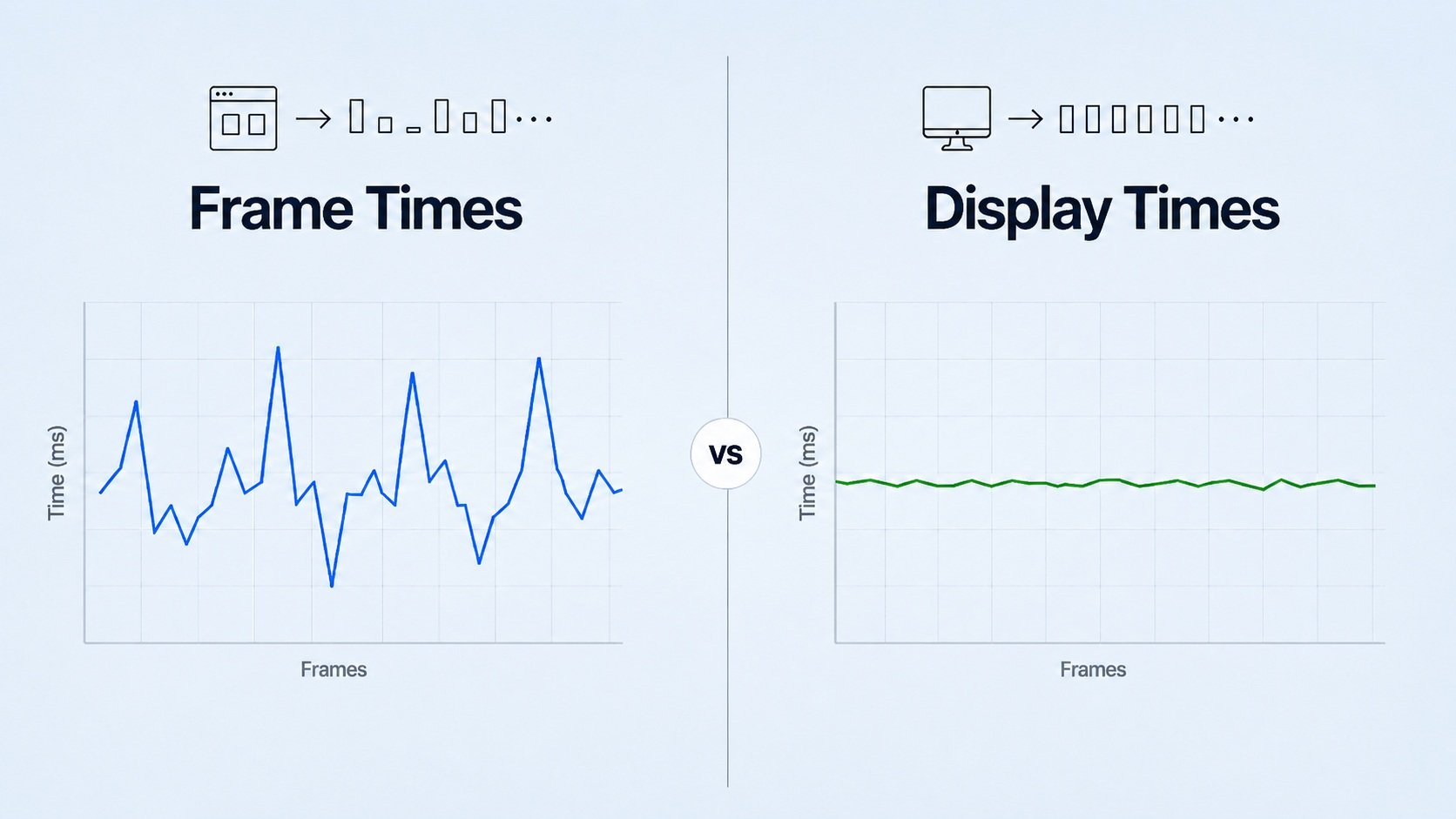
制限なしのフレームレートは見栄えこそ良いものの、フレーム伝達の均一性を損ないます。フレームレートを無制限のままにしておくとGPUが常に使用率99%で駆動され、熱暴走によるサーマルスロットリングや、戦闘時のパーティクル発生による突然のフレームタイミングの乱れを招きます。
これには2つの考え方があります。一部の競技志向のプレイヤーは、入力遅延をコンマ何ミリ秒か削るために最大フレームレートを「無制限」に設定し続けることを主張します。しかし、オープンワールドサバイバルゲームにおいてその選択は推奨しません。FPSを60、90、または120に制限することで、フレームタイムの一貫性が確保され、GPUの熱飽和を防ぐことができます。制限値はモニターの基本リフレッシュレートに合わせて設定してください。
| ハードウェアクラス | ターゲット解像度 | 推奨FPS上限 | 推奨アップスケーラー設定 |
|---|
| エントリー層(GTX 1060 / RX 580) | 1080p | 60 FPS | FSR / バランス |
| ミドル層(RTX 2060 / RX 5700) | 1080p / 1440p | 90 FPS | DLSS / FSR クオリティ |
| ハイエンド層(RTX 3070 / RX 6800) | 1440p | 120 FPS | DLSS クオリティ |
| エンスージアスト層(RTX 4080 / 4090) | 4K | 120 FPS | DLSS クオリティ / フレーム生成オフ |
フレーム制限を現実的な温度上限に合わせることで、あらゆるハードウェア構成で滑らかなペーシングが得られます。
AIフレーム生成の利用には注意が必要です。最上位クラスのカードによるベンチマークでは、DLSS 3のフレーム生成により、素のフレームレートが「クオリティ」で166 FPS、「バランス」で178 FPSだったものが、「パフォーマンス」でおよそ200 FPSまで跳ね上がります。しかし、フレームタイム分析を行うと、表面的な数値の裏で不安定なフレームペーシングが発生していることが分かります。生成されたフレームは実際のゲーム状態の間に合成フレームを挿入するため、知覚される入力遅延が増加し、素早いカメラ移動時に映像の小刻みなブレ(ジッター)が発生します。カクつきの解消が最優先である場合は、フレーム生成をオフにしておきましょう。
資源集めを進めたり、プレミアムバトルパスのレベルを一気に上げたい場合は、お得なOnce Human課金を活用すれば、ゲームの安定性に影響を与えることなく装備スキンやコスメティックを快適に揃えることができます。
ストレージのボトルネックとシェーダーキャッシュによるカクつき
マップ移動中のマイクロスタッターは、グラフィックの不具合に見えて実はストレージの問題であることがよくあります。バイクでマップを高速移動している間、ゲームエンジンは高解像度メッシュ、地形ジオメトリ、オーディオバンクを絶え間なくストリーミング読み込みしています。
『Once Human』をSSDにインストールすることは不可欠です。機械式のHDDでゲームを実行すると、エリアの境界を越える際に強烈なロードのカクつきが発生します。NVMeまたはSATA接続のSSDが必須です。ゲームがアセットをメモリに素早く読み込めない場合、レンダリングスレッドはドライブの応答があるまで処理を停止してしまいます。
システムメモリの構成も同様に重要です。絶対的な最低メモリ容量は8 GBですが、デュアルチャネル動作で16 GB未満の環境では、オープンワールドのアセット読み込み中に頻繁にメモリのページングが発生し、カクつきの原因となります。16 GBのメモリを1枚だけでシングルチャネル動作させている場合、メモリ帯域幅は実質半分に低下します。その帯域のボトルネックが、CPUからGPUへデータを素早く供給するのを直接阻害してしまいます。
ゲームプレイ中のシェーダーコンパイルは、一時的なGPUパイプラインの停止を引き起こします。新しいエリアに入った際や複雑なメニューを開いた瞬間のリアルタイムコンパイルにより、エンジンが一瞬停止するのです。これを解決するには、ドライバレベルのシェーダーキャッシュサイズを拡張します。
- グラフィックスドライバのコントロールパネルを開きます。
- 「グローバル3D設定」に移動します。
- 「シェーダーキャッシュサイズ」の項目を探します。
- 「ドライバのデフォルト」(通常は1 GBまたは4 GB)から、「10 GB」または「無制限」に変更します。
- 変更を適用し、PCを再起動します。
これにより、コンパイル済みのシェーダーがセッションをまたいでSSDに永続的に保持され、繰り返されるシェーダー起因のカクつきを根絶できます。
システムレベルのWindows電源設定とオーバーレイの調整
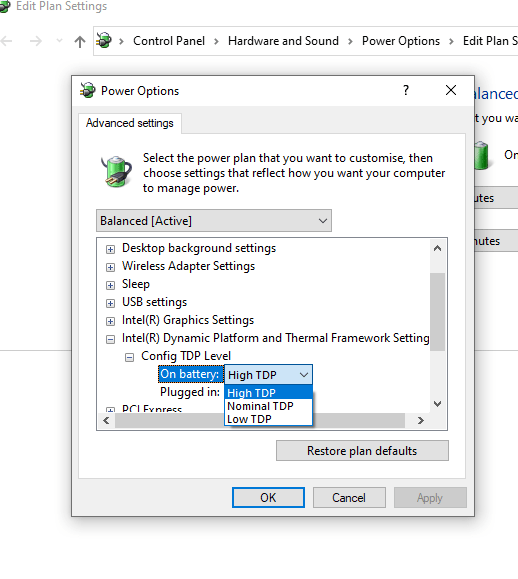
プレイ中に省電力ルーチンが作動すると、OSがゲームの動作を妨げてしまうことがあります。最新のプロセッサは電力を節約するためにアイドル状態のコアのクロックを動的に下げますが、『Once Human』が突然大量の音声キューや物理演算の処理を割り振った際、コアがクロックを引き上げるまでに貴重なミリ秒単位の時間を要し、目に見えるプチフリーズが発生します。
Windowsの「高パフォーマンス」電源プランを使用すると、ゲームプレイ中のCPUスロットリングを防止できます。Windowsの電源モードを「最適なパフォーマンス」に設定し、電源オプションの詳細設定で最小のプロセッサの状態を100%に固定することで、カクつきを誘発するクロックの変動を抑止できます。
以下の手順でOSを設定してください。
- Windowsの検索バーに
電源とスリープの設定と入力します。 - 電源モードで「最適なパフォーマンス」を選択します。
- 従来のコントロールパネルを開き、「電源オプション」に移動して「高パフォーマンス」を選択します。
- 「プラン設定の変更」をクリックし、続いて「詳細な電源設定の変更」をクリックします。
- 「プロセッサの電源管理」を展開し、「最小のプロセッサの状態」を開いて「100%」に設定します。
サードパーティ製のオーバーレイは、ゲームのレンダリングパイプラインに直接割り込みます。チャットアプリ、録画ソフト、ハードウェアモニターのオーバーレイを無効化することで、フレームタイムのスパイクやレンダラーのクラッシュを引き起こす不要なフックを排除できます。
プラットフォームおよびOSの比較
動作環境やランタイム環境によって、『Once Human』のアセットスケジューリング処理は変化します。代替OSや異なるランチャー環境を使用しているプレイヤーは、フレーム伝達の挙動に違いが見られることがよくあります。
コミュニティの検証によると、バックグラウンドのフックが多数常駐する過密なセカンダリクライアント経由で起動するよりも、軽量なネイティブランチャー環境でクライアントを実行した方がプチフリーズが軽減されることが示されています。互換レイヤーを使用しているLinuxプレイヤーは、アセットのストリーミング遅延を解消するために特定の環境変数を指定する必要があります。
プラットフォームの起動オプションにPROTON_USE_NTSYNC=1およびPROTON_SET_GAME_DRIVE=1を追加すると、Linux環境で『Once Human』を実行した際のI/Oラグが安定し、マイクロスタッターが解消されます。これらのフラグは、Wineの変換レイヤーで発生しがちなファイルアクセスの詰まりを解消します。
| プラットフォーム / 実行環境 | 主なカクつきの原因 | 推奨される対処法 | 安定性評価 |
|---|
| Windows 11 ネイティブ | コアパーキングおよび積極的な省電力状態 | 「最適なパフォーマンス」設定&CPU最小状態を100%に固定 | 高 |
| Windows 10 ネイティブ | バックグラウンドサービスのスケジューリング&小さなシェーダーキャッシュ | コントロールパネルでGPUシェーダーキャッシュを10GBに増量 | 高 |
| Linux Proton互換レイヤー | 同期の遅延およびディスクI/O変換オーバーヘッド | PROTON_USE_NTSYNC=1 および PROTON_SET_GAME_DRIVE=1 を追加 | 中〜高 |
| ハードディスクドライブ(旧式Windows) | アセットストリーミングの帯域不足 | インストール先をSSDまたはNVMeドライブに移行 | 低(プレイ非推奨) |
プラットフォーム環境によって、I/O割り込みとスレッド同期がゲームエンジンのフレームペーシングに与える影響は異なります。
近年のゲームアップデートでも、構造的な安定性の向上が図られています。2026年2月25日のアップデート(PC版では2.7 GBのパッチ)では、バランス調整と画面パフォーマンスの最適化が実施されました。「Rift Racer-Ultimate」や「Hymn of the Carnage」などの視覚エフェクトに関するレンダリングバグが修正され、乱戦時におけるパーティクル由来のカクつきが直接改善されました。
荒野を探索する際、Once Human チャージサービスを通じてスキンを入手すれば、ゲーム内ストアのUIトラブルに時間を取られることなく装備を充実させ、純粋なパフォーマンス向上と攻略に集中できます。
拠点エリアやCPUバウンドによるFPS低下への対策
RTX 4090とハイエンドなデスクトップ向けプロセッサを組み合わせていたとしても、40ものプレイヤーベース、自動タレット、動く農地がひしめく巨大なテリトリー拠点に入ると、フレームレートは低下します。これはハードウェアの故障ではなく、ボクセルと大量のアセットで構成されるマルチプレイヤーシステムの構造的な仕様です。
プレイヤーが密集するエリアではCPUに極めて高い負荷がかかります。拠点ハブ、レイド、プレイヤーの集落では描画コールが飽和するため、描画距離やプレイヤーの詳細度を下げない限り、どんなに高性能なGPUを使っていてもフレームレートが引き下げられます。ゲームエンジンは、無数のカスタマイズされた建築パーツの物理演算、ライティングパス、座標データを同時に計算しなければならないためです。
これらの密集エリアでの負荷を緩和するには、以下の対策を行ってください。
- ソーシャル設定の「プレイヤー表示制限」を下げ、遠くのキャラクターモデルをすべて描画しないようにする。
- 建築物の描画距離を適切な範囲に制限する。
- プレイヤーの通行が集中する主要な幹線道路の交差点のすぐ隣に自分のテリトリーを建てないようにする。
50人規模のプレイヤーが集まる大規模な拠点で、フレームレートが120 FPSから70 FPSに落ち込むこと自体は完全に想定内です。本ガイドの目的は、その低下が起きた際もエイムを狂わせるようなガタつきや不規則なフレームペーシングをなくし、安定して滑らかな70 FPSを維持できるようにすることです。
よくある質問(FAQ)
ハイエンドPCでもOnce Humanがカクつくのはなぜですか?
カクつきの主な原因は、DirectX 11によるCPU描画のボトルネック、バックグラウンドでのシェーダーコンパイル、またはSSDではなくHDDからゲームを読み込んでいることにあります。DirectX 12に切り替え、フレームレートに上限を設けることで、ほとんどのフレームペーシングの乱れを解消できます。
Once HumanでDirectX 12に切り替えるとパフォーマンスは向上しますか?
はい。各種テストにより、DirectX 12はCPUの描画負荷を低減させることで、1% Lowフレームレートを21%~45%向上させることが確認されています。画面設定から、またはGraphicConfig.xmlを直接編集することでDX12を有効化できます。
カクつきに最も大きな影響を与えるグラフィック設定は何ですか?
シャドウ品質、植生密度、ボリュメトリック効果が、CPUとGPUの双方に最も大きな描画負荷を与えます。これらの設定を下げることで、視覚的な精細感を大きく損なうことなく、即座にフレームレートを安定させることができます。
Once Humanでフレームレートに上限を設定すべきですか?
はい。フレームレートの上限を60、90、または120 FPSに設定することで、フレームタイムのブレを防ぎ、ハードウェアの発熱を抑えられます。無制限に設定すると熱暴走によるスロットリングが発生し、激しい戦闘時に顕著なマイクロスタッターが起こりやすくなります。
サードパーティ製のオーバーレイが原因でOnce Humanがカクついたりクラッシュしたりしますか?
はい。通話アプリ、録画ソフト、パフォーマンスモニターなどのオーバーレイは、頻繁にフレームタイムのスパイクやレンダラーのクラッシュを引き起こします。これらのオーバーレイを無効化することでバックグラウンドのリソースが解放され、滑らかなフレーム伝達が回復します。
Once HumanをSSDでプレイすると違いはありますか?
マップ移動時のアセット読み込みによるカクつきをなくすため、SSDまたはNVMeドライブへのインストールを強く推奨します。HDDではテクスチャやシェーダーキャッシュを十分に速く読み込めず、オープンワールドの移動中に絶え間ないプチフリーズが発生します。
プレイヤーの集落でフレームレートが劇的に低下するのはなぜですか?
プレイヤーが集まるテリトリーハブでは、多数のカスタム建築、タレット、アクティブなオブジェクトが存在するため、CPUの描画コールが飽和します。プレイヤーの表示制限やカメラ距離を引き下げることで、こうした混雑エリアでのCPU負荷を和らげることができます。
最適化の最終まとめ
『Once Human』のカクつきを解消する要点は、CPUのボトルネックを排除し、フレームペーシングを一定に保つことです。GraphicConfig.xmlからDirectX 12を強制適用することが最も劇的な改善をもたらし、1% Lowを最大45%引き上げます。これに加えてSSDへのインストール、発熱によるサーマルスロットリングを防ぐ厳格なフレームレート制限、そしてドライバ側での10 GBのシェーダーキャッシュ設定を行いましょう。さらに不要なオーバーレイを排除し、WindowsのCPU電源状態を100%に固定すれば、不規則なフレームスパイクが消滅し、マップ全域で常に滑らかなゲームプレイを維持できるようになります。










Comments