Android版『Eggy Party』のラグ解消設定をマスターし、フレーム落ちや端末の発熱を防いで、毎試合快適な60 FPSを維持しましょう。
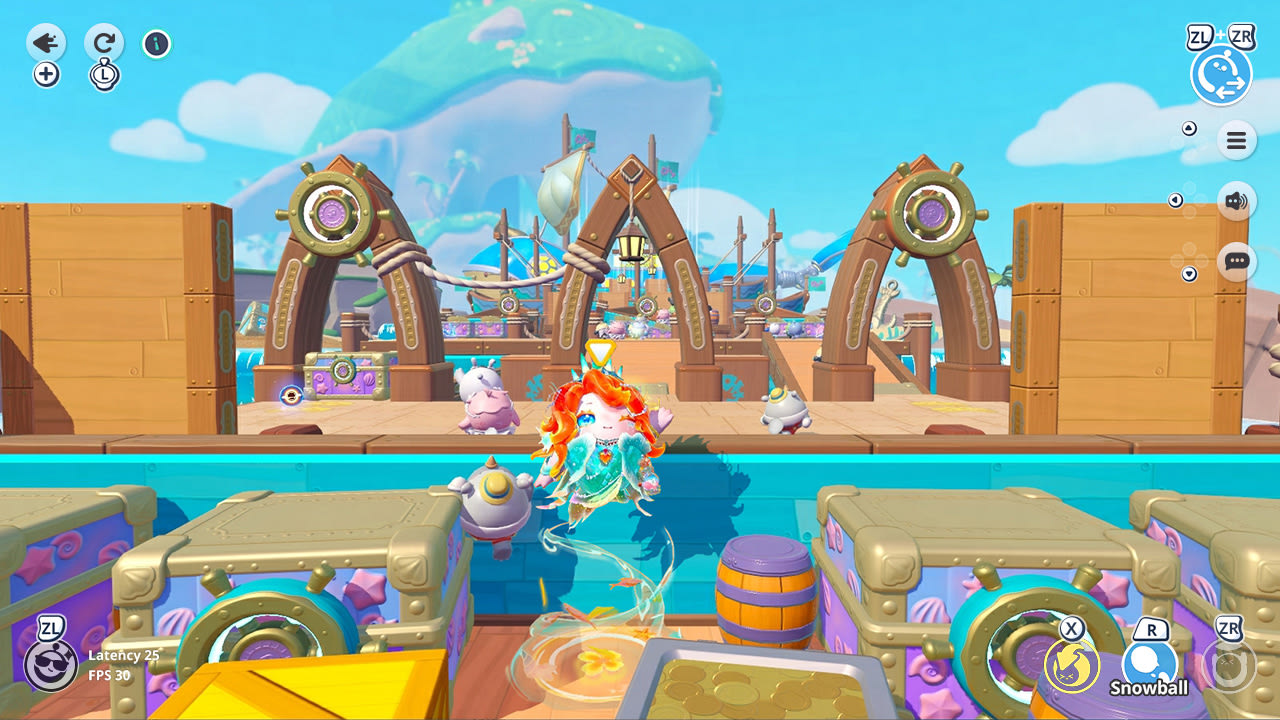
『Eggy Party』の生き残りをかけた最終決戦において、他の15人のプレイヤーが一斉に衝突してきた瞬間に発生するマイクロスタッター(微小なカクつき)ほど興ざめなものはありません。NetEase Gamesが開発したこのマルチプレイヤー勝ち抜きアクションゲームは、カスタマイズ可能なエッグたちが複雑な障害物コースで競い合います。カートゥーン調のグラフィックの裏側では、物理エンジンが数十件の同時衝突、動的な軌道、ユーザー生成のカスタムオブジェクトをリアルタイムで計算しています。適切な調整を行わないと、Android端末のサーマルスロットリングやネットワーク遅延により、試合のパフォーマンスはあっという間に崩壊してしまいます。
本記事では、常に安定した60 FPSと低Ping値を維持するための、ゲーム内グラフィック設定、OSレベルの開発者向け調整、そしてネットワーク最適化の手順を詳しく解説します。
フレームペーシングの仕組みと16msの壁
モバイルプロセッサは厳しい熱制限の下で動作しています。60 FPSで動作する場合、CPUとGPUが1フレームを描画するのに許される時間は正確に16.6ミリ秒です。衝突が激しい障害物やエフェクトの爆発によって描画時間が25msまで伸びると、出力は40 FPSに低下します。さらに33.3msまで達すると、30 FPSまで落ち込んでしまいます。
この描画時間の遅れが、目に見えるカクつき、ローリング入力の遅延、そしてジャンプミスの原因となります。
目標フレームレートとフレーム時間の目安:
+-------------------------------------------------------------+
| 目標 60 FPS --> 1フレームあたり 16.6ms(非常に滑らかな応答) |
| 目標 40 FPS --> 1フレームあたり 25.0ms(中程度の入力遅延)  |
| 目標 30 FPS --> 1フレームあたり 33.3ms(深刻で重い入力遅延)|
+-------------------------------------------------------------+
NetEaseのハイブリッドクラウドアーキテクチャは、600日以上のサービス期間を通じて毎日4000万人以上のアクティブユーザーを処理していますが、バックエンドの処理能力でローカル端末のGPUボトルネックを解決することはできません。16.6msの基準をクリアするには、グラフィック負荷そのものを直接削減する必要があります。
Eggy Party 60 FPS向けおすすめグラフィック設定
メニュー画面がスムーズに動くからといって、グラフィック設定を最高にするのはよくある失敗です。1つの動く足場に16体のエッグが密集すると、ダイナミックシャドウやスクリーン空間反射がモバイルチップセットに極度の負荷をかけます。
NetEaseの公式メンテナンスパッチでは、勝利アニメーションや重いUI遷移を安定化させるために特別に調整された低詳細描画プロファイルが導入されました。描画プリセットを下げることで、ドローコールが削減され、フレームの配信が安定します。
以下の表は、各グラフィックプリセットが端末内部の負荷とフレームペーシングの安定性にどう影響するかを示しています:
| グラフィックプリセット | 目標フレームレート | 描画負荷とフレームペーシングへの影響 |
|---|
| 低 / 最低 | 60 FPS(16.6ms) | ポストプロセッシングシェーダーを無効化し、シャドウマップを簡略化。16人による物理衝突時でもフレームペーシングを安定化させます。 |
| 中 | 45–60 FPS(16.6–22.2ms) | テクスチャ解像度と適度なパーティクルエフェクトのバランス型。ミドルハイクラスのAndroidチップセットに推奨されます。 |
| 高 / 最高 | 30–60 FPS(16.6–33.3ms) | 完全なダイナミックライティングと反射を描画。ミドルレンジのモバイル端末では急激なサーマルスロットリングを引き起こします。 |
「低」または「最低」で動作させることで、最速のフレーム時間サイクルが保証され、入力を逃すことなく画面が16.6msごとに更新されます。
ゲーム内設定の手順
最も安定したパフォーマンスプロファイルを適用するには、ゲームを起動して設定パネル内で以下の調整を直接行ってください:
- メインロビー画面から設定を開きます。
- グラフィックタブを選択します。
- 解像度を中に設定します(3年以上前の端末の場合は低)。
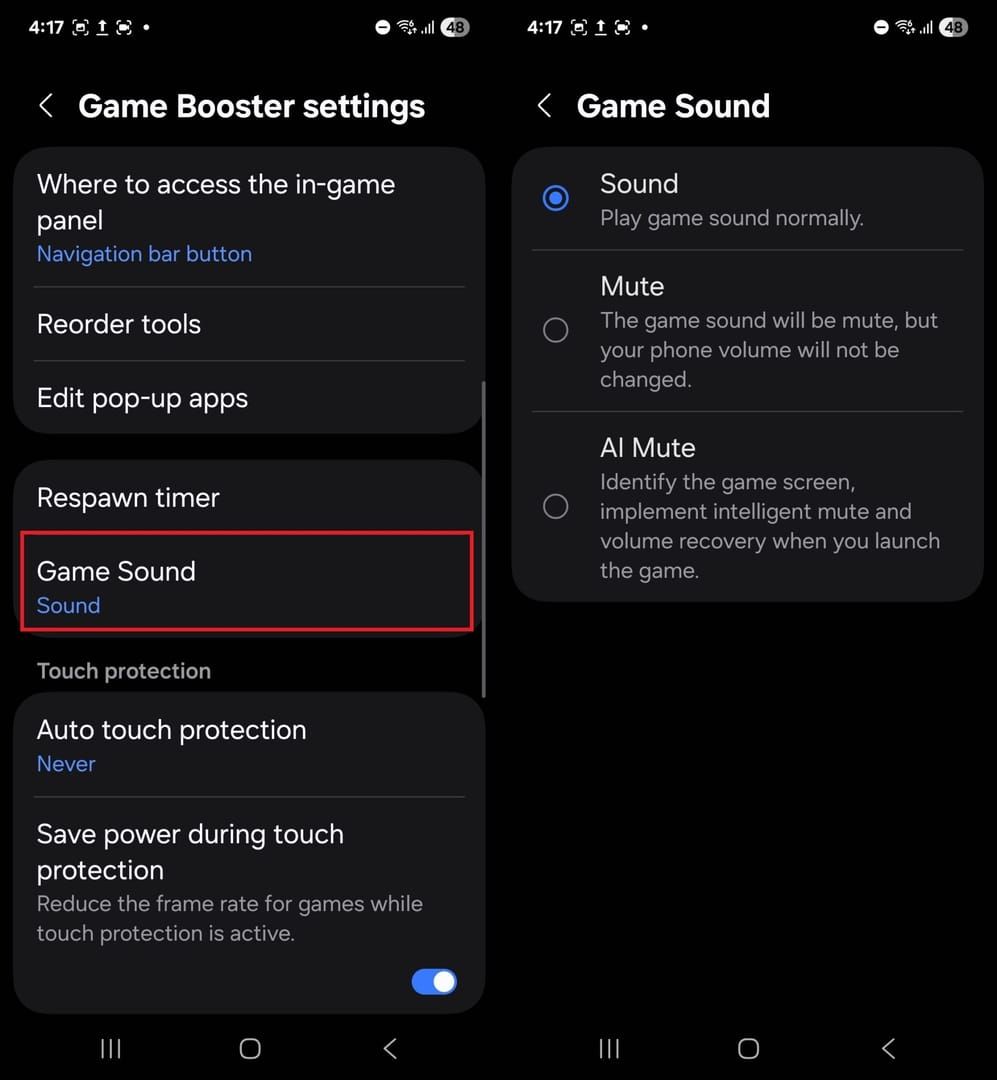
- 画質を低または最低に設定し、最適化された描画プロファイルを有効にします。
- フレームレートを高または60 FPSに設定します。
- ダイナミックシャドウ、モーションブラー、スクリーン空間反射をオフにします。
- フレームごとのピクセルシェーディングパスを削減するため、負荷の高いキャラクターのアウトラインフィルターを無効にします。
お得なEggy Partyエギーコインを使って限定イベントコスチュームでキャラクターをカスタマイズする際も、この安定したフレームレートを維持していれば、白熱したマルチプレイ中に動作が重くなることなくスキンをきれいに表示できます。
Android開発者向けオプション:有効にすべき項目と避けるべき項目
Androidには、隠された「開発者向けオプション」メニュー内にハードウェアレベルの切り替え項目が用意されています。正しく使用すればシステム負荷を軽減できますが、設定を誤ると試合開始から数分でサーマルスロットリングを引き起こしてしまいます。
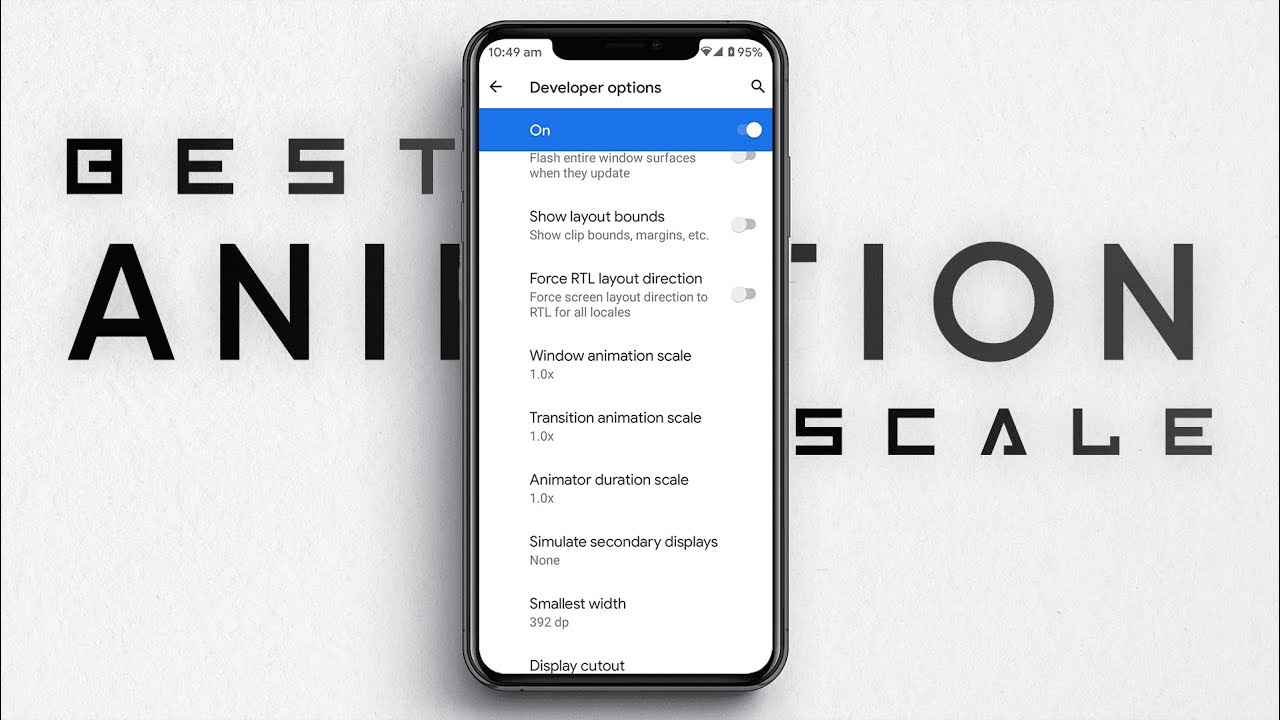
まず開発者向けオプションを有効化します:設定 > 端末情報に移動し、ビルド番号を見つけて7回タップします。
「4x MSAAの強制」という罠
一部の古い攻略ガイドでは、4x MSAAの強制を有効にするとゲームパフォーマンスが向上すると主張されていますが、これは誤りです。
4x MSAAを強制すると、すべてのOpenGL ES 2.0アプリでGPUに4サンプルのマルチサンプルアンチエイリアシングを実行させます。ポリゴンのエッジは滑らかになりますが、GPUの計算負荷が跳ね上がります。モバイルプロセッサでは、これが急速な発熱、バッテリー消費、サーマルスロットリングの原因になります。4x MSAAの強制は必ず「オフ」のままにしてください。
アニメーションスケールを調整してレスポンスを向上
Androidのデフォルトでは、トランジションやウィンドウのアニメーションスケールが1.0xに設定されています。これらの値を下げることで、ウィンドウコンポジタの負荷が軽減され、システム操作のキレが目に見えて向上します:
- ウィンドウアニメスケール:
0.5xに設定 - トランジションアニメスケール:
0.5xに設定 - Animator再生時間スケール:
0.5xに設定
この調整により、オーバーレイの切り替え、フレンドとのチャット、ロビーでのボイスチャンネル切り替え時のUI遅延が解消されます。
AndroidゲームモードによるFPS制御
Android OSには、描画パイプラインをディスプレイのリフレッシュレートに合わせるゲームモード介入機能が備わっています。フレームレートを画面の最大リフレッシュレートの整数約数(30 FPS、40 FPS、45 FPS、60 FPS、90 FPS、120 FPSなど)に固定することで、システム全体の消費電力を最大20%、モバイルGPUの消費電力を最大50%削減できます。
お使いのスマートフォンが120Hzや144Hzの画面を搭載していても、Eggy Partyをエンジンの上限を超えて無理に動かしてもプレイが滑らかになるわけではありません。フレームレートの上書きは、エンジン側がsetFrameRateで固定目標を設定しておらず、かつ端末メーカーのソフトウェアが許可している場合にのみ有効になります。ディスプレイのリフレッシュレートを60Hzまたは120Hzに固定し、ゲーム内リミッターを60 FPSに設定することが、最も安定したフレームペーシングを実現します。
Eggy Partyプレイ中のスマホ発熱とサーマルスロットリングを防ぐ方法
試合の途中で突然フレーム落ちが発生する主な原因はサーマルスロットリングです。温度が安全な動作限界を超えると、スマートフォンのSoCは内部ハードウェアを保護するためにクロック速度を低下させます。
サーマルスロットリングの発生サイクル:
[高画質設定 / バックグラウンドタスク]
       │
       ▼
[SoCに熱が蓄積(42℃超)]
       │
       ▼
[Android OSがCPU/GPUのクロックを30〜50%低下]
       │
       ▼
[Eggy Partyのフレーム落ち:60 FPS -> 28 FPS]
無線通信のスリープ状態を管理する
モバイルの無線チップは、電力状態を切り替える際に大きな熱を発生させます。Androidの無線モデムは、低電力のスリープ状態から復帰するのに1.5〜2.0秒かかります。プレイ中にバックグラウンドアプリが不規則な通信リクエストを送信し続けると、モデムは各送信後少なくとも18秒間、高電力の待機状態に固定されてしまいます。
この継続的な高電力状態はバッテリーを消費するだけでなく、プロセッサのすぐ隣で無線モデムが内部の熱源となってしまいます。これを防ぐには:
- サイレントモード(高度なマナーモード)を有効にして、バックグラウンド通知の受信をブロックします。
- SNSやクラウドバックアップアプリのバックグラウンドモバイルデータを制限します。
- ゲームプレイ中はGoogle Playストアの自動更新を無効化します。
ケースを外して放熱性を高める
厚手のシリコン製や革製の保護ケースは断熱材として機能してしまいます。熱が周囲の空気に放出されず、スマートフォンの内部に閉じ込められてしまいます。長時間のゲームプレイ中はスマホケースを取り外してください。エギーコインのチャージパックで限定シーズンパスのスキンを入手して遊ぶ際も、端末を涼しく保つことでパフォーマンス低下なしにカスタムUGCマップを周回できます。
Eggy Party向けAndroid低Ping設定とネットワーク最適化
ネットワークのラグは画面のカクつきと似た感覚を与えますが、原因は全く異なります。Pingとは、入力データがスマートフォンとゲームサーバー間を往復するのにかかる時間(ミリ秒)を表します。遅延が大きいと、つかみ動作の遅れ、障害物判定のズレ、同期ズレが発生します。
レイテンシとパケットロスの影響
マルチプレイヤーパーティーゲームでは、安定した双方向通信が不可欠です。以下の表は、遅延とパケットロスがリアルタイムの試合にどのように悪影響を与えるかをまとめたものです:
| レイテンシ指標 | 接続品質 | ゲームプレイへの影響 |
|---|
| 25–50 ms未満 | 理想的 / 競技向け | 入力が瞬時に反映され、障害物の衝突判定と描画が完全に一致します。 |
| 50–100 ms | プレイ可能 | ジャンプ&ロールのコンボにわずかな遅延が発生し、混雑時のアイテム使用で軽い非同期が発生します。 |
| 100 ms超 | 深刻なラグ | 目に見える入力遅延が発生し、スキル発動が遅れ、回転足場での着地ミスが多発します。 |
| パケットロス 1%〜2% | 不安定な接続 | 深刻な位置戻り(ラバーバンド現象)が発生し、エッグが境界線を越えてテレポートしたり、空中で突然落下したりします。 |
対戦型の生き残りラウンドでは、Pingを50ms未満、パケットロスを1%未満に維持することが必須です。
帯域幅の割り当てと上り回線の安定性
下り(ダウンロード)速度が速くても、低遅延であるとは限りません。オンラインマルチプレイヤーの同期は、安定した上り(アップロード)帯域に大きく依存しています。『Eggy Party』はマップデータを迅速にダウンロードする一方で、キャラクターのリアルタイムの位置、速度ベクトル、入力状態を絶え間なくアップロードしています。
バックグラウンドでの動画視聴や大容量ファイルのアップロードによって自宅の上り帯域が1〜3 Mbps未満に低下すると、接続にジッターが発生し、Pingが150msまで跳ね上がります。自宅のルーター設定でQoS(Quality of Service)を設定し、一般的なダウンロードよりもモバイルゲームの通信を優先するように設定してください。
2.4 GHzから5 GHz Wi-Fiへの切り替え
2.4 GHzの周波数帯は非常に混雑しています。Bluetooth機器、家電製品、近隣のルーターがこの帯域を共有しているため電波干渉が発生し、Pingが18msから250msまで急上昇する原因となります。スマートフォンを専用の5 GHz Wi-Fi帯に切り替えることで、混雑した電波を回避し、パケットロスを最小限に抑えたクリーンな通信を確保できます。
Eggy PartyにおけるWi-Fi周波数の比較:
2.4 GHz帯:[=== 混雑(家電 / Bluetooth) ===] -> 頻繁に250msのスパイクが発生
5.0 GHz帯:[======= クリーン / 高帯域幅 =======] -> 18〜35msの安定したPing
高速なパブリックDNSの設定
プロバイダー(ISP)のデフォルトDNSサーバーは、ルーティングの遅延が発生しやすい傾向にあります。ローカルのDNSを最適化されたパブリックDNSに変更することで、マッチングサーバーのアドレス解決を高速化できます。
AndroidでDNSを更新する手順:
- 設定 > ネットワークとインターネット > プライベートDNSを開きます。
- プライベートDNSプロバイダのホスト名を選択します。
one.one.one.one(Cloudflare)または dns.google(Google)を入力します。
Wi-Fi接続で手動のIPv4アドレスを設定する場合:
- Cloudflare DNS:プライマリ 1.1.1.1 | セカンダリ 1.0.0.1
- Google DNS:プライマリ 8.8.8.8 | セカンダリ 8.8.4.4
ハードウェアと動作環境:モバイル端末と専用環境の比較
『Eggy Party』には、エギーワークショップで作成された複雑なユーザー生成マップが多数存在します。カスタムステージをモバイル端末で快適に動作させるため、ゲームエンジンには自動ユニット統合システムが採用されています。このシステムは物理オブジェクトと装飾アセットを統合された描画エンティティに結合し、16人用の障害物コース全体でのファイルサイズとGPUドローコール数を大幅に削減します。
ただし、モバイル向けチップセットとハイスペックなエミュレータ環境とでは処理能力に差があります。以下の表は、異なるハードウェア構成が描画負荷やシステムリソースをどのように処理するかを示しています:
| プラットフォーム / 環境 | 推奨ハードウェア割り当て | エンジンの最適化挙動 |
|---|
| AndroidモバイルSoC | 動的8コアCPU / 統合GPU | 自動ユニット統合により頂点数を削減。OSのゲームモードによる電力制御に依存します。 |
| 専用マルチコア環境 | 4 CPUコア / 4 GB〜5 GB RAM | 非圧縮パーティクルバッファを描画。受動的な熱ダレを起こさず安定した60 FPSを維持します。 |
モバイルチップセットでマルチコア専用環境のような60 FPSの安定性を維持するには、バックグラウンドタスクの徹底した管理が必要です。
Eggy Party フレーム落ち・カクつき解消チェックリスト
ランクマッチに挑む前に、このクイックチェックリストで端末が最大限に最適化されているか確認しましょう:
- [ ] バックグラウンドアプリを終了:すべてのバックグラウンドアプリをスワイプして終了し、空きメモリを確保する。
- [ ] バッテリーセーバーをオフにする:AndroidのバッテリーセーバーはCPUクロックを16.6msの描画限界以下に低下させるため無効化する。
- [ ] 端末のゲームブースターを起動:スマホ内蔵のゲームアシスタント機能を「パフォーマンスモード」に設定する。
- [ ] 5 GHz Wi-Fiに接続:2.4 GHzではなく、5 GHzのWi-Fi帯に接続されていることを確認する。
- [ ] グラフィックプリセットを確認:ゲーム内設定が「低」または「最低」画質、フレームレートが「60 FPS」になっていることを確認する。
- [ ] 4x MSAAの強制を無効化:開発者向けオプションで4x MSAAが無効になっていることを確認する。
- [ ] 厚いケースを取り外す:適切な放熱を促すために重い保護カバーを外す。
これらの手順で端末を準備すれば、最高のパフォーマンスを発揮できます。対戦サバイバルを勝ち抜くための設定が整ったら、キャラクター強化用のEggy Partyエギーコインをお得に手に入れてゲームをさらに楽しみましょう。
よくある質問(FAQ)
Android版Eggy Partyの深刻なラグやフレーム落ちはどうすれば治りますか?
ゲーム内の画質設定を「低」または「最低」に下げ、フレームレート設定を「高」または「60 FPS」に設定してください。バックグラウンドアプリをすべて終了し、Androidのゲームモードを有効化、端末のバッテリーセーバーをオフにしてハードウェアの性能低下を防ぎます。
16人が密集する混戦ミニゲームでEggy Partyがラグくなるのはなぜですか?
激しい物理演算と画面上の多数のキャラクターモデルによってモバイルのCPUとGPUに過負荷がかかり、急激な発熱が発生するためです。視覚効果や影をオフにすることでドローコールが減少し、端末の温度を安全な動作範囲内に保てます。
「4x MSAAの強制」を有効にするとEggy Partyのパフォーマンスは向上しますか?
いいえ、4x MSAAの強制はGPUの負荷を劇的に増加させ、端末の発熱を加速させます。深刻なサーマルスロットリングやカクつきを防ぐため、開発者向けオプションの「4x MSAAの強制」は必ず無効にしておいてください。
Eggy Partyの試合でPingを下げるにはどうすればよいですか?
電波干渉を避けるため、Android端末を2.4 GHzではなく5 GHzのWi-Fi帯に接続してください。また、ネットワーク内の他のアプリやデバイスがアップロード帯域を圧迫していないことを確認してください。
Eggy Partyのプレイ中にバッテリーセーバーをオンにしておくべきですか?
いいえ、バッテリーセーバーはCPUとGPUの動作クロックを大幅に低下させるため、必ずオフにする必要があります。滑らかなフレームレートを維持するには、端末専用のゲームブースターやパフォーマンスモードを使用してください。
試合中にキャラクターがテレポートしたり位置が戻されたり(ラバーバンド)するのはなぜですか?
ラバーバンド現象は、端末とバトルサーバー間の激しいジッターや1%〜2%を超えるパケットロスによって発生します。5 GHz Wi-Fiへの切り替え、ルーターのQoS設定、またはCloudflare(1.1.1.1)などのカスタムDNSを設定することで、大半のパケット配信問題は解決します。
パフォーマンスとグラフィック品質の総括
『Eggy Party』において最高画質を諦めることは、非常に賢い選択です。ダイナミックシャドウ、高解像度テクスチャ、画面反射はメニュー画面での見た目を良くしますが、16人が激突する白熱した試合中にはプレイの妨げにしかなりません。
画質を「低」または「最低」に固定し、目標フレームレートを60 FPSに設定することで、正確なジャンプを決め、揺れるトラップをかわし、最終ラウンドで生き残るために必要な16.6msのフレームペーシングが確保されます。端末を涼しく保ち、クリーンな5 GHz Wi-Fiに接続し、4x MSAAを無効にしておけば、お使いのAndroidスマホでもどんなロビーで快適に『Eggy Party』をプレイできます。










Comments