残高は変わらないが、確かに支払いは完了している場合
まず、本当に不足しているのかどうかを確認してください。最もよくある勘違いは、決済の失敗ではなく、通貨の混同です。Destiny Risingでは、現実のお金でシルバーと呼ばれるプレミアム通貨を購入し、そのシルバーを1:1の比率でゲーム内の召喚通貨と交換します(BlueStacksのガチャガイドより)。チャージしたときに増えるのはシルバーの数値です。シルバーを購入したのに、別の通貨の残高が増えるのを待って睨みつけているのであれば、何も壊れていません。見ているタブが違うだけです。
誰も教えてくれない厄介な落とし穴として、チャージボーナスや特典バンドルがウォレットに直接入らず、メールボックスに届くことがあります。そのため、ウォレットの数値は支払う前とまったく同じなのに、追加のシルバーはメールボックスの中でタップされるのを待っている状態になります。他の操作をする前に、まずはメールボックスを開いてください。
5分以内でできるクイック確認手順:
- ゲーム内のメールボックスを開き、保留中のものをすべて受け取る。ボーナスシルバーや特典アイテムはここに届くことが多いです。
- クライアントを完全に終了(タスクキル)して再起動し、同じキャラクターでログインし直す。
- インベントリのウォレットでシルバーの残高を再確認する。
- 領収書の注文IDと照らし合わせる。
この「再ログイン」の手順を軽視する人が多くいます。BungieヘルプのDestiny 2における配信フローでも、最大30秒待ち、再起動してサインインし直し、残高とメールの両方を確認するよう案内されています。クライアントは常にリアルタイムでウォレットを更新するとは限らず、再起動することでサーバーとの最新の同期が行われます。私が初めて「更新されない」と焦ったときも、原因はこれだけでした。シルバーはサーバー側ですでに付与されており、クライアントがまだそれを読み込んでいなかっただけだったのです。
したがって、お金が口座から引き落とされているのにウォレットが変わらない場合は、何かが消えたと判断する前に、メールを受け取って再ログインしてください。
どのアカウントに付与されたか分からない場合
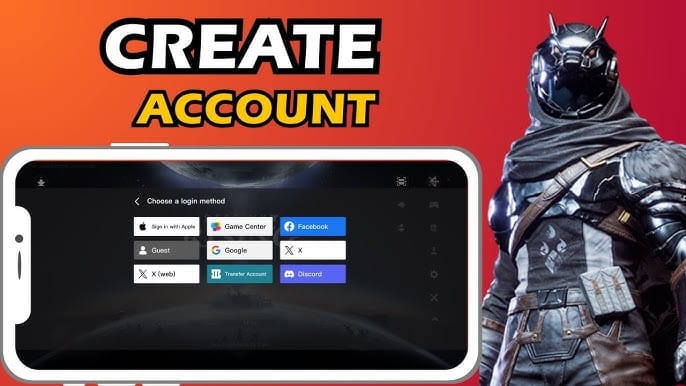
これは深刻なケースです。本当に取り返しのつかないミスはここにあります。公式の返金および特典プログラムによると、ベータ期間中にゲストアカウントや未連携のアカウントでチャージした場合、事前にFacebook、X、またはGoogle Playに連携していなければ、返金も特典も受け取れません。アカウント連携は任意のおまけではなく、特典の受け取りやクロスプラットフォームでのアクセスに必須の条件です。リリース後に連携済みアカウントで最初に作成したキャラクターが、返金や特典の付与対象になります。間違った連携アカウントでサインインしたままシルバーを購入すると、通貨は正常に届いているものの、現在操作していない別のアカウントに入ってしまっている可能性があります。
問い合わせを行う前に、次の2点を確認してください。現在どのソーシャルログインで認証しているか、そして購入時に決済プラットフォームがどの連携アカウントに紐づいていたかです。これに加えて、地域ストアの不一致が重なることもあります。Google Playのストアページにあるように、アプリ内課金はGoogle PlayやApp Storeを通じて地域ごとの価格で処理されるため、異なる地域のストアやデバイスプロファイルで購入を行うと、想定とはまったく異なるアカウントに反映されることがあります。
以下を実行してください:
- 現在ログインしているアカウント情報を控える。
- ストアの購入履歴を開き、領収書に記載されているアカウントのメールアドレスを確認する。
- 一致していない場合は、それが原因です。シルバーは消えたのではなく、もう一方のアカウントにあります。
複数のデバイスやログイン情報を使い分けてチャージする場合は、購入する前に必ず連携アカウントを確認してください。これは一度やってしまうと、通常は取り返しのつかないミスになります。
銀行口座からは引き落とされているが、ウォレットが空の場合

銀行からの通知は、決済が完了した証明にはなりません。モバイル決済では**オーソリ(仮売上)**が利用されるため、実際の決済処理(およびそれに伴うゲーム内への配信)が数分後に完了する場合でも、銀行アプリは仮売上が発生した瞬間に「引き落とし」として通知を表示します。つまり、「お金は引かれたのにシルバーがない」というのは、決済処理が完了するのを待っている状態であることが多く、取引の失敗ではありません。不具合と判断する前に、配信までの所要時間を確認しましょう。
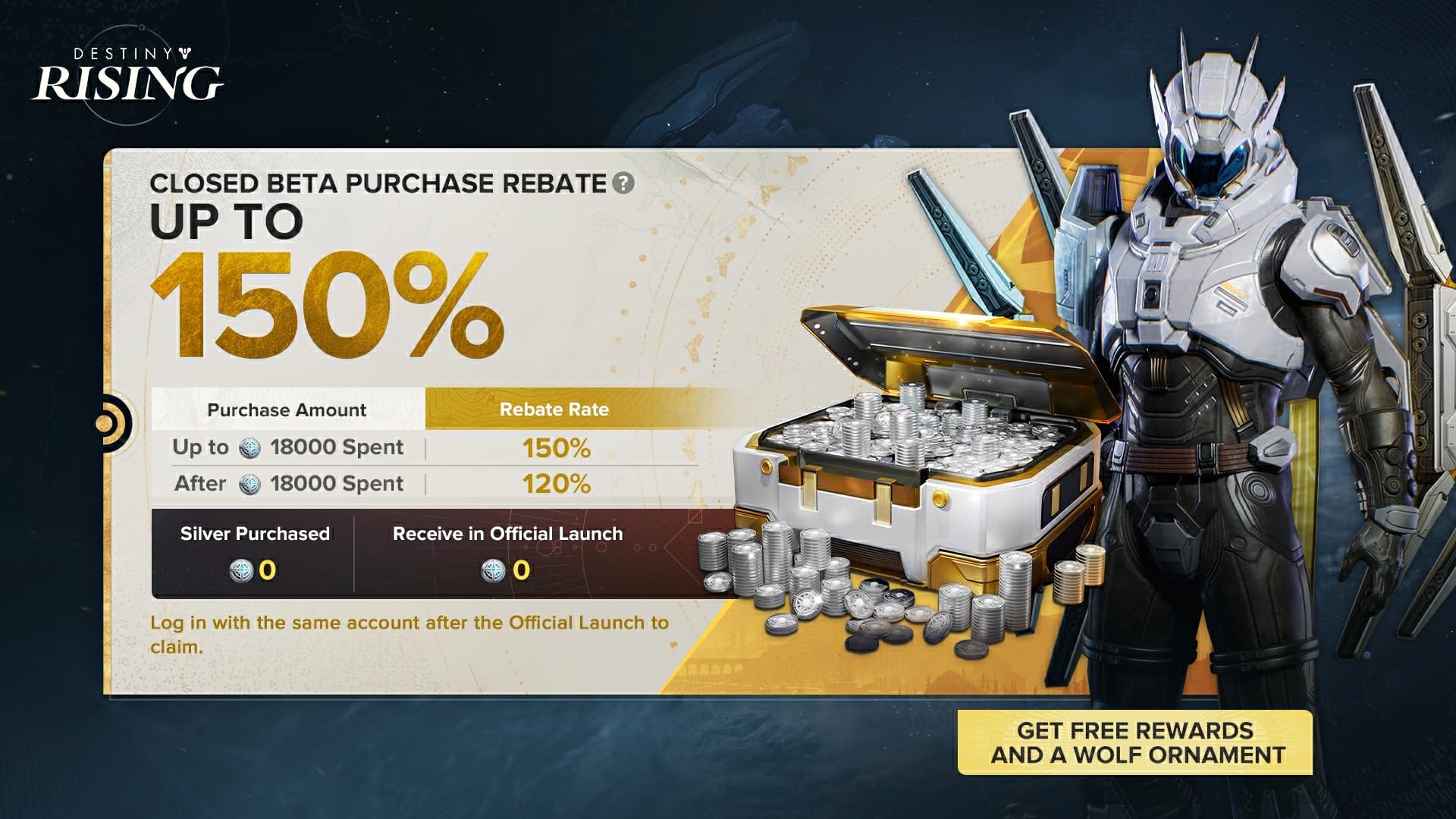
では、何分経てば「遅延」と言えるのでしょうか?LootBarなどのサービスガイドによると、サードパーティ経由のチャージは通常1〜3分、場合によっては最大10分で配信されます。ボーナスがメールボックスを経由する直接購入の場合、ウォレットの数値自体が動かないため、遅く感じることがあります。目安として、15分未満であれば正常、有効な領収書がある状態で1時間以上経過している場合はサポートに問い合わせるべきです。
問い合わせる前に、以下の表で状況を整理してください:
| 発生している状況 |
考えられる原因 |
対処法 |
一般的な解決時間 |
| ウォレットは変わらず、銀行は引き落とし済み |
オーソリ(仮売上)がまだ確定していない |
待ち、再ログインして再確認する |
通常は数分 |
| ボーナスシルバーのみ「未反映」、基本分は付与済み |
特典がゲーム内メールに届いている |
メールボックスから受け取る |
受け取り後、即時反映 |
| どこにも付与されず、有効な領収書はある |
サーバーの同期・処理遅延 |
再ログイン、クライアントの再起動 |
数分(約1時間後に問い合わせ) |
| 付与されたはずだが、見当たらない |
連携アカウントまたはサーバーの間違い |
アカウントの状況を確認する |
連携状況による |
| 注文IDがなく、確認できないルートで購入 |
購入の証明ができない |
履歴などの記録を集める |
復旧困難な場合が多い |
情報源:返金および特典プログラム(2025年)、LootBarチャージガイド(2026年)、および同様のBungieヘルプ配信プロセス(2026年)を基に構成。

覚えておくべき表示の仕様として、有償通貨と無償通貨が別々のタブに表示されることがあります。そのため、購入分の一部しか見えていない人が「残りが消えた」と勘違いすることがあります。消えたわけではなく、別のラベルに分類されているだけです。
銀行アプリを10秒ごとに更新している場合、その「引き落とし」通知は仮売上であり、確定した結果ではありません。処理が完了するまで待ちましょう。
サードパーティサポートへの問い合わせには証明が必須
注文IDがすべてを左右します。複数のチャージサービスによる警告(2026年)にある通り、注文IDのない確認不可能なルートで購入した場合、異議を申し立てる手段はありません。サポート担当者も、確認できない取引に対してシルバーを付与することはできません。領収書のスクリーンショットを保存していない人のケースは、解決に至らないことがほとんどです。そのため、問い合わせを行う前に以下を用意してください:
- アカウントの連携済みソーシャルログインとゲーム内ID
- 購入履歴に記載されている注文ID / 取引参照番号
- プラットフォームの領収書(Google PlayまたはApp Store)、またはサードパーティの注文確認書
- 購入時のタイムスタンプと、現在のウォレットのスクリーンショット
公式サポートはNetEaseが運営しています。グローバル版の連絡先は、Google Playのストアページにも記載されている DestinyRising@global.netease.com です。最初のメールに上記の情報をすべて添付してください。明確な注文IDが添付された問い合わせは、そうでないものに比べてはるかに早く解決します。
ここで、リスクのある回避策について触れておきます。最初の手段として銀行のチャージバック(払い戻し申請)を行うのは避けてください。確かにチャージバックでお金を取り戻すことはできますが、パブリッシャーは通常、チャージバックをアカウント停止(BAN)の対象として扱います。つまり、購入遅延を解決しようとしてアカウント自体を失うことになります。安全なルートは、プラットフォームの返金手続きと公式サポートへの問い合わせを併用することです。時間はかかりますが、ゲームの進行状況を失うリスクはありません。チャージバックは、公式ルートで完全に手詰まりになり、アカウントを失うリスクを完全に受け入れられる場合にのみ、最終手段として検討してください。
また、公式プログラムによるベータ版の返金および特典の申請期限は90日間となっています。証明には有効期限があることを忘れないでください。購入トラブルを「そのうち直るだろう」と何週間も放置しないようにしましょう。
実際に不具合が発生しており、有効な領収書がある場合は、焦って何度も送るよりも、情報を整理した1通の問い合わせを送る方が効果的です。そして、アカウントを失っても構わないと思っている場合を除き、チャージバックには手を出さないようにしましょう。
シルバー未反映の不安を解消する2つの習慣
この問題のほとんどは、2つの小さな習慣で防ぐことができます。1つ目は、チャージする前に必ず連携アカウントを確認すること。これが、取り返しのつかないミスを防ぐ唯一の対策です。2つ目は、例外なく毎回注文IDを保存すること。これが、解決可能なトラブルと泣き寝入りを分ける境界線になります。通貨の混同やメールボックスへの配信は、実際のシステムエラーよりもはるかに多くの「シルバー未反映」の誤解を生んでいるため、メールボックスの確認は最後の手段ではなく、最初の習慣にすべきです。
正直なところ、どこで購入するかよりも、配信を確認できるかどうかが重要です。単に最安値かどうかではなく、その購入ルートが明確な注文IDを提供し、ウォレットと照らし合わせて配信状況を確認できるかどうかがポイントになります。アカウントの間違いや配信の不安を完全に避けたい場合は、注文IDと配信ステータスが明確に表示される Destiny: Rising チャージ チャンネルをチェックしておく価値があります。あなたを守るのは、領収書に印字されたブランド名ではなく、確認可能な取引の履歴です。
プレイヤーのタイプ別アドバイス:
- 微課金・たまにチャージするプレイヤー: メールボックスを確認して再ログインするだけで、ほぼすべての不安は解消されます。サポートが必要になることは滅多にありません。
- 複数デバイスまたは複数アカウントで遊ぶプレイヤー: 購入前のアカウント確認は必須です。特に注意してください。
- 高頻度・大口のプレイヤー: すべての注文IDのスクリーンショットを保存してください。取引回数が多い分、トラブルに遭遇する確率も高くなるため、証明書の管理を徹底しましょう。
よくある質問
Destiny Risingで支払いを済ませたのにシルバーが反映されないのはなぜですか?
通常は、サーバーの同期遅延、ゲーム内メールボックスへの配信、または別の連携アカウントへの購入が原因です。再ログインして同期を強制し、メールを確認し、現在ログインしているソーシャルアカウントをダブルチェックしてください。基本のシルバーは付与されているのにボーナス分がない場合、そのボーナスはメールボックスに未受け取りのまま届いている可能性が非常に高いです。
チャージが失敗したと判断するまで、どのくらい待つべきですか?
チャージサービスのガイド(2026年)によると、サードパーティ経由のチャージは通常1〜3分、長くても10分程度で配信されます。直接購入でボーナスがメールボックスに届く場合は、少し遅く感じることがあります。15分未満であれば正常な範囲です。有効な領収書がある状態で1時間以上経過した場合は、問い合わせを行ってください。
シルバーが間違ったアカウントに付与されることはありますか?
はい、そしてこれは最も手痛いミスになります。Facebook、X、またはGoogle Playへのアカウント連携は必須であり、公式の返金および特典プログラムによると、特典は連携済みアカウントの最初のキャラクターに付与されます。異なるログイン情報や地域ストアで購入すると、現在使用していないアカウントに反映されてしまうため、不具合を疑う前に、領収書のアカウントメールアドレスと現在のログイン情報を照らし合わせてください。
NetEaseサポートに問い合わせる際、何を添付すればよいですか?
ゲーム内IDと連携ログイン情報、購入履歴の注文ID、プラットフォームの領収書またはサードパーティの注文確認書、そしてタイムスタンプが写ったウォレットのスクリーンショットです。これらをすべて揃えて、公式のサポートメールアドレスに送信してください。注文IDがない問い合わせは、サポート側で取引を追跡できないため、対応が滞る原因になります。
お金を取り戻すために、銀行のチャージバックを利用するのは良い方法ですか?
お勧めしません。チャージバックによって返金は受けられるかもしれませんが、パブリッシャーは通常、払い戻し申請をアカウント停止(BAN)の対象とみなすため、お金と引き換えにアカウントを失うリスクがあります。まずはプラットフォームの返金手続きや公式サポートへの問い合わせを尽くし、チャージバックはアカウントを失うリスクを承知の上で、本当に手詰まりになった場合の最終手段として残しておきましょう。








Comments