コンボの入力抜けや回避の遅れに悩んでいませんか?PC・スマホ向け『BLEACH Soul Resonance』2026年最新の最強操作設定をマスターし、カウンター判定を逃さず流れるような連続コンボを叩き込みましょう。
デフォルトの操作設定では精密な立ち回りは不可能です。『BLEACH Soul Resonance』は、3人編成のチームを組み、斬魄刀を交え、霊玉を消費してキャラクターや武器印章を召喚する公式ライセンスの3DアクションRPGです。強敵とのボス戦において、たった1回の入力ミスが攻撃のリズムを崩し、ダメージサイクルを台無しにします。二刀斬月一護やバンビエッタといった2026年の注目キャラを操作する際、ボタンが密集していたりボスの激しい連撃にカメラが追いつかなかったりすると、磨き上げたはずの感覚が通用しなくなります。
オートバトルは日常的な周回には便利ですが、高難度ボスや対人戦(PvP)でオート任せにすれば即座に撃破されます。エンドコンテンツの戦闘では、間合いの管理、パリィのタイミング、瞬時のメンバー交代など、完全なマニュアル操作が求められます。
5つの基本アクションと入力ミスの原因
『BLEACH Soul Resonance』の全キャラクターは、通常攻撃、回避、特殊スキル、必殺技、カウンターという5つの能動的アクションを軸に動きます。初期状態のスマホUIでは、これら5つの機能が画面右下の狭い扇状エリアに密集しています。素早く動き回る虚(ホロウ)と対峙する際、右手の親指が小さなタッチ領域の間を行き来するため、カウンターを狙ったはずが誤って特殊スキルを発動してしまうトラブルが頻発します。
以下の表は、各主要アクションのシステム上の挙動と、初期HUD配置が入力ミスを誘発する原因をまとめたものです。
| 戦闘アクション | システム上の機能 | デフォルトHUDの問題点 |
|---|
| 通常攻撃 | 基本の斬撃を繰り出し、連続ヒットでチャージゲージを蓄積する。 | スキルキーに近接しており、連打コンボ中に誤タップが発生しやすい。 |
| 回避 | キャラの位置を瞬時に移動。ボスの攻撃予兆に合わせてスローモーションを発動。 | スマホ画面の下端に寄りすぎており、親指が疲労してタイミングを外しやすい。 |
| 特殊スキル | クールダウンを伴う、各キャラ固有の強力な技を繰り出す。 | 通常攻撃ボタンを連打している際に誤って暴発しやすい。 |
| カウンター | 攻撃ヒット時に受け流して敵の体幹を砕き、麻痺状態を付与する。 | ミリ秒単位の即座な反応が必要だが、密集したボタン群の中に埋もれている。 |
| 必殺技(卍解) | 蓄積したエネルギーを消費し、大迫力の高火力カットイン攻撃を放つ。 | 誤タップしやすく、敵の体幹を崩す前にバースト攻撃を無駄撃ちしがち。 |
5大アクションを完璧に使いこなすには、カウンターや回避のような即座の反射神経を要するボタンを、リソース消費型のスキルから物理的に引き離す必要があります。
スキルの合間に通常攻撃を挟み込むことで、単にクールダウンごとにスキルを連打するよりも素早くエネルギーを回収できます。また、通常攻撃を連続でヒットさせると、体力バーのすぐ横にあるエネルギーゲージが蓄積されます。このゲージが満タンになった状態で通常攻撃ボタンを長押しすると、敵のガードを粉砕する強化チャージ攻撃が発動します。重なり合うタッチエリアで指が滑ってしまうと、この長押し入力を正確に成功させることは極めて困難です。
スマホ向けおすすめHUD配置カスタマイズ
適切なモバイル向けレイアウトを組めば、親指同士の干渉を防げます。デフォルトの配置はカウンターと回避が画面端に近すぎるため、重要な反射ボタンには独立したスペースを確保しなければなりません。
設定メニューからカスタムUI編集を開き、以下のサイズと座標設定を適用してください:
- 通常攻撃ボタンの拡大:メイン攻撃ボタンのサイズを125%に拡大します。右下を基準にしつつ、少し画面中央寄りに移動させます。
- カウンターボタンの独立:カウンターボタンを通常攻撃ボタンの真上に配置し、サイズを115%に設定します。敵が赤く光った瞬間の反射タップが必要なため、他のアイコンと境界線が重なってはいけません。
- 回避アイコンの位置上げ:回避アイコンを右端のやや高い位置へ移し、サイズを120%に設定します。これにより、親指を下に折り曲げることなく画面端に自然に構え、いつでも弾くように入力できます。
- スキルと必殺技のグループ化:特殊スキルを通常攻撃ボタンの左側に100%サイズで配置します。必殺技アイコンはその少し上に95%サイズで配置し、誤爆を防ぎます。
- キャラ切り替えアイコンの配置:『BLEACH Soul Resonance』では、クールダウンなしで3人のキャラを瞬時に切り替え可能です。控えの2キャラのアイコンを画面左上、移動用アナログスティックの真上付近に配置します。これにより、右手で攻撃を続けながら、左手の親指で攻撃の合間にキャラを切り替えられます。
この配置により、使用頻度の高い攻撃と防御用の反射トリガーが綺麗に分離され、ボスが大振りのガード不能技を繰り出してきたときの誤タップを完全に排除できます。
カメラ感度設定の最適化
3D空間での素早いターゲット追従では、杜撰なカメラ設定が命取りになります。デフォルトのカメラ感度は極端に遅く、ボスを画面中央に捉え直すためだけに何度も画面をスワイプしなければなりません。
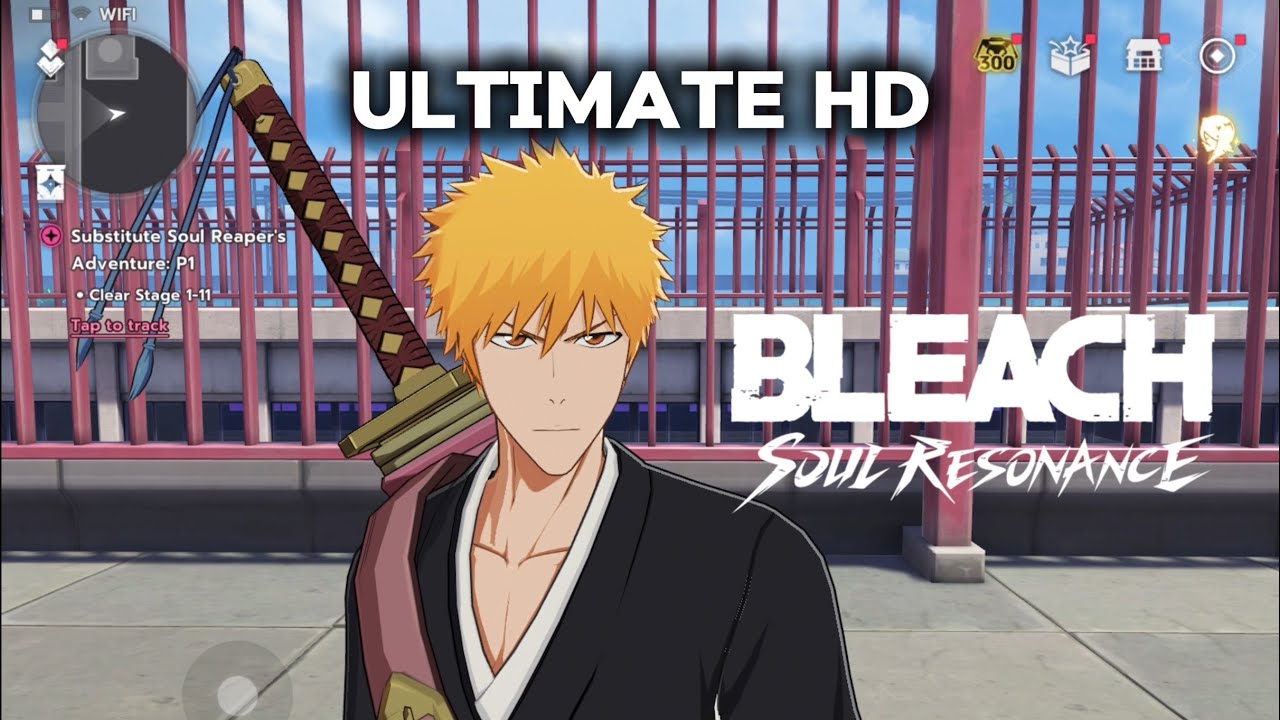
実戦向けの基準として、以下のスライダー調整を適用してください:
- ゲーム内設定メニューを開き、カメラ/操作タブに移動します。
- 水平感度を68%に設定します。初期の50%ではボスの跳躍を追うのに何度もスワイプが必要ですが、68%なら1回のストロークで180度の旋回が可能です。
- 垂直感度を42%まで下げます。垂直感度が高すぎると、乱戦時に視点が空や地面に向いてしまいます。水平感度より低く抑えることで、視界の水平線を安定させられます。
- 戦闘オートロック追従を標準に設定します。「強」にすると、カメラがボスではなく周囲の雑魚敵に勝手に吸い付いてしまいます。「標準」であれば、主導権を奪われることなくターゲットを捉え続けられます。
- ビジュアルアシスト/予兆エフェクト輝度を最大に設定します。ボスの攻撃モーションには視覚的な予兆サインが表示されます。この合図に合わせて回避することで、スローモーションフレームが発生し、カウンターからの高火力バーストチャンスが生まれます。
設定変更の目安:iPadや大画面のAndroidタブレットを使用する場合は、水平感度を55%程度まで落としてください。ガラス面の面積が広いため指の移動距離が長くなり、スマホ向けの数値ではカメラが回りすぎてしまいます。
コントローラー vs タッチ操作:真の精度をもたらすのはどちらか?
タッチ操作は手軽さに優れますが、物理ゲームパッドがもたらすタクタイルフィードバック(確かな押し心地)はガラス画面では再現できません。入力を物理スイッチに割り当てることで、コンボのリズム感は飛躍的に向上します。
Xbox、PlayStation、あるいはサードパーティ製のゲームパッドを接続すると、入力タイミングが根本から変わります。マッピングソフトを使用してアナログトリガーのアクチュエーションポイント(入力感知点)を調整すれば、深いトリガーの押し込みをデジタルの即時入力に変換でき、ボスの攻撃予兆を避けるまでの物理的な遅延を削ぎ落とせます。アナログスティックのデッドゾーン調整も重要です。内部デッドゾーンを狭めることでカメラ追従の遅れをなくし、レスポンス曲線を調整することで微調整と高速な視点移動を両立できます。
| 機能/指標 | タッチスクリーン(カスタムHUD) | ゲームパッド(調整済み) | キーボード&マウス(PC設定) |
|---|
| 入力感知速度 | 高(直接タップ) | 即時(ヘアトリガー調整) | 最速(メカニカルスイッチ) |
| 誤入力率 | 中(汗や誤タップ) | 極めて低い(物理的なボタン分離) | ゼロ(独立したキー配置) |
| カメラ旋回速度 | 可変(指の摩擦による) | 安定(アナログ曲線設定) | 即時(マウスセンサーの直接追従) |
| 3人キャラ切替のスムーズさ | 良好(左親指の届く範囲) | 圧倒的(十字キー/バンパー割り当て) | 圧倒的(1・2・3キー割り当て) |
| コンボの継続性 | 指のズレによるミスが起きやすい | 安定した物理フィードバック | 完璧なキー入力リズムの維持 |
物理入力は指先の迷いを排除し、画面を指で遮ることなく正確なスキル連携と即座のパリィを可能にします。
高難度のボスを攻略するためにチーム戦力を強化したい場合は、『BLEACH Soul Resonance』の霊玉をチャージして強力なキャラクターを獲得し、必須となる武器印章を揃えるのも有効です。物理キーによる操作環境を整えておけば、召喚した最強ユニットたちのポテンシャルを余すところなく引き出し、最大ダメージを叩き出せます。
ゲームパッド&キーボードのおすすめキーバインド
初期のコントローラー設定では前面ボタンに回避が割り当てられていることが多く、回避のたびに右親指が右スティックから離れてカメラ操作が中断されてしまいます。重要なアクションをショルダーボタンに移動させることで、この問題は解決します。
おすすめのコントローラー配置
- 通常攻撃:X(Xbox)/□(PlayStation)。親指で素早く連打可能。
- チャージ攻撃:X/□長押し。攻撃を当てて体力バー横のエネルギーを蓄積し、通常攻撃長押しで強力な一撃を放ちます。
- 回避/ダッシュ:右バンパー(RB/R1)。回避動作中も右親指をスティックに置いたままにできるため、スムーズなカメラ旋回を維持できます。
- カウンターアクション:左バンパー(LB/L1)。完璧なタイミングのカウンターは敵の攻撃を受け流して体幹ゲージを砕き、一時的な麻痺状態にさせて大ダメージの好機を作ります。左人差し指に配置することで、極限の反射速度を実現できます。
- 特殊スキル:右トリガー(RT/R2)。ソフト側でトリガーの感知ポイントを10%に設定し、わずかな押し込みで即時発動できるようにします。
- 必殺技(卍解):Y(Xbox)/△(PlayStation)。通常攻撃から離れたボタンに割り当て、誤爆を防止します。
- キャラ切り替え:十字キー上/下(または左トリガー)。『BLEACH Soul Resonance』では、3人の部隊メンバーを待ち時間なしで即座に切り替えられます。十字キーや左トリガーを押せば、攻撃モーション中でも即座に控えキャラが登場してスキルを繋げられます。
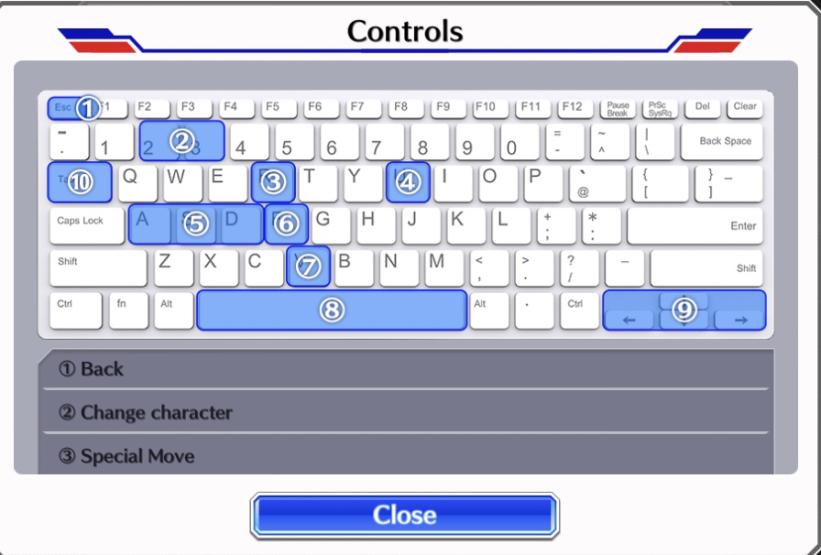
PC向けキーボード&マウス配置
- 移動:W、A、S、D
- 通常攻撃/チャージ攻撃:マウス左クリック(LMB)
- カメラ操作:マウス移動(生入力)
- 回避:マウス右クリック(RMB)または左Shift
- カウンター:スペースキー(広いキー面積により、予兆サインに対して親指で即座に反応可能)
- 特殊スキル:Eキー
- 必殺技:Qキー
- キャラ2へ切り替え:1キーまたはマウスサイドボタン1
- キャラ3へ切り替え:2キーまたはマウスサイドボタン2
この設定により、左手と右手で役割が明確に分担され、安定した操作精度が手に入ります。
エミュレーター最適化:ラグとコンボ抜けの完全解消
ほんの一瞬の画面カクつきがカウンターの失敗につながります。MuMuPlayerやBlueStacksなどのエミュレーターを使いPCでプレイすれば高フレームレートが得られますが、デフォルト設定のままではフレームの乱れや遅延が発生します。
まず、PCのBIOS画面に入り、仮想化支援技術(VT)が有効になっていることを確認してください。VTが無効になっていると、エミュレーターは負荷の高い描画アニメーション中にプチフリーズや入力抜けを起こします。
エミュレーター側の設定は以下の基準に合わせて調整してください:
- グラフィックスレンダリングエンジン:Vulkanモードに変更します。VulkanはDirectXやOpenGLなどの古いモードに比べ、CPUの描画負荷を軽減し、入力遅延を最小限に抑えます。
- 目標フレームレート:上限を最大240 FPSまで引き上げます。フレームレートの制限を解除することで極めて滑らかな映像体験が得られ、重い卍解演出時でも処理落ちを防げます。
- リソース割り当て:最低でも2コアのCPUと2GBのRAMを割り当てます。PCのスペックに余裕がある場合は、4コアと4GBのRAMを指定することで、発熱を抑えつつ最高の安定性を維持できます。
OSLinkなどの画面ミラーリングアプリを使用する場合は、Wi-Fi接続は避けてください。高速な有線USB 3.0ケーブルでスマホとPCを接続することで、無線通信や安価な充電専用ケーブルで起きがちなパケットロスや入力遅延を回避できます。
実戦タクティクス:属性の優先順位と交代連携
設定を極限まで研ぎ澄ませてこそ、ゲームの奥深いシステムで真価を発揮できます。『BLEACH Soul Resonance』の戦闘システムは、4すくみの属性相性を軸に設計されています:
- 斬は突に有利
- 突は霊に有利
- 霊は斬に有利
- 打は相性環の外に位置し、有利不利が存在しない独立属性
属性で有利を取れるキャラクターを出撃させると、与ダメージが上昇し、敵の体幹ゲージを一気に削り取ることができます。また、戦術タイプのキャラクターを軸にした編成も強力です。戦術ユニットを出撃させると専用の戦場スキルが発動し、特定の編成や属性条件を満たすことでチーム全体に強力なパッシブバフが付与されます。
3人のチームメンバー間での交代にはクールダウンがないため、斬属性キャラで通常攻撃コンボを叩き込み、瞬時に霊属性キャラへ交代して特殊スキルを発動、さらに通常攻撃へ戻すといった流れるような連携が可能です。スキルの合間に通常攻撃を挟むことでキャラエネルギーが急速に回復し、絶え間ない攻撃ラッシュを維持できます。
こうした複数のキャラクターを育成するには、膨大な育成素材が欠かせません。毎日上限の400デイリー活躍度ポイントをしっかり稼いでアカウント経験値を獲得し、「心得」アイテムを集めてキャラレベルを上げましょう。育成リソースが尽きると戦力の伸び悩みに直結するため、スタミナ回復や2026年最新ガチャの強力なピックアップキャラを重ねたいときは、『BLEACH Soul Resonance』の霊玉パックを賢く購入するのがおすすめです。
以下の表は、キャラクターのレベルアップに必要な消費アイテム「心得」の種類、獲得経験値、および育成段階における主な役割です。
| 心得アイテム | 獲得経験値 | キャラ育成における主な役割 |
|---|
| 隊員の心得 | +500 EXP | ストーリー任務や序盤のパトロールで手に入る基本素材。 |
| 席官の心得 | +3,000 EXP | 序盤から中盤にかけてのキャラ育成で使用する中級素材。 |
| 隊長の心得 | +10,000 EXP | 主力メンバーを上位ランクへと押し上げるための高級素材。 |
| 総隊長の心得 | +20,000 EXP | エンドコンテンツに向けた限界突破に不可欠な最高ランク素材。 |
総隊長の心得をストックしておくことで、高難度コンテンツで即座に交代した控えキャラもしっかり生き残り、十分なステータスで暴れ回ることができます。
プラットフォーム別パフォーマンス比較
プレイ環境の違いによって操作の反応速度はどう変わるのでしょうか?モバイル実機、PCエミュレーター、画面ミラーリングなど、プレイする環境によって戦闘のテンポや入力遅延には明確な差が生じます。
| プレイ環境 | 入力遅延の基準値 | カメラ操作の精度 | キーバインドの自由度 |
|---|
| モバイル実機(タッチ) | 最低表示遅延(約10ms) | 低〜中(指の摩擦に左右される) | 画面上の配置調整のみ可能 |
| モバイル実機(ゲームパッド) | 低(Bluetooth接続で約15〜25ms) | 高(物理アナログスティック) | 中(マッピングアプリの設定範囲内) |
| PCエミュレーター(Vulkan/VT) | 極めて低い(直接入力で約5〜12ms) | 最高(マウスセンサーまたは調整済みスティック) | 完全自由(キーボード/マウス/パッドを自在に割当) |
| 画面ミラーリング(USB 3.0) | 低(有線接続で約20〜30ms) | 高(マウスやパッドへマッピング) | 高(PCクライアント側で自在に設定) |
| 画面ミラーリング(Wi-Fi) | 不安定(60〜150msのスパイク多発) | 低(カクつきで入力抜けが発生) | 中(タイミングのズレが頻繁に発生) |
VulkanとVTを有効化したPCエミュレーターが最も安定したレスポンスを誇ります。一方で、高精度なカウンターが求められる高難度戦において、Wi-Fi経由のミラーリングはおすすめできません。
常に最前線で競い合いたいなら、キャラクターの育成で遅れを取らないことが不可欠です。『BLEACH Soul Resonance』のお得な霊玉を活用して最新キャラの召喚に備え、最適化した操作テクニックに見合う最高峰のチームを編成しましょう。
よくある質問(FAQ)
『BLEACH Soul Resonance』で滑らかなコンボを繋ぐための最強の操作配置は?
通常攻撃、各種スキル、キャラクター交代をそれぞれ独立した物理キーやゲームパッドのボタンに割り当てることで、タッチ画面特有の入力重複や入力抜けを完全に防げます。これにより、リズムを崩さずに通常攻撃と特殊スキルをスムーズに交互発動できます。スマホでプレイする場合は、通常攻撃の密集エリアからカウンターと回避ボタンを離して配置するのが最も安定します。
スローモーションが発動するカウンター判定を確実に成功させるコツは?
敵の攻撃モーション中に発せられる光の予兆サインを注視し、攻撃が直撃する直前に回避を入力してください。完璧なタイミングで回避するとスローモーションの無防備な隙が生まれ、一方的に連続コンボを叩き込めます。設定の「ビジュアルアシスト輝度」を最大にしておくと、予兆を見落としにくくなります。
戦闘中のカウンターシステムはどのように機能しますか?
敵の攻撃がヒットするジャストな瞬間にカウンターアクションを発動すると、敵の攻撃を受け流せます。これによりターゲットの体幹ゲージを大きく削り、一時的な麻痺状態に追い込んで特大のバーストダメージを叩き込むチャンスを作れます。タイミングを外すと、ボスの攻撃を無防備に直撃してしまうため注意が必要です。
バトル中にチャージ攻撃を放つ方法は?
チャージ攻撃を出すには、通常攻撃を連続で当てて体力バーの横にあるエネルギーゲージを満タンにする必要があります。ゲージが満タンになったら、通常攻撃入力を長押しすることで、敵のガードを打ち破る強化チャージ攻撃が発動します。長押し時間が足りずに途中で指を離すと、チャージ攻撃はキャンセルされます。
コンボの途中で待ち時間なくキャラクターを交代できますか?
はい、『BLEACH Soul Resonance』は3人のチームメンバー間において、クールダウンなしの即時交代が可能です。攻撃モーションの最中に交代することで、異なる属性のスキルを連続して繋ぎ、コンボを途切れさせずに伸ばせます。キャラ切り替えをマウスのサイドボタンやゲームパッドのバンパーに割り当てておけば、さらに瞬時の交代が可能になります。
入力遅延やコンボ抜けを最も抑えられるエミュレーター設定は?
Vulkanグラフィックスモードを選択し、フレームレートを最大240 FPSに設定、さらに最低2コアのCPUと2GBのRAMを割り当ててください。また、激しい演出中の処理落ちを防ぐため、PCのBIOSで仮想化支援技術(VT)を有効にしておくことが極めて重要です。これらの設定により、入力遅延や画面のカクつきを劇的に軽減できます。
PC操作においてワイヤレスミラーリングより有線USB接続を使うべき理由は?
有線USB 3.0ケーブルで接続することで、極小の遅延でダイレクトにデータ通信が行えるためです。Wi-Fiミラーリングや充電専用ケーブルでは入力遅延や通信の乱れが生じやすく、回避の失敗やコンボ途切れの直接的な原因になります。高品質な有線データケーブルを使うことが、滑らかな描画と正確な入力判定を保証する最善策です。
操作設定に関する結論
『BLEACH Soul Resonance』において、初期設定のままプレイし続けることは、高難度ボス戦やPvPで自らハンデを背負っているようなものです。タッチ画面では指の密集による誤爆が起き、初期のゲームパッド配置ではカメラ操作を犠牲にしてしまいます。
スマホでプレイするなら、今すぐHUD設定でカウンターと回避を画面外側に離し、水平カメラ感度を68%に引き上げ、通常攻撃ボタンを中心に寄せましょう。PCでプレイするなら、Vulkan設定で4コアを割り当て、バンパーに回避とカウンターを配置し、ノータイムのキャラ交代を駆使して戦場を支配してください。ミリ秒単位の正確な入力環境こそが、コンボの中断を防ぎ、敵の体幹ゲージを完膚なきまでに粉砕するための最大の武器です。










Comments