『Arena Breakout: Infinite』で敵の足音をクリアに聞き取るには、音声出力をヘッドホンに設定し、ダイナミックレンジをワイドに切り替え、ゲームネイティブの空間オーディオを有効にし、Windowsの立体音響やサードパーティ製のバーチャルサラウンドはオフにしておきましょう。ゲーム内の音量バランスは、マスター音量を80%~100%、音楽音量を0%~20%、ボイスチャット音量を50%~60%に調整し、味方のコールアウトが接近する足音をかき消さないようにします。
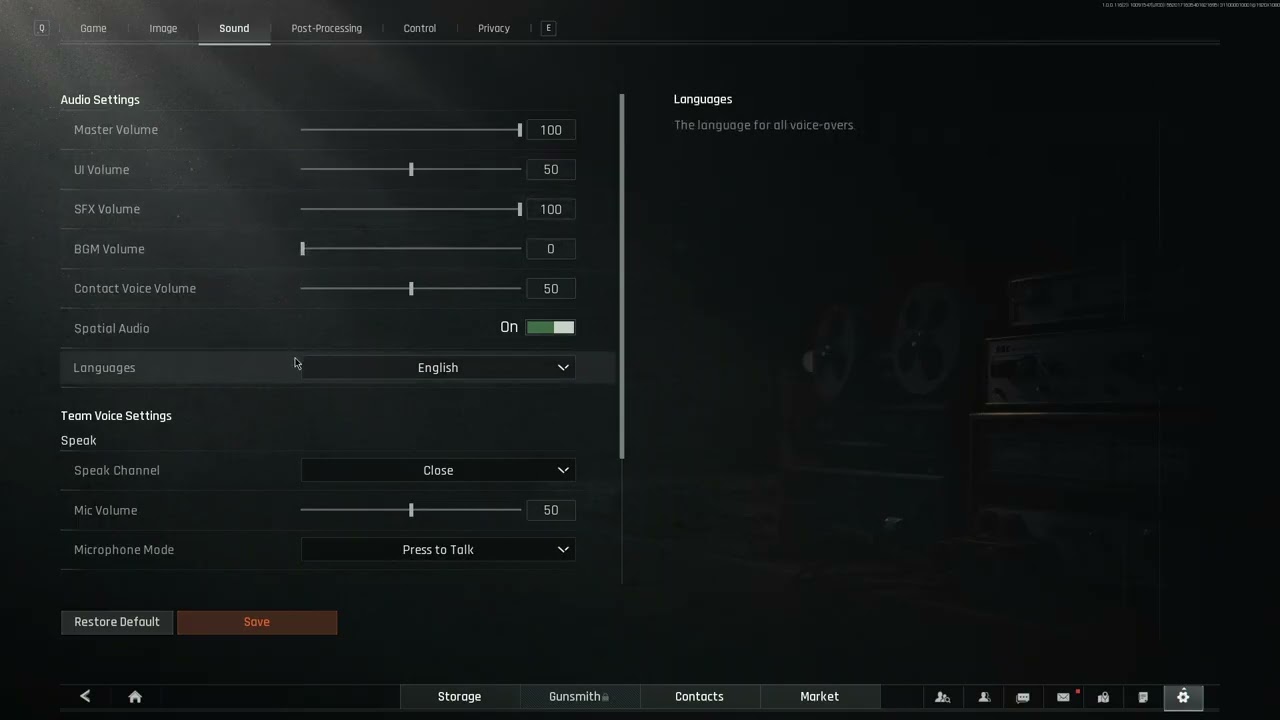
ゲーム内の基本オーディオ設定
『Arena Breakout: Infinite』におけるサウンド設定の要は、かすかな足音や動作音を捉えられるよう、余計な環境音をカットすることです。銃撃や爆発は極めて高いピーク音圧を生み出します。音量設定で環境音と銃声・足音などの物理音をうまく分離できないと、小さな動作音は完全に埋もれてしまいます。
BeatsForAthletesが推奨する以下の基本ゲーム内設定を適用してください:
- 音声出力:ヘッドホン。両耳(バイノーラル)配置に特化して調整されたステレオ分離を出力します。
- ダイナミックレンジ:ワイド。小さな動作音から遠くの戦闘音まで、きめ細やかな空間情報を維持します。
- マスター音量:80%~100%。BeatsForAthletesとMMOEXPの両方が指摘している通り、OSやハードウェアミキサーにフル解像度の信号を確実に送ることができます。
- 音楽音量:0%~20%。戦闘中のBGMによる干渉を遮断します。
- ボイスチャット音量:50%~60%。味方の大声による報告で床板の軋み音がかき消されるのを防ぎつつ、通話をクリアに保ちます。
なお、ボイスチャット音量の推奨値はガイドによって異なります。MMOEXPはボイスチャット音量を最大にすることを推奨しているのに対し、BeatsForAthletesとDovesonicは、突然の大きな声でかすかな動きの音が隠れてしまわないよう、低めに抑えることを推奨しています。
空間オーディオ設定と「二重処理」の罠
ゲーム内の空間オーディオは、位置把握(定位)の基本となる土台です。ゲームエンジンが指向性座標をステレオチャンネルに直接レンダリングするため、上下の動きや水平方向の角度を正確にトラッキングできます。
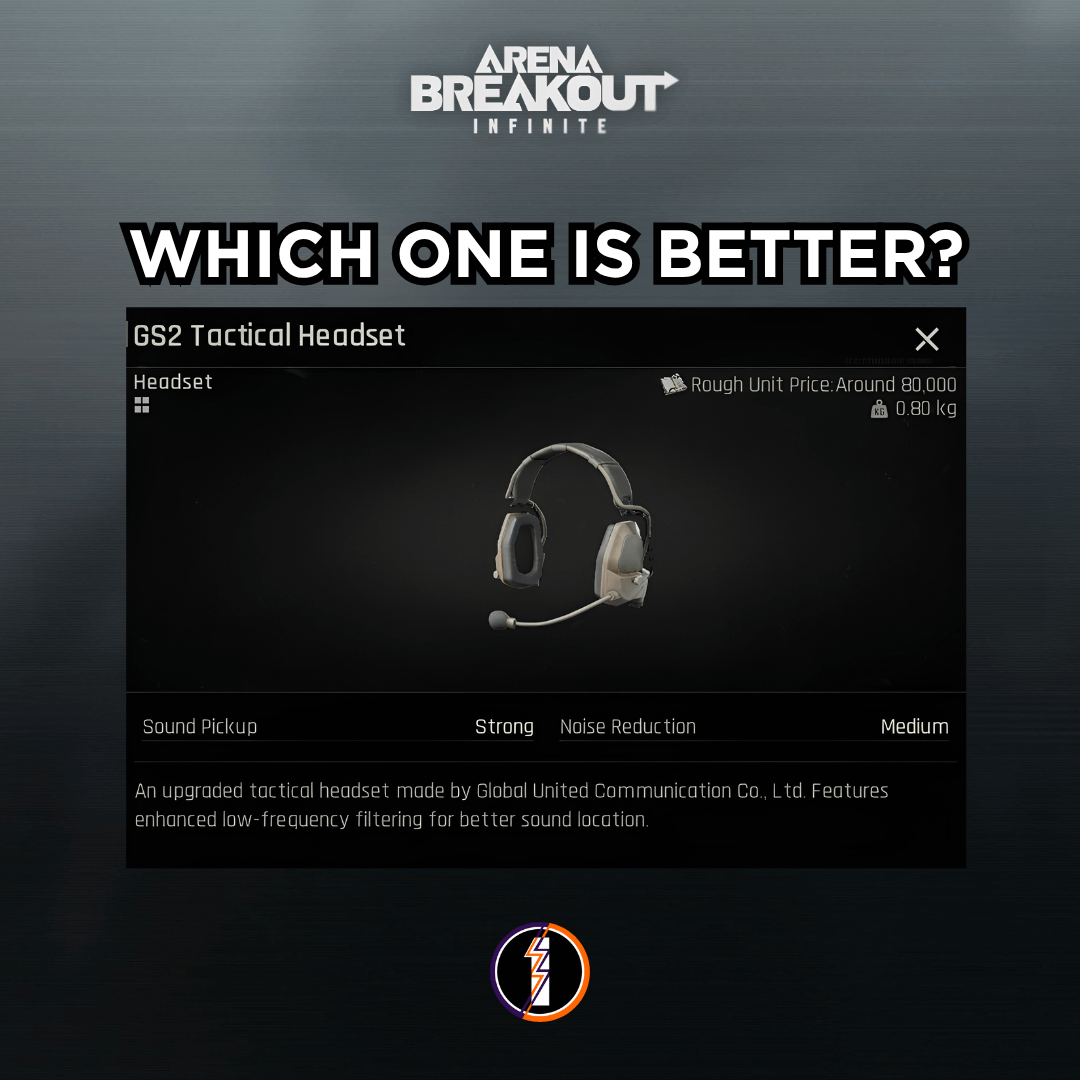
脱出系シューターのプレイヤーによく見られる失敗が、空間オーディオソフトウェアの重ねがけ(二重処理)です。Dovesonicの検証によると、ゲーム内の空間オーディオをオンにした状態で、Windows SonicやDolby Atmos、あるいはヘッドセットメーカー独自のバーチャル7.1chサラウンドを併用すると、音の定位が完全に破綻します。2つの立体音響プロセッサを重複して通すことで左右の音のパンニングが混ざり合い、正確な方向感が濁ったぼんやりとした音に変わってしまうためです。
正確な方向感を確保するための手順:
- ゲーム内のオーディオ設定メニューで空間オーディオをオンにします。
- Windowsのサウンドデバイスのプロパティを開き、すべての立体音響方式をオフにします。
- 周辺機器ソフトウェア(Logitech G HUB、Razer Synapse、SteelSeries GGなど)を開き、バーチャルサラウンド機能をオフにします。
足音を聞き分けるためのイコライザー(EQ)調整
土、コンクリート、木、金属の上を移動する足音は、それぞれ特有の周波数帯域を持っています。EQカーブを適切に整えることで、手榴弾や銃の反動による重低音の唸りを抑えつつ、足音を前面に押し出すことができます。
パラメトリックEQプロファイル
パラメトリックEQソフトを使用している場合、Dovesonicは以下の正確なフィルター設定を推奨しています:
- 70 Hz ローシェルフ:-12.0 dB(Q:0.93)— 重低音の環境ノイズや過度な低音によるマスキングを除去。
- 250 Hz ピーク:+4.5 dB(Q:1.76)— 足音の芯となる低域の存在感を強調。
- 1050 Hz ピーク:+3.0 dB(Q:3.50)— 床を踏みしめる音の輪郭と質感を際立たせる。
- 1800 Hz ピーク:+2.5 dB(Q:3.00)— 中音域の動作音の輪郭を明瞭化。
- 4000 Hz ピーク:+4.5 dB(Q:1.43)— 地面の質感、砂利を踏むブーツの音、装備が擦れる金属音をクリアに強調。
10バンドグラフィックEQの代替設定
お使いのヘッドセットが固定10バンドのグラフィックEQを使用している場合、中心周波数やQ値を細かく入力できません。BeatsForAthletesは、銃声を抑えつつ動作音の検知力を引き上げる代替カーブを以下のように提案しています:
- 32 Hz:-5 dB
- 64 Hz:-4 dB
- 125 Hz:-3 dB
- 250 Hz:-1 dB
- 500 Hz:+1 dB
- 1 kHz:+3 dB
- 2 kHz:+5 dB
- 4 kHz:+4 dB
- 8 kHz:+2 dB
- 16 kHz:+1 dB
なお、これら2つのプロファイルには250 Hzの設定に明確な違いがあります。Dovesonicは足音の重みを保つために+4.5 dBのブーストをかけています。一方、BeatsForAthletesは、過剰な低音の反響によって中音域がぼやけるのを防ぐため、250 Hzを-1 dBカットしています(これは60 Hz〜250 Hzを-2〜-3 dBカットするTurtle Beachなどのハードウェアメーカーの指針とも一致します)。使用しているヘッドホンの音がスカスカに感じる場合は+4.5 dBのブーストを、逆に低音の共振が強すぎる場合はカットを選択してください。
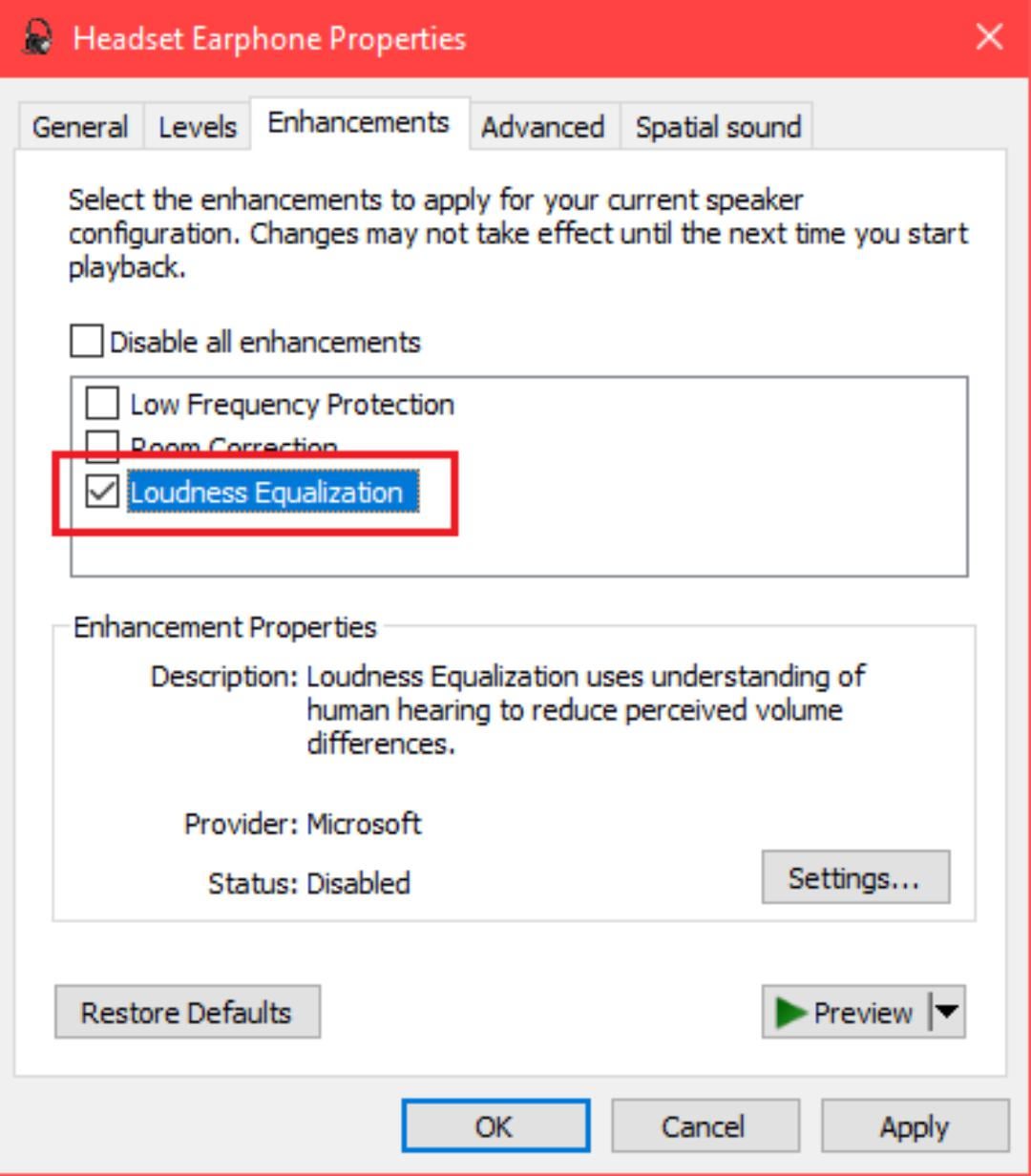
ラウドネス等化の適切なキャリブレーション
ラウドネス等化(Loudness Equalization)は、音のピークと谷を平準化するダイナミックコンプレッション機能です。遠くの足音のような微小な音を持ち上げる一方で、銃声のような爆音を抑制します。
ただし、圧縮を強くかけすぎると空間認識能力が損なわれます。小さな足音とすぐ近くの銃声が同じ音量で聞こえてしまうと、敵オペレーターが5m先にいるのか中庭の向こう側にいるのか、脳が距離を判断できなくなるためです。Dovesonicによると、『Arena Breakout: Infinite』における最適な設定値はラウドネス等化 42%です。42%に設定することで、距離感を犠牲にすることなく、遠くの足音をいち早く察知できるようになります。
ゲーム内ヘッドセットが音響調整に与える影響
PC側のハードウェアEQは、音響チェーンの半分に過ぎません。『Arena Breakout: Infinite』では、レイド中にキャラクターが装備するタクティカルヘッドセット自体が、ゲーム内における第2のイコライザーフィルターとして機能します。装備するギアの種類によって、クライアント側の設定とは独立してサウンドプロファイルが変化します。
例えば、ゲーム内のコマンダーヘッドセットは周波数特性を変化させ、特定の音を強調して伝達します。Dovesonicが指摘するように、外部EQカーブはあくまで基準(ベースライン)として調整すべきです。設定後は普段使用しているレイド装備を着用した状態でテストし、ゲーム内ヘッドセットが高音を強調しすぎたり足音をこもらせたりしていないか確認しながら、中音域の各バンドを微調整してください。
タクティカルヘッドセットや各種装備のストックが足りなくなった場合は、Arena Breakout: Infinite Bondsを活用して作戦資金を管理できます。Bondsはバトルパス、セキュアコンテナのレンタル、各種ユーティリティのアップグレード、スキンなどの購入に使用できるゲーム内の基本プレミアム通貨です。
よくある質問
ゲーム内の空間オーディオと同時にWindows SonicやDolby Atmosを有効にすべきですか?
いいえ。ゲーム内の空間オーディオが有効な場合、Windowsの立体音響や仮想サラウンドソフトは必ず無効化してください。Dovesonicが詳しく述べているように、空間アルゴリズムを重複させると音の方向感がぼやけ、ターゲットの正確な位置特定が困難になります。
『Arena Breakout: Infinite』で足音を聞き分けるのに最適な周波数帯域はどこですか?
足音の芯となる音域は約250 Hz、動作の存在感は1.05 kHz~1.8 kHz、地面の質感は4 kHz付近に現れます。Dovesonicによると、銃声によるマスキングを抑えるため、70 Hz未満の超低音域はカットするのが有効です。
コマンダーなどのゲーム内タクティカルヘッドセットはカスタムEQに影響しますか?
はい。ゲーム内のタクティカルヘッドセットは、移動音や銃声に対して独自のサウンドカーブ補正を適用します。Dovesonicが推奨するように、お気に入りのレイド用ヘッドセットを装着した状態でPC側のEQプロファイルを微調整し、両方のカーブがうまく調和するようにしてください。







Comments