Androidで『Arena Breakout』のカクつきや過熱を防ぐには、Android 13以降のシステムレベルのゲームモードを使用して、フレームレートをディスプレイのリフレッシュレートの整数約数に固定するのが効果的です。これによりGPUの消費電力を最大50%、システム全体の消費電力を最大20%削減できます。このフレームレート制限に加えて、ゲーム内のグラフィック設定を低にして発熱を抑え、障害物のない5 GHzまたは6 GHzのWi-Fi接続に切り替え、静的パブリックDNSを設定することで、レイド中の突然のPing急上昇を防ぐことができます。
スマホがカクつく原因:サーマルスロットリングとネットワーク遅延の違い
多くのプレイヤーは、戦闘中の突然のカクつきを通信環境の悪さのせいだと誤解しています。市販のネットワークブースターの広告では、ルーティングの問題やパケットロスがフレームレート低下を引き起こすと主張されることがよくあります。しかし、モバイルパフォーマンス工学およびネットワーク診断によると、この診断は正確ではありません。ネットワークの不安定さは同期ズレやPingスパイクを引き起こすのに対し、画面のカクつき(スタッター)やフレーム落ちはハードウェアの限界や端末の発熱に起因します。
長時間のレイドは、モバイルチップセットを急速に温度限界へと追い込みます。安全なしきい値を超えると、OSはハードウェアを保護するためにCPUとGPUのクロック速度を急激に低下(サーマルスロットリング)させます。この処理能力の急落により、銃撃戦でレンダリング負荷がピークに達した瞬間にフレームタイムが乱れ、画面のカクつきが発生します。
Androidのゲームモードでフレームレートを制限する方法
フレームレート制限なしで『Arena Breakout』を実行すると、GPUが高クロックに張り付き、急速に熱が蓄積します。Android 13以降では、Android Dynamic Performance Framework(ADPF)によってネイティブなFPS制限が導入されています。このフレームワークはディスプレイの物理リフレッシュレートの整数約数を適用し、フレームペーシングを安定させながらGPUの消費電力を最大50%、システム全体の消費電力を最大20%削減します(Android Developers)。
目標フレームレートをサポートされている約数に合わせることで、不揃いなフレーム配信を解消できます:
| ディスプレイのリフレッシュレート | 対応する約数の目標フレームレート | 主な発熱抑制メリット |
|---|
| 60 Hzディスプレイ | 60 FPS、30 FPS | 30 FPSに半減させることで、エントリークラスのチップセットで最大の熱的余裕を確保できます(Android Developers)。 |
| 90 Hzディスプレイ | 90 FPS、45 FPS、30 FPS | 45 FPSにより、ミドルレンジ端末での熱負荷を抑えつつ安定したフレームペーシングを実現します(Android Developers)。 |
| 120 Hzディスプレイ | 120 FPS、60 FPS、40 FPS、30 FPS | 60 FPSまたは40 FPSに制限することで、長時間の戦闘時でもサーマルスロットリングを防ぎます(Android Developers)。 |
お使いの端末が120 Hzディスプレイを搭載している場合、ゲーム内ターゲットを60 FPSに設定するか、40 FPSの約数を利用することで、フル120 FPS動作による熱を発生させることなくフレーム配信を安定させられます。
Androidのゲームダッシュボードでパフォーマンスを監視する
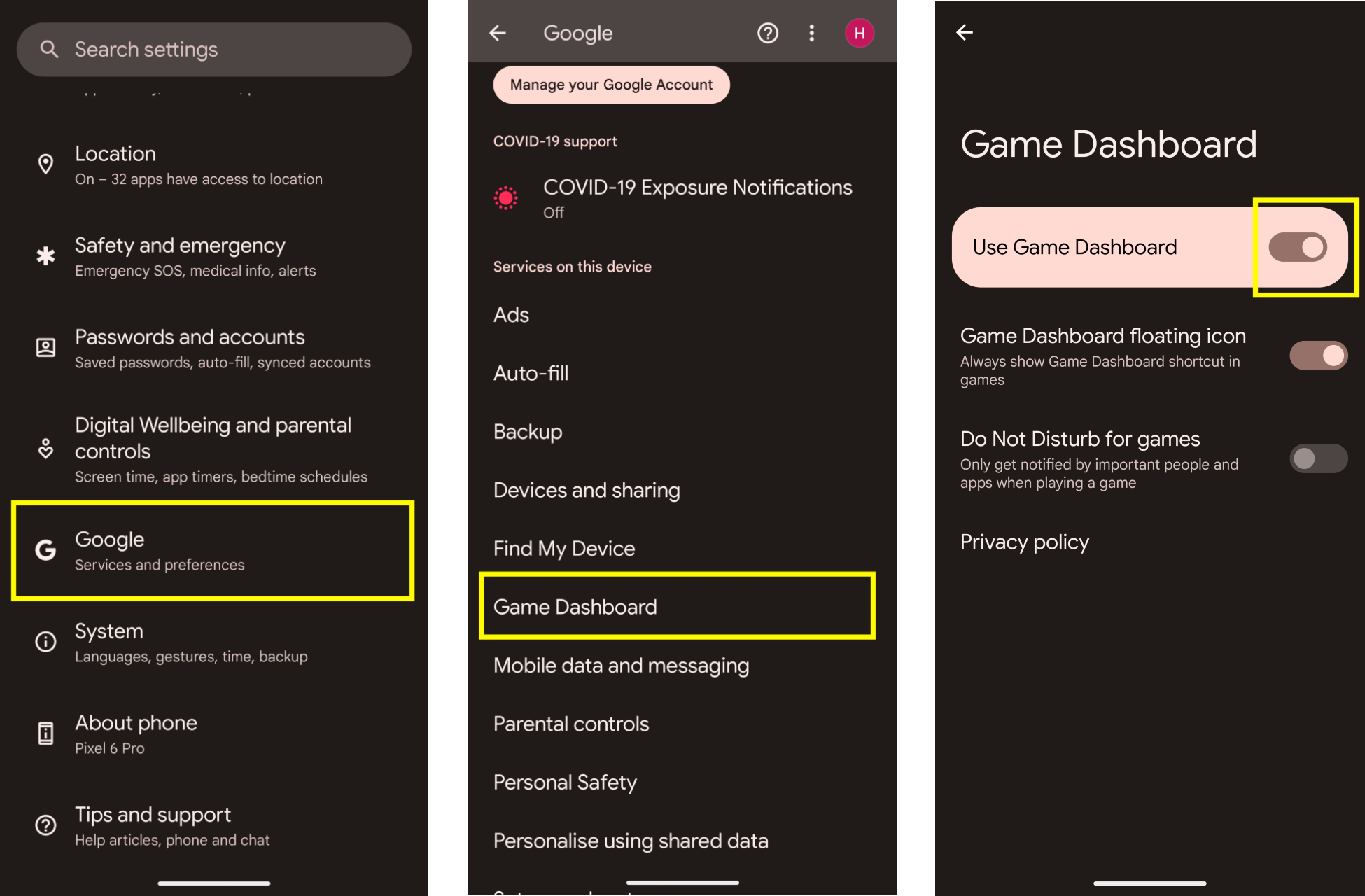
Google Pixelおよび一部のOEM端末では、Android 12以降にゲームダッシュボードオーバーレイが搭載されています(Android Developers)。このインターフェースを使用すると、『Arena Breakout』のプレイ中にリアルタイムのハードウェア動作を監視できます。
- ゲーム中に画面の端からスワイプして、ゲームダッシュボードのアイコンを表示します。
- ショートカットをタップしてオーバーレイメニューを開きます。
- リアルタイムFPSカウンターをオンにして、戦闘中のフレームペーシングをリアルタイムで追跡します。
- お好みのゲームモードプロファイルを選択します。素早いタッチレスポンスと最大のシステムクロックが必要な場合はパフォーマンスを選択し、長時間のセッションで発熱を抑えバッテリーを節約したい場合はバッテリーを選択します。
レイド開始から15〜20分後にリアルタイムFPSカウンターが激しく乱れ始めた場合、端末がサーマルスロットリングを起こしています。ゲームの設定メニューで画質を「バランス」や「HD」から「スムーズ」に落とすことが、GPUの負荷を軽減する最も手軽な方法です。
戦闘中のPingスパイクとネットワーク遅延の解消
サーマルスロットリングが画面のカクつきを引き起こすのに対し、着弾判定(ヒットレジストレーション)の遅延や位置戻り(ラバーバンド現象)はネットワークの問題に起因します。Androidのバックグラウンド同期は、突然のレイテンシ急上昇のよくある原因です。
Androidでアプリを最小化しても、そのアプリのネットワーク通信は停止しません。バックグラウンドアプリはクラウド同期や自動アップデートを継続するため、激しい交戦中に帯域を消費してしまいます(GearUP Booster)。ハイリスクなレイドに出撃する前には、バックグラウンドアプリを終了し、保留中のストアダウンロードを一時停止してください。
ローカルWi-Fi接続の最適化
Android端末とルーター間の物理的な干渉はパケットロスを引き起こします。快適に対戦プレイを行うために、以下のガイドラインを実践してください:
- 混雑した2.4 GHz帯ではなく、5 GHz帯、またはルーターがWi-Fi 6E/7に対応している場合は6 GHz帯に接続します(GearUP Booster)。
- コンクリートの壁や強固な遮蔽物を挟まず、ルーターの近くに位置を取ります。
- 電波の伝播を妨げる密閉されたキャビネットや金属製の棚の中にルーターを置かないようにします。
- マッチの途中でモバイルデータ通信とWi-Fiを切り替えないでください。ネットワークを切り替えると接続ルーティングノードの再確立が強制され、不安定なルートに割り当てられたり、レイドから完全に切断されたりすることがよくあります(GearUP Booster)。
Androidでの静的パブリックDNSの設定
プロバイダ(ISP)のデフォルトのルーティングによってパケットロスが発生している場合、Androidのネットワーク設定で静的パブリックDNSを直接割り当てることで、非効率なDNSリゾルバを回避できます(GearUP Booster):
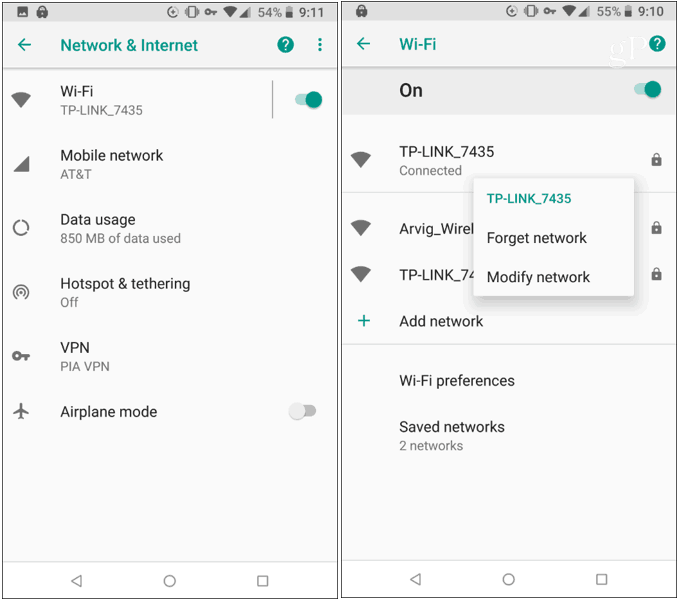
- 端末の設定を開きます。
- ネットワークとインターネット(端末のUIによっては接続)をタップします。
- Wi-Fiをタップします。
- 接続中のネットワークを長押ししてネットワークを変更を選択するか、ネットワーク名の横にある歯車アイコンをタップします。
- 詳細設定をタップします。
- IP設定をDHCPから静的に変更します。
- 下にスクロールしてDNS 1に
8.8.8.8を入力します。 - DNS 2に
8.8.4.4を入力し、GoogleのパブリックDNSサーバーを指定します。 - 保存をタップして設定を適用します。
プラットフォームの構造:モバイル版とPC版の違い
パフォーマンスのトラブルシューティングやゲーム内資産の管理を行う際は、プレイしているプラットフォームを確認してください。モバイル版『Arena Breakout』は、PC版の『Arena Breakout: Infinite』とは完全に独立したサーバーとアカウント体系で運用されています(VGTopup)。
この仕様の違いにより、ゲーム内資産やゲーム内通貨の共有・引き継ぎはできません。安全コンテナの解放やシーズンバトルパスのアップグレードのためにArena Breakout Bonds(課金通貨)をチャージした場合、そのBondsはモバイル版クライアント限定となり、PC版へ移行することはできません。
よくある質問
ダウンロード速度が速くなると、モバイル版『Arena Breakout』のPingは下がりますか?
いいえ。純粋なダウンロードおよびアップロードの帯域幅(通信速度)が上がっても、レイテンシは低くなりません。ゲーム内のPingは、ゲームサーバーとの物理的な距離や、経由する中間ネットワークノードのルーティング効率によって決まります(GearUP Booster)。
快適に対戦レイドをプレイするには、Pingの数値をどれくらいに保つべきですか?
地域内のゲームサーバーから物理的に極端に離れていない限り、確実な着弾判定と対戦時のレスポンスを維持するために、Pingは60 ms未満を目標にするのが理想的です(GearUP Booster)。







Comments