Arena Breakoutの最強設定をマスターして、安定した120 FPSの維持、暗がりに潜む敵のクリアな索敵、そして毎レイドでの正確な足音の聞き分けを実現しましょう。
Arena Breakoutにおけるレイドでの生存はコンマ数秒の判断で決まります。部屋への突入時のカクつきや、遠くの茂みに紛れたスナイパーの見落としは、装備一式をすべて失うことに直結します。高フレームレートとクリアな視界の確保は、ハードウェアの限界を試すためではなく、視覚的なノイズを排除して敵のシルエットを瞬時に識別できるようにするためのものです。
動的な影やポストプロセスのエフェクトは、ターゲットを隠してしまうだけでなく、余計なGPUリソースを消費します。無駄な負荷を削ぎ落とし、オーディオ周波数を調整して、視認性に優れたクリーンな環境を整えましょう。
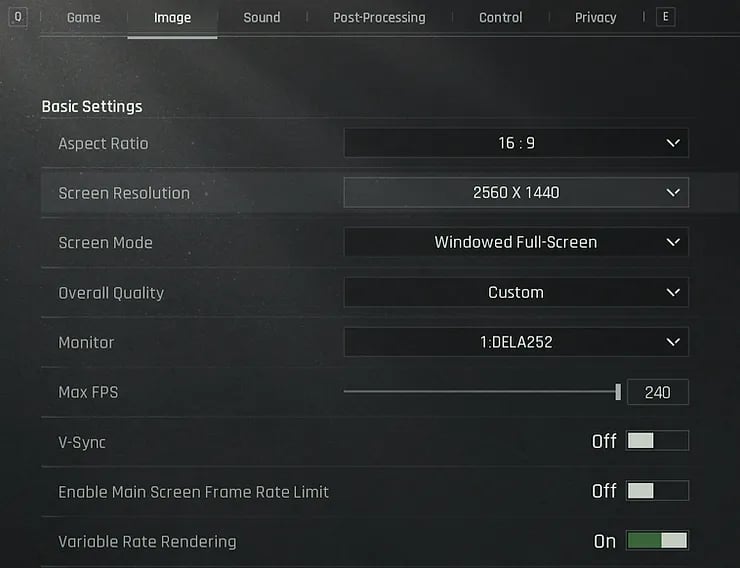
視覚的優位性とフレームレートを両立するグラフィック設定
デフォルトのグラフィックプリセットは、競技性よりも映画のような臨場感を優先しています。モーションブラーや生い茂る草はトレーラー映像では美しく映えますが、高難度の封鎖区画では命取りになります。脱出シューター向けに画面を最適化するには、索敵に関わる重要な描画設定を最高に保ちつつ、不要な描画処理を徹底的に削る必要があります。
影の品質は、他のどの設定項目よりもパフォーマンスを大きく低下させます。動的な影はマップの構造物全体でリアルタイムの光線計算を強制するためです。影を「低」または「オフ」に下げることで、フレームレートが即座に20%~30%向上し、角待ちの敵が隠れがちな暗がりを排除できます。
植物(草木)の描画も戦術上の大きなリスクになります。植物が高に設定されていると、遠くの丘まで濃密な草が描画されます。植物の品質を下げると草の描画距離が大幅に短縮され、相手が草むらに隠れているつもりでも、こちらの画面上では平地に身を晒している状態になります。
描画距離には逆のアプローチが必要です。一般的なハードウェアガイドではすべてのスライダーを最低にするよう勧められがちですが、描画距離でそれをやると致命的です。描画距離を下げるとプレイヤーキャラクターの描画範囲まで狭まり、画面上に敵の姿が表示される前に遠方のスナイパーから狙撃される原因になります。描画距離は「高」または「ウルトラ」に設定してください。5~8 FPSほど消費しますが、遠距離の脅威をいち早く発見できるようになります。
アンチエイリアスには注意深い設定が必要です。TAA(テンポラル・アンチエイリアシング)は建物のジャギーを滑らかにしますが、カメラを素早く動かした際に残像やブレを引き起こします。フリック時の視界をクリアで残像のない状態に保つため、アンチエイリアスは完全に無効化するか、FXAAに切り替えましょう。
| グラフィック設定 | 推奨設定値 | 競技上の効果 |
|---|
| 影の品質 | 低 / オフ | フレームレートが20〜30%向上し、暗い角のカモフラージュを排除。 |
| 描画距離 | 高 / ウルトラ | 5〜8 FPSの消費で、遠距離にいる敵モデルの描画を維持。 |
| 植物の品質 | 低 | 草の描画距離を短縮し、平原で伏せ・しゃがみ状態の敵を露出。 |
| ポストプロセス | オフ | 索敵の妨げとなるモーションブラー、ブルーム、レンズフレアを除去。 |
| アンチエイリアス | オフ / FXAA | 素早いフリック操作時のTAAによるブレや残像を防止。 |
| アンビエントオクルージョン | オフ | 10〜20 FPSを節約し、敵モデルが暗く沈む不自然な影を防止。 |
これらの設定を固定することで、敵モデルの輪郭がはっきりとし、高リフレッシュレートを維持するための処理能力を確保できます。
画面比率・視野角(FOV)・ライティングの最適化
視野角(FOV)は、周辺視野の広さと画面中央のターゲットの大きさとのバランスを取る設定です。FOVを最大まで広げると周囲の視界は広くなりますが、魚眼レンズのような歪みが生じ、画面中央の敵が最大15%小さく表示されてしまいます。これにより、アイアンサイトや低倍率サイトで遠くの頭部を狙うのが難しくなります。競技プレイにおいては、広角な周辺視野と精密射撃に必要なピクセルサイズを両立できる「90~100」が基準となります。
軍事拠点やテレビ局といった屋内マップでは、特別なライティング調整が不可欠です。地下室や薄暗い通路では、コントラストの強さによってしゃがんだ敵が見えにくくなります。ゲーム内輝度を1.3~1.5に設定し、ディスプレイのガンマ値を1.10~1.15に合わせることで、屋外の白飛びを抑えつつ暗い屋内を明るく視認できます。
アンビエントオクルージョンは完全に無効化してください。壁と床の接地面などに自然な影を追加する機能ですが、10~20 FPSの負荷がかかるうえ、敵モデルの周囲に暗い輪郭を作ってしまいます。オフにすることで画面全体のコントラストがフラットになり、クリアで見やすくなります。
最適化した設定で危険なレイドに挑む前に、Arena Breakoutの債券やパスを入手して十分な資金を確保し、防具や弾薬を万全にストックしておきましょう。
入力遅延の低減とシステムパフォーマンス向上
ディスプレイで入力遅延が発生していては、いくらフレームレートが高くても意味がありません。マウスやタッチスクリーンによる微細なエイム操作は、瞬時に画面へ反映される必要があります。
ゲームエンジン内の機能で入力遅延を引き起こすのが、垂直同期(V-Sync)とフレーム補間です。垂直同期は画面のテアリングを防ぐためにリフレッシュレートと描画を同期させますが、フレームをキューに保持するため10~30msの遅延が発生します。フレーム補間はカーソルのズレやアーティファクトの原因になります。ダイレクトで遅延のない操作感を維持するため、両方とも無効にしてください。
NVIDIA ReflexやRadeon Anti-Lagなどのハードウェア低遅延モードは、高負荷時におけるCPUとGPUの処理を同期させます。これらを有効にすることで銃撃戦時のレンダリング待ちを防止し、システム遅延を20%~30%(GPUボトルネック環境では最大50%)削減できます。
エントリークラスの環境では、レンダリング解像度を1600x900または1080pに下げることで、安定した55~65 FPSを確保できます。解像度スケーリングと影の低設定を組み合わせれば、スモークグレネードや空爆が近くで発生してもフレームタイミングを一定に保てます。
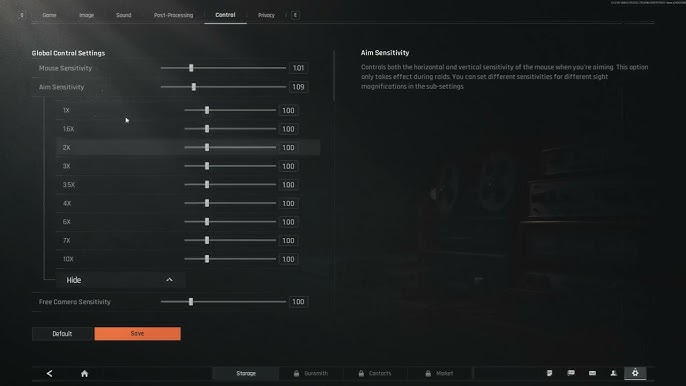
競技向けグラフィック設定の手順ガイド
競技プレイに最適な環境を構築するために、ゲームクライアント内で以下の設定を適用してください:
- 設定メニューを開き、「グラフィック」タブを選択します。
- 入力遅延を減らすため、フレームレート制限を端末がサポートする最大値(120 FPSまたは最大)に設定します。
- 個別の描画スライダーを調整できるように、画質を「スムーズ」または「カスタム」に変更します。
- 影の品質を「低」または「オフ」にして、パフォーマンスを20%~30%向上させます。
- 植物の品質を「低」にし、遠くの草の描画をカットします。
- 遠距離の敵モデルを確実に表示させるため、描画距離を「高」または「ウルトラ」に設定します。
- 残像やブレを防ぐため、アンチエイリアスを「オフ」または「FXAA」に切り替えます。
- ポストプロセス、モーションブラー、アンビエントオクルージョンを無効化します。
- ターゲットの大きさを最適に保つため、視野角(FOV)を90前後に調整します。
- 輝度を1.3~1.5の間、ディスプレイガンマを1.10~1.15の間に設定します。
20分以上のレイドで熱暴走(サーマルスロットリング)が発生する古いモバイル端末を使用している場合は、描画距離を「中」に下げ、フレームレートを60 FPSに固定してください。戦闘中に突然25 FPSまで落ち込むより、安定した60 FPSを維持する方がはるかに有利です。
足音の位置を正確に聞き取るオーディオチューニング
脱出シューターにおける音の情報は、視認するよりもはるか手前で敵の位置を教えてくれます。木の上を忍び足で近づく音や手榴弾のピンを抜くかすかな音を聞き取ることで、ドアへ事前にエイムを合わせておく時間が生まれます。標準のオーディオ設定では爆発音や風切り音、銃声などの重低音が強すぎるため、細かな移動音が埋もれてしまいがちです。
ゲーム内の音響アクションにはそれぞれ固有の周波数帯があります:
* 足音の重みやキャラクターの体の動きは、150 Hz~450 Hzの中低域に響きます。
* 砂利を踏む音、金属階段のステップ、木の軋みといった接地音は、1 kHz~3.5 kHzの中音域に位置します。
* 銃器の金属音、マガジンの確認、リロード音などは、より高い4 kHz~5 kHzの帯域にあります。
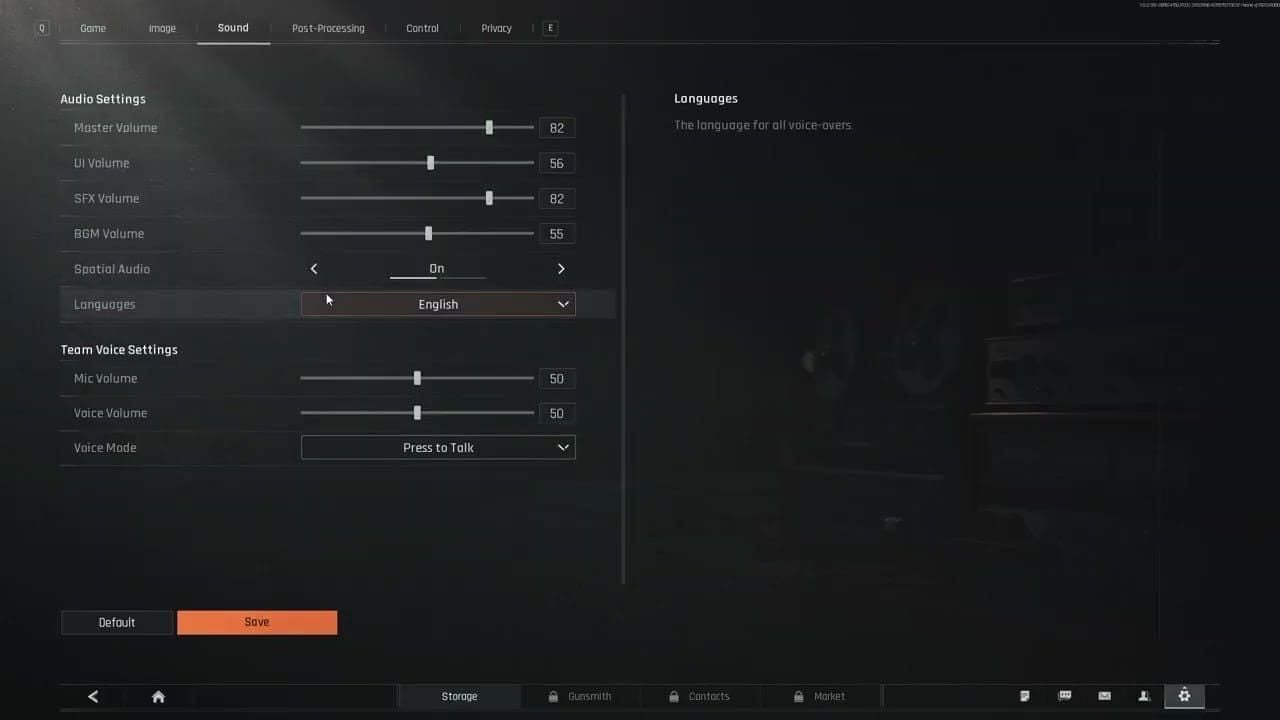
ゲーム内エンジンの上に外部の空間オーディオを重ねて使用するのは避けてください。ゲーム標準のHRTF(頭部伝達関数)が有効な状態でOS側の仮想サラウンド(Windows SonicやDolby Atmosなど)を併用すると、位相の歪みが発生します。この多重処理によって音場が平坦になり、音が上・下・背後のどこから鳴っているのかが判別しにくくなります。外部の空間処理はすべて無効化し、ゲーム内のバイノーラルオーディオに位置特定を任せましょう。
10バンドのイコライザーを使用することで、地響きのような爆発音を抑え、微小な移動音を前面に押し出すことができます。
| 周波数帯 | 調整値 | 音響上の目的 |
|---|
| 31 Hz | -6 dB | 遠くの環境エフェクトによる重低音の唸りをカット。 |
| 62 Hz | -4 dB | 手榴弾の激しい爆発による余韻を低減。 |
| 125 Hz | -2 dB | エンジン音や風の轟音など環境ノイズをクリアに除去。 |
| 250 Hz | +2 dB | 足音の重みや実体感を強調。 |
| 500 Hz | +4 dB | コンクリートやリノリウム上での屋内移動音を増幅。 |
| 1 kHz | +6 dB | 金属通路などの硬い床面での足音を強調。 |
| 2 kHz | +6 dB | 砂利を踏む音、草の擦れる音、装備の擦れ音を際立たせる。 |
| 4 kHz | +4 dB | リロード音、ピンを抜く音、武器操作音を強調。 |
| 8 kHz | +2 dB | 高周波の環境音の手がかりを明瞭化。 |
| 16 kHz | 0 dB | 耳の疲労を防ぐため、超高音域はニュートラルのまま維持。 |
この周波数プロファイルを適用することで、索敵を邪魔する重低音を抑えつつ、あらゆるマップで重要な戦術音をクリアに聞き取れるようになります。
オーディオプロファイルを細かく調整しておけば、敵が距離を詰めてくる気配を確実に察知でき、定期オペレーションでArena Breakoutのチャージを利用して手に入れた貴重な戦利品を守る際にも大きなアドバンテージを得られます。
リコイル制御とエイム追従のための感度設定
しっかりと調整された感度設定があれば、リコイル制御に必要な安定性を保ちながら、瞬時に敵へ照準を合わせることができます。基本感度を高めにしておけば、指を何度も持ち替えることなく、部屋のクリアリングや周囲の警戒を素早く行えます。一方、中〜長距離のスムーズな追いエイムを可能にするため、スコープ使用時の感度は低めに抑える必要があります。
プロの設定では、スコープの倍率に応じて感度を明確に区分しています:
- 標準カメラ / 腰だめ感度 (0.65 - 0.75): 部屋のクリアリング、出入口の確認、遮蔽物へのスライディングを素早く行うための回転速度を確保。
- 等倍サイト / レッドドット感度 (0.70 - 0.80): 近接戦闘でのフルオート射撃時に素早い追従エイムを維持。
- 中倍率サイト(2倍〜4倍スコープ)感度 (0.55 - 0.65): 移動する車両や歩兵への追従と、安定したリコイル制御のバランスを両立。
- 高倍率サイト(6倍以上スナイパー)感度 (0.40 - 0.50): わずかな指のブレが命取りになる遠距離ヘッドショット向けに、ピクセル単位のズレを最小化。
感度を一度に大幅に変更するのは避けてください。0.05刻みで数値を調整し、訓練場でさまざまな武器を試したうえで、リスクの低いレイドで指の感覚を慣らしていきましょう。
モバイル最適化:通常版クライアント vs Arena Breakout Lite
モバイル端末は、長時間のゲームプレイにおいて激しい発熱の問題に直面します。美麗なグラフィックを描画するために端末がフル稼働すると、内部温度が急上昇します。耐熱限界を超えると端末は自動的にクロック数を落とすため、撃ち合いの最中にカクつきやフレーム落ちが発生してしまいます。
ミドルレンジ端末や型落ちのデバイスを使用しているプレイヤーには、「Arena Breakout Lite」クライアントの利用がおすすめです。Lite版は初期ダウンロードサイズが約800 MBと軽量で、Android 6.0以降の端末で動作します。不要な高解像度テクスチャを削り、ライティングシェーダーを簡素化することで、動作メモリ(RAM)消費を約2.0 GB(通常版は約4.5 GB)まで抑え、エントリースペックの端末でも安定したフレームレートを維持します。
以下の表は、各モバイルクライアントにおけるパフォーマンス、容量、グラフィック設定の違いをまとめたものです。
| プラットフォーム / クライアント | 目標フレームレート | メモリ使用量 | ストレージ容量 | グラフィック設定 |
|---|
| Android フラッグシップ | 120 FPS | 約4.5 GB RAM | 8.0+ GB | カスタムスムーズ、最大描画距離、FXAA |
| iOS フラッグシップ | 120 FPS | 約4.0 GB RAM | 8.0+ GB | カスタムスムーズ、高描画距離、FXAA |
| Android ミドルレンジ | 60 - 90 FPS | 約3.0 GB RAM | 6.5 GB | スムーズ、中影品質、高描画距離 |
| Arena Breakout Lite | 60 FPS (安定) | 約2.0 GB RAM | 初期約800 MB | 軽量アセット、最適化シェーダー、固定植物 |
お使いのハードウェアに適したクライアントを選択することで、長時間のレイドでも端末の過熱を防ぎ、安定したフレームレートを維持できます。
安全コンテナやキーカード、パスを活用してキャラクターを強化することはどのバージョンでも重要です。プレイしているモバイルクライアントに関わらず、Arena Breakoutの債券を確保してアカウントの装備を常に万全にしておきましょう。
よくある質問(FAQ)
Arena BreakoutでFPSを最大化するための最適なグラフィック設定は何ですか?
影の品質とポストプロセスを「低」または「オフ」にし、モーションブラーとアンビエントオクルージョンを無効にしてください。これらの設定によりレンダリングのボトルネックが解消され、あらゆる端末でパフォーマンスが20%~30%向上します。
なぜ競技プレイでは植物の品質を「低」にしておくべきなのですか?
植物の品質を下げると草の描画距離が短縮され、野原に伏せている敵が見えるようになるためです。生い茂る草に隠れているつもりのプレイヤーも、こちらの画面上では何もない平地に露出して見えます。
足音を聞き取りやすくする周波数帯はどこですか?
足音の実体感を強調するには150~450 Hzを、木、金属、砂利などの接地音を際立たせるには1~3.5 kHzをブーストしてください。また、激しい爆発音が移動音をかき消さないよう、125 Hz以下の周波数をカットしましょう。
フレームレートを稼ぐために描画距離を「低」にしてもよいですか?
いいえ、描画距離は「高」または「ウルトラ」を維持してください。描画距離は敵キャラクターのモデルが表示される距離を決定するためです。開けた場所で敵スナイパーに撃たれる前に発見するためには、5〜8 FPSの消費を払う価値が十分にあります。
FOV(視野角)は遠距離戦での敵の視認性にどう影響しますか?
FOVを高くすると周辺視野は広がりますが、画面中央のターゲットが最大15%小さく表示されます。視野角を90~100の間に設定することで、周囲の警戒と敵の捉えやすさのバランスが最も良くなります。
Windows SonicやDolby Atmosのような外部サラウンドは有効にすべきですか?
いいえ、ゲーム内独自の3Dオーディオを使用する際は、OS設定の立体音響(仮想サラウンド)をオフにしてください。サラウンド処理が重複すると位相の歪みが発生し、音の方向性が正確に把握できなくなります。
レイドで戦術的優位を掴むために
Arena Breakoutの設定を最適化する目的は、単に画面を綺麗にすることではなく、無駄のない高レスポンスな戦闘環境を構築することにあります。重たいポストプロセスを切り、邪魔な影を削り、描画距離を最大に保つことで、光のバグや草むらを利用した敵の待ち伏せを完全に無力化できます。
これらの視覚調整に加えて、遅延のない120 FPSのフレームレート、精密に調整された感度、そして足音に特化したイコライザーを組み合わせましょう。ハードウェアの足枷を取り払えば、あとは立ち回り、正確な射撃判断、そして戦術の実行力だけで勝利を掴めるはずです。










Comments