AFKジャーニーのPC版クライアント起動時のクラッシュ、致命的なエラー0xc00000ff、黒画面のトラブルを迅速に解決しましょう。ファイル修復やランタイム更新、GPU設定など、動作を安定させる5つの確実なトラブルシューティング手順を徹底解説します。
AFKジャーニーがPC起動時にクラッシュする原因を特定する
公式デスクトップランチャーで「スタート」をクリックした直後に黒いウィンドウが一瞬表示されて強制終了するのは、よくある不具合です。場合によっては、Windowsに致命的なエラー 0xc00000ff が表示されたり、ダイナミックリンクライブラリ(DLL)の欠落が指摘されたりします。
これらのクラッシュは、クライアントの起動初期化処理(ハンドシェイク)中に発生します。起動時、実行ファイルはエンジンのpakコンテナを展開し、DirectXグラフィックスAPIを照会し、システム権限を確認して、Visual C++ ランタイムライブラリをメモリにロードします。この一連のプロセスのどこかが破損しているか、書き込み権限が不足している場合、Windowsはメモリ破壊を防ぐためにプロセスを強制終了します。
クライアント全体を再ダウンロードする必要はほとんどありません。起動時クラッシュの多くは、破損したアーカイブハッシュや欠落したシステム依存関係が原因であり、数分で修復できます。
以下の診断テーブルは、起動クラッシュの主な原因と直接的な技術的解決策をまとめたものです。
| 不具合の要因 | 技術的な根本原因 | 直接的な解決策 |
|---|
| ゲームインストールファイルの破損 | pakコンテナファイルの破損またはアセットハッシュヘッダーの不整合 | ランチャーのファイル整合性チェック/アセット修復 |
| Visual C++ ランタイムの欠落 | システムディレクトリ内のx64ランタイムライブラリの欠落または破損 | Visual C++ 再頒布可能パッケージの再インストール |
| ファイル権限の不足 | 実行ファイルがキャッシュの書き込みやシステムフックへのアクセスをブロックされている | デスクトップクライアントの実行ファイルを管理者として実行 |
| バックグラウンドソフトウェアの干渉 | サードパーティ製オーバーレイや不要なサービスがゲームプロセスにフックしている | msconfigユーティリティでクリーンブートを実行 |
| RAM/メモリプロファイルの不安定性 | 不安定なXMPまたはEXPOメモリオーバークロックによる解凍エラー | メモリオーバークロックを無効化しJEDEC標準速度に戻す |
具体的な起動症状を特定することで、クラッシュがローカルのゲームアセット破損によるものか、OSライブラリの競合によるものかを絞り込めます。
解決策1:ランチャーの整合性修復の実行とキャッシュの削除
デスクトップで瞬時にクラッシュする原因の大半は、pakコンテナファイルの破損です。ゲームエンジンはテクスチャ、オーディオ、設定データを圧縮されたpakアーカイブ内に保存しています。パッチの中断、停電、ドライブの書き込みエラーなどによってアーカイブヘッダーが破損すると、クライアントはそのファイルを読み込んだ瞬間に強制終了します。
デスクトップランチャーには、ローカルファイルのハッシュを計算してサーバー上の原本と照合し、破損したブロックのみを置き換える自動検証ツールが備わっています。
アセットの検証を実行する手順:
- デスクトップクライアントを終了し、タスクマネージャーでバックグラウンドにゲームプロセスが残っていないことを確認します。
- デスクトップランチャーのショートカットを右クリックし、「管理者として実行」を選択します。
- クライアント画面の隅にある歯車アイコンをクリックして設定を開きます。
- 「修復」または「ゲームファイルの検証」を選択してスキャンを開始します。
- クライアントによるハッシュスキャンと破損ファイルの再ダウンロードが完了するまで待ちます。
ファイルの検証が0%で停止する場合は、クライアントが破損した一時キャッシュファイルに遭遇したか、ローカルディレクトリの書き込み権限を取得できていません。ランチャー設定でダウンロードキャッシュをクリアし、クライアントを管理者として再起動した上で、再度検証を実行してください。
解決策2:Microsoft Visual C++ 再頒布可能パッケージの修復と再インストール
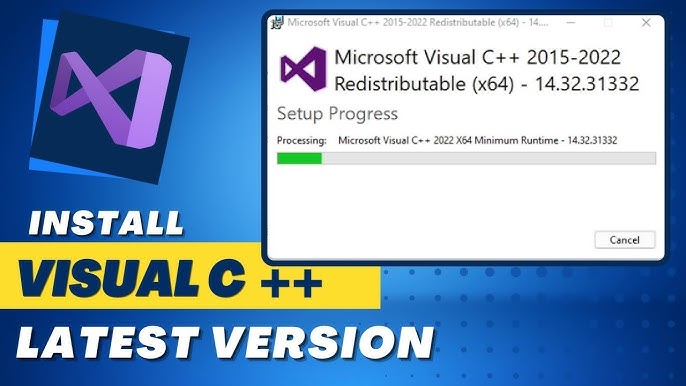
グラフィックフレームがレンダリングされる前に発生するクラッシュは、Visual C++ ランタイムライブラリの欠落または破損が原因です。クライアントはエンジンのコア機能を実行するためにこれらのMicrosoftライブラリに依存しており、Windowsシステムディレクトリ内に有効な参照がない場合、プロセスは致命的なランタイム例外を発生させます。
Windowsインストーラーの代表的なエラーコードと失敗の原因:
- エラーコード 1603: ファイル権限の制限や既存のインストールの破損によって引き起こされる一般的なインストール失敗。
- エラーコード 5: システムフォルダーへの管理者書き込み権限がないことによるアクセス拒否。
- エラーコード 32: 実行中のバックグラウンドプロセスによって対象のランタイムファイルがロックされている。
- エラーコード 1620 および 1714: ローカルのインストールパッケージキャッシュが破損しており、明示的な修復または再インストールが必要。
Microsoftの公式サイトから最新の公式x64版Microsoft Visual C++ 再頒布可能パッケージのインストーラーを直接ダウンロードしてください。権限エラーを防ぐため、インストーラーを右クリックして「管理者として実行」を選択します。既存のインストールが検出された場合は「修復」を選択して不足しているDLLの登録を復元し、PCを再起動してからゲームを起動してください。
クライアントが正常に起動しパーティの準備が整ったら、AFKジャーニーのチャージオプションをチェックして、招待状や育成リソースをお得に手に入れましょう。
解決策3:DirectX機能レベルとシステムDLLの競合を解消する
起動時の黒画面は、通常グラフィックスAPIの初期化失敗を示しています。実行ファイルが起動すると、DirectXを照会してGPUとのレンダリングパイプラインを構築します。必要なDirectXランタイムライブラリが不足しているか、ハードウェアが機能に対応していない場合、クライアントは停止して終了します。
DirectXランタイムファイルは、C:\Windows\System32 および C:\Windows\SysWOW64 内に個別のDLLとして存在します。最新のゲームはOS標準のDirectX 12統合だけに頼るのではなく、特定のランタイムバージョンを直接呼び出すため、System32内のDLLが1つ破損しているだけでもグラフィックスエンジンがクラッシュします。
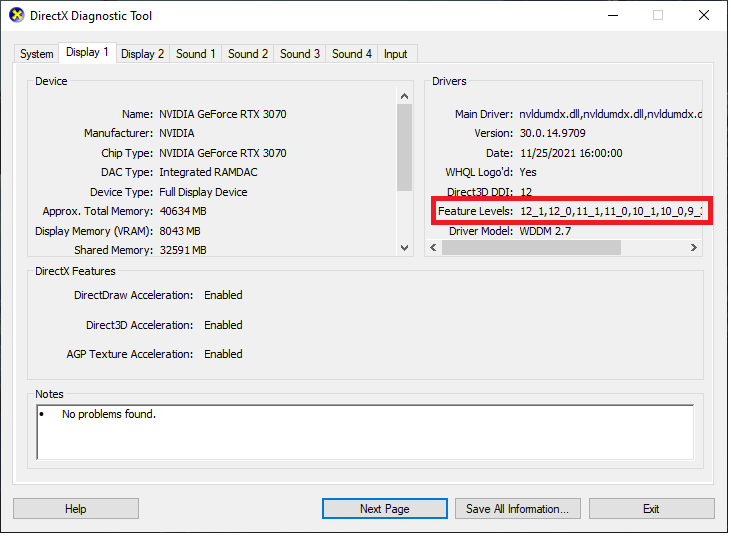
dxdiag の「システム」タブを確認するだけではOSの機能しか分からず、物理GPUの機能レベルサポートは確認できません。ハードウェアの互換性を確認するには、「Win + R」を押し、dxdiag と入力してEnterキーを押し、「ディスプレイ」タブを開きます。「機能レベル」の一覧を確認し、お使いのGPUがDirect3D 11_0以上をサポートしていることを確認してください。
以下の表は、重要なシステム診断項目とDirectXおよびOSの整合性確認に使用するユーティリティの詳細です。
| 診断項目 | システムユーティリティ/場所 | 正常時の想定値 | 異常の兆候 |
|---|
| ハードウェアAPIサポート | dxdiag -> ディスプレイタブ -> 機能レベル | 機能レベル 11_0、11_1、または 12_0 | 最新機能レベルの欠落、ドライバのフォールバック |
| システムライブラリの整合性 | 管理者権限のコマンドプロンプト -> sfc /scannow | 「Windows リソース保護は、整合性違反を検出しませんでした。」 | 破損したシステム依存関係が検出・修復される |
| ランタイムファイルの存在 | C:\Windows\System32 および SysWOW64 | 個別のDirectXランタイムDLLがすべて揃っている | 初期化時に黒いウィンドウのままサイレントクラッシュ |
| GPUドライバの正常動作 | デバイスマネージャー -> ディスプレイ アダプター | 専用GPUがアクティブで正常なステータスコード | エラーコード 43 または汎用「Microsoft 基本ディスプレイ アダプター」 |
OSの依存関係とGPU機能レベルを確認することで、起動初期化中のグラフィックスAPIによるサイレントクラッシュを防ぐことができます。
破損したWindowsシステムファイルとDirectX DLLの参照を修復するには、システムファイルチェッカーを実行します。Windowsのスタートメニューで「cmd」と検索し、「コマンドプロンプト」を右クリックして「管理者として実行」を選択します。sfc /scannow と入力して実行してください。このユーティリティが保護されたOSファイルをスキャンし、破損した依存関係をローカルキャッシュのバックアップから置き換えます。
解決策4:ハードウェアアクセラレーションの無効化とクリーンブートの実行
サードパーティ製ソフトウェアの競合は、レンダリングパイプラインの初期化が完了する前にゲームプロセスへフックをかけることでクラッシュを引き起こします。録画・配信ソフト、Discordオーバーレイ、ハードウェア監視ツールなどは、この起動プロセス中にメモリー例外を誘発することがよくあります。
また、一部のGPUドライバ構成ではランチャーのハードウェアアクセラレーションが初期クラッシュの原因となります。ランチャー自体のUI描画にGPUアクセラレーションを使用している場合、ドライバの競合によってゲーム本編の実行ファイルに起動パラメータを渡す前にランチャープロセスがクラッシュすることがあります。ランチャー設定メニューでGPUハードウェアアクセラレーションを無効にすることで、この問題を防げます。
クリーンブートを使用してバックグラウンドプログラムの干渉を切り分ける手順:
- 「Win + R」を押し、
msconfig と入力してEnterキーを押し、「システム構成」を開きます。 - 「サービス」タブに移動します。
- Windowsの基本動作を保護するため、「Microsoft のサービスをすべて隠す」にチェックを入れます。
- 「すべて無効」をクリックして、不要なサードパーティ製サービスを停止します。
- 「スタートアップ」タブを開き、「タスク マネージャーを開く」をクリックして、サードパーティ製オーバーレイ、録画ツール、RGBライティング制御ソフトを無効化します。
- タスクマネージャーを閉じ、「システム構成」で「OK」をクリックしてPCを再起動します。
ゲームの実行ファイルに対してWindows 7やWindows 8の互換モードを設定するのは避けてください。古い互換モードを強制すると、最新のマルチスレッド処理やDirectX API呼び出しが妨げられ、さらなる起動障害の原因になります。
解決策5:不安定なメモリオーバークロック(XMP/EXPO)を標準設定に戻す
過度なメモリタイミングや不安定なRAMオーバークロックは、起動時のデータ解凍中にサイレントクラッシュを引き起こします。ゲーム読み込み時、システムメモリ上でアセットアーカイブが高速解凍され、シェーダーがコンパイルされます。
Intel XMPやAMD EXPOプロファイルは、メモリをJEDECの標準仕様以上の速度で動作させます。一般的なデスクトップアプリでは安定していても、高負荷な解凍処理中にはわずかなタイミングのズレでビット反転(エラー)が発生することがあります。破損したメモリアドレスにpakアーカイブが展開されると、エンジンは未処理の例外エラーを出力します。
メモリの安定性をテストする手順:
- PCを再起動し、BIOS/UEFI設定画面に入ります。
- メモリプロファイル設定を探し、XMPまたはEXPOを無効にします。
- RAMをJEDEC標準速度(DDR4なら2133〜2400 MHz、DDR5なら4800 MHzなど)に設定します。
- 設定を保存してWindowsを再起動し、ランチャーをテストします。
メモリエラーによってユーザーディレクトリ内に破損した設定ファイルが残り、エラー 0xc00000ff が発生することもあります。「Win + R」を押し、%localappdata% と入力してゲームフォルダーを見つけ、一時キャッシュフォルダーと設定(config)フォルダーを削除してください。次回の起動時にクライアントが正常な設定ファイルを再生成します。
ハードウェアが安定してゲームに入れるようになったら、AFKジャーニーのチャージストアで召喚リソースや育成素材を補充しましょう。
プラットフォーム別クラッシュ診断:デスクトップPCとモバイル環境の比較
デスクトップPCでのクラッシュとモバイルアプリの強制終了には根本的な違いがあります。デスクトップ環境にはドライバの差異、API依存関係、ソフトウェアフックの競合が存在します。一方、モバイルOSはアプリを厳格にサンドボックス化しているため、モバイルでのクラッシュはシステムDLLの不足ではなく、サーマルスロットリングやメモリ不足(OOM)制限に起因することがほとんどです。
以下の比較テーブルは、デスクトップとモバイルにおけるクラッシュの引き金、診断ユーティリティ、解決方法の違いをまとめたものです。
| プラットフォーム | 主なクラッシュ要因 | 診断ユーティリティ | 主な解決方法 |
|---|
| Windows PC デスクトップ | Visual C++ DLLの欠落、pak破損、オーバーレイフック、XMPの不安定さ | イベントビューアー、dxdiag、sfc /scannow、msconfig | ファイルの整合性確認、ランタイムの再インストール、クリーンブート |
| Android モバイル | メモリ不足(OOM)例外、ストレージキャッシュの破損、OS権限のブロック | Android 開発者向けオプション -> エラーログ/バグレポート | システム設定でアプリのキャッシュとデータを削除、ストレージの空き容量確保 |
| iOS モバイル | OSの積極的なメモリ管理、端末の容量不足、バックグラウンドタスクのタイムアウト | 「プライバシーとセキュリティ」内のiOS解析データ | 端末の再起動、未使用アプリの非公開化(取り出し)、クリーンなOSアップデート |
プラットフォームごとの構造を比較することで、PCのクラッシュには単なるアプリ再起動ではなく、システムライブラリや権限に特化したトラブルシューティングが必要な理由が明確になります。
アカウントの進行状況はサーバー側で管理されているため、クロスプレイも非常にスムーズです。ゲーム内アイテムが必要な場合は、ブラウザからAFKジャーニーのパックを直接購入でき、PCとモバイルの両方でゲーム内メールボックスにアイテムが同期されます。
よくある質問(FAQ)
PCで「スタート」をクリックした直後にAFKジャーニーがクラッシュするのはなぜですか?
起動直後のクラッシュは、通常pakアセットファイルの破損、Visual C++ 再頒布可能パッケージの欠落、または権限制限が原因です。デスクトップクライアントを管理者として実行し、アセットの整合性修復を行うことで、初期化失敗の大部分が解決します。
ゲーム起動時のVisual C++ ランタイムエラーを修正するにはどうすればよいですか?
Microsoftから直接最新のx64版Microsoft Visual C++ 再頒布可能パッケージをダウンロードし、管理者として実行してください。1603や1714などのエラーコードが表示される場合は、修復オプションを選択するか破損したインストールキャッシュを削除した上でPCを再起動してください。
ゲームファイルの検証を行うとアカウントの進行データは消えますか?
いいえ。ゲームファイルの検証は、ローカルクライアントのバイナリとアセットコンテナをサーバーのファイルハッシュと照合・確認するだけです。プレイヤーの進行度、英雄の所持状況、インベントリはゲームサーバー上に保存されているため影響を受けません。
クリーンブートはゲーム起動時のクラッシュにどのように役立ちますか?
クリーンブートは、Windowsのmsconfigを介して不要なサードパーティ製バックグラウンドサービスやスタートアップアプリを無効化します。これにより、初期化処理中にサードパーティ製オーバーレイや録画ソフト、監視ツールがゲームプロセスにフックするのを防ぎます。
不安定なRAMやXMPプロファイルが原因で起動時にクラッシュすることはありますか?
はい。アグレッシブなXMPまたはEXPOメモリオーバークロックプロファイルは、起動時の高負荷なアセット解凍やシェーダーコンパイル時にメモリ破損を引き起こす可能性があります。BIOSでRAMをJEDECの基本速度に戻すことで、これらの未処理のメモリー例外を解消できます。
ランチャーのファイル検証が0%で止まってしまった場合はどうすればよいですか?
検証が0%で停止する場合、破損したダウンロードキャッシュファイルやバックグラウンドでの権限ブロックにより、ランチャーが書き込み権限を取得できていないことを示します。ランチャー設定でダウンロードキャッシュをクリアし、クライアントを管理者として再起動してください。
PCクライアントをWindows互換モードで実行するとクラッシュは直りますか?
最新のDirectX 11または12ゲームをWindows 7や8の互換モードで動作させても効果はほとんどなく、スレッドエラーの原因になることがよくあります。Visual C++ ランタイムを修復し、dxdiagでDirectXの機能レベルを確認する方がはるかに効果的です。
起動安定性に関するまとめ
AFKジャーニーのPC版クライアントにおける起動クラッシュを解決するには、順序立てた診断アプローチが必要です。完全な再インストールを試す前に、まずはランチャーのファイル修復を実行してpakコンテナのハッシュを検証しましょう。サイレントクラッシュが続く場合は、公式のx64版Visual C++ 再頒布可能パッケージをインストールし、sfc /scannow を実行してシステムDLLを修復してください。
ソフトウェア修復でもクラッシュが解消しない場合は、実行環境に注目してください。ランチャーのGPUアクセラレーションを無効化し、クリーンブートでバックグラウンドオーバーレイを隔離し、不安定なXMPまたはEXPOメモリプロファイルをJEDEC標準に戻します。これらの手順を踏むことで初期化エラーが解消され、エスペリアの世界へ再び安定してアクセスできるようになります。










Comments