Consigli utili: stai facendo scorta di Wuthering Waves Lunite per il team che vuoi sfoggiare in quella nuova zona? La ricarica di Wuthering Waves Lunite su VGTopup offre sconti fino al 30% rispetto al prezzo dello store e consegna direttamente tramite UID.
Migliori Preset di Filtri Globali (Luglio 2026)
Aggiornato il 24/07/2026: tre preset calibrati per la Versione 3.5 (Film, Vivid, Default). L'intensità rimane una scelta personale; mantieni Film / Vivid tra 30 e 50.
Preset | Aspetto | Ideale per | Intensità |
|---|
Film | Pulito, più freddo, cinematico | Esplorazione, riflessi nell'acqua, sessioni di gioco giornaliere | 30–50 (prova 41) |
Vivido | Saturazione elevata, colori vivaci | Modalità Foto, clip per i social, zone esterne luminose | 30–40 (prova 40) |
Predefinito (modificato) | Base neutra, temperatura più fredda, meno foschia | Sessioni lunghe, leggibilità in combattimento | Lascia a tuo gusto |
Scegli un preset. Regola l'intensità del filtro dopo aver impostato i cursori. Mantieni l'intensità moderata in modo che le tonalità della pelle e gli effetti visivi delle abilità rimangano naturali.
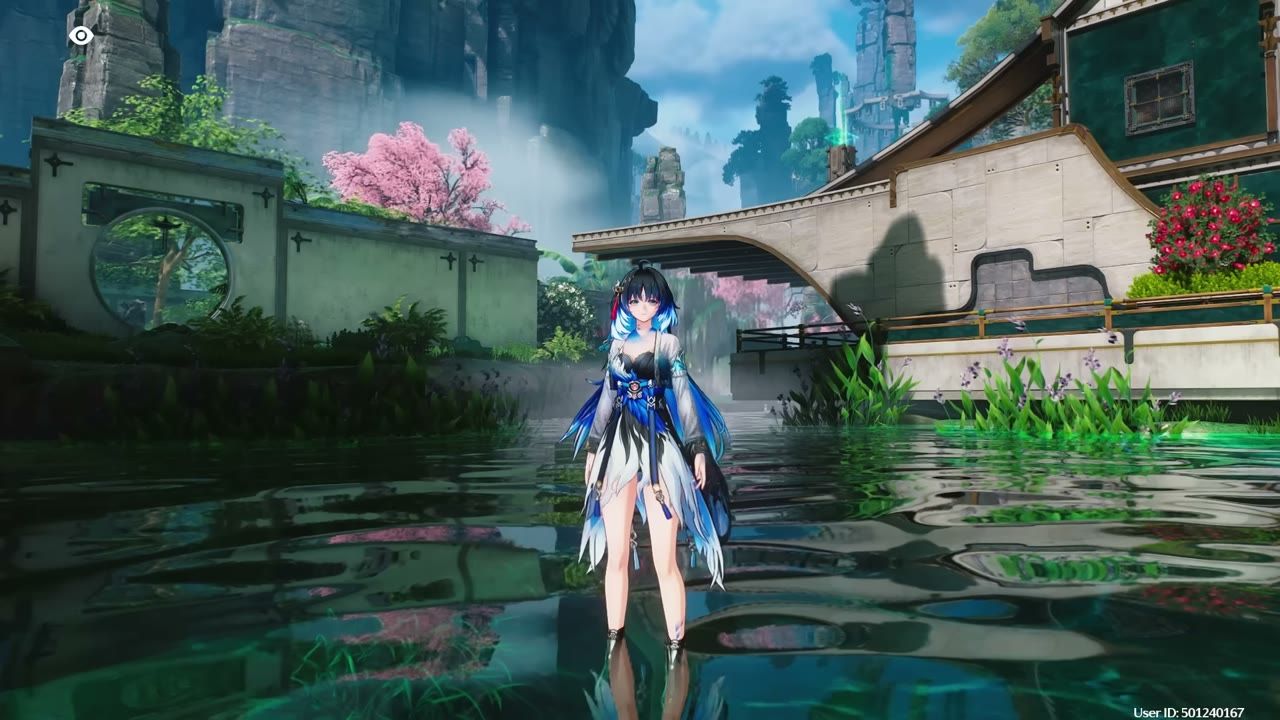
Valori del preset Film
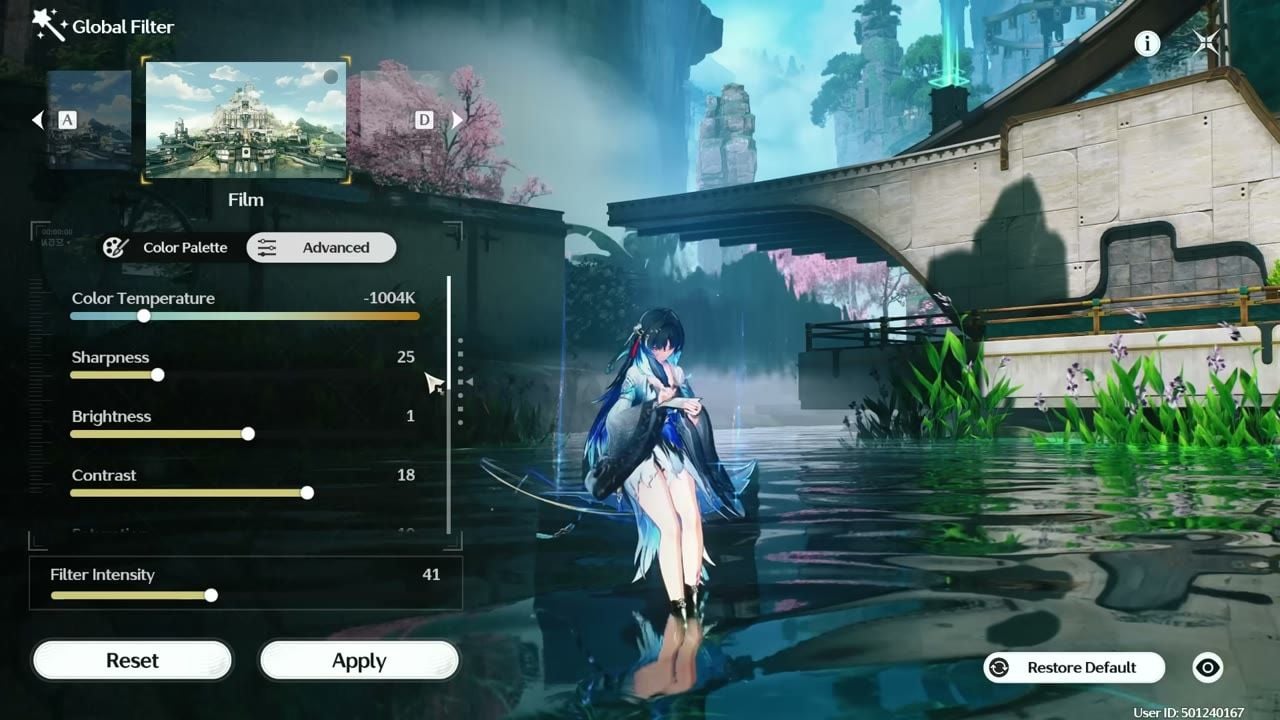
La tonalità pulita preferita dai fan. Temperatura più fredda, nitidezza moderata e bloom ridotto drasticamente per mantenere le luci ben leggibili.
Cursore | Valore |
|---|
Temperatura colore | -1004K |
Nitidezza | 25 |
Luminosità | 1 |
Contrasto | 18 |
Saturazione | 10 |
Scala di grigi | -24 |
Ombre | 13 |
Bloom | -75 |
Vignetta | 0 |
Granulosità pellicola | 0 |
Intensità filtro | 41 (intervallo 30–50) |
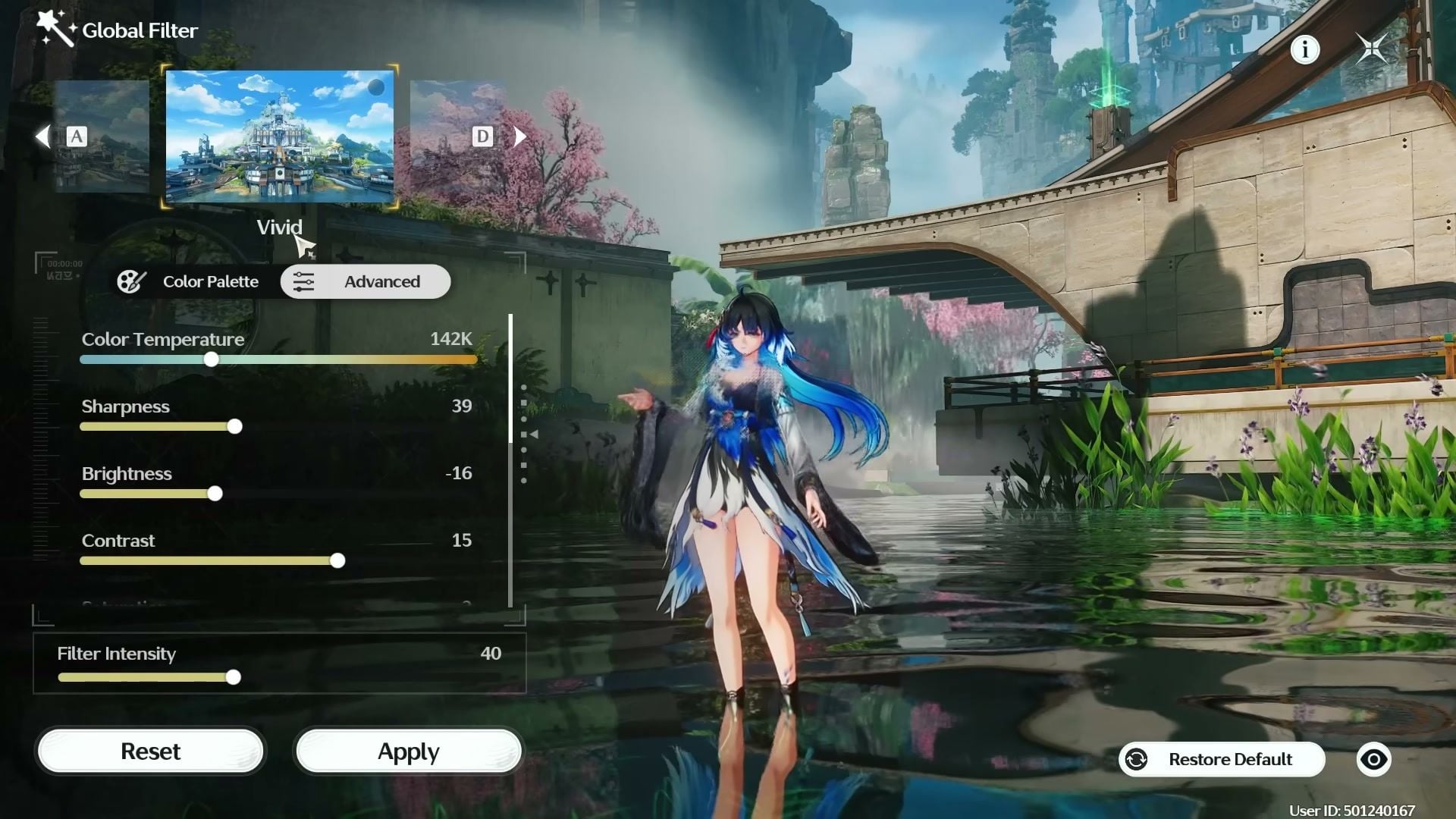
Valori del preset Vivid
La tonalità satura. Temperatura calda, maggiore nitidezza, vignettatura leggera. Riduci l'intensità se la pelle diventa troppo rossa.
Cursore | Valore |
|---|
Temperatura colore | ~100–142K |
Nitidezza | 39 |
Luminosità | -16 |
Contrasto | 15 |
Saturazione | 3 |
Scala di grigi | da -25 a -29 |
Ombre | 11 |
Bloom | da -35 a -45 |
Vignettatura | 10 |
Grana pellicola | 0 |
Punto tavolozza colori | (1, 0) |
Intensità filtro | 40 (intervallo 30–40) |
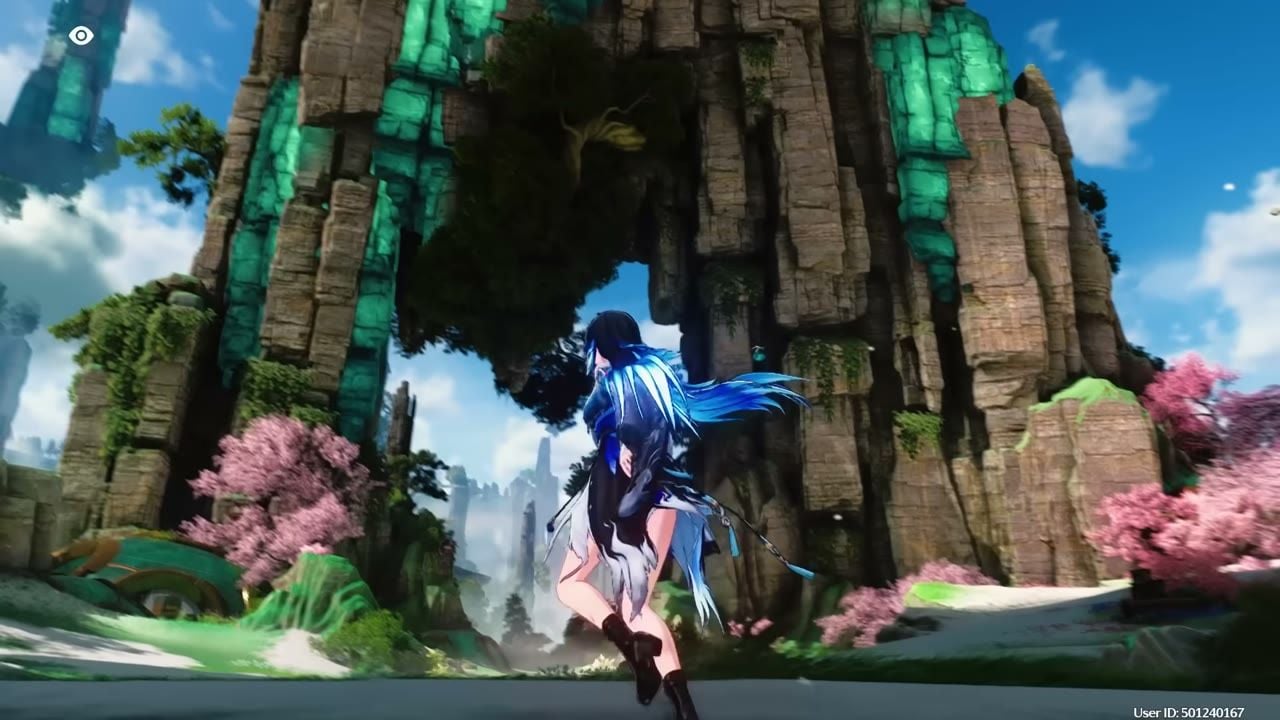
Valori del preset Default (modificato)
Il preset Default standard mantiene la foschia sbiadita. Raffredda la temperatura, aggiungi un po' di nitidezza e riduci il bloom. Questa tonalità è ideale per lunghe sessioni di gioco quotidiane.
Cursore | Valore |
|---|
Temperatura colore | Da -400 a -500K (più fredda / bluastra) |
Nitidezza | 29 |
Luminosità | -12 |
Contrasto | 12 |
Saturazione | 10 |
Scala di grigi | -8 |
Ombre | Da -19 a -22 |
Bloom | Da 0 a -65 (0 se preferisci più luminosità) |
Vignettatura | 0 |
Grana pellicola | 0 |
Punto tavolozza colori | (3, -3) |
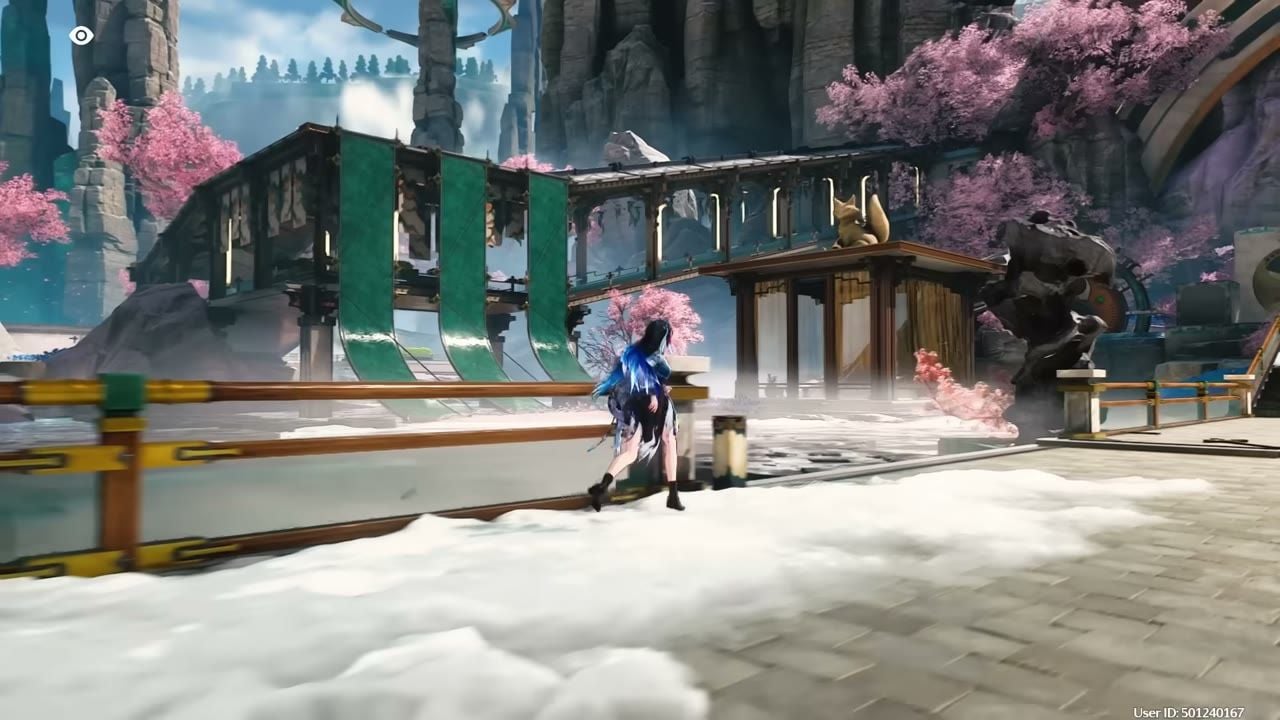
Una nitidezza superiore a ~30 rovina gli effetti visivi delle abilità. Mantieni un po' di bloom per la Modalità Foto; disattivalo per una maggiore chiarezza in combattimento.
Come Abilitare il Filtro Globale
Apri Impostazioni → Grafica.
Imposta Modalità di visualizzazione immagine su Filtro Globale (esclusivo rispetto a Protezione occhi).
Tocca Regola accanto a Filtro Globale.
Scegli Film, Vivid o Default, quindi apri Tavolozza colori e Avanzate.
Inserisci i valori indicati sopra, imposta Intensità filtro e infine Applica.
I filmati di intermezzo e l'interfaccia ignorano il filtro. Solo il rendering del mondo di gioco e dei personaggi adotta questa tonalità (note di Kuro 2.7). Il Filtro Globale è disponibile su dispositivi mobili, PC, PS5 e Mac.
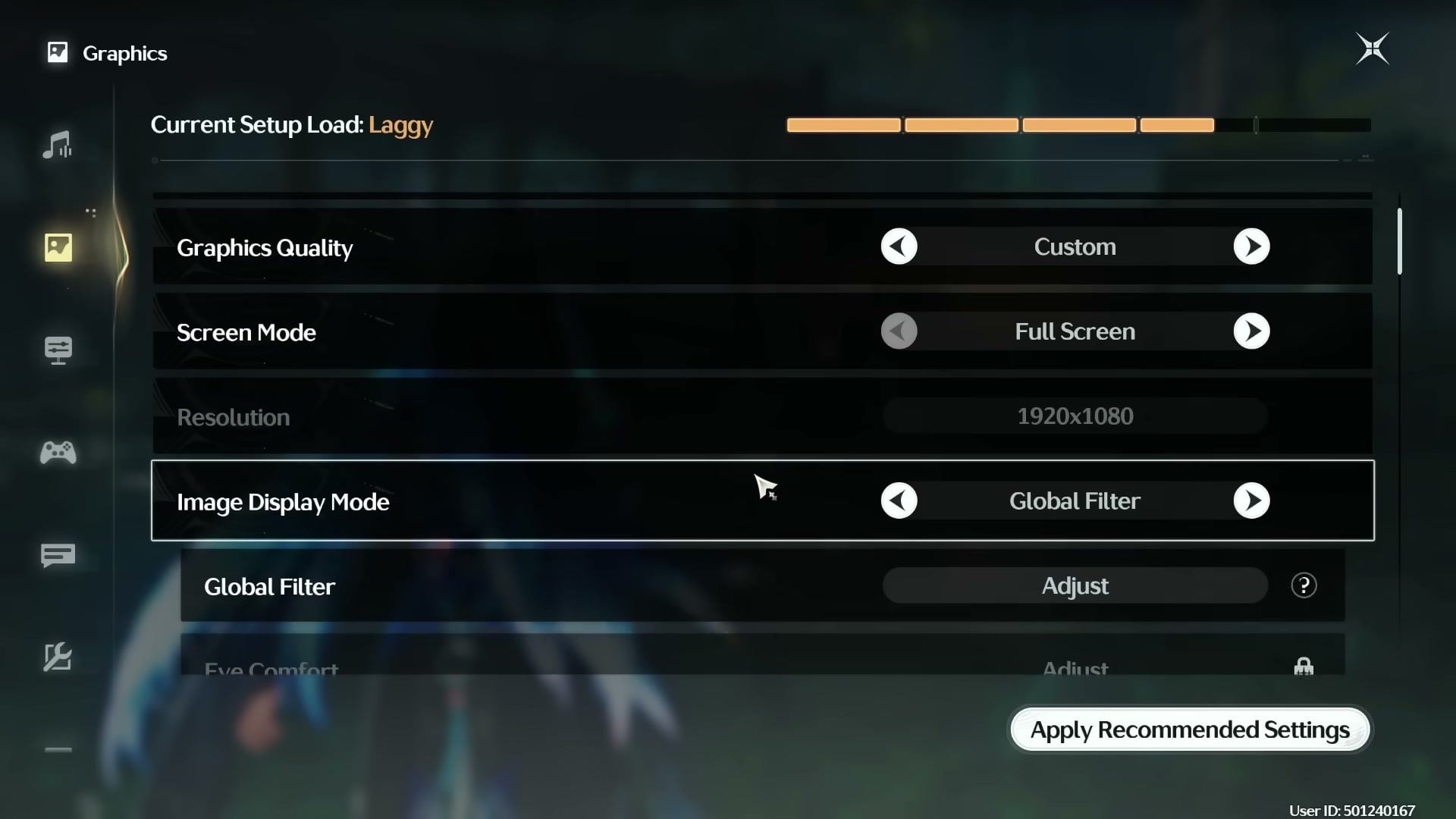
Impostazioni Grafiche da Abbinare ai Filtri
È il filtro a gestire il miglioramento visivo. Evita l'impostazione Ultra su qualsiasi cursore. Le configurazioni al massimo spesso causano Lag nell'indicatore di carico e offrono benefici minimi una volta calibrato il Filtro Globale.
Impostazione | Consiglio | Motivo |
|---|
Qualità grafica | Personalizzata | Permette di mantenere i guadagni dei filtri senza impostare tutto al massimo |
Modalità schermo | Schermo intero | Percorso dei colori più pulito rispetto alla modalità senza bordi su molti PC |
Risoluzione | Nativa (es. 1920×1080) | Evita l'effetto sfocato dell'upscaling prima del filtro |
Motion Blur | Disattivato | Elimina le scie quando muovi la telecamera |
Ombre | Medio / Alto | L'impostazione Bassa appiattisce il mondo; Ultra consuma FPS per vantaggi minimi |
Effetti speciali | Alto | Mantiene leggibili gli effetti visivi in combattimento dopo la riduzione del bloom |
DLSS / FSR | Qualità (se disponibile) | Stabilità senza perdita di definizione |
Modalità di visualizzazione immagine | Filtro globale | Necessario per i preset di cui sopra |
Abbassa la luminosità in-game verso la metà dei 40 se il mondo risulta ancora nebbioso dopo aver attivato il filtro.
Imposta la temperatura del colore in base al tuo monitor. I pannelli caldi richiedono più valori negativi in K; i pannelli freddi possono rimanere più vicini allo zero.
Ricalibra le impostazioni quando entri in una nuova regione. L'illuminazione della Versione 3.5 si comporta diversamente rispetto alle mappe più vecchie.
Evita injector di terze parti se ti interessa solo il colore. Il Filtro Globale integrato rientra nei canali supportati ufficialmente da Kuro.
NVIDIA Freestyle (Alt+F3) è opzionale su PC per ulteriore nitidezza o vividezza; usalo con parsimonia o l'immagine diventerà sgranata.
Ottimizza la tua Sessione di Gioco
Un'immagine più pulita si sposa perfettamente con un roster completo. Usa lo stesso piano di account che segui già su VGTopup:
Ti servono Wuthering Waves Lunite per una garanzia? Ricarica su VGTopup Wuthering Waves usando solo il tuo UID.
Domande Frequenti (FAQ)
Quali sono le migliori impostazioni di filtro per Wuthering Waves in questo momento?
Inizia con Film a un'intensità di circa ~41 se desideri un look giornaliero pulito. Usa Vivid a circa ~40 per scatti in esterno saturi. Usa la tabella Default modificata se preferisci una tonalità più fredda e meno stilizzata. L'intensità è il primo cursore che dovresti personalizzare.
Dove si trova il Filtro Globale in Wuthering Waves?
Impostazioni → Grafica → Modalità di visualizzazione immagine → Filtro Globale → Regola. Non è possibile utilizzare contemporaneamente il Filtro Globale e la Protezione occhi.
I filtri globali funzionano anche su dispositivi mobili?
Sì. Kuro ha introdotto il Filtro Globale su dispositivi mobili nella Versione 3.5, insieme a PC, PS5 e Mac. Vengono applicati gli stessi cursori di Tavolozza colori e Avanzate.
I filtri personalizzati possono causare il ban?
No. Il Filtro Globale è un'opzione di visualizzazione ufficiale. Non altera i dati di combattimento. Per design, i filmati e l'interfaccia utente rimangono senza filtri.
Perché il gioco sembra ancora grigio dopo aver aumentato la qualità grafica?
La luminosità predefinita e la correzione del colore di serie mantengono una patina nebbiosa. Passa al Filtro Globale, riduci il bloom, aggiungi un po' di contrasto e regola la temperatura (fredda o calda) per adattarla al tuo schermo. Aumentare tutti i cursori della qualità non rimuove quella patina.
Il Filtro Globale riduce i fotogrammi al secondo (FPS)?
Le correzioni del colore in-game non richiedono praticamente risorse. Ombre ed effetti Ultra pesanti invece sì. Mantieni la grafica su un preset Personalizzato stabile e lascia che sia il filtro a gestire l'aspetto visivo.
Conclusione
La migliore grafica e le impostazioni dei filtri di Wuthering Waves si ottengono impostando prima il Filtro Globale e poi massimizzando la GPU. Copia il preset Film per una tonalità cinematografica pulita, Vivid per far risaltare i colori, oppure il Default modificato per sessioni di gioco quotidiane più fresche, impostando poi l'intensità in base ai gusti del tuo monitor. Torna a trovarci quando aggiorneremo queste tabelle dopo il prossimo aggiornamento grafico e tieni pronte le tue Wuthering Waves Lunite su VGTopup per il banner che avevi pianificato di completare.




Comments