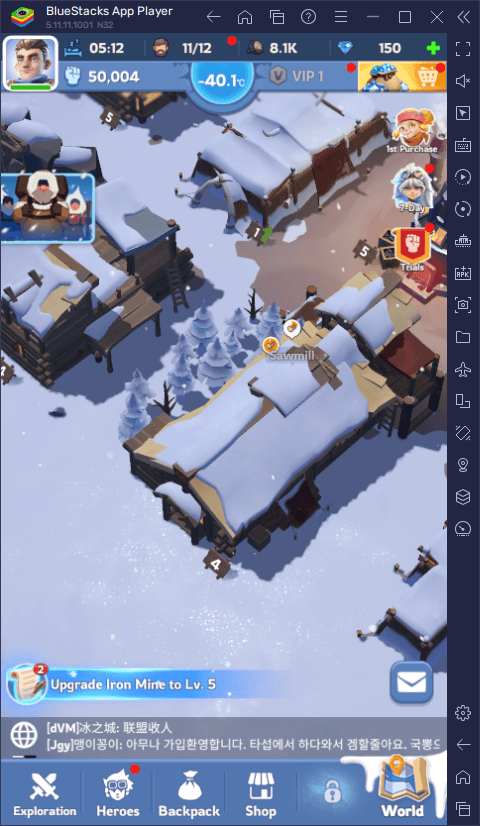
Passare dai controlli touch dello smartphone a una postazione desktop su Whiteout Survival offre una precisione superiore, ma gestire la città o rispondere alle adunate dell'alleanza solo a colpi di clic rischia di rallentare ogni manovra. Emulatori come BlueStacks consentono di assegnare combinazioni di tasti a qualsiasi pulsante a schermo per velocizzare la navigazione tra i menu (Guida alle adunate BlueStacks), mentre client ufficiali come Google Play Giochi su PC mettono a disposizione scorciatoie native di sistema, tra cui F11 e Alt + Enter per passare all'istante a schermo intero (Supporto Google Play Giochi su PC).
Scorciatoie di sistema su Google Play Giochi per PC
Quando giochi a Whiteout Survival tramite Google Play Giochi su PC anziché su un emulatore tradizionale, la gestione dell'interfaccia e delle finestre si basa su scorciatoie globali preimpostate. Non serve creare una griglia di controllo personalizzata per richiamare queste funzioni essenziali.
Come illustrato nella documentazione ufficiale del supporto di Google Play Giochi su PC, la piattaforma integra combinazioni native che scavalcano i comandi touch:
| Azione comando | Scorciatoia predefinita | Obiettivo interfaccia | Riferimento visivo |
|---|
| Attiva/disattiva schermo intero | F11 o Alt + Enter | Finestra di gioco diretta | 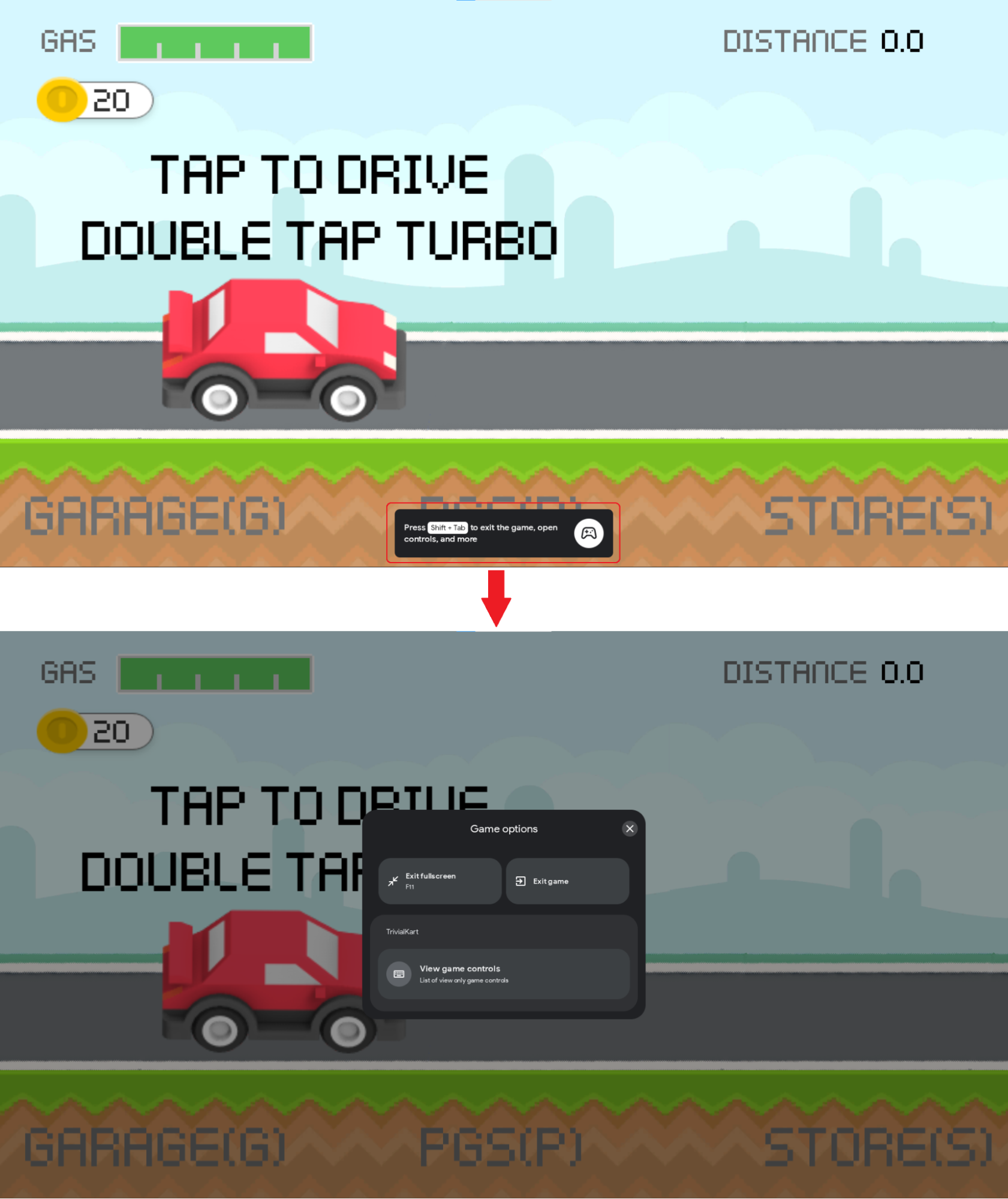 |
| Apri menu opzioni di gioco | Shift + Tab | Overlay di sistema | 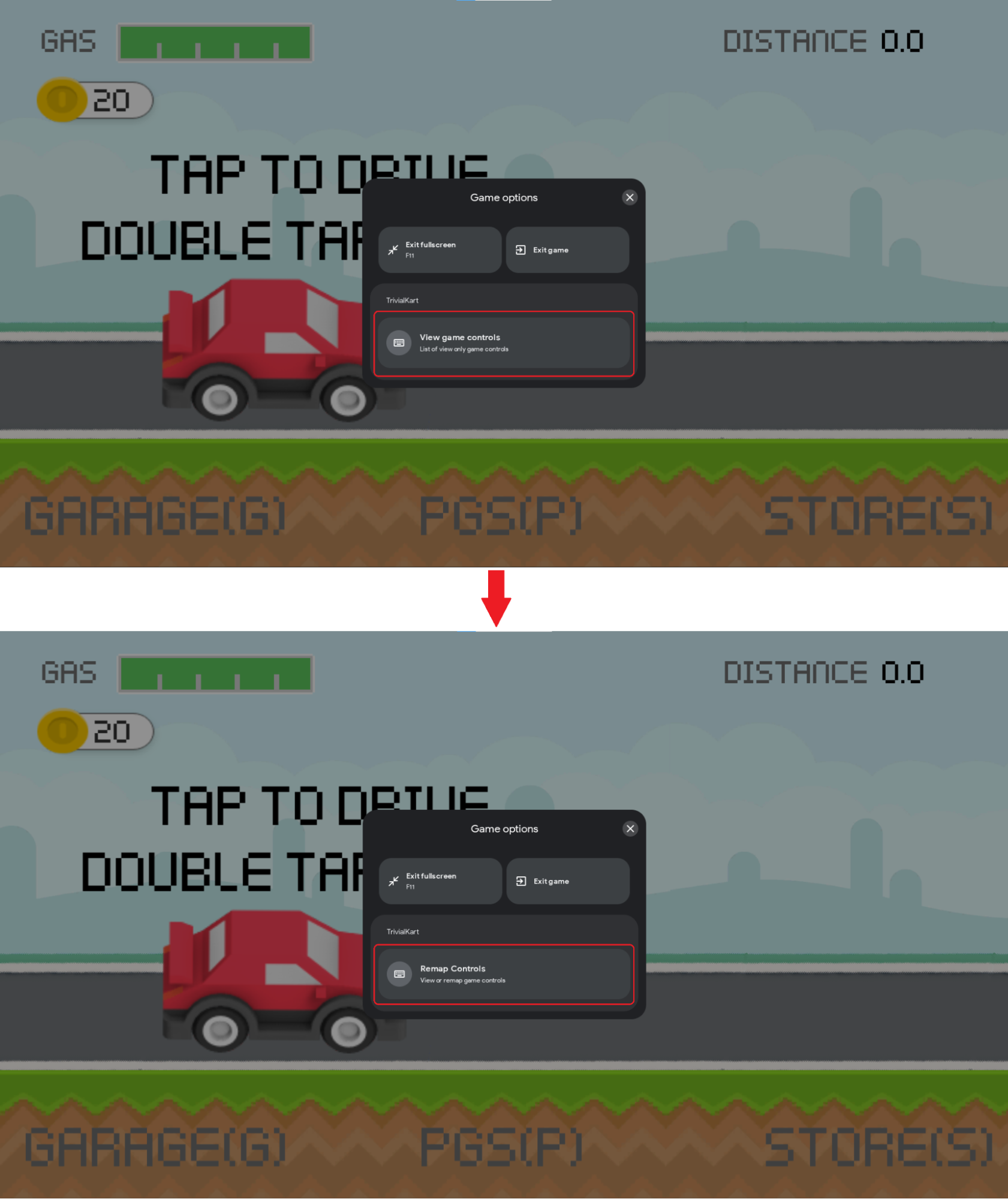 |
| Esci dal client di gioco | Shift + Tab -> Esci dal gioco | Menu opzioni | 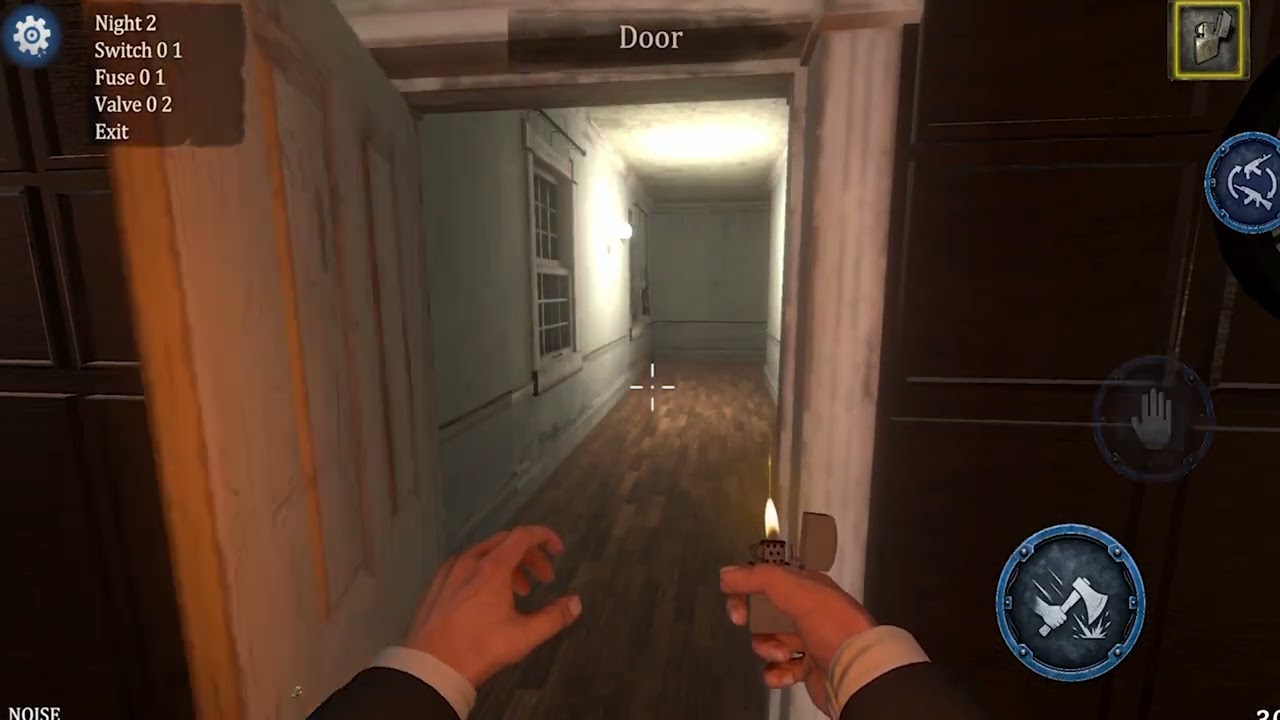 |
| Cambia lingua di input | Shift + Tab -> Lingua di inserimento | Menu opzioni |  |
Il rovescio della medaglia è l'assenza di libertà tattica avanzata: Google Play Giochi gestisce in modo pulito le finestre di sistema, ma non permette di mappare singoli tasti personalizzati per schierare truppe o sfogliare i menu interni della città.
Configurare la mappatura tasti su emulatore (BlueStacks)
Se utilizzi ambienti di virtualizzazione come BlueStacks su desktop o portatile, puoi convertire i tocchi manuali su schermo in combinazioni dirette di mouse e tastiera per aprire menu e coordinare le adunate (Guida alle adunate BlueStacks). Impostare questi comandi trasforma la lenta gestione a trascinamento della fornace in un flusso di lavoro immediato.
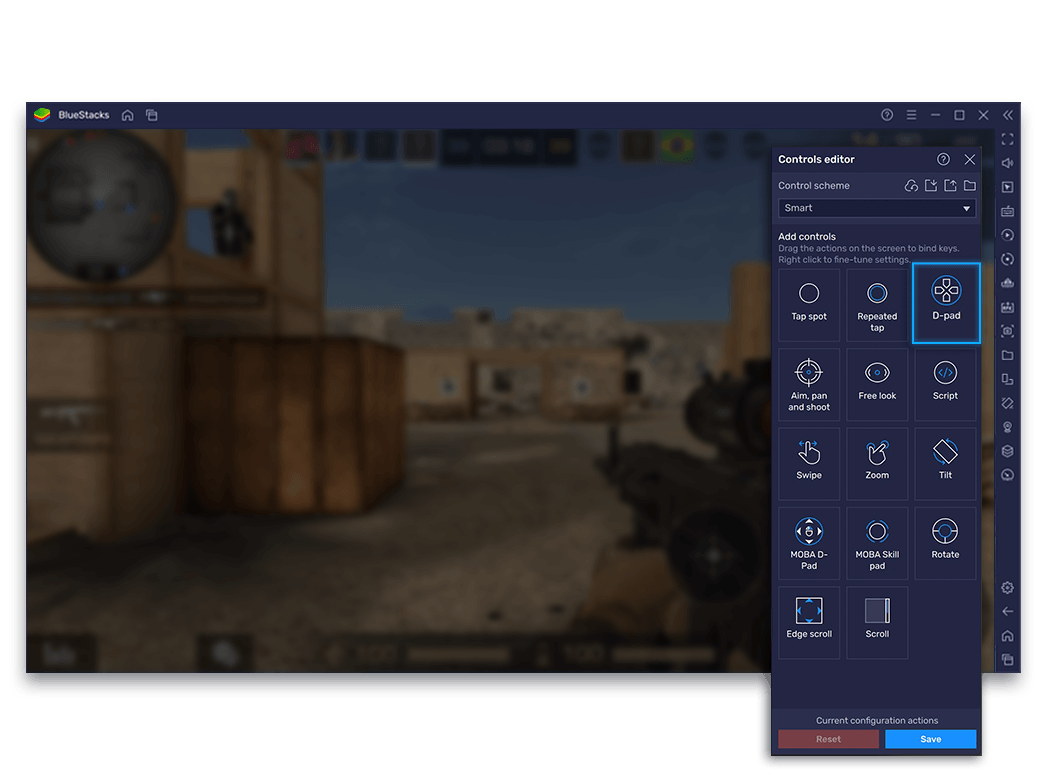
Per creare un profilo personalizzato da zero o riassegnare i tasti predefiniti, segui questi passaggi operativi:
- Avvia Whiteout Survival sull'emulatore e attendi il caricamento completo della visuale cittadina.
- Individua la barra laterale dell'emulatore e clicca sull'icona Controlli di gioco (solitamente indicata da una tastiera).
- Apri l'Editor dei controlli o lo strumento di mappatura tasti per visualizzare la griglia dei comandi in sovrimpressione.
- Fai clic su un punto qualsiasi dell'interfaccia di gioco (come il menu dell'alleanza, la mappa del territorio o la conferma dell'adunata) per creare un punto di pressione virtuale.
- Premi il tasto fisico della tastiera che desideri associare a quelle coordinate.
- Regola la sensibilità o la dimensione dell'area di tocco e premi Salva per confermare il profilo.
Assegnare tasti fisici alle coordinate fisse dell'interfaccia ti permette di saltare direttamente nella sala d'armi dell'alleanza o confermare la marcia senza dover spostare continuamente il cursore da un lato all'altro del monitor.
| Obiettivo di controllo | Meccanismo di input | Funzione emulatore | Applicazione pratica |
|---|
| Navigazione città e mappa | Tastiera + Mouse | Punto di tocco / Clic mappato | Accesso a code di produzione, menu alleanza e visuale delle terre desolate (BlueStacks) |
| Gestione adunate | Tasti rapidi dedicati | Coordinate per tocco rapido | Reazione immediata alle adunate alleate senza inseguire i pulsanti con il mouse (BlueStacks) |
| Schermo intero | F11 o Alt + Enter | Comando nativo client | Massimizzazione dell'area visiva senza aprire pannelli intermedi (Google Support) |
| Sistema e lingua | Shift + Tab | Overlay nativo client | Uscita rapida o cambio layout tastiera durante la sessione (Google Support) |
Controlli su macOS tramite BlueStacks Air
Su un computer Mac l'architettura dei comandi cambia approccio: eseguendo Whiteout Survival tramite BlueStacks Air, non occorre mappare a mano ogni singola coordinata, poiché il sistema carica profili già calibrati per l'ecosistema Apple (BlueStacks).
Secondo la documentazione BlueStacks, la piattaforma BlueStacks Air include configurazioni pensate specificamente per tastiere Mac e trackpad. In questo modo puoi gestire subito la fornace o addestrare i sopravvissuti senza dover trascinare manualmente pulsanti virtuali sullo schermo prima di poter giocare.
| Piattaforma | Configurazione comandi | Mappatura manuale richiesta? | Fonte / Documentazione |
|---|
| BlueStacks (Windows PC) | Overlay personalizzato mouse e tastiera | Sì, per scorciatoie su misura | BlueStacks Rally Guide |
| BlueStacks Air (macOS) | Profilo preconfigurato per tastiera e trackpad Mac | No, ottimizzato all'avvio | BlueStacks Official |
| Google Play Giochi su PC | Tasti nativi integrati (Shift + Tab, F11, Alt + Enter) | Nessuna riassegnazione in-game | Google Support |
Sincronizzazione dell'account e acquisti su PC
Indipendentemente dalla scelta tra comandi personalizzati su Windows o profili preimpostati su Mac, i progressi e le risorse dell'account rimangono sincronizzati su ogni dispositivo. Se alterni sessioni PC e smartphone, le Whiteout Survival Frost Stars restano condivise senza blocchi di piattaforma.
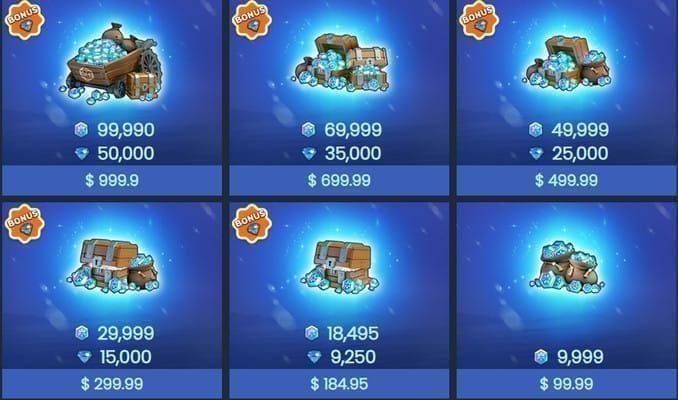
Le Frost Stars funzionano come un buono spesa con rapporto 1:1 sia sull'app mobile che sui client per computer. Una volta caricate tramite il proprio UID giocatore, il saldo si aggiorna istantaneamente ovunque: ad esempio, 500 Frost Stars coprono un pacchetto evento standard da $4.99 senza richiedere passaggi di pagamento aggiuntivi nei negozi del client PC (VGTopup). Nel panorama dei giochi mobile esistono anche store alternativi come TOPUPlive e Mistplay, ma verificare che il saldo sia visibile correttamente dentro il client PC ti evita intoppi durante gli eventi di guerra più accesi.
Risoluzione dei problemi con i tasti su PC
Se durante una sessione di Whiteout Survival i tasti assegnati non rispondono più, la causa è spesso legata a conflitti di overlay o a modifiche nella risoluzione dello schermo. Segui questi controlli per ripristinare il corretto funzionamento:
- Chiudi le finestre di overlay attive: quando premi Shift + Tab su Google Play Giochi su PC, i comandi di gioco rimangono bloccati finché l'overlay del menu opzioni non viene chiuso (Supporto Google). Torna alla finestra principale per riprendere il controllo.
- Controlla il ridimensionamento della finestra: il passaggio allo schermo intero con F11 o Alt + Enter può disallineare i punti di tocco personalizzati dell'emulatore se il layout è stato creato su coordinate in pixel fisse anziché con ancoraggio relativo.
- Verifica la visibilità dei comandi a schermo: apri il menu dei controlli di gioco dell'emulatore per assicurarti che lo schema sia attivo e aumenta leggermente l'opacità dei pulsanti per controllare che coincidano visivamente con i menu di Whiteout Survival.
- Verifica la lingua di input attiva: le combinazioni impostate su caratteri standard possono smettere di funzionare se il sistema operativo cambia layout di tastiera. Usa Shift + Tab -> Lingua di inserimento su Google Play Giochi per verificare la lingua attiva (Supporto Google).
Consiglio pratico: associa un tasto rapido (come la barra spaziatrice) direttamente sul pulsante di conferma dell'adunata. Spostare il cursore tra tre schermate diverse non reggerà mai il confronto con la pressione di un singolo tasto quando i posti nei rally più competitivi si esauriscono in una frazione di secondo.
Segui VGTopup per altre novità su Whiteout Survival Frost Stars~




Comments