Mappatura delle regioni PSN e restrizioni dei server
La selezione del server su console non funziona come su PC o mobile. Su computer e smartphone puoi toccare il menu a tendina dei server nella schermata iniziale e passare liberamente da America a Europa o Asia. Su PlayStation 5, questa selezione manuale è disattivata.
L'accesso ai server su PS5 è determinato rigorosamente dalla regione dell'account PSN del giocatore. All'avvio del gioco, la console verifica il paese registrato sul tuo account PlayStation Network e assegna automaticamente il server corrispondente. Un account PSN registrato negli Stati Uniti si connetterà direttamente al server America, un account registrato nel Regno Unito o in Italia si collegherà al server Europa, mentre un account giapponese o di Singapore si collegherà al server Asia.
I server di gioco in Zenless Zone Zero sono del tutto indipendenti e non possono condividere i dati di salvataggio. Anche usando le stesse credenziali dell'account HoYoverse, i progressi creati su un server regionale (come Europa) non possono essere trasferiti, uniti o utilizzati su un altro server regionale (come America). Se il tuo salvataggio principale su PC o mobile si trova sul server Europa, ma il tuo account PSN principale è registrato in Nord America, effettuando l'accesso su console verrai indirizzato al server America senza alcun dato di salvataggio.
L'infrastruttura delle console presenta inoltre limitazioni regionali che non esistono su mobile e PC. PlayStation 5 supporta unicamente i server America, Europa e Asia per Zenless Zone Zero (3 server su console in totale). I personaggi creati originariamente sul server Taiwan, Hong Kong o Macao (TW/HK/MO) non sono accessibili su PS5 perché la relativa infrastruttura server non è disponibile su console.
La tabella seguente illustra come la regione del tuo account PlayStation Network viene associata ai server di gioco di Zenless Zone Zero su console.
| Regione dell'account PSN | Server ZZZ assegnato | Stato di compatibilità | Comportamento del cross-save |
|---|
| Americhe (US, CA, BR, America Latina) | Server America | Pienamente supportato | Si sincronizza esclusivamente con i personaggi mobile/PC creati sul server America. |
| Europa e Medio Oriente (IT, UK, UE, ecc.) | Server Europa | Pienamente supportato | Si sincronizza esclusivamente con i personaggi mobile/PC creati sul server Europa. |
| Asia (JP, KR, SG, ecc.) | Server Asia | Pienamente supportato | Si sincronizza esclusivamente con i personaggi mobile/PC creati sul server Asia. |
| TW / HK / MO (Taiwan, Hong Kong, Macao) | Non disponibile su PS5 | Non supportato su console | I personaggi sul server TW/HK/MO non possono essere utilizzati o sincronizzati su PS5. |
La regione del tuo account PSN funge da blocco permanente e non modificabile per il server su console; pertanto, per sincronizzare i dati con il server di PC o mobile è necessario un profilo PlayStation Network impostato sulla stessa identica area geografica.
Se ti trovi di fronte a una mancata corrispondenza regionale, crea un profilo utente PSN secondario sulla tua console impostandolo sulla regione corrispondente al tuo server di origine su PC o mobile. Finché l'account PSN secondario corrisponde al tuo server di gioco originale, il tuo salvataggio HoYoverse esistente verrà caricato con tutti gli agenti, le valute e i capitoli della storia intatti.
Guida passo dopo passo: collegare un account ZZZ esistente al PlayStation Network
Seguire una procedura corretta e ordinata evita la creazione di profili duplicati. Prima di prendere in mano il controller della console, assicurati di conoscere con esattezza le tue credenziali di accesso HoYoverse e il server regionale su cui si trova il tuo personaggio principale.
Passaggio 1: Verifica i dettagli del tuo account attuale
Apri Zenless Zone Zero sul tuo telefono o PC. Controlla il nome del server mostrato nella schermata del titolo (America, Europe o Asia). Annota il tuo indirizzo email registrato e assicurati di riuscire ad accedere su account.hoyoverse.com tramite browser web senza problemi.
Passaggio 2: Conferma la regione del tuo PSN
Controlla le impostazioni del profilo PlayStation Network. Assicurati che il paese registrato sul tuo account PSN corrisponda alla regione del server del tuo file di salvataggio esistente. Se il tuo salvataggio di ZZZ si trova sul server Europa, il tuo account PSN deve essere registrato in un paese europeo.
Passaggio 3: Avvia il gioco su PS5
Scarica e avvia Zenless Zone Zero dal PlayStation Store. Quando viene caricata la schermata iniziale, fermati alla prima finestra pop-up. Non premere tasti a ripetizione per saltare le finestre di dialogo.
Passaggio 4: Seleziona l'accesso con account esistente
Seleziona "Accedi con un HoYoverse ID esistente" nella schermata del primo avvio. Inserisci l'indirizzo email registrato e la password dell'account. Completa gli eventuali captcha visivi o le verifiche di sicurezza mostrate a schermo.
Passaggio 5: Verifica la sincronizzazione del salvataggio
Una volta arrivato alla schermata del titolo, guarda in basso sullo schermo per verificare che il tuo UID univoco corrisponda a quello del tuo profilo PC/mobile. Entra a New Eridu e controlla il tuo elenco di agenti, il livello di reputazione (Inter-Knot) e il saldo di Policromi. Se ti servono risorse aggiuntive dopo la sincronizzazione, puoi consultare in sicurezza i servizi di ricarica Monocromi per Zenless Zone Zero per preparare le tue squadre ai prossimi banner delle commissioni.
Risolvere l'errore "Account HoYoverse già collegato" su ZZZ
Se hai saltato la schermata iniziale o avviato il gioco prima di verificare le tue credenziali, potresti riscontrare l'errore "account già collegato" o rimanere bloccato su un profilo nuovo a livello uno. Questo accade perché la console ha generato un account HoYoverse fittizio collegandolo in modo permanente al tuo profilo PSN.
Per risolvere l'errore dell'account HoYoverse già collegato su ZZZ e completare la procedura per cambiare account HoYoverse su PS5, devi scollegare il profilo vuoto dal tuo account PSN. Segui questi passaggi nell'ordine esatto.
1. Apri il Centro utenti in-game su PS5
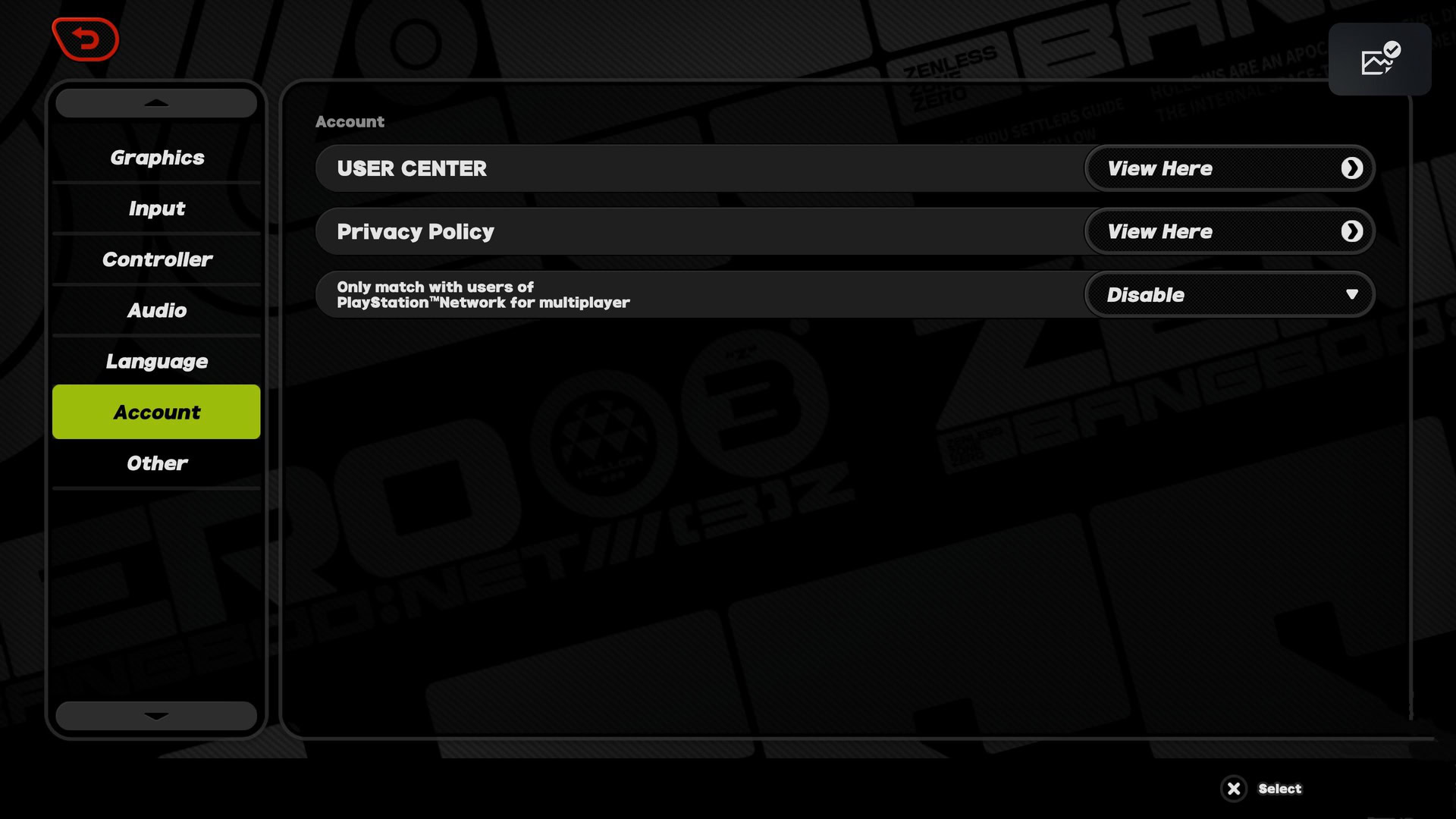
Avvia Zenless Zone Zero sulla console con il profilo bloccato sul salvataggio vuoto. Apri il menu principale del gioco premendo il tasto Options sul controller DualSense. Vai su Opzioni > Account > Centro utenti.
2. Collega un'email secondaria al profilo vuoto
Le credenziali dell'account collegato possono essere verificate in-game tramite il Centro utenti. Se l'account vuoto è stato generato automaticamente dal PSN, non avrà ancora un indirizzo email associato. Seleziona "Collega account" nel Centro utenti e associa un indirizzo email secondario con una nuova password. I sistemi di sicurezza HoYoverse richiedono che ogni account abbia un'email valida prima di poter elaborare una richiesta di scollegamento.
3. Accedi alla gestione dell'account via browser web
Apri un browser web sul tuo PC o smartphone e vai su account.hoyoverse.com. Accedi utilizzando l'email secondaria e la password appena collegate al salvataggio vuoto della console.
4. Effettua lo scollegamento dell'account PSN
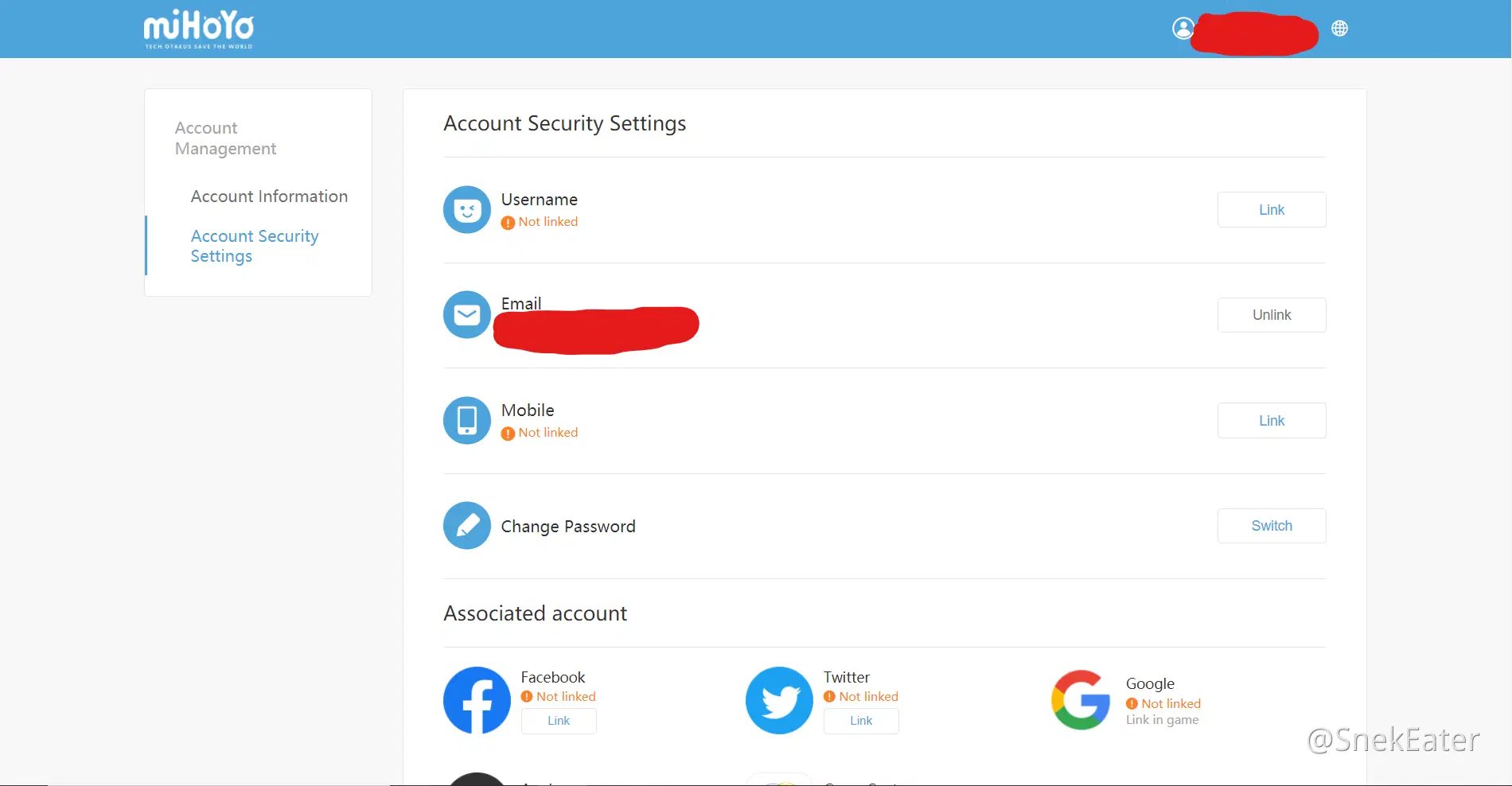
Apri le Impostazioni di sicurezza dell'account. Scorri verso il basso fino alla sezione "Account associati" in cui sono elencati i collegamenti di terze parti. Cerca PlayStation Network (PSN) nell'elenco e clicca su "Scollega" accanto ad esso. Conferma la richiesta di sicurezza.
5. Riavvia Zenless Zone Zero sulla console
Torna sulla tua PlayStation 5 e avvia nuovamente Zenless Zone Zero. Poiché il profilo vuoto non è più legato al tuo account PSN, il gioco mostrerà nuovamente la schermata del primo avvio. Seleziona "Accedi con un HoYoverse ID esistente" e inserisci le credenziali del tuo vero salvataggio principale.
Esportare i progressi creati su PS5 su PC e mobile
Non tutti i giocatori iniziano la propria avventura su PC o smartphone. Se hai iniziato a giocare a Zenless Zone Zero direttamente su PlayStation 5, i tuoi dati di salvataggio si trovano attualmente all'interno dell'ecosistema PSN. Se provi a scaricare il client mobile o PC inserendo l'email del tuo PSN nella schermata di login, riceverai l'errore "Account non esistente".
Per trasferire su PC o mobile i salvataggi creati su PS5 è necessario prima associare un'email e una password. Chi ha iniziato a giocare su PS5 deve aprire il Centro utenti nel gioco, collegare un indirizzo email valido e impostare una password di accesso prima di tentare il login su mobile o PC.
Ecco come abilitare l'accesso su mobile/PC partendo dalla console:
- Avvia Zenless Zone Zero sulla tua PS5 ed entra nel mondo di gioco.
- Apri il menu di pausa e seleziona Opzioni > Account.
- Scegli "Visualizza qui" accanto a Centro utenti per aprire la schermata web integrata.
- Seleziona "Collega account" accanto al campo Email.
- Inserisci un indirizzo email attivo che non sia mai stato registrato in precedenza su nessun titolo HoYoverse.
- Inserisci il codice di verifica ricevuto via email e scegli una password sicura.
- Scarica il client di gioco su PC, iOS o Android.
- Apri il gioco, seleziona manualmente il server corrispondente alla regione del tuo PSN (America, Europe o Asia) ed effettua l'accesso con la nuova email e password registrate.
Una volta completato il collegamento, qualsiasi acquisto, potenziamento dei personaggi o progresso nelle missioni effettuato su PC o smartphone verrà sincronizzato istantaneamente anche sulla console. Se gestisci più account su diverse piattaforme, affidarti a un servizio sicuro per ricaricare l'account di Zenless Zone Zero ti permette di mantenere allineate le tue risorse ovunque tu decida di giocare.
Differenze tra meccaniche di cross-progression e multiplayer cross-play
Molti giocatori confondono la progressione multipiattaforma (cross-progression) con il multiplayer multipiattaforma (cross-play), ma in Zenless Zone Zero queste due funzioni svolgono ruoli tecnici ben distinti.
Il cross-play funziona in modo del tutto indipendente dal cross-save. Il cross-play consente ai giocatori su PC, PlayStation e mobile di partecipare insieme alle attività multigiocatore, mentre la cross-progression si occupa della sincronizzazione dei dati di salvataggio personali tra i vari dispositivi.
La funzionalità di cross-play è attiva per impostazione predefinita in Zenless Zone Zero. Il matchmaking multigiocatore non richiede alcuna configurazione manuale né l'attivazione di opzioni specifiche nei menu. Puoi fare squadra con gli amici per esplorare le Hollow (Cavità) indipendentemente dal fatto che giochino da iPhone, tablet Android, PC desktop o console PS5.
Per aggiungere amici cross-platform è necessario utilizzare il sistema di amicizia interno al gioco e l'HoYoverse UID. I giocatori possono inviare inviti per la modalità cooperativa e richieste di amicizia agli utenti di altre piattaforme cercando il loro identificativo HoYoverse univoco. Finché entrambi i giocatori sono registrati sullo stesso server regionale (ad esempio entrambi sul server Europa), il matchmaking multipiattaforma funzionerà senza alcuna configurazione aggiuntiva.
La tabella seguente illustra nel dettaglio come si comportano i dati di gioco e le funzionalità multiplayer tra sistemi di cross-progression e cross-play.
| Funzionalità / Risorsa di gioco | Cross-progression (stesso server) | Cross-progression (server diverso) | Cross-play (co-op multigiocatore) |
|---|
| Agenti e W-Engine sbloccati | Sincronizzati tra PC, mobile e PS5 | Non si sincronizzano (salvataggi separati) | Utilizzabili nelle sessioni cooperative |
| Valute di gioco e inventario | Completamente condivisi tra piattaforme | Non si sincronizzano (salvataggi separati) | N/D (l'inventario resta personale) |
| Progressi di trama e livello Inter-Knot | Sincronizzati tra PC, mobile e PS5 | Non si sincronizzano (salvataggi separati) | N/D (tracciamento missioni in singolo) |
| Lista amici e chat | Sincronizzate tra PC, mobile e PS5 | Non si sincronizzano (legate al server) | Funzionano tra PC, mobile e PS5 tramite UID |
| Code di matchmaking | N/D (sistema di salvataggio) | N/D (sistema di salvataggio) | Attive di default su tutti i dispositivi |
La progressione dei salvataggi e le valute si sincronizzano tra i dispositivi sullo stesso identico server regionale, mentre la modalità cooperativa multigiocatore funziona automaticamente tra le piattaforme all'interno del medesimo server.
Zenless Zone Zero è disponibile su PC, PlayStation 5, iOS e Android. Il gameplay principale e gli eventi live service sono identici su ogni versione, ma la gestione dell'account, la selezione del server e i collegamenti di terze parti differiscono a seconda della piattaforma utilizzata.
Alcuni siti web hanno affermato che Zenless Zone Zero fosse disponibile anche su Xbox. Si tratta di un'informazione errata: HoYoverse ha pubblicato ufficialmente il titolo solo su PC, PlayStation 5, iOS e Android. Il supporto su console è un'esclusiva PS5.
La tabella seguente evidenzia le differenze strutturali relative a selezione del server, creazione dell'account e autorizzazioni di terze parti per ciascuna piattaforma.
| Piattaforma | Metodo di selezione del server | Opzioni di accesso iniziale | Gestione collegamento account esterni |
|---|
| PC Windows | Selezione manuale nella schermata del titolo | Email, HoYoverse ID, Google, Apple | Portale web e Centro utenti nel gioco |
| iOS / Android | Selezione manuale nella schermata del titolo | Email, HoYoverse ID, Apple ID, Google Play | Centro utenti nel gioco e portale web |
| PlayStation 5 | Automatica (bloccata sulla regione del PSN) | Schermata monouso (ID esistente o salvataggio automatico vuoto) | Centro utenti nel gioco collegato al portale web |
Mentre su mobile e PC è possibile cambiare manualmente server in qualsiasi momento dalla schermata di login, PlayStation 5 determina il server in modo permanente in base al paese di registrazione del tuo account PSN.
Comprendere queste differenze architetturali evita molti errori. Se ti sposti all'estero con un portatile o con lo smartphone, puoi comunque selezionare il tuo server abituale nella schermata di accesso. Su PS5, invece, la tua posizione fisica non conta: è solo il paese d'origine del tuo profilo PSN a decidere a quale server si connetterà il gioco.
Gestione della sicurezza dell'account HoYoverse e verifica dell'email
Mantenere protetto il proprio profilo HoYoverse è fondamentale quando si collegano più piattaforme esterne come PSN, Apple o Google Play. Il portale delle impostazioni dell'account HoYoverse ti consente di gestire i collegamenti con account terzi da un unico pannello di sicurezza.
Le impostazioni di sicurezza dell'account possono essere avviate direttamente dal client di gioco. Andando su Opzioni > Account e selezionando "Visualizza qui" alla voce Centro utenti, si aprirà una schermata web integrata per accedere direttamente al portale HoYoverse.
Se hai bisogno di aggiornare l'email di contatto associata al tuo profilo di Zenless Zone Zero, puoi farlo all'interno di questo portale. L'email dell'account di Zenless Zone Zero può essere modificata tramite le impostazioni di sicurezza dell'account HoYoverse. I giocatori possono aggiornare l'indirizzo email registrato visitando account.hoyoverse.com, selezionando Impostazioni di sicurezza dell'account e cliccando su "Modifica collegamento" accanto al campo Email.
Durante questa procedura HoYoverse applica una rigorosa autenticazione a due fattori. La modifica dell'email richiede l'inserimento di un codice di verifica a 6 cifre inviato all'indirizzo attuale. Prima di poter inserire una nuova email, il sistema richiede infatti di inserire il codice di verifica inviato all'indirizzo registrato per superare il controllo di sicurezza.
Se non hai più accesso al tuo vecchio indirizzo email, non potrai completare la procedura automatica di modifica. In questo caso, dovrai inviare una richiesta di recupero account all'assistenza clienti HoYoverse. Per i giocatori attivi che desiderano effettuare pull per i personaggi a tempo limitato sia su console che su mobile, verificare le impostazioni di sicurezza e utilizzare i servizi di ricarica per Zenless Zone Zero garantisce che il profilo resti sempre protetto e ben rifornito per ogni nuovo aggiornamento stagionale.
Domande frequenti
Come posso collegare il mio account esistente di Zenless Zone Zero su PC/mobile a PS5?
Avvia Zenless Zone Zero su PS5 per la prima volta e seleziona "Accedi con un HoYoverse ID esistente" quando compare la richiesta. Inserisci l'email esatta e le credenziali associate ai tuoi progressi di gioco. Assicurati che la regione del tuo PSN corrisponda al tuo server originale prima di avviare il gioco.
Perché i miei progressi di Zenless Zone Zero sono ricominciati da capo su PS5?
Molto probabilmente i tuoi progressi sono ripartiti da capo perché la regione del tuo account PSN indirizza a un server diverso rispetto a quello in cui è stato creato il personaggio, oppure perché hai saltato la schermata iniziale di collegamento. Assicurati che la regione del PSN corrisponda al server d'origine e di aver effettuato l'accesso con l'HoYoverse ID corretto. Controlla il tuo UID nella schermata principale per verificare quale profilo è stato caricato.
Posso cambiare il server di Zenless Zone Zero su PS5?
No, non puoi cambiare server manualmente all'interno del client di gioco su PS5. Il gioco si connette in automatico al server stabilito dalla regione di registrazione del tuo account PlayStation Network. Per accedere a un server diverso, devi creare ed eseguire l'accesso con un account PSN secondario registrato in quella specifica regione.
Cosa devo fare se ho saltato per errore la richiesta di collegamento dell'account su PS5?
Se hai ignorato la richiesta, un nuovo account HoYoverse vuoto è stato automaticamente collegato al tuo PSN. Devi accedere al Centro utenti o al portale dell'account HoYoverse per scollegare l'account vuoto prima di poter collegare il tuo ID principale. Segui i passaggi per lo scollegamento associando un'email temporanea e rimuovendo il vincolo con il PSN.
Posso giocare su PS5 con un personaggio creato sul server TW/HK/MO?
No, la versione PS5 supporta esclusivamente i server America, Europa e Asia. I progressi sul server Taiwan, Hong Kong e Macao non possono essere attualmente sincronizzati su PlayStation 5 a causa di limitazioni nell'infrastruttura server della console. I giocatori su quel server devono continuare a giocare su PC o dispositivi mobili.
Come posso utilizzare su PC o mobile il salvataggio di Zenless Zone Zero creato su PS5?
Vai su Opzioni > Account > Centro utenti all'interno del gioco su PS5 e collega un indirizzo email impostando una nuova password. Usa queste nuove credenziali email per accedere su PC o dispositivo mobile selezionando il server corrispondente. I tuoi progressi su console verranno caricati immediatamente dopo il login.
Lista di controllo finale per i giocatori su console
Configurare correttamente il cross-play e il cross-save richiede meno di cinque minuti, a patto di non saltare frettolosamente i messaggi all'avvio. Prima di metterti comodo sul divano per esplorare New Eridu su PS5, verifica tre elementi fondamentali: controlla la regione del tuo server di partenza, assicurati che il tuo account PSN appartenga alla stessa identica area geografica e inserisci le tue credenziali HoYoverse nella schermata di collegamento al primo avvio.
Se hai saltato il messaggio e hai generato un salvataggio vuoto, non disperare: i tuoi progressi originali su mobile o PC sono perfettamente al sicuro sui server cloud di HoYoverse. Esegui la procedura di scollegamento tramite il Centro utenti nel gioco, dissocia il profilo vuoto su account.hoyoverse.com e accedi con il tuo ID principale. Una volta collegato tutto correttamente, i tuoi agenti, i W-Engine e i livelli Inter-Knot ti seguiranno su qualsiasi schermo tu decida di giocare.










Comments