Requisiti minimi del sistema operativo Android e richieste del motore grafico
I limiti dell'hardware determinano se un dispositivo Android sia in grado di superare la decompressione iniziale delle risorse. Le mappe di Knives Out misurano 6,4 km per 6,4 km per 100 giocatori contemporanei, innescando una fase aggressiva di allocazione della memoria non appena compare la schermata iniziale.
Il gioco richiede Android 5.0 o superiore. Qualsiasi versione precedente non dispone dei livelli API necessari per eseguire il client. Tuttavia, la sola versione del sistema operativo non basterà se lo spazio di archiviazione locale scarseggia.
La tabella seguente illustra le specifiche hardware fondamentali e i requisiti di sistema necessari per prevenire l'arresto anomalo del motore all'avvio.
| Parametro del requisito | Soglia minima | Impatto sull'avvio del gioco |
|---|
| Sistema operativo | Android 5.0 (Lollipop) | Previene interruzioni immediate per incompatibilità delle API all'avvio |
| Memoria interna libera | Minimo 10% di spazio libero | Consente l'estrazione dei file temporanei di runtime e delle patch |
| Risorse della mappa | Terreno dell'isola di 6,4 km x 6,4 km | Richiede una rapida allocazione di RAM durante l'autenticazione iniziale |
| Dati dei giocatori simultanei | Profilo della lobby da 100 giocatori | Avvia l'handshake di rete iniziale e l'autenticazione sul server |
| Accesso alla directory dei file | Accesso a /Android/obb/ | Carica gli archivi delle texture principali e i pacchetti di base del gioco |
Il margine di memoria disponibile è fondamentale. Quando lo spazio libero della memoria flash interna scende sotto il 10%, Android impedisce alle app di creare cache di scrittura. Se Knives Out non può estrarre i file temporanei di runtime, si chiude all'istante.
Sequenza dettagliata per risolvere i crash all'avvio su Android
Evita di reinstallare subito il gioco. Scaricare nuovamente svariati gigabyte non risolverà i problemi dei componenti di sistema corrotti o dei permessi di archiviazione bloccati. Segui questi passaggi nell'ordine indicato.
La tabella seguente descrive nel dettaglio le azioni primarie necessarie per risolvere le cause dei problemi all'avvio.
| Azione correttiva | Percorso di navigazione | Principale vantaggio tecnico |
|---|
| Aggiorna Android System WebView | Google Play Store > Le mie app e i miei giochi | Risolve gli errori di rendering del web-wrapper durante la schermata iniziale |
| Aggiorna Google Chrome | Google Play Store > Cerca Chrome | Risolve i conflitti con le librerie di rendering condivise sui moderni Android |
| Svuota la cache del gioco | Impostazioni > App > Knives Out > Spazio di archiviazione | Elimina i frammenti di aggiornamento temporanei corrotti senza perdita di dati |
| Libera spazio di archiviazione locale | Gestione spazio del dispositivo (10% libero) | Fornisce il buffer di scrittura su disco necessario per estrarre le risorse |
| Concedi le autorizzazioni di archiviazione | Impostazioni > App > Autorizzazioni | Sblocca l'accesso agli archivi di espansione OBB interni |
| Esegui un riavvio hardware | Tieni premuti Accensione + Volume Giù (10 sec) | Svuota i cicli di RAM bloccati e termina le attività in background in stallo |

Passaggio 1: Aggiorna Android System WebView e Google Chrome
I giochi per Android gestiscono spesso gli avvisi iniziali, i moduli di accesso all'account e le note di rilascio tramite i componenti web di sistema. Se Android System WebView è obsoleto o presenta bug, il gioco si arresta prima ancora di eseguire il rendering delle risorse 3D.
- Apri il Google Play Store.
- Tocca l'icona del tuo profilo nell'angolo in alto a destra e seleziona Gestisci app e dispositivo.
- Sotto la voce Aggiornamenti disponibili, individua Android System WebView.
- Tocca Aggiorna e attendi il completamento dell'installazione.
- Trova Google Chrome nell'elenco e aggiorna anch'esso.
Chrome è fondamentale poiché le versioni moderne di Android condividono i componenti di rendering tra Chrome e WebView. Se un aggiornamento crea una desincronizzazione tra i due, WebView smette di funzionare correttamente. Se il crash persiste anche dopo l'aggiornamento, disattiva temporaneamente Google Chrome nelle impostazioni delle app del tuo dispositivo per costringere Android a utilizzare il provider WebView autonomo.
Passaggio 2: Svuota la cache dell'applicazione Knives Out
Quando NetEase distribuisce degli hotfix, una connessione locale instabile può corrompere i frammenti delle risorse scaricate. Al successivo avvio, quando il client esegue un controllo di integrità, il gioco si blocca.
Svuotare la cache elimina i dati temporanei corrotti senza intaccare i progressi del tuo account o le mappe già scaricate:
- Apri le Impostazioni del dispositivo.
- Vai su App (o App e notifiche).
- Tocca Knives Out dall'elenco.
- Seleziona Spazio di archiviazione e cache.
- Tocca Svuota cache.
Non selezionare ancora Cancella spazio di archiviazione (o Cancella dati). Cancellare i dati rimuove i pacchetti mappa scaricati, i layout personalizzati e i file audio. Prova prima ad avviare il gioco avendo cancellato soltanto la cache.
Risoluzione di directory OBB corrotte e permessi Android
Se la schermata iniziale si interrompe con un avviso di errore durante il caricamento delle risorse, Android sta bloccando l'accesso ai dati di espansione locali. Knives Out isola le texture principali, i modelli del terreno e i pacchetti audio all'interno di file OBB separati.
Ripristina le autorizzazioni di archiviazione e dei file
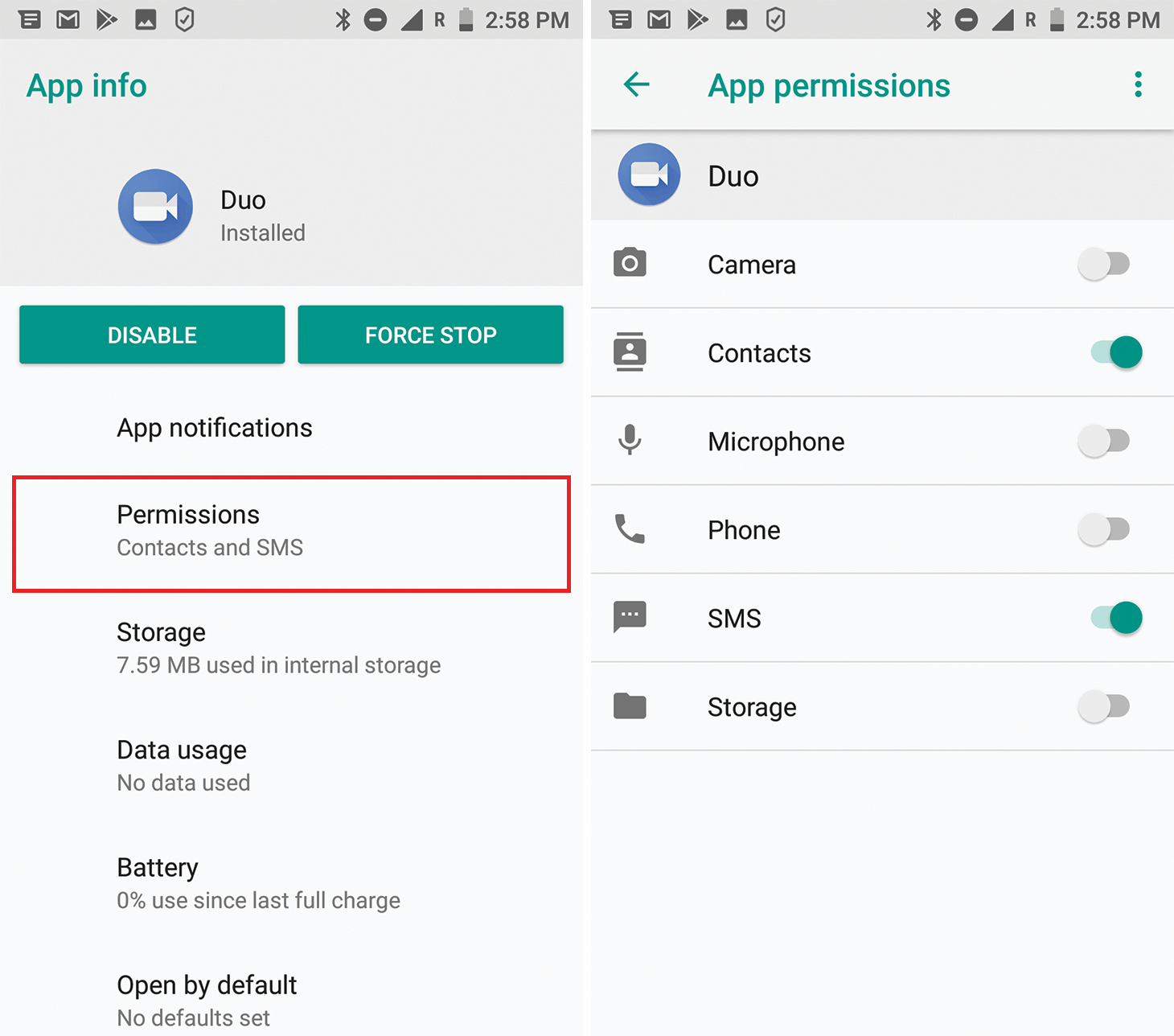
I moderni sistemi Android gestiscono i permessi dei file in modo dinamico. Se neghi l'accesso ai file durante l'installazione iniziale, il gioco non potrà leggere le proprie cartelle di risorse.
- Vai su Impostazioni > App > Knives Out.
- Tocca Autorizzazioni.
- Seleziona File e contenuti multimediali (o Spazio di archiviazione sulle versioni Android più datate).
- Imposta la regola su Consenti la gestione di tutti i file o Consenti l'accesso solo ai contenuti multimediali.
- Riavvia Knives Out.
Verifica la struttura della directory dei file OBB
Gli aggiornamenti interrotti lasciano spesso archivi incompleti o file da zero byte. Il motore grafico richiede che i propri pacchetti di espansione si trovino in un percorso ben preciso:
/Android/obb/[package_name]/
Apri il file manager del tuo dispositivo e controlla questa directory. Se la cartella è vuota o contiene download parziali e corrotti, il gioco andrà in crash all'avvio durante la verifica delle risorse. Eliminare la cartella vuota del pacchetto all'interno di /Android/obb/ forzerà il download pulito e completo delle risorse dai server NetEase al boot successivo.
Cancella la cache di Google Play Services e di Gestione download
Un semplice riavvio non sbloccherà una pipeline di download di sistema in stallo. Le moderne release di Android richiedono di svuotare manualmente i servizi di download in background che scrivono nella directory OBB.
Per ripristinare la pipeline:
1. Vai su Impostazioni > App > Mostra tutte le app.
2. Tocca il menu con i tre puntini e seleziona Mostra processi di sistema.
3. Apri Gestione download, seleziona Spazio di archiviazione e cache e tocca Svuota cache.
4. Ripeti l'operazione per Google Play Services.
Questa operazione sblocca i download in background bloccati, permettendo l'estrazione corretta dei file di espansione senza corruzioni.
Interferenze di rete, firewall e pulizia della memoria
Knives Out contatta i server di autenticazione NetEase già dalla schermata iniziale. Se tale handshake fallisce o viene reindirizzato, il client si blocca e torna bruscamente alla home.
Disattiva VPN e ad-blocker attivi
L'instradamento tramite VPN e i blocchi annunci a livello DNS interrompono spesso gli handshake di autenticazione. I server VPN possono perdere pacchetti UDP/TCP durante il login, mentre gli ad-blocker tendono a scambiare i domini di telemetria dell'accesso per script di tracciamento.
Disattiva le VPN attive e gli ad-blocker in background prima di lanciare il gioco. Se il client si connette normalmente dopo averli disattivati, aggiungi Knives Out alla whitelist dello split-tunneling della tua VPN.
Esegui un vero riavvio hardware forzato
Selezionare "Riavvia" dal menu di accensione raramente libera la memoria bloccata. La maggior parte delle versioni di Android esegue procedure di avvio rapido che memorizzano gli stati attivi del kernel nella memoria flash, trascinando gli stalli software anche dopo il riavvio.
Per eseguire un vero riavvio hardware:
1. Tieni premuti contemporaneamente i tasti Accensione e Volume Giù.
2. Continua a tenerli premuti per 10 secondi.
3. Rilasciali quando il telefono vibra o mostra il logo del produttore.
Questo ciclo azzera i registri della memoria volatile e termina i servizi in background bloccati, liberando la RAM per la fase di allocazione delle risorse di Knives Out.
Soluzioni avanzate: attivazione dello Split-Screen e ripristino di sistema
Se lo schermo resta nero mentre l'audio si sente in sottofondo, la superficie grafica del tuo dispositivo non è stata creata correttamente. Questa desincronizzazione del display colpisce frequentemente i Samsung Galaxy e i display Android ad alta frequenza di aggiornamento.
Il trucco della ricostruzione della superficie tramite Split-Screen di Android
Forzare Android in modalità schermo diviso (split-screen) costringe il compositore grafico a distruggere e ricostruire al volo la superficie di rendering attiva.
- Apri Knives Out e attendi la comparsa della schermata nera con audio.
- Apri la schermata delle App recenti.
- Tocca l'icona di Knives Out sulla scheda di anteprima.
- Tocca Schermo diviso.
- Seleziona un'applicazione leggera (come la Calcolatrice o le Impostazioni) per la metà inferiore.
- Guarda la finestra di Knives Out: la superficie del display dovrebbe lampeggiare e caricare l'interfaccia della lobby.
- Trascina il separatore dello schermo fino in fondo per ripristinare la visualizzazione a schermo intero.
Questo sistema aggira il buffer di rendering bloccato senza interrompere la sessione di gioco attiva.
Cancellazione della partizione cache di sistema Android
I file di sistema corrotti rimasti dopo gli aggiornamenti dell'OS possono interferire con le chiamate alla memoria. Cancellare la partizione cache di sistema elimina questi dati residui senza toccare foto personali, app o salvataggi di gioco.
- Spegni il telefono.
- Tieni premuti i tasti Volume Su e Accensione finché il telefono non entra in Recovery Mode (alcuni dispositivi richiedono un cavo USB collegato).
- Usa i tasti del volume per spostarti su Wipe cache partition.
- Premi il tasto di Accensione per confermare.
- Seleziona Reboot system now.
In questo modo rimuoverai i frammenti obsoleti dell'OS che ostacolano l'avvio del motore grafico, particolarmente esigente in termini di memoria.
Confronto tra ambienti Android: dove i crash colpiscono di più
Le varie versioni di Android vanno in crash per motivi completamente differenti. I sistemi operativi datati esauriscono la RAM fisica, mentre le build moderne faticano con le regole dello scoped storage e la sincronizzazione grafica.
La tabella seguente mette a confronto come gli ambienti Android legacy e moderni gestiscono la stabilità di Knives Out.
| Ambiente operativo | Causa principale del crash | Migliore sequenza di risoluzione | Complessità di ripristino |
|---|
| Android 5.0 - 9.0 (Legacy) | Carenza di RAM di sistema e WebView obsoleta | Riavvio forzato (10 sec), aggiornamento di WebView, svuotamento cache dell'app | Bassa: accesso semplice al file system |
| Android 10 - 12 (Transizione) | Blocchi dello scoped storage e OBB corrotti | Verifica autorizzazioni dell'app, svuotamento cache di Gestione download | Media: richiede il controllo manuale dei permessi di memoria |
| Android 13 - 15+ (Moderno) | Limiti ai processi in background e collegamenti a Chrome | Aggiornamento di Chrome/WebView, ricostruzione superficie in split-screen | Alta: limiti complessi di sicurezza e attività in background |
| Skin Android personalizzate (Galaxy/MIUI) | Errori della superficie del display (audio con schermo nero) | Attivazione modalità split-screen, cancellazione partizione cache di sistema | Media: sfrutta il bypass del compositore grafico |
Una volta avviato correttamente il client fino alla lobby principale, il negozio in-game funzionerà senza intoppi. Consulta il catalogo per i voucher di gioco per Knives Out per scoprire i bundle stagionali e prepararti alla battaglia.
FAQ
Knives Out in genere si arresta all'avvio a causa del componente Android System WebView non aggiornato o di file di cache locali corrotti. Aggiornare WebView nel Google Play Store e svuotare la cache del gioco nelle impostazioni del dispositivo risolverà la maggior parte dei crash.
Svuotare la cache di Knives Out cancella il mio account di gioco?
No. Svuotare la cache dell'app cancella soltanto i file temporanei di runtime. I dati di accesso al tuo account, il rango e gli oggetti cosmetici restano al sicuro, a meno che tu non scelga l'opzione Cancella dati.
Di quanto spazio di memoria libero ha bisogno il mio telefono Android per Knives Out?
Mantieni almeno il 10% di spazio interno libero. Se lo spazio scende al di sotto di questa soglia, Android blocca le autorizzazioni di scrittura in fase di esecuzione necessarie a Knives Out per estrarre le risorse.
Perché compare una schermata nera con l'audio di sottofondo dopo la schermata iniziale?
Questo accade quando la superficie grafica non riesce a compilarsi o il motore non può accedere ai suoi file OBB. Ripristinare le autorizzazioni di archiviazione o attivare la modalità a schermo diviso risolve il problema di sincronizzazione.
Una VPN attiva può far crashare Knives Out all'avvio?
Sì. Le VPN e gli ad-blocker DNS locali interrompono di frequente gli handshake iniziali di autenticazione con i server di NetEase. Disattivali oppure inserisci il gioco nella whitelist dello split-tunneling della tua VPN.
Qual è la versione minima di Android richiesta per giocare a Knives Out?
Knives Out richiede Android versione 5.0 o superiore. Eseguire il gioco su una versione del sistema operativo obsoleta o non supportata causa l'arresto immediato all'avvio.
Perché un semplice riavvio del telefono non ha risolto l'errore di caricamento delle risorse?
I riavvii standard spesso mantengono lo stato del kernel attivo e non sbloccano i servizi di download interrotti. È necessario svuotare manualmente la cache di Gestione download e di Google Play Services per ripristinare le pipeline OBB corrotte.
Il verdetto definitivo: stabilizzare Knives Out a lungo termine
I crash all'avvio possono sembrare gravi, ma raramente indicano che il tuo hardware non sia in grado di far girare il titolo. La stragrande maggioranza dei blocchi al boot deriva da tre problemi principali: componenti Android System WebView non aggiornati, autorizzazioni della directory OBB mancanti o spazio di memoria sceso al di sotto del 10%.
In caso di crash istantanei al boot, aggiorna WebView e Chrome. Se riscontri schermate nere con audio attivo, sfrutta il trucco dello schermo diviso per forzare la ricostruzione del compositore video. Mantieni sempre oltre il 10% di memoria libera così che il motore di NetEase possa estrarre le patch senza errori di scrittura.
Dopo aver installato aggiornamenti importanti, svuota la cache del gioco per mantenere pulite le cartelle delle risorse. Non appena il client raggiungerà la lobby in modo stabile, dai un'occhiata al catalogo tramite i voucher per Knives Out su vgtopup per scoprire i bundle attuali e lanciarti in partita senza alcun errore all'avvio.










Comments