Basta farsi cogliere di sorpresa dai nemici per colpa di spari e zone rosse. Configura l'audio di PUBG Mobile e isola chiaramente i passi più silenziosi.
Ogni giocatore competitivo conosce quel panico improvviso quando parte un colpo di pompa inaspettato al secondo piano di una palazzina a Rozhok. Non hai sentito il nemico correre sulle scale. Hai sentito solo la zona rossa che bombardava a trecento metri, il rombo di una Dacia di passaggio e il tuo compagno che urlava info a microfono aperto. I passi erano totalmente sepolti.
Alzare al massimo il volume generale di solito è controproducente: ti spacchi i timpani non appena un AWM spara nelle vicinanze. Il motore di gioco genera tutti i segnali direzionali necessari per sopravvivere, ma il mix predefinito soffoca i movimenti furtivi sotto il frastuono dei combattimenti. Per sentire chiaramente i passi devi bilanciare i cursori di gioco, ottimizzare l'hardware di ascolto e isolare la gamma di frequenze in cui risuona davvero il battistrada degli stivali.
Anatomia della scheda Audio: i cursori che contano davvero
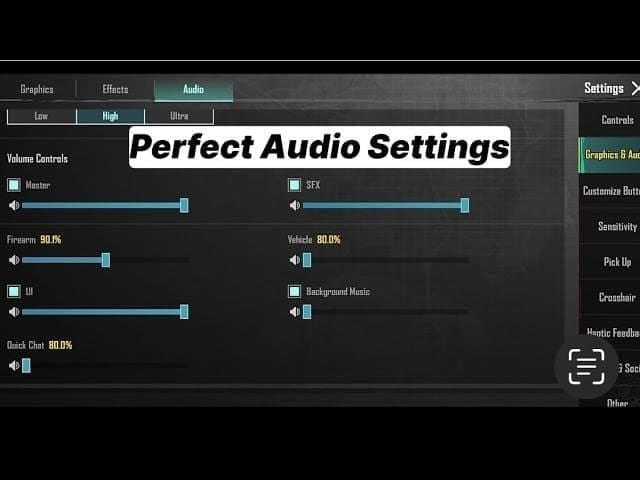
Nel menu delle impostazioni di PUBG Mobile, la scheda Audio suddivide i suoni in Volume principale (Master), Effetti sonori (SFX), Musica di sottofondo (BGM) e Chat vocale. Ogni cursore gestisce un canale dedicato prima che il mix arrivi alle cuffie.
La musica di sottofondo (BGM) va impostata a zero. Non offre alcun vantaggio competitivo e rischia di coprire i passi all'inizio del match se i temi musicali dei menu si sovrappongono alla partita. Il volume principale regola l'uscita complessiva, mentre gli effetti sonori (SFX) gestiscono suoni ambientali, spari, veicoli e passi. Impostare sia il volume principale che gli SFX al 100% garantisce che il motore trasmetta l'intera gamma dinamica direttamente al tuo hardware.
Il silenzio assoluto all'inizio di una partita di solito dipende dal routing di sistema e non da un bug del gioco. Su iOS, controlla prima di tutto la levetta fisica del muto, poi verifica i tasti del volume di sistema e assicurati che i cursori in gioco siano attivi. Gli auricolari Bluetooth, inoltre, possono passare a profili vivavoce a basso bitrate ogni volta che si attiva il microfono. Controllare le impostazioni di sistema e il volume di gioco evita un audio compresso e ovattato.
Mentre scali le classificate, fare scorta di PUBG Mobile UC ti consente di sbloccare casse ed equipaggiamento stagionale senza togliere tempo ai tuoi allenamenti.
La mappa delle frequenze dei passi: dove risiedono i segnali nello spettro
I passi non risiedono nel registro dei sub-bassi. I giocatori spesso scambiano i passi pesanti per colpi a bassa frequenza, finendo per acquistare cuffie da gaming cariche di bassi che oscurano i segnali di posizione più impercettibili.
Il peso di un giocatore che scatta si colloca tra 150 Hz e 450 Hz. L'attrito meccanico, l'impatto del tallone e la consistenza della superficie — che gli stivali tocchino cemento, legno, ghiaia o terra — risiedono tra 1 kHz e 4 kHz. I dettagli transitori, come lo scatto della ricarica o il fruscio dell'equipaggiamento, si trovano leggermente più in alto, nella fascia tra 4 kHz e 5 kHz.
I diversi tipi di terreno modificano questi indizi sonori. Correre sulle assi di legno a Pochinki produce una risonanza sui medi tra 2 kHz e 4 kHz. Muoversi furtivamente nell'erba su Erangel sposta il rumore d'attrito verso i 6 kHz - 8 kHz. Nel frattempo, esplosioni di granate, motori dei veicoli e artiglieria della zona rossa si concentrano sotto i 500 Hz. Se le basse frequenze dominano il profilo delle tue cuffie, questi rimbombi pesanti copriranno proprio la fascia tra 1 kHz e 4 kHz, dove i nemici in avvicinamento producono rumore.
| Banda di frequenza | Calibrazione consigliata | Impatto acustico sul gameplay |
|---|
| Sub-bassi e bassi (31 Hz - 500 Hz) | Taglio da -2 dB a -6 dB (o applica un filtro passa-alto a 100 Hz) | Attenua il rimbombo delle esplosioni, i motori dei veicoli e il fastidioso rumore del vento che coprono i movimenti ravvicinati. |
| Medio-alti e presenza (1 kHz - 4 kHz) | Incremento da +3 dB a +6 dB (picco mirato a 3 kHz, Q 1.2) | Amplifica i transitori critici dell'impatto degli stivali e la consistenza delle superfici su cemento, legno e metallo. |
| Alti e aria (6 kHz - 16 kHz) | Neutro o leggero incremento (da +1 dB a +2 dB) | Cattura il leggero movimento dell'equipaggiamento e il fruscio dell'erba; un boost eccessivo provoca affaticamento uditivo e spari stridenti. |
Attenuare le basse frequenze ripulisce il mix dal disordine sui bassi, permettendo ai transitori di impatto sui medio-alti di emergere anche nei conflitti a fuoco più caotici.
Calibrare i volumi in gioco e il ducking della chat vocale
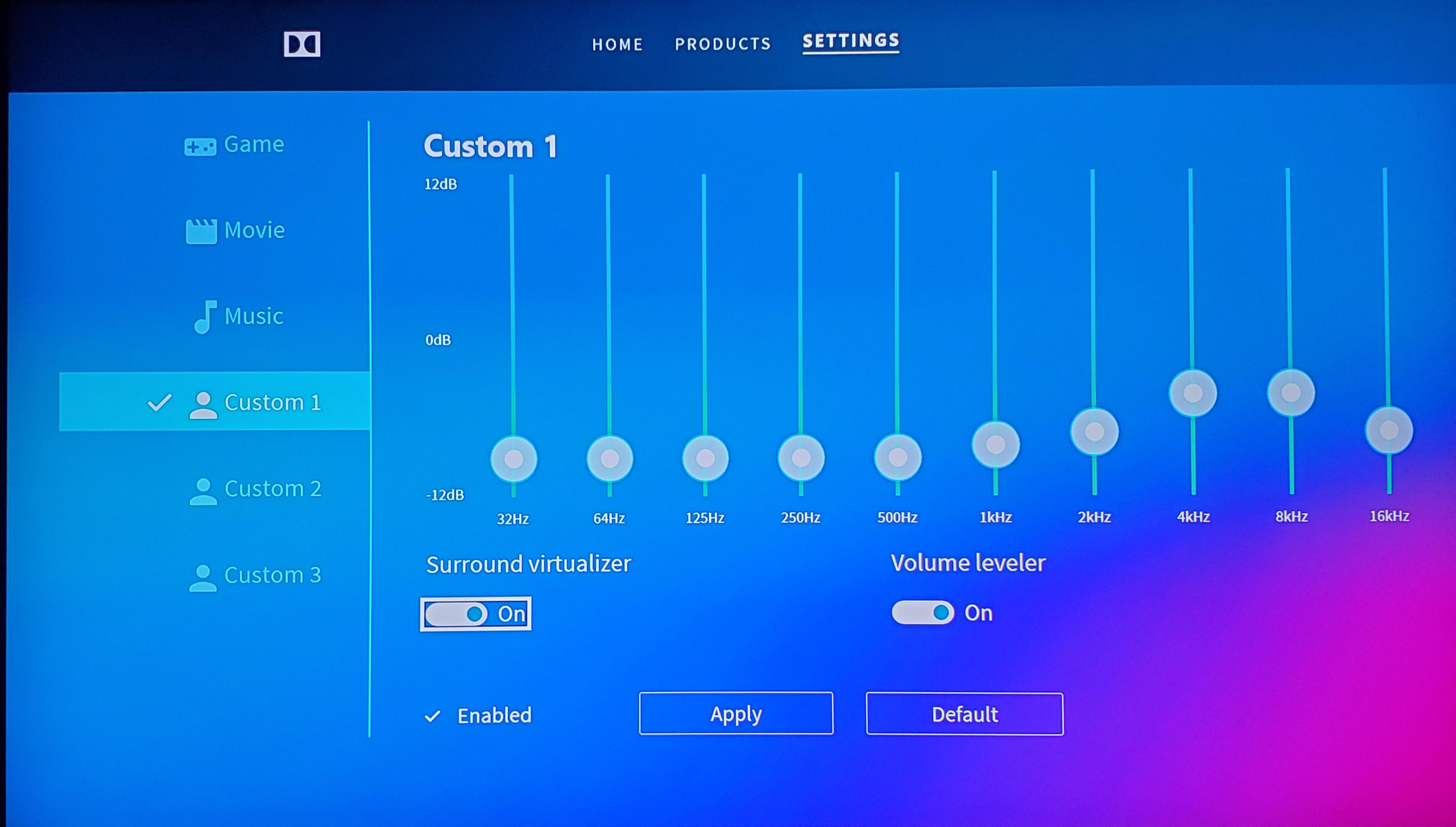
Configura i cursori di gioco con metodo nel campo di addestramento invece di andare a tentativi durante una partita vera. Ti serve uno spazio controllato per testare i passi rispetto ai movimenti dei bot e agli spari in lontananza.
Procedura di configurazione dei cursori passo dopo passo:
- Apri le Impostazioni e seleziona Audio: Tocca l'icona dell'ingranaggio nella lobby o nel menu di gioco e apri la scheda Audio.
- Azzera la musica di sottofondo: Porta il cursore Musica (BGM) a 0% per evitare che la colonna sonora venga riprodotta durante le partite.
- Massimizza gli effetti sonori: Porta il volume SFX al 100% per un'uscita non compressa di movimenti, porte e impatti sulle superfici.
- Imposta il volume principale al 100%: Mantieni il Volume principale al massimo in modo che il DAC del tuo smartphone riceva un segnale digitale non attenuato.
- Abbassa l'uscita della chat vocale: Riduci la chat vocale in entrata al 60% o 70%, così le comunicazioni ad alto volume non copriranno i passi di chi prova ad aggirarti.
- Regola l'ingresso del microfono: Imposta il guadagno del microfono al 70% per evitare che respiri pesanti o rumori ambientali disturbino l'audio della squadra.
- Abilita l'HRTF nativo: Attiva l'elaborazione HRTF (Head-Related Transfer Function) per preservare il posizionamento verticale e a 360 gradi.
Se vuoi equipaggiare la tua squadra con skin armi coordinate o outfit degli eventi stagionali, fai una ricarica PUBG Mobile UC per riscattare le ricompense attive.
Modifica questa base quando giochi con compagni casuali che usano i microfoni integrati del telefono. Se un compagno trasmette un forte ronzio di fondo o interferenze, abbassa il suo volume individuale al 40% nel pannello audio della squadra. Proteggere il proprio udito significa proteggere la propria consapevolezza in gioco.
Profili di equalizzazione: tagli e incrementi mirati
Perfezionare l'audio oltre i cursori predefiniti richiede un'equalizzazione multibanda. Telefoni da gaming, DAC esterni e i sistemi operativi per tablet offrono spesso equalizzatori grafici o parametrici, garantendo un controllo preciso sulle singole gamme di frequenza.
Uno stivale che tocca il terreno duro genera uno schiocco acustico tra 2,5 kHz e 3,5 kHz. L'applicazione di un boost parametrico di +4 dB a 3000 Hz con un fattore Q di 1,2 rende i passi più nitidi rispetto al rumore del vento, senza affaticare l'orecchio durante gli scontri a fuoco prolungati. Sotto i 500 Hz si accumulano invece il rombo dei veicoli e le esplosioni. Introdurre un taglio tra 100 Hz e 500 Hz — o abilitare un filtro passa-alto a 100 Hz — elimina istantaneamente quel rimbombo.
| Tipo di equalizzatore | Banda di frequenza | Regolazione del guadagno | Componente audio target |
|---|
| Parametrico a 6 bande | 150 Hz (Q 4.00) | +3.0 dB | Peso corporeo e presenza fisica dei modelli dei giocatori |
| Parametrico a 6 bande | 450 Hz (Q 5.20) | -2.0 dB | Elimina il rumore del vento e il fango dei motori sui medio-bassi |
| Parametrico a 6 bande | 1010 Hz (Q 4.50) | +3.0 dB | Prima armonica dell'attrito dei passi sulle superfici |
| Parametrico a 6 bande | 1505 Hz (Q 6.00) | +2.5 dB | Articolazione dello sfregamento su cemento e pietra |
| Parametrico a 6 bande | 2300 Hz (Q 4.50) | +4.5 dB | Scricchiolii del parquet e risonanza delle scale in metallo |
| Parametrico a 6 bande | 4100 Hz (Q 3.50) | +6.0 dB | Transitorio netto dell'impatto degli stivali e schiocco sulla superficie |
| Grafico a 10 bande | 31 Hz / 62 Hz / 125 Hz | -6 dB / -4 dB / -2 dB | Soppressione del rimbombo dei sub-bassi e del riverbero delle esplosioni |
| Grafico a 10 bande | 250 Hz / 500 Hz | 0 dB / +2 dB | Bilanciamento neutro delle basse frequenze con leggera chiarezza vocale |
| Grafico a 10 bande | 1 kHz / 2 kHz / 4 kHz | +4 dB / +6 dB / +4 dB | Fascia fondamentale per rilevare i passi su tutti i tipi di terreno |
| Grafico a 10 bande | 8 kHz / 16 kHz | +2 dB / 0 dB | Aria sulle alte frequenze senza sibilanti acustiche fastidiose |
Evita di aumentare eccessivamente le frequenze altissime. Alcune guide datate consigliano picchi a 6,35 kHz, 11,76 kHz e 16,00 kHz. Nelle partite competitive, un guadagno esagerato sopra i 6 kHz crea sibilanti aspre, trasformando il fuoco automatico di un M416 o di un Beryl M762 in picchi fastidiosi che ti costringono ad abbassare il volume generale.
La trappola del Loudness Equalization: compressione contro chiarezza dinamica
Il Loudness Equalization agisce come una compressione della gamma dinamica, alzando i suoni deboli verso una soglia udibile e schiacciando al contempo i picchi più rumorosi. Sulla carta sembra una funzione comodissima: i passi lontani vengono amplificati, permettendoti di individuare nemici in avvicinamento già da sessanta metri.
Tuttavia, una compressione dinamica aggressiva distrugge la profondità di posizionamento. Quando la compressione è eccessiva, un nemico che scatta a quaranta metri di distanza ha lo stesso volume di qualcuno che entra nella tua stanza. Si perde così la capacità di calcolare le distanze in base al volume. Se usi la compressione a livello di sistema, mantieni il cursore intorno al 50% - 60%.
I transitori in combattimento svelano un difetto ancora peggiore: l'effetto pompaggio (audio pumping). Quando esplode una granata o un nemico scarica un caricatore nelle vicinanze, il compressore abbassa drasticamente l'intero spettro sonoro per contenere il picco di volume. Mentre l'algoritmo attenua la traccia principale, i transitori più deboli dei passi scompaiono per uno o due secondi. Un nemico può varcare una porta proprio mentre l'audio si sta riprendendo dal picco di un'esplosione. Una gamma dinamica pulita, abbinata a boost di equalizzazione mirati, offre una precisione posizionale nettamente superiore.
Realtà dell'hardware: ottimizzazione delle cuffie e perdite di isolamento acustico
Le modifiche software non possono compensare un hardware che distorce l'audio in entrata. Le tipiche cuffie consumer presentano curve di frequenza a "V" piene di bassi, progettate per rendere spettacolari le esplosioni cinematografiche. Nei match competitivi, i bassi amplificati fungono da vero e proprio camuffamento acustico per le squadre avversarie. Cerca cuffie o monitor in-ear (IEM) che offrano una risposta neutra sulle basse frequenze, medi-alti in evidenza e un'estensione pulita sugli alti.
La tenuta dell'isolamento fisico altera l'audio tanto quanto la taratura dei driver. Le stanghette degli occhiali spezzano l'aderenza tra i cuscinetti delle cuffie over-ear e la testa, lasciando fuoriuscire la pressione delle basse frequenze e causando una cancellazione acustica di circa 5 dB - 10 dB nella gamma fondamentale tra 2 kHz e 4 kHz.
Passare a cuscinetti in velluto con scanalature per occhiali riduce questa dispersione. In alternativa, gli auricolari in-ear con cavo aggirano completamente il problema sigillando direttamente il canale uditivo, preservando la nitidezza dei medio-alti.
Prima di lanciarti in scrim o tornei personalizzati, dai un'occhiata al tuo inventario. Procurarsi altri PUBG Mobile UC ti consente di equipaggiare effetti di eliminazione personalizzati e ricompense delle casse prima di entrare nella lobby.
Differenze tra piattaforme: routing del sistema operativo mobile e impostazioni
I sistemi operativi gestiscono la pipeline audio di gioco in modo diverso tra dispositivi iOS, top di gamma Android ed emulatori.
Un errore frequente è quello di sovrapporre l'audio spaziale esterno a quello integrato nel motore di gioco. Attivare Windows Sonic, Dolby Atmos for Headphones o DTS Headphone:X insieme all'HRTF del gioco causa cancellazione di fase. Sovrapporre due motori surround virtuali impasta il soundstage, rendendo quasi impossibile distinguere i passi provenienti da davanti rispetto a quelli alle tue spalle.
| Piattaforma | Configurazione audio spaziale | Obiettivo primario di ottimizzazione | Rischio di latenza e routing |
|---|
| iOS / iPadOS | Disabilita l'elaborazione audio spaziale nel Centro di Controllo; affidati solo all'HRTF di gioco | Controlla la levetta del muto e disattiva i limiti di volume nelle impostazioni di sistema | Il codec Bluetooth AAC aggiunge 100-150 ms di latenza; usa una connessione cablata Lightning/USB-C |
| Android | Disattiva Dolby Atmos di sistema o imposta il profilo su "Voce" / "Disattivato" | Accedi all'equalizzatore multibanda integrato per tagliare 100-500 Hz e aumentare i 3 kHz | Codec Bluetooth variabili a seconda del produttore (SBC/aptX); consigliato cavo da 3,5 mm o dongle Type-C |
| Emulatore PC | Disattiva Windows Sonic e il surround virtuale 7.1 nel pannello di controllo audio | Applica l'equalizzatore di sistema (a 10 bande o profilo parametrico) tramite il software della scheda audio | Dimensioni elevate del buffer causano ritardo audio; imposta un buffer audio basso nelle impostazioni dell'emulatore |
Mantieni l'uscita stereo standard su tutte le piattaforme, lasciando che il motore HRTF del gioco gestisca il posizionamento spaziale 3D in modo pulito.
Mantenere sincronizzati il radar sonoro visivo e l'audio
Gli indicatori visivi completano la tua configurazione audio. PUBG Mobile offre un radar sulla minimappa e indicatori direzionali su schermo (Suono V2) che mostrano icone arancioni per passi e spari quando i giocatori si muovono nei paraggi. Questi segnali visivi ti aiutano a mantenere il mirino allineato durante i caotici scontri tra più squadre.
Quando il framerate cala, gli indicatori visivi e acustici perdono la sincronizzazione. I segnali audio e il radar visivo condividono i tick del motore di gioco. Se lo smartphone va in thermal throttling, l'audio scatta e resta indietro rispetto al video. Selezionare la grafica Fluida e impostare il framerate su Estremo o 90 fps garantisce prestazioni hardware costanti.
La grafica Fluida mantiene basse le temperature interne. Evitare il surriscaldamento garantisce che il thread audio rimanga perfettamente sincronizzato con la frequenza di aggiornamento dello schermo, così il suono dello stivale nemico che tocca il cemento viene riprodotto nello stesso identico millisecondo in cui l'indicatore si illumina sul display.
Domande frequenti
Quali cursori audio di gioco dovrei regolare su PUBG Mobile per sentire meglio i passi?
Imposta il Volume principale (Master) e gli Effetti sonori (SFX) al 100%, portando la Musica di sottofondo (BGM) a 0%. Abbassa il volume della chat vocale in entrata a circa il 60% o 70%, così i compagni più rumorosi non copriranno i rumori di movimento. Questa configurazione assicura che ogni minimo rumore ambientale arrivi alle tue orecchie senza interferenze acustiche.
Quale gamma di frequenze occupano i passi su PUBG?
I segnali dei passi spaziano tra 1 kHz e 4 kHz, con i transitori d'impatto degli stivali sul duro che toccano picchi netti tra 2,5 kHz e 3,5 kHz. Le frequenze più basse legate al peso corporeo si attestano tra 150 Hz e 450 Hz, mentre le frequenze sotto i 500 Hz contengono principalmente il rimbombo coprente di veicoli ed esplosioni.
Conviene attivare Dolby Atmos o Windows Sonic per PUBG Mobile?
No, i livelli di elaborazione spaziale esterni dovrebbero restare disattivati quando si gioca con il motore audio nativo. Sovrapporre software di surround virtuale all'HRTF integrato provoca distorsioni di fase che compromettono la precisione del posizionamento.
Il Loudness Equalization aiuta a rilevare i passi lontani?
Il Loudness Equalization comprime la gamma dinamica per portare prima l'audio dei passi deboli e distanti a un livello udibile. Tuttavia, impostare una compressione troppo alta rovina la percezione delle distanze e crea un effetto di pompaggio che azzera temporaneamente i passi in presenza di spari intensi.
Perché le normali cuffie da gaming rendono difficile sentire i passi nemici?
La maggior parte delle cuffie da gaming in commercio presenta una taratura acustica ricca di bassi pensata per rendere fragorose le esplosioni, finendo per soffocare le frequenze medie fondamentali per i passi. Gli sparatutto competitivi richiedono un audio neutro, con bassi controllati e una presenza marcata sui medio-alti.
Indossare gli occhiali può influire sulla capacità di sentire i passi in gioco?
Sì, le stanghette degli occhiali spezzano l'isolamento acustico dei cuscinetti delle cuffie over-ear, causando una perdita stimata tra 5 dB e 10 dB nella gamma critica tra 2 kHz e 4 kHz. L'uso di cuscinetti in velluto con scanalature o il passaggio a monitor in-ear con cavo elimina questa perdita acustica.
Cosa dovrei controllare prima se l'audio smette del tutto di funzionare su PUBG Mobile?
Verifica che il volume del dispositivo sia alzato e che gli interruttori fisici del muto — come la levetta su iOS — siano disattivati. Controlla poi che i cursori del volume in gioco non siano a zero e verifica che le connessioni con cavo o Bluetooth non abbiano disconnessioni o conflitti con i profili vivavoce.
La disciplina audio batte il volume puro
Sparare il volume principale al massimo non è una strategia: è solo il modo più rapido per affaticare l'udito. Isolare i movimenti nemici richiede disciplina sonora. Azzera la musica di sottofondo, abbassa il trambusto della chat vocale e usa un'uscita stereo non compressa senza elaborazioni surround sovrapposte.
Se usi un equalizzatore, taglia il rimbombo delle basse frequenze sotto i 500 Hz e applica un boost mirato intorno ai 3 kHz. Riuscirai a cogliere scricchiolii del legno, fruscii nell'erba e scatti sulle scale molto prima che gli avversari si rendano conto di aver fatto rumore.










Comments