Fascia bassa vs top di gamma: quale regola seguire?
Le community competitive sostengono due teorie opposte su framerate e parametri della visuale:
- Teoria A: Abbassa la sensibilità sui dispositivi top di gamma. Giocare a framerate elevati (da 90fps a 120fps) offre un'estrema fedeltà di input, quindi ridurre la sensibilità del 5%-8% stabilizza il mirino ed elimina i micro-tremolii.
- Teoria B: Alza la sensibilità sui dispositivi economici. L'hardware di fascia bassa a 30-40 fps soffre di ritardi nella registrazione degli input, richiedendo valori nettamente più alti per ottenere una velocità di rotazione accettabile.
Entrambe le teorie riflettono la stessa realtà tecnica. Gli schermi a bassi fps hanno bisogno di una spinta di sensibilità per compensare i campioni di tocco persi. Gli schermi top di gamma richiedono valori inferiori per evitare che il mirino oltrepassi i modelli dei giocatori.
Ecco come le fasce hardware si traducono nei valori della visuale sulla scala standard a 200 punti usata nei titoli mobile competitivi:
| Fascia del dispositivo e specifiche hardware | Sensibilità generale consigliata | Dimensione tasti azione | Obiettivo prestazionale previsto |
|---|
| Mobile economico (2GB–3GB RAM / 30–40 FPS) | 190–200 | 44%–48% | Compensa il ritardo di campionamento del tocco; privilegia la velocità di rotazione pura |
| Mobile medio di gamma (4GB–6GB RAM / 60 FPS) | 170–185 | 48%–52% | Tracciamento bilanciato per combo corpo a corpo e jump bridging standard |
| Mobile top di gamma (8GB–12GB+ RAM / 90–120 FPS) | 140–160 | 52%–58% | Controllo di micro-precisione; evita flick eccessivi durante lo strafe |
I dati sopra riportati rapportano i valori della visuale alle soglie di elaborazione per uniformare la velocità di rotazione su diversi dispositivi mobile.
Adattare il valore di sensibilità alla RAM e alle capacità dello schermo mantiene costante la corsa del pollice tra dispositivi diversi.
Il profilo di sensibilità consigliato per Bedwars
Per una configurazione bilanciata ideale sia per il tracciamento con la spada sia per il posizionamento rapido dei blocchi, parti da questo profilo base:
Prima di scendere in partita per testare le impostazioni, i giocatori che desiderano set estetici personalizzati o upgrade dell'account possono dare un'occhiata agli articoli tramite i servizi di ricarica Blockman Go prima di regolare i comandi competitivi.
- Sensibilità generale visuale: imposta a 165 (su una scala a 200 punti). È il punto di riferimento ideale per i dispositivi a 60 fps. Scendi a 145 se hai un display a 120Hz; sali a 195 se il telefono è bloccato a 30 fps.
- Accelerazione scorrimento orizzontale:Abilitata. L'accelerazione di scorrimento ti consente di seguire la testa dei nemici con movimenti lenti, garantendo al contempo una rapida rotazione di 180 gradi con flick veloci per cogliere chi ti affianca sui ponti.
- Uniformità tocco / Precisione puntatore:Disabilitata. Rimuovi ogni filtro artificiale di smussamento. Le curve di accelerazione artificiale introducono picchi di velocità incoerenti che rovinano la memoria muscolare.
- Dimensione tasti azione: scala il pulsante d'attacco principale al 50%. Imposta il tasto di piazzamento blocchi al 52% per evitare clic a vuoto accidentali mentre corri sui bordi.
Quando conviene ritoccare questo profilo? I combattimenti agili basati sul jump-shot richiedono che il mirino si muova più velocemente della velocità di corsa, necessitando di un incremento di base di 5-8 punti. Se salti all'indietro per uscire dagli angoli stretti mentre sferri colpi, aggiungi 7-10 punti alla sensibilità generale, così i nemici resteranno al centro del mirino anche durante il movimento di rinculo.
Architettura dell'HUD: dal controllo a due pollici al claw grip
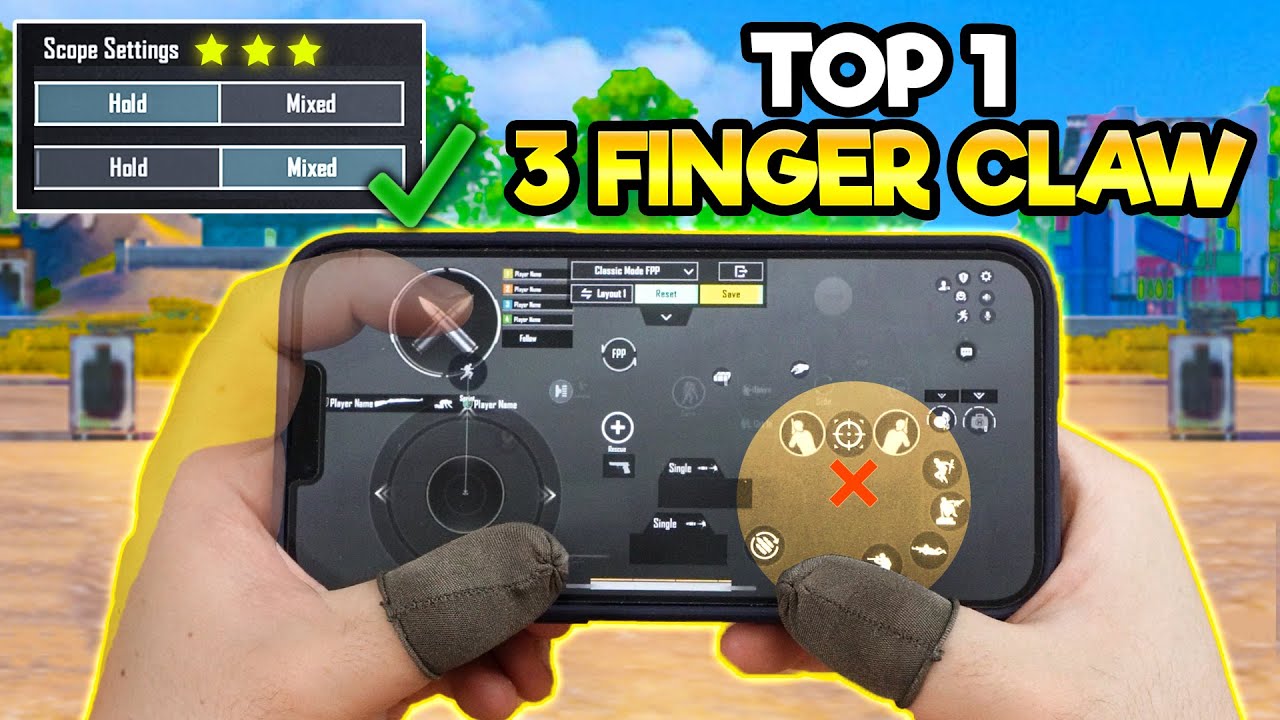
Un'alta sensibilità della visuale non può rimediare a una disposizione dei pulsanti mal congegnata. Giocare con due soli pollici costringe il pollice destro a fare tre cose incompatibili contemporaneamente: orientare la visuale, colpire con l'arma e piazzare blocchi per il bridging. Nel momento in cui alzi il pollice per toccare l'attacco, il tracciamento si blocca del tutto.
Passare a una presa claw a tre o quattro dita separa la mira dai tasti di azione. Assegna il salto o l'attacco all'indice sinistro, lasciando il pollice destro dedicato esclusivamente al tracciamento della visuale.
Le configurazioni a più dita cambiano il modo in cui lo schermo gestisce gli input. Quando più dita toccano il vetro contemporaneamente, le minime vibrazioni possono causare uno spostamento involontario della visuale. Per questo motivo, passare dai due pollici al claw richiede una riduzione della sensibilità base della visuale. Mantenere un'alta sensibilità con un layout claw farà tremolare il mirino ogni volta che l'indice tocca la parte superiore dello schermo.
Ricalibrare la memoria muscolare richiede tempo. Modificare lo schema di controllo provocherà un calo momentaneo delle prestazioni e richiederà da 7 a 10 giorni di pratica quotidiana per stabilizzarsi. Insisti sulla nuova configurazione prima di pensare di tornare indietro.
Meccaniche di bridging rapido e stabilità della mira
Creare ponti tra le isole richiede un posizionamento dello schermo fermo e replicabile. Che tu usi il metodo con accovacciamento all'indietro, lo speed-bridging o le tecniche di sprint-bridging, una deviazione della visuale di appena due gradi ti farà precipitare nel vuoto.
Il piazzamento rapido richiede che il mirino resti bloccato sui bordi dei blocchi mentre il personaggio si sposta all'indietro o lateralmente. Se la sensibilità è troppo alta, i tocchi leggeri sullo schermo sposteranno l'angolazione di piazzamento fuori bersaglio.
Bridging Line: [ Block A ] -> [ Block B ] -> [ Placement Point ]
                     ^
              Crosshair Lock
      (Nessun jitter orizzontale consentito)
Mantieni stabile la sensibilità verticale. Quando l'asse orizzontale si muove liberamente per girarsi, ma l'asse verticale resiste ai tremolii accidentali, lo sprint bridging diventa molto più costante. Se la visuale scivola verso il basso mentre piazzi blocchi a ripetizione, riduci la sensibilità generale a passi di 5-10 punti fino a riuscire a posizionare venti blocchi di fila correndo senza sbagliare un colpo.
Ottimizzazioni di sistema su Android per ridurre la latenza
I cursori di gioco possono rendere al meglio solo se il sistema operativo del telefono lo consente. Processi in background, scale delle animazioni e profili energetici introducono latenza nei comandi a tocco. Modificare le impostazioni software di sistema garantisce che gli scorrimenti vengano registrati alla perfezione.
| Posizione impostazione | Modifica da effettuare | Vantaggio per l'input |
|---|
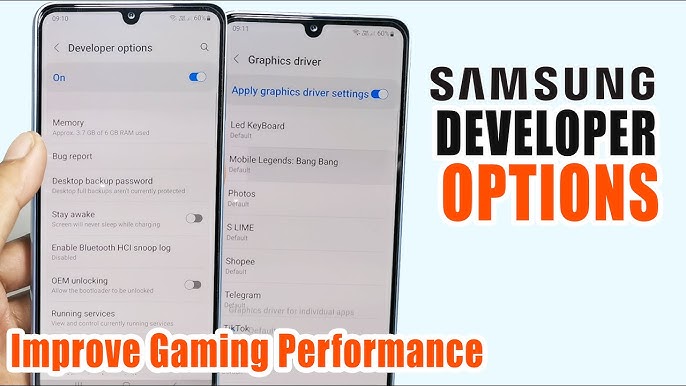
| Opzioni sviluppatore | Scala animazione finestra: 0.5x (o Disattivata) | Riduce il ritardo di rendering delle finestre a livello di OS |
| Opzioni sviluppatore | Scala animazione transizione: 0.5x | Velocizza i tempi di risposta visiva del sistema |
| Opzioni sviluppatore | Scala durata animatore: 0.5x | Elimina le pause di calcolo dei frame |
| Impostazioni batteria | Risparmio energetico: Disattivato | Evita il calo delle frequenze di clock di CPU/GPU |
| Gestione alimentazione | Mantieni la carica sopra il 50% | Previene il thermal throttling e i cali di tensione |
| Impostazioni schermo | Refresh rate: bloccato a 120Hz (se supportato) | Massimizza la frequenza di campionamento del tocco |
Le modifiche di sistema nella tabella sopra riducono la latenza del tocco senza alterare il codice di gioco né violare i termini di servizio.
Disattivare la modalità di risparmio energetico è fondamentale. Questa modalità riduce la frequenza del processore e limita la frequenza di campionamento del tocco, introducendo ritardi negli input. Mantenere la batteria sopra il 50% assicura un'erogazione costante di energia ed evita rallentamenti in background.
Per chi desidera accedere ai privilegi VIP o ai pass stagionali mentre ottimizza il proprio gameplay, acquistare opzioni di ricarica economica Blockman Go consente di sbloccare vantaggi competitivi tramite transazioni sicure.
Configurazioni dei comandi: touch su mobile vs emulatore PC
Gli schermi touch su mobile richiedono una logica di sensibilità completamente diversa rispetto a giocare a Blockman Go tramite un emulatore Android per PC. Su mobile, il pollice controlla l'accelerazione e la posizione assoluta. Su un emulatore, il sensore del mouse converte i DPI digitali direttamente nel tracciamento del mirino.
I profili mouse competitivi sugli emulatori PC abbandonano del tutto la sensibilità unificata, affidandosi invece a precisi rapporti tra asse X e asse Y per bilanciare una visione rapida in combattimento con una mira stabile.
| Parametro di controllo | Standard touchscreen mobile | Obiettivo competitivo emulatore PC |
|---|
| Input principale | Digitalizzatore touch capacitivo | Sensore ottico del mouse |
| Sensibilità orizzontale (asse X) | 160–180 (Normalizzata) | Rapporto 1.45 |
| Sensibilità verticale (asse Y) | Uguale all'asse X (standard 1:1) | Rapporto 0.85 |
| Impostazione accelerazione | Accelerazione scorrimento orizzontale attiva | Precisione puntatore / accelerazione disattivata |
| Velocità di rotazione effettiva | Determinata dalla distanza fisica di scorrimento | Determinata dai DPI del mouse e dalla superficie del tappetino |
| Svantaggio principale | Thermal throttling e attrito delle dita | Ritardi di mappatura tasti e scatti della visuale |
Il confronto multipiattaforma qui sopra evidenzia perché le curve di sensibilità touch risultano inadeguate se applicate direttamente alle configurazioni con mouse e tastiera su emulatore.
Su PC, impostare la sensibilità orizzontale X a 1.45 permette rapidi controlli a 180 gradi contro i nemici furtivi. Mantenere la sensibilità verticale Y a 0.85 ancora la linea di mira all'altezza del petto dell'avversario, evitando scatti accidentali verso l'alto durante i clic del mouse. Disattiva sempre l'opzione "Aumenta precisione puntatore" nelle proprietà del mouse di Windows per preservare un tracciamento fisico 1:1.
Routine dedicate per l'allenamento della mira
Non buttarti subito nelle partite classificate di Bedwars subito dopo aver modificato i cursori di sensibilità. Farlo distrugge la sicurezza, genera dubbi e porta a continui azzeramenti inutili dei parametri.
Sfrutta sessioni di allenamento mirate per verificare la configurazione:
- Trascorri da 10 a 15 minuti in un sandbox privato o in una partita senza pressioni prima delle tue sessioni competitive.
- Esercitati nelle rotazioni rapide (snap-turn). Scegli l'angolo di un blocco specifico, ruota rapidamente la visuale di 180 gradi nella direzione opposta e torna subito indietro. Se il mirino oltrepassa l'angolo, la sensibilità è troppo alta. Se si ferma prima, alzala.
- Apporta modifiche rigorosamente a passi di 5-10 punti. Cambiamenti drastici, ad esempio da 140 direttamente a 190, impediscono al cervello di sviluppare una memoria motoria solida.
- Esercitati nello sprint bridging in linea retta su campate di trenta blocchi. Conta quante volte la visuale scatta fuori dalla traiettoria del bordo.
Monitora la costanza nel corso di diversi giorni. Se noti che al tuo personaggio mancano equipaggiamenti personalizzati o blocchi estetici durante le partite di gruppo, esplora le ricariche Blockman Go per scoprire tutti i drop attualmente disponibili a catalogo.
Risoluzione dei problemi comuni di sensibilità
Se il mirino non risponde come dovrebbe, esegui questa sequenza diagnostica prima di toccare i valori principali.
La visuale sembra tremolante
Se lo schermo vibra durante i micro-aggiustamenti, la sensibilità è troppo alta per il refresh rate del display. Abbassa il cursore generale della visuale di 5 punti alla volta. Inoltre, pulisci bene lo schermo: il grasso delle dita altera l'attrito del vetro, il che può essere interpretato come una sequenza di micro-tocchi rapidi e irregolari.
La visuale sembra pesante e lenta
Se girarsi risulta faticoso, controlla la temperatura del dispositivo e il livello della batteria. Se la carica è scesa sotto il 50% o il retro del telefono è caldo, il thermal throttling sta limitando il framerate. Lascia raffreddare il dispositivo, disattiva il risparmio energetico e verifica che le scale di animazione di sistema siano impostate su 0.5x.
Il mirino va oltre i blocchi nel bridging
Se durante la costruzione il mirino oltrepassa costantemente il bordo del blocco, l'accelerazione orizzontale potrebbe attivarsi troppo presto. Riduci il cursore generale di 5-8 punti, oppure affidati alla distanza percorsa sul display anziché alla velocità dello scatto per calibrare i posizionamenti.
FAQ
Perché la visuale trema durante il PvP ravvicinato?
Molto probabilmente la sensibilità è troppo alta per il refresh rate del tuo schermo. Riduci la sensibilità a scaglioni di 5 punti finché i micro-trascinamenti non risultano del tutto stabili. Verifica inoltre che i residui sulle dita o sullo schermo non disturbino il contatto touch capacitivo.
Il framerate del telefono influisce sulle impostazioni di sensibilità?
Sì, framerate più bassi creano un ritardo nell'input che richiede valori di sensibilità più elevati. Gli schermi a frequenza elevata da 90Hz o 120Hz sono più reattivi e necessitano di una sensibilità minore per evitare di oltrepassare il bersaglio.
Conviene cambiare sensibilità subito dopo aver perso una partita?
No, evita cambi istintivi dettati dall'esito di una singola partita. Testa le modifiche su più sessioni di allenamento per non rovinare la memoria muscolare.
Come posso risolvere la scarsa reattività del tocco sui dispositivi meno recenti?
Aumenta il cursore della sensibilità generale e riduci le scale di animazione dell'OS a 0.5x nelle Opzioni sviluppatore. Disattiva anche la modalità di risparmio energetico per prevenire limitazioni all'hardware.
La temperatura del telefono influisce sulla costanza di scorrimento della visuale?
Sì, durante sessioni prolungate il thermal throttling riduce la frequenza di clock del processore e il framerate. Di conseguenza, gli scorrimenti possono sembrare improvvisamente lenti o discontinui finché il dispositivo non si raffredda.
Quali regolazioni della sensibilità aiutano nei combattimenti con jump-shot?
Aumenta la sensibilità di base della visuale di 5-8 punti. Questa velocità extra aiuta il mirino a seguire rapidamente i bersagli in movimento durante i salti.
Quanto tempo serve per abituarsi a una nuova sensibilità su mobile?
Servono circa 7-10 giorni di allenamento costante per consolidare la nuova memoria muscolare. Mantieni gli stessi valori per più sessioni consecutive invece di modificare i cursori ogni giorno.
Il verdetto finale sulla calibrazione dei comandi per Bedwars
Inseguire i valori esatti di sensibilità dei giocatori professionisti è una trappola. Le loro impostazioni sono calibrate su misura per la dimensione delle dita, l'attrito del vetro e il framerate del loro dispositivo. Copiare il setup di un top di gamma a 120Hz su un telefono datato a 30 fps renderà la tua mira ingiocabile.
Fissa una base adatta al tuo hardware: spingi tra 190–200 se devi combattere contro i cali di frame di un dispositivo economico, posizionati attorno a 170–185 su un medio gamma standard a 60 fps e scendi a 140–160 sui display a 120Hz. Sposta i tasti di attacco e piazzamento dal pollice della mira imparando la presa claw, imposta le animazioni di sistema su 0.5x e non toccare i cursori per almeno sette giorni. A vincere le partite di Bedwars è una memoria muscolare solida, non le continue regolazioni dei parametri.










Comments