Diagnosticare la causa principale: rete, client o server?
Prima di perdere venti minuti a riavviare il router di casa, individua con precisione da dove proviene l'errore. La tabella seguente illustra come collegare ogni sintomo a uno specifico problema tecnico.
Verifica i tuoi sintomi confrontandoli con i fattori scatenanti prima di toccare le impostazioni del router:
| Categoria diagnostica | Sintomo in-game | Causa tecnica principale | Azione correttiva immediata |
|---|
| Rete locale / Wi-Fi | Avviso di disconnessione anche con segnale al massimo | Perdita silenziosa di pacchetti, regole NAT rigide del router o cali di routing | Attiva la modalità aereo, riavvia il router locale o passa alla rete dati cellulare |
| Cache del client corrotta | Schermata di caricamento infinita, mancato caricamento degli album di carte o dei dadi | File temporanei locali danneggiati o socket in background interrotti | Cancella la cache dell'app nelle impostazioni; evita di cancellare direttamente i dati |
| Versione client obsoleta | Espulsione immediata dall'Hub dei tornei o errori di accesso con Facebook | Mancata corrispondenza del protocollo client-server su versioni precedenti alla 2.5.41 | Aggiorna alla versione attuale tramite lo store ufficiale del dispositivo |
| Disservizio dell'infrastruttura host | Blocco globale del matchmaking o improvvisi messaggi di errore API 500 | Collasso del data center centrale, del gateway o dell'instradamento Cloudflare | Controlla i siti di monitoraggio esterni e passa temporaneamente alla modalità IA offline |
Capire se il problema risiede sul tuo dispositivo o sulla rete internet evita di resettare inutilmente le impostazioni locali quando in realtà sono i server del gioco a essere irraggiungibili.

Perché il Wi-Fi perde la connessione con Ludo Club mentre le altre app funzionano
Una lamentela frequente tra i giocatori è vedere la schermata "Connessione persa" mentre lo streaming video continua a riprodursi senza intoppi in sottofondo. I sistemi operativi mobili danno priorità allo streaming multimediale continuo rispetto alla stabilità dei socket a bassa latenza. Le app di streaming caricano diversi secondi di dati in anticipo grazie al buffering; i giochi da tavolo digitali non possono farlo.
Ludo Club richiede uno scambio di messaggi in tempo reale e a bassissima latenza. Se il router subisce una collisione nella tabella NAT o perde pacchetti anche solo per due secondi, il socket in background tra il server di Moonfrog e il tuo smartphone si interrompe. Mentre la barra di stato del telefono mostra il segnale Wi-Fi al massimo, la pipeline TCP/IP verso il server della partita è già collassata silenziosamente.
Per rimediare a queste disconnessioni silenziose, accedi al pannello del router e ottimizza la configurazione locale:
- Imposta la banda preferita della rete Wi-Fi su 5 GHz anziché 2,4 GHz per ridurre al minimo le interferenze con gli altri dispositivi domestici.
- Disattiva le modalità di risparmio energetico troppo aggressive sul telefono, che spesso limitano i socket di rete in background per i giochi mobili.
- Evita reti Wi-Fi pubbliche o condivise che applicano firewall severi con ispezione dei pacchetti, poiché bloccano frequentemente il traffico multiplayer dei giochi mobile.
Se hai perso la tua scorta di gettoni a causa di una disconnessione imprevista, fare una ricarica di monete per Ludo Club ti permetterà di rientrare subito nei tavoli più importanti senza dover aspettare giorni per i lanci gratuiti orari.
Come risolvere la cache obsoleta dell'app e i profili di accesso corrotti
Ogni volta che lanci i dadi, sblocchi una skin per i Dadi Leggendari o scambi adesivi, Ludo Club salva risorse in locale. Nel corso di settimane di partite quotidiane, questi file temporanei possono corrompersi, causando eccezioni silenziose quando il client tenta di sincronizzarsi con il database.
Una cache danneggiata causa spesso il blocco indefinito del caricamento al 100% o genera errori di connessione immediati non appena premi il pulsante della lobby. Ecco come eliminare i file inutili senza perdere i tuoi progressi di gioco:
- Esci da Ludo Club e chiudilo dalla schermata delle applicazioni recenti.
- Vai nelle Impostazioni del dispositivo > App (o Gestione app).
- Scorri l'elenco e tocca Ludo Club.
- Tocca Spazio di archiviazione e cache.
- Seleziona Svuota cache. Non toccare Cancella dati o Cancella spazio di archiviazione a meno che il tuo profilo non sia collegato a un account esterno, altrimenti perderai tutti i progressi dell'account ospite.
Se il gioco è collegato ai social network, token di autenticazione scaduti possono interrompere il collegamento. Moonfrog rilascia regolarmente aggiornamenti mirati a risolvere i problemi di login con Facebook. Se lo svuotamento della cache non risolve il ciclo continuo di autenticazione, apri le impostazioni del tuo profilo social, rimuovi le autorizzazioni attive per Ludo Club, riavvia il gioco e concedi nuovamente l'accesso.
L'impatto della latenza di rete nelle diverse modalità di gioco
Ludo Club è ottimizzato per consumare pochissimi dati e funzionare in modo efficiente anche su reti 2G, 3G e 4G. Ciononostante, le varie modalità di gioco gestiscono le oscillazioni di rete con livelli di tolleranza differenti.
Ogni modalità reagisce in modo diverso alla perdita di pacchetti e ai ritardi di trasmissione:
| Modalità di gioco | Tolleranza alla latenza | Margine del timer di turno | Conseguenza della disconnessione |
|---|
| Classica a 4 giocatori | Moderata (tollera brevi picchi) | Da 20 a 60 secondi per turno | Il client tenta una riconnessione silenziosa; salta i turni se i pacchetti falliscono |
| Modalità Rush | Estremamente bassa (critica in tempo reale) | Istantaneo / timer minimo | Perdita immediata della priorità di lancio o interruzione brusca della partita |
| Hub dei tornei | Rigida (handshake continuo) | Da 10 a 20 secondi | Sconfitta a tavolino; perdita dei biglietti d'ingresso e del punteggio torneo |
| Modalità Computer offline | Illimitata (nessuna dipendenza dalla rete) | Nessuno (calcoli in locale) | Zero rischi di disconnessione; funziona interamente sulla memoria del dispositivo |
Scegliere la modalità giusta in base alla qualità della tua connessione attuale ti eviterà di sprecare le quote di iscrizione alle partite.
In modalità Classica, una partita a 4 giocatori offre un margine di tempo discreto. Se la linea ha un calo improvviso, il server ti concede fino a 60 secondi complessivi tra i turni prima di dichiarare la sconfitta. La modalità Rush, al contrario, elimina del tutto i tempi di attesa. Senza margini di manovra, anche un ritardo di 200 millisecondi può farti saltare il turno o farti perdere la partita.
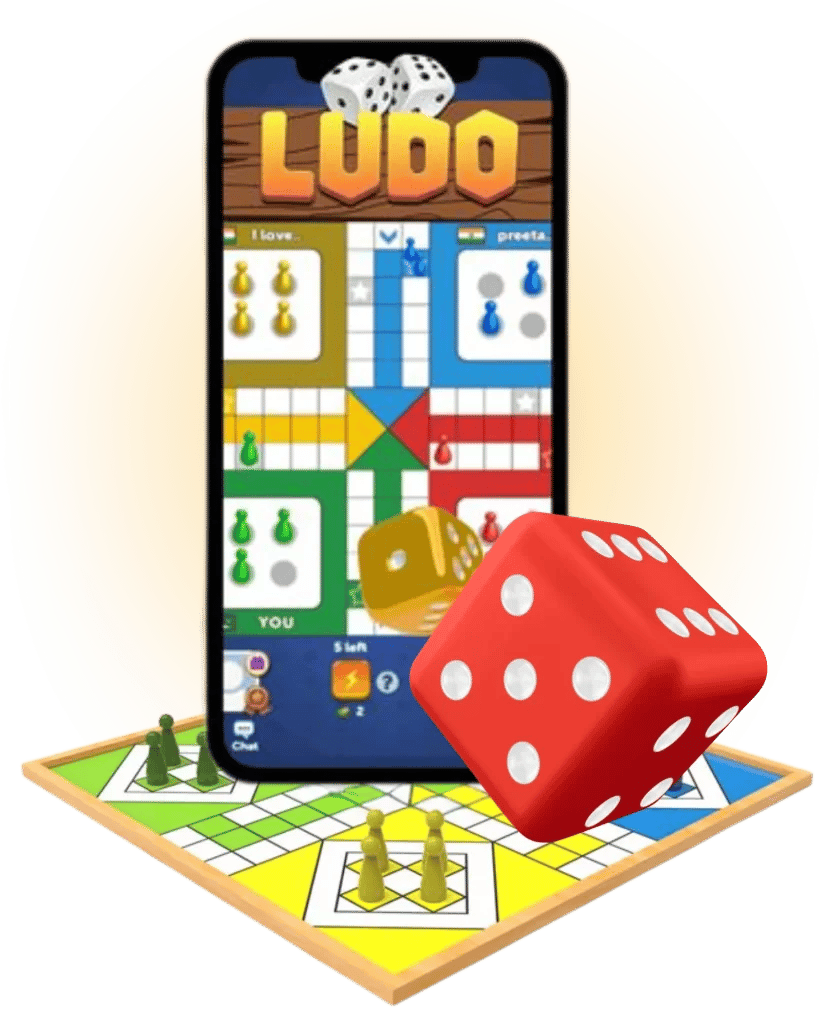
Come identificare interruzioni del server centrale ed errori di gateway
A volte il problema non ha nulla a che vedere con il telefono, il router o il fornitore di rete. Come qualsiasi servizio online, l'infrastruttura di un gioco mobile può subire disservizi cloud su larga scala.
I server cloud back-end possono riscontrare timeout del gateway, restituendo codici di errore 500 che respingono qualsiasi richiesta in ingresso. Quando i nodi di instradamento centralizzati smettono di funzionare, i titoli multiplayer perdono le lobby attive in tutto il mondo nel giro di pochi minuti. Le statistiche su piattaforme come Downdetector mostrano che questi picchi possono colpire contemporaneamente tra le 12.000 e le 41.000 sessioni attive.
Prima di perdere tempo a ripristinare i dispositivi di rete alle impostazioni di fabbrica, cerca i segnali di un problema generale del servizio:
- Controlla i siti dedicati al monitoraggio dei disservizi per vedere se le segnalazioni degli utenti sono in aumento.
- Verifica se anche altri titoli online e app di messaggistica sul telefono mostrano problemi di connessione nello stesso momento.
- Avvia la modalità di allenamento offline contro il computer; se le partite locali contro l'IA funzionano mentre il matchmaking online restituisce subito un errore, è probabile che i server di Moonfrog siano in manutenzione o stiano affrontando un'interruzione.
Quando l'infrastruttura centrale è offline, nessun intervento sul dispositivo ti permetterà di giocare online. L'unica soluzione è attendere che i tecnici di Moonfrog applichino una correzione lato server.
Perché gli APK non ufficiali interrompono l'handshake con il server
Gli APK modificati che promettono valuta illimitata o Dadi Leggendari già sbloccati portano quasi sempre a continue disconnessioni di rete.
Moonfrog applica controlli di autenticazione lato server molto rigidi. Quando ti colleghi a una partita online, il client trasmette hash crittografici per accertare che la versione coincida con quella ufficiale. I file APK modificati o installati tramite sideloading falliscono puntualmente questi handshake, generando l'errore immediato "Connessione persa" poiché il server rifiuta la connessione non autorizzata.
I pacchetti di installazione non ufficiali mancano inoltre delle correzioni essenziali introdotte con gli aggiornamenti minori. Ad esempio, le patch ufficiali risolvono bug critici che in passato impedivano l'accesso agli Album di Carte o non sincronizzavano gli elenchi amici. Se hai scaricato il gioco da fonti non certificate, disinstallalo completamente e riscarica la versione ufficiale direttamente dallo store del tuo dispositivo.
Gioca sempre nel rispetto delle regole: se la tua scorta scarseggia, effettua un sicuro acquisto di Cash di Ludo Club attraverso i canali ufficiali per evitare sospensioni dell'account e problemi di handshake con i server.
Checklist diagnostica passo dopo passo
Se i riavvii rapidi e la pulizia della cache non risolvono la situazione, analizza il punto esatto in cui la connessione fallisce.
Usa questa checklist per capire se il problema dipende dal telefono, dal Wi-Fi di casa o dai server di Moonfrog:
| Fase diagnostica | Azione | Indicatore atteso | Passaggio successivo in caso di errore |
|---|
| Fase 1: Loopback locale | Attiva la modalità aereo; invia ping al gateway del router | Risposta locale inferiore a 20 ms | Riavvia il router domestico o passa al 4G/5G |
| Fase 2: Integrità del client | Svuota la cache dell'app; verifica il numero di versione | Avvio corretto fino al menu principale | Reinstalla la versione ufficiale dallo store verificato |
| Fase 3: Test multipiattaforma | Accedi al tuo account su un emulatore PC | Partita stabile senza disconnessioni | Conflitto nello stack di rete tra hardware e sistema operativo sul telefono |
| Fase 4: Assistenza tecnica | Invia un ticket in-game tramite le Impostazioni | Conferma di ricezione del ticket | Attendi l'analisi degli sviluppatori e il rilascio di una patch |
Seguire queste quattro fasi ti consentirà di escludere difetti hardware prima di perdere tempo a contattare l'assistenza.
Provare l'account su un secondo dispositivo o su un emulatore Android per PC aiuta a isolare eventuali anomalie hardware. Se il gioco rimane stabile sull'emulatore ma cade sullo smartphone sotto la stessa rete Wi-Fi, il problema è dovuto alla gestione energetica o all'antenna del telefono.
Se le cadute di linea continuano su più dispositivi e reti differenti, il tuo profilo potrebbe trovarsi in una situazione di blocco della sincronizzazione sul database di Moonfrog. In quel caso, è necessario l'intervento del team di sviluppo.
Come segnalare le disconnessioni continue all'assistenza di Moonfrog
Se hai già escluso problemi di Wi-Fi, aggiornato il gioco e verificato che i server siano attivi, il guasto potrebbe dipendere da dati corrotti del profilo o da un conflitto di routing tra il tuo operatore telefonico e i cluster di gioco di Moonfrog.
Ludo Club mette a disposizione un sistema di assistenza integrato direttamente nell'app:
1. Apri Ludo Club e rimani nella lobby principale.
2. Tocca l'icona dell'Ingranaggio in alto a destra per aprire il menu Impostazioni.
3. Tocca la voce Aiuto o Supporto.
4. Seleziona la categoria relativa ai problemi di connessione o di matchmaking.
5. Compila il modulo di segnalazione. Specifica il modello esatto del dispositivo, la versione del sistema operativo e se le disconnessioni avvengono in modalità Classica o Rush.
Evita spiegazioni generiche come "il gioco non va". Descrivi la situazione con precisione: "L'applicazione mostra l'avviso 'Connessione persa' entro 30 secondi dall'inizio delle partite Classiche a 4 giocatori, sotto connessione Wi-Fi stabile a 5 GHz." Ticket dettagliati e chiari vengono inoltrati ai tecnici con priorità molto più alta.
Mentre il supporto analizza i registri del tuo account, ripristina le tue scorte con una ricarica per Ludo Club per farti trovare pronto a riprendere le partite competitive non appena la linea tornerà stabile.
Domande frequenti
Perché Ludo Club mostra l'errore di connessione persa se il Wi-Fi funziona?
Il telefono può mantenere un segnale eccellente con il router Wi-Fi ma perdere comunque il socket di dati attivo verso i server di Moonfrog. Micro-interruzioni nei pacchetti, timeout della tabella NAT o brevi disturbi di frequenza possono chiudere la sessione di gioco senza interrompere la connessione Wi-Fi generale del telefono.
Come si svuota la cache di Ludo Club per risolvere gli errori di connessione?
Apri le Impostazioni del telefono, entra in App, seleziona Ludo Club e tocca Spazio di archiviazione e cache. Da qui, tocca Svuota cache. Questo rimuoverà in sicurezza i file temporanei danneggiati senza toccare il profilo di gioco o cancellare le monete accumulate.
Si può giocare a Ludo Club senza connessione a Internet quando i server sono offline?
Sì, puoi avviare la modalità contro il computer offline per sfidare l'IA direttamente in locale. Questa modalità esegue tutti i calcoli sul dispositivo e non richiede alcuna connessione attiva a Internet né lo scambio di dati con i server di Moonfrog.
Cosa fare se Ludo Club non si connette tramite il login di Facebook?
Aggiorna il gioco all'ultima versione disponibile sullo store ufficiale per ottenere le patch di autenticazione più recenti. Se il caricamento continua a bloccarsi, entra nelle impostazioni del tuo account Facebook, scollega Ludo Club dalle applicazioni connesse e associa nuovamente il profilo all'interno del gioco.
Una rete mobile lenta come il 2G o il 3G può causare l'errore di connessione persa?
Sebbene Ludo Club sia programmato per ridurre al minimo il consumo di dati su reti 2G e 3G, forti picchi di latenza causano timeout. Se il ping supera il limite consentito dal timer del turno, il server chiuderà la connessione per consentire alla partita di proseguire.
Come capire se l'errore di connessione dipende da un disservizio dei server di Moonfrog?
Consulta portali di monitoraggio indipendenti come Downdetector o controlla i social per vedere se anche altri utenti segnalano disconnessioni nello stesso momento. Se migliaia di disconnessioni avvengono in contemporanea su vari giochi, il guasto è legato all'infrastruttura di hosting centrale o ai gateway.
Come posso segnalare disconnessioni persistenti all'assistenza di Moonfrog?
Tocca l'ingranaggio delle Impostazioni in alto a destra nella schermata principale di Ludo Club, poi seleziona Aiuto o Supporto. Invia una segnalazione indicando il modello dello smartphone, il tipo di connessione usata e i passaggi esatti che portano alla comparsa dell'avviso di connessione persa.
Verdetto finale
Nove volte su dieci, risolvere l'errore di connessione persa su Ludo Club richiede soltanto di svuotare la cache danneggiata dell'app, installare l'ultimo aggiornamento disponibile o passare da un Wi-Fi instabile alla connessione dati del telefono. Il gioco richiede un flusso continuo di dati, soprattutto nelle modalità ad azione rapida come Rush. Se la pulizia della cache e il cambio di rete non bastano, verifica lo stato dei server prima di modificare le opzioni avanzate di rete del tuo dispositivo.










Comments