Audio troppo basso o fastidioso eco nelle stanze vocali? Scopri come regolare la sensibilità del microfono su Yalla Live per Android, iOS e PC e ottenere un audio perfetto.
Niente rovina una stanza vocale più in fretta di un host il cui microfono sembra una galleria del vento aperta. Entri in una chat, avvii un gioco da tavolo o fai partire il karaoke, solo per ritrovarti silenziato sul palco perché il tuo audio gracchia o è appena un sussurro.
Yalla connette utenti da oltre 50 paesi per stanze vocali, giochi da tavolo e dirette karaoke tramite rete dati e Wi-Fi. Tuttavia, se cerchi un cursore per la sensibilità d'ingresso nell'app, ti scontrerai con un muro: Yalla Live delega il volume hardware grezzo direttamente al sistema operativo del tuo dispositivo.
Per sistemare il segnale devi regolare i parametri audio di sistema, scegliere la modalità di soppressione rumore corretta e pulire la porta fisica del microfono.
La verità sui controlli del microfono in-app su Yalla Live
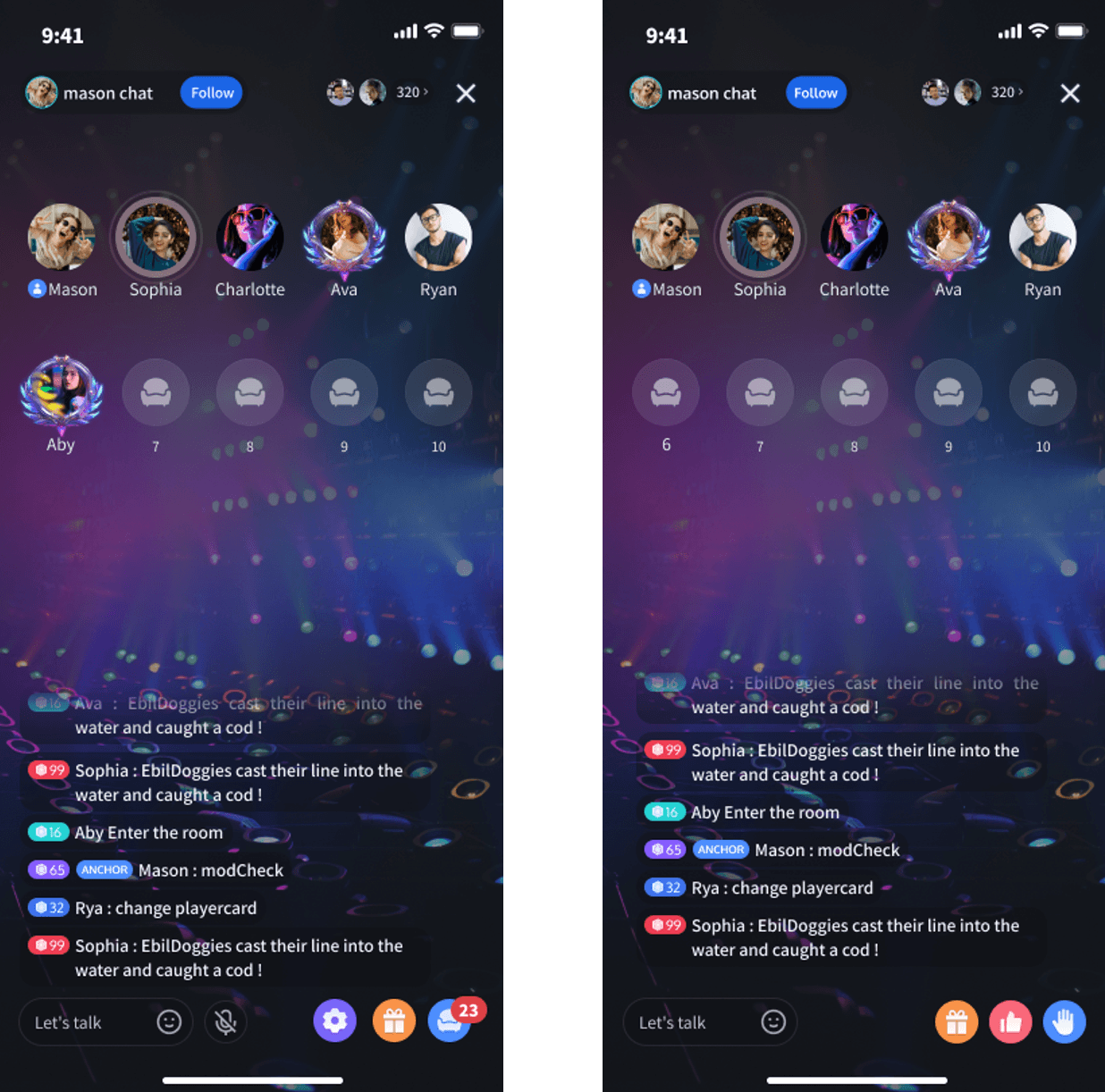
Apri Yalla Live, entra in una stanza qualsiasi ed esplora l'interfaccia. Troverai indicatori del volume della stanza, pulsanti per mutare le postazioni, pannelli per gli effetti sonori e animazioni dei regali. Quello che non troverai è un cursore per il guadagno d'ingresso o una ghiera per la sensibilità interna del microfono.
Yalla non gestisce autonomamente il guadagno grezzo del microfono. L'app si limita a ricevere il flusso audio fornito dal sistema operativo del telefono. Se lo smartphone imposta un ingresso troppo basso, Yalla trasmetterà un sussurro. Se il guadagno hardware supera i limiti massimi digitali, Yalla trasmetterà un suono distorto e clippato.
Molti utenti confondono il cursore del volume di uscita generale della stanza con il guadagno del microfono. Abbassare quel cursore cambia solo il volume con cui ascolti gli altri; non modifica in alcun modo il segnale inviato dal tuo telefono nella stanza. Controllare la sensibilità significa configurare le impostazioni audio del tuo dispositivo.
Se gestisci eventi in cui invii regali con l'Oro di Yalla Live durante sfide di karaoke, la resa vocale è fondamentale. Un host che si sente a malapena o con voce distorta svuota la stanza in pochi secondi.
Calibrare il segnale: la finestra ideale di decibel
La sensibilità del microfono ruota attorno al gain staging: il volume della tua voce naturale prima che il dispositivo applichi compressione software, noise gate o filtri spaziali.
Se alzi troppo il guadagno, la tua voce toccherà gli 0 dBFS (decibel full scale), generando un clipping digitale stridente che ricorda della carta strappata. Se lo abbassi troppo, chi ascolta dovrà alzare il volume al massimo, aumentando il rumore di fondo e introducendo un fastidioso fruscio.
Il range ideale per la voce umana nell'audio social dal vivo si colloca tra -18 dB e -6 dB sui picchi vocali più alti.
Livello di ingresso (dBFS)  Stato        Risultato acustico nella stanza vocale
 0 dB e oltre               Clipping     Forte gracchiamento, parole spezzate, voce distorta
-6 dB a -18 dB              Ottimale     Timbro vocale caldo e pulito con ottimo margine
-19 dB a -30 dB             Segnale basso Voce debole; l'ascoltatore deve alzare al massimo il volume
Meno di -30 dB              Sepolto      La riduzione del rumore software silenzia del tutto la voce
La distanza fisica influisce sul guadagno tanto quanto i cursori digitali. Tieni il microfono a una distanza compresa tra 6 e 12 pollici dalla bocca (circa l'apertura di una mano tesa). Questa distanza mantiene la chiarezza vocale ed evita colpi d'aria eccessivi sulle consonanti occlusive come "P" e "B".
Controlla l'hardware prima di mettere mano al software. Lanugine delle tasche, trucco e polvere si accumulano nel forellino del microfono vicino alla porta di ricarica. Un foro ostruito riduce drasticamente la trasmissione fisica del suono, spingendo gli utenti a urlare. Puliscilo delicatamente con un pennellino morbido e asciutto o uno stuzzicadenti di legno antistatico. Non usare mai aghi di metallo né spruzzare aria compressa direttamente nel foro, poiché rischieresti di rompere la membrana interna.
| Componente hardware | Impostazione di base | Principale problema riscontrato |
|---|
| Distanza fisica | Da 6 a 12 pollici dalla bocca | Rimbombo di prossimità sotto i 6 in; segnale debole oltre i 12 in |
| Foro del microfono | Pulito da lanugine e polvere delle tasche | Volume ovattato scambiato per basso guadagno software |
| Cavo delle cuffie | Connessione dritta, senza pieghe | Fruscio statico e disconnessioni a singhiozzo nella stanza |
| Monitoraggio uscita | Auricolari o cuffie dedicati | Rientro audio nella stanza e loop di eco per chi ascolta |
Verificare prima l'hardware di base assicura che i programmi amplifichino la voce reale e non il rumore meccanico.
Configurazione su Android: aggirare l'assenza di cursori di guadagno nativi
Android non dispone di un cursore manuale di sistema per il guadagno del microfono nei menu standard. Il firmware dei telefoni utilizza invece il controllo automatico del guadagno (AGC), che sbaglia spesso i calcoli quando si parla a bassa voce o si canta in gruppo nelle stanze di Yalla.
Hai a disposizione due soluzioni alternative a livello di sistema.
Attivare o disattivare la riduzione del rumore di chiamata di sistema
Alcune versioni di Android includono una vecchia opzione per la riduzione del rumore nelle impostazioni di chiamata. Apri l'app Telefono predefinita, tocca i tre puntini nell'angolo, apri Impostazioni e cerca Impostazioni chiamate o Audio. Se il tuo modello dispone di una voce denominata Riduzione del rumore, disattivala.
Gli algoritmi di riduzione del rumore dei produttori scambiano spesso i toni di voce più bassi per chiacchiericcio di fondo. Disattivando questa funzione eviterai che il sistema tagli le sillabe iniziali quando parli in una stanza di Yalla.
Usare un'utilità dedicata per il microfono
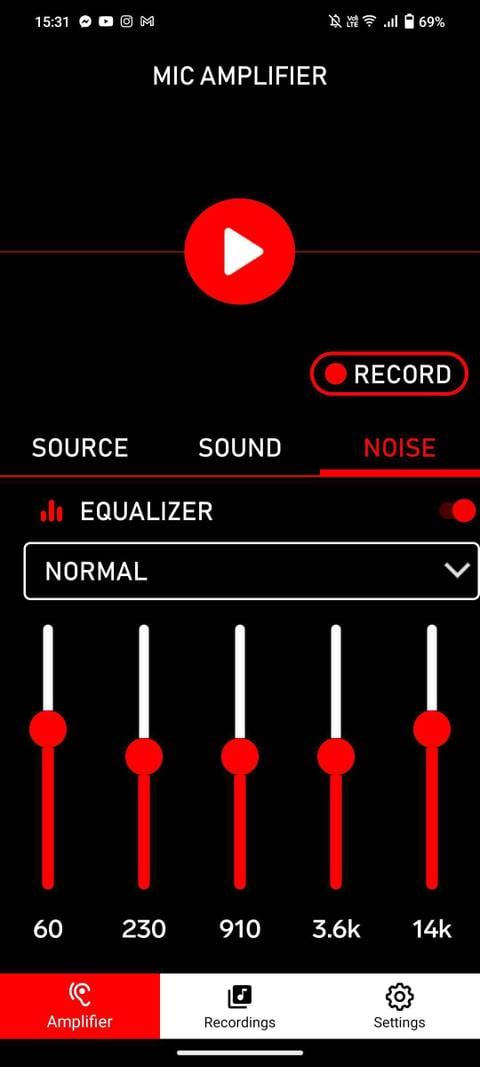
Se il tuo microfono continua a risultare troppo basso, installa un'applicazione audio come Microphone Amplifier da Google Play. Ti consentirà di accedere alle curve di potenziamento dell'ingresso a livello hardware che Android nasconde di default.
- Apri Microphone Amplifier e concedi le autorizzazioni audio.
- Nelle impostazioni di ingresso, seleziona manualmente la sorgente attiva (microfono inferiore integrato o cuffie collegate).
- Alza gradualmente il cursore del guadagno (gain boost) provando la tua voce in una stanza vuota.
- Apri l'equalizzatore grafico multibanda. Abbassa leggermente il cursore a 60Hz per eliminare il ronzio elettrico e le vibrazioni della scrivania.
- Regola i cursori a 3.6k e 14k per ripulire le sibilanti senza introdurre fischi acuti.
L'app richiede circa $1.99 per le funzioni avanzate, ma le funzionalità principali di amplificazione sono gratuite da provare.
I vantaggi del routing sui dispositivi Samsung
I dispositivi Samsung Galaxy dotati della modalità Video Pro offrono opzioni di instradamento hardware che consentono di catturare l'audio da sei diverse sorgenti: Omni, Front, Rear, USB, BT e BT Mix.
Quando gestisci una stanza usando un auricolare Bluetooth, selezionare BT Mix o Front impedisce al sistema di catturare i rumori ambientali tramite il microfono posteriore della fotocamera mentre il telefono è appoggiato sulla scrivania.
Modalità microfono su iOS: calibrare l'Isolamento vocale su iPhone e iPad
Apple adotta un approccio diverso. Sebbene le Impostazioni di iOS non abbiano un cursore per i decibel di guadagno, iOS integra filtri audio basati su machine learning nei controlli di sistema.
Queste opzioni compaiono dinamicamente ogni volta che un'app attiva accede al microfono.
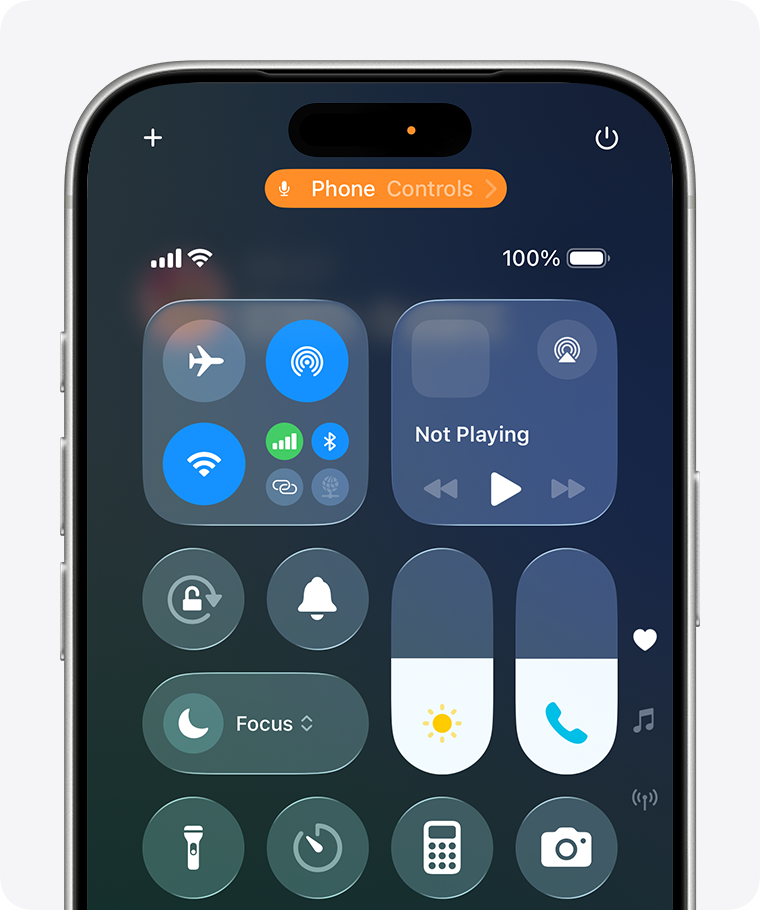
Regolare la Modalità microfono nel Centro di Controllo
- Apri Yalla Live e sali su una postazione con microfono aperto in una stanza qualsiasi.
- Non appena l'icona del microfono si accende, scorri verso il basso dall'angolo in alto a destra per aprire il Centro di Controllo di iOS.
- Tocca il riquadro Modalità microfono nella parte superiore dello schermo.
- Seleziona il tuo profilo:
* Standard: disattiva l'elaborazione aggiuntiva. Ideale se suoni uno strumento acustico o riproduci musica di sottofondo.
* Isolamento vocale: consigliata per le chat room. Sfrutta il machine learning per isolare le frequenze della voce ed eliminare cani che abbaiano, ventilatori e rumore della tastiera.
* Ampio spettro: estende l'acquisizione del microfono per catturare l'audio ambientale di tutta la stanza.
Per la maggior parte degli utenti di Yalla Live, impostare l'iPhone su Isolamento vocale garantisce una voce limpida senza ricorrere ad app esterne.
Bloccare il canale del microfono degli AirPods
Quando usi gli AirPods, iOS alterna il microfono attivo tra i due auricolari in base alla batteria e al posizionamento nell'orecchio. Questo scambio automatico provoca cali improvvisi di volume se un auricolare non è posizionato perfettamente.
Blocca manualmente il canale di ingresso:
1. Apri Impostazioni su iOS e tocca i tuoi AirPods.
2. Scorri verso il basso e tocca Microfono.
3. Cambia Commuta automaticamente AirPods su Sempre a sinistra o Sempre a destra.
Scegli l'orecchio più lontano da ventilatori o dallo sfregamento dei capelli. Bloccare il canale mantiene stabili i livelli vocali mentre ti prepari ad acquistare Oro di Yalla Live online per aumentare il prestigio della stanza e gestire discussioni senza interruzioni.
Configurazione di Windows e degli emulatori per chi trasmette da PC
Gli host che gestiscono stanze social H24 o con musica di sottofondo usano spesso Yalla tramite emulatori Android su Windows. I sistemi desktop offrono una regolazione del guadagno molto precisa, ma una configurazione errata distorcerà l'audio in uscita.
Proprietà audio a due stadi su Windows
Windows suddivide la calibrazione dell'ingresso in una percentuale di volume digitale e in un potenziamento hardware analogico:
- Premi
Win + R, digita mmsys.cpl e premi Invio per aprire il classico Pannello di controllo Audio. - Fai clic sulla scheda Registrazione, fai clic con il pulsante destro del mouse sul microfono e seleziona Proprietà.
- Seleziona la scheda Livelli.
- Imposta il cursore principale del microfono tra l'80% e il 100%.
- Se disponibile, imposta il cursore Preamplificazione microfono su +10 dB o +20 dB per i microfoni a bassa uscita. Evita i +30 dB, che introducono un fruscio analogico udibile.
Configurazione pannello audio di Windows:
[Livello di registrazione principale: 85% ]  <-- Limite massimo digitale pulito
[Preamplificazione microfono:         +10 dB] <-- Stadio di guadagno analogico solido
Disattivare il controllo esclusivo delle applicazioni
Le variazioni automatiche del volume del microfono in Windows sono solitamente dovute alla Modalità esclusiva, che consente ai programmi di prendere il controllo dei livelli hardware.
- Nella finestra Proprietà del microfono, apri la scheda Avanzate.
- Trova la sezione Modalità esclusiva.
- Deseleziona "Consenti alle applicazioni di assumere il controllo esclusivo del dispositivo".
- Deseleziona "Dai priorità alle applicazioni in modalità esclusiva".
- Fai clic su Applica.
In questo modo eviterai che i programmi in background modifichino il livello del microfono mentre stai parlando.
Per configurazioni avanzate, software gratuiti come Equalizer APO o VoiceMeeter consentono di inserire compressori in tempo reale, limiter e filtri di guadagno prima di inviare l'audio all'emulatore Android.
I sistemi operativi elaborano l'audio di Yalla attraverso livelli hardware e software differenti:
| Funzionalità / Impostazione | Dispositivi Android | Dispositivi iOS | Windows (Emulato) |
|---|
| Cursore nativo del guadagno mic | No (Solo hardware / AGC) | No (Gestito dal SO) | Sì (Cursore volume 0–100%) |
| Boost decibel hardware | Solo app di terze parti | No (Automatico) | Sì (Scatti di +10 dB, +20 dB) |
| Soppressione di fondo | Interruttore riduzione rumore chiamata | Modalità Isolamento vocale | Plugin / filtri software |
| Blocco canale sorgente | Supportato su dispositivi selezionati | Selezione AirPods Sinistra/Destra | Selezione porta dedicata |
| Equalizzatore in tempo reale | Tramite app di terze parti | Nessun EQ nativo | Equalizer APO / VoiceMeeter |
Windows offre un controllo diretto dei decibel, mentre iOS punta sull'isolamento vocale algoritmico automatizzato.
Risoluzione dei problemi: eco e rientro audio nelle stanze vocali
L'eco nelle stanze vocali si verifica quando un altro interlocutore risente la propria voce con un leggero ritardo ogni volta che attivi il microfono.
Come funziona il loop di feedback
L'eco è un rientro acustico, non un bug dell'app. Quando un altro utente parla, la sua voce esce dall'altoparlante del tuo telefono. Quell'onda sonora entra nel forellino del microfono attivo frazioni di secondo dopo.
Poiché le reti mobili introducono una latenza di trasmissione, l'audio catturato torna al server della stanza come un eco ritardato. Se più host lasciano il microfono aperto usando il vivavoce, il loop si ripete fino a innescare il feedback.
Le soluzioni
- Usa le cuffie: collegare auricolari con cavo o abbinare cuffie Bluetooth isola completamente l'audio in uscita dal microfono.
- Abbassa il volume dell'altoparlante sotto il 50%: se devi usare il vivavoce, abbassa il volume multimediale. Al di sopra del 70%, i microfoni faticano a distinguere la voce dalle vibrazioni della scocca.
- Evita superfici rigide: appoggiare il telefono su vetro o legno riflette l'audio dell'altoparlante direttamente nel microfono inferiore. Tieni il telefono inclinato o appoggialo su un supporto in tessuto o un tappetino.
Il dilemma della riduzione del rumore: perché la voce continua a saltare
Le guide generiche consigliano di attivare tutte le opzioni di riduzione del rumore disponibili. Al contrario, i tecnici del suono avvertono che filtri software troppo aggressivi degradano spesso la chiarezza della voce.
Entrambe le prospettive riflettono il funzionamento della soppressione del rumore. L'algoritmo imposta una soglia minima di volume e taglia i suoni che non rientrano nei tipici profili vocali.
Se impostato in modo troppo aggressivo, emergono tre problemi:
1. Taglio della prima sillaba: iniziare una frase con consonanti deboli o sibilanti ("th", "s", "f") induce il filtro a scambiare il suono per rumore di fondo, tagliando l'inizio della parola.
2. Voce impoverita: un filtraggio eccessivo rimuove le frequenze vocali basse, restituendo un timbro nasale e metallico.
3. Perdita dei sussurri: parlare a voce più bassa nelle stanze notturne fa scendere l'audio sotto la soglia del filtro, silenziando del tutto la voce.
Banda di frequenza Elemento acustico        Azione dell'equalizzatore per stanze vocali
 60 Hz             Ronzio di rete / Rimbombo Taglia (-3 dB a -6 dB) per rimuovere le vibrazioni
 300 Hz            Corpo e calore           Mantieni piatto; tagliare qui rende la voce sottile
 3.6 kHz           Intelligibilità vocale   Mantieni bilanciato; alzare troppo causa fischi
 14 kHz            Aria e sibilanti         Riduci leggermente per evitare suoni a 'S' aspri
Se i membri della stanza ti dicono che la tua voce è ovattata o salta, riduci i livelli di soppressione o reimposta la Modalità microfono di iOS su Standard per verificare la resa di base della tua voce.
Procedura di diagnosi passo passo per l'audio distorto
Quando la qualità dell'audio peggiora, segui questa sequenza partendo dall'hardware fisico fino alle impostazioni software:
- Ispeziona e pulisci le porte fisiche: rimuovi la lanugine accumulata nei fori del microfono con un pennellino di nylon asciutto.
- Indossa le cuffie: smetti di usare il vivavoce. Usa auricolari con cavo o cuffie per evitare rientri audio.
- Regola la distanza dal microfono: mantieni una distanza da 6 a 12 pollici tra il microfono e la bocca per eliminare i colpi d'aria causati dal respiro.
- Ripristina le autorizzazioni dell'app: apri la gestione applicazioni del telefono, individua Yalla Live, svuota la cache e riattiva l'accesso al microfono.
- Applica i controlli a livello di sistema:
* Su iOS: apri il Centro di Controllo mentre parli e seleziona Isolamento vocale.
* Su Android: usa un'applicazione di equalizzazione per aumentare il guadagno di ingresso o disattiva la Riduzione del rumore di chiamata se le sillabe vengono tagliate.
* Su Windows: imposta Livelli su 85%, la preamplificazione su +10 dB e deseleziona la Modalità esclusiva.
- Esegui un sound check a due: apri una stanza privata con un solo ascoltatore per verificare che i toni alti non vadano in clipping e che i sussurri rimangano chiaramente udibili.
Prima di ricaricare il saldo di Oro di Yalla Live per una diretta, eseguire questa verifica del microfono ti darà la certezza che il pubblico senta la tua voce in modo impeccabile.
Domande frequenti
Posso regolare la sensibilità del microfono direttamente nell'app Yalla Live?
No, Yalla Live non include un cursore per il guadagno o la sensibilità di ingresso nei menu delle impostazioni. È necessario regolare i livelli del microfono e i profili di soppressione tramite il sistema operativo del dispositivo o app audio di terze parti.
Come posso alzare il volume del microfono su Yalla con un telefono Android?
Poiché Android non dispone di un cursore nativo per il guadagno del microfono, installa un'utilità come Microphone Amplifier per aumentare la curva di ingresso hardware. Inoltre, verifica che il forellino del microfono vicino alla porta di ricarica sia privo di polvere.
Come posso eliminare il rumore di fondo quando parlo su Yalla da un iPhone?
Scorri verso il basso dall'angolo in alto a destra dello schermo mentre il microfono è attivo su Yalla per aprire il Centro di Controllo. Tocca il riquadro Modalità microfono e seleziona Isolamento vocale per filtrare i rumori ambientali.
Perché gli altri utenti nella stanza vocale di Yalla sentono la propria voce quando attivo il microfono?
Il volume dell'altoparlante del tuo dispositivo è abbastanza alto da far rientrare l'audio della stanza nel microfono attivo. Abbassa il volume di riproduzione o indossa le cuffie per separare l'audio in arrivo dal microfono.
Perché la mia voce risulta ovattata o va a scatti durante le chat nella stanza?
Gli algoritmi di soppressione del rumore troppo aggressivi scambiano spesso la voce bassa per rumore ambientale tagliando le sillabe. Disattiva la riduzione del rumore integrata nelle chiamate su Android o parla a una distanza compresa tra 6 e 12 pollici dal microfono.
Qual è il livello di ingresso consigliato per evitare distorsioni della voce?
Punta a livelli vocali di picco compresi tra -18 dB e -6 dB. I segnali che superano gli 0 dBFS provocano clipping digitale e gracchiamenti, mentre i segnali al di sotto di -30 dB costringono i gate software a silenziare del tutto l'ingresso.
Il verdetto sulla qualità audio di Yalla Live
Avere un audio limpido su Yalla Live dipende dal sistema operativo e dalle impostazioni hardware, non dall'assenza di cursori interni all'app.
Per chi trasmette da mobile, indossare auricolari con filo o impostare iOS su Isolamento vocale risolve subito gran parte dei problemi audio. Su Android, evita di accumulare più app di potenziamento: una singola utility leggera unita a un microfono pulito offre tutto il margine di segnale necessario. Mantieni il telefono a una distanza di 6-12 pollici, pulisci il forellino del microfono e usa le cuffie per un audio senza distorsioni in ogni stanza.










Comments