Per cambiare server nel client Global di Honkai Impact 3rd, è sufficiente uscire alla schermata iniziale di avvio e toccare il pulsante di selezione del server per alternare tra le regioni Americas ed Europe. Personaggi, valute e progressi nella storia non vengono trasferiti tra reami diversi: selezionare un nuovo server genera un profilo da zero anziché migrare i dati esistenti (vgtopup.com).
Se l'obiettivo è giocare con utenti residenti nel Sud-est asiatico, modificare le impostazioni all'interno del client Global non consentirà la connessione: la regione SEA opera infatti attraverso un pacchetto applicativo del tutto indipendente (Honkai Impact 3 SEA su Uptodown).
| Client regionale | Copertura server regionali | Requisiti minimi di sistema | Anteprima client |
|---|
| Honkai Impact 3rd (Global) | Server regionali Americas ed Europe (vgtopup.com) | Android 6.0+ su dispositivi mobili; client ufficiale per PC (Uptodown Global) | 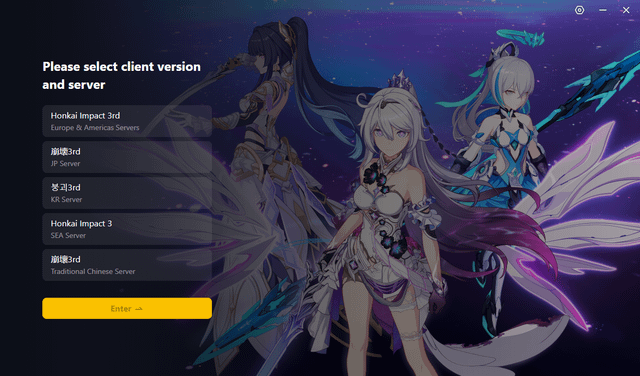 |
| Honkai Impact 3 (SEA) | Server regionale Southeast Asia (Uptodown SEA) | Applicazione autonoma con Android 6.0+ (Uptodown SEA) |  |
Passare dai server Europa ad America sul client Global
Il client standard globale racchiude due istanze regionali separate: Americas ed Europe. Entrambe convivono nella medesima applicazione su mobile e nel launcher ufficiale per PC Windows.
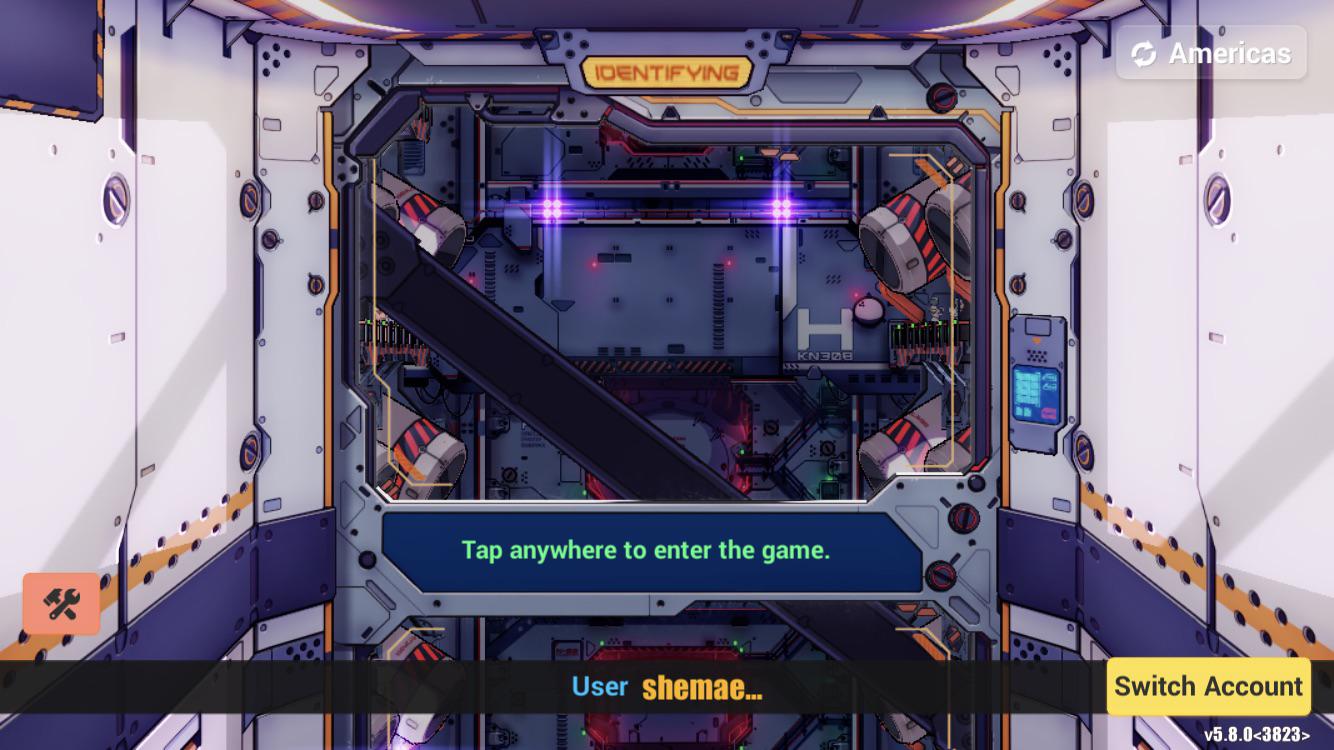
I passaggi per passare da un server all'altro sono i seguenti:
- Avviare Honkai Impact 3rd su PC o dispositivo mobile.
- Fermarsi alla schermata iniziale "Tap to Enter", prima di caricare il ponte di comando dell'Hyperion.
- Individuare il pulsante con il nome del server, posizionato generalmente in alto a destra o nella parte inferiore dell'interfaccia.
- Selezionare il pulsante per aprire la finestra di scelta del server.
- Scegliere Americas oppure Europe.
- Confermare la selezione e accedere con le credenziali del proprio account HoYoverse standard.
Accedendo al server alternativo, il gioco mostrerà il filmato introduttivo e il tutorial iniziale. I personaggi originali rimangono memorizzati in modo sicuro sul server d'origine.
Progresso azzerato: diagnosticare il server sbagliato
Ritrovarsi davanti al filmato iniziale o a un ponte di comando privo di progressi non indica la cancellazione dell'account, bensì un semplice mismatch del server regionale.
L'identificazione del profilo e l'erogazione dei contenuti sono associate all'UID numerico ufficiale di gioco: la sincronizzazione dei dati opera tra Android, iOS e PC ufficiale a patto che il Capitano si connetta al server corretto (vgtopup.com).
| Elemento di controllo | Cosa verificare | Verifica delle fonti |
|---|
| Livello e profilo Hyperion | Riquadro del profilo Capitano nell'angolo superiore sinistro del ponte | vgtopup.com |
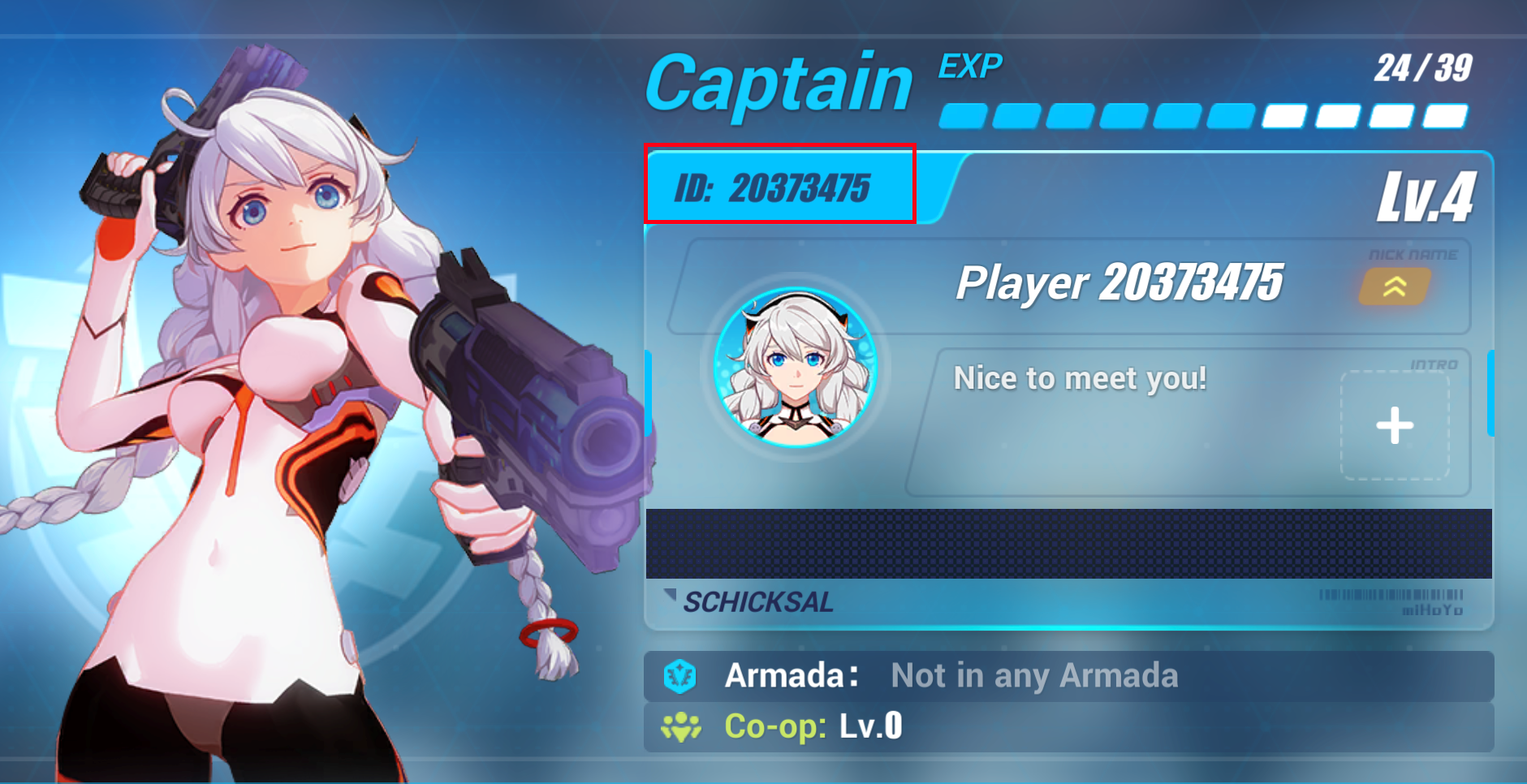
| UID di gioco | Serie numerica indicata nella schermata Captain Info sotto il nickname | vgtopup.com |
| Pacchetto dell'applicazione | Versione Global standard rispetto all'app autonoma SEA | Uptodown Global; Uptodown SEA |
Per verificare e correggere l'accesso errato:
- Completare o saltare l'introduzione fino a raggiungere il ponte di comando.
- Toccare il nome del Capitano nell'angolo superiore sinistro dello schermo.
- Leggere l'UID numerico riportato nella scheda Captain Info sotto il nickname e il livello (vgtopup.com).
- Se l'UID non coincide con quello del profilo abituale, tornare alla schermata del titolo.
- Modificare la selezione da Americas a Europe (o viceversa) e rieseguire il login.
Client Global e client SEA: applicazioni separate
Una difficoltà comune riguarda il tentativo di raggiungere il server del Sud-est asiatico dall'applicazione Global: le opzioni interne mostrano esclusivamente Americas ed Europe.
La regione SEA si appoggia all'applicazione mobile indipendente denominata Honkai Impact 3 (SEA), compatibile con Android 6.0 o superiore (Uptodown SEA). Per condividere le sessioni con amici su SEA è indispensabile scaricare questo pacchetto specifico anziché tentare modifiche all'interno del client Global.
Cross-play tra PC e dispositivi mobili: account HoYoverse e Steam
Honkai Impact 3rd garantisce il cross-play tra Android, iOS e PC, ma i dati si sincronizzano unicamente se il client per computer effettua l'accesso con l'account HoYoverse standard sullo stesso esatto server regionale utilizzato sul dispositivo mobile (vgtopup.com).
Prima di effettuare acquisti di valute come Crystals e B-Chips — utilizzate per i rifornimenti gacha di Valchirie, armi, Stigmata e AstralOp, oltre che per sbloccare pacchetti di avanzamento — occorre sempre accertarsi del server attivo. Le ricariche esterne, come i pacchetti di Crystals & B-Chips per Honkai Impact 3, accreditano gli oggetti basandosi sul server e sull'UID numerico indicati.
Chi gioca tramite Steam deve considerare un'ulteriore limitazione: mentre il launcher PC ufficiale impiega le credenziali HoYoverse standard, la versione Steam sfrutta l'ecosistema proprietario della piattaforma, impedendo la sincronizzazione e il salvataggio incrociato con i profili mobile tradizionali.
Domande frequenti
È possibile trasferire le Valchirie e i progressi di Honkai Impact 3rd su un altro server regionale?
No. Progressi, personaggi e inventario sono vincolati al server regionale (come Americas, Europe o SEA) sul quale sono stati creati; connettersi a un nuovo server avvia un profilo indipendente da zero (vgtopup.com).
Perché i salvataggi sembrano spariti avviando Honkai Impact 3rd su PC?
Il profilo è legato al singolo reame. Se il client PC si collega a un server differente rispetto a quello impostato sul telefono, i dati del Capitano non verranno mostrati finché non si seleziona il server corrispondente all'account HoYoverse standard (vgtopup.com).
Come verificare il server attuale e l'UID di gioco su Honkai Impact 3rd?
Dal ponte di comando dell'Hyperion, toccare il nome del Capitano in alto a sinistra: l'UID numerico apparirà nella schermata Captain Info posizionato subito sotto il nickname e il livello (vgtopup.com).






Comments