Per trasmettere in diretta su Tango Live senza blocchi, scatti o arresti forzati per surriscaldamento, la configurazione di partenza ideale prevede una risoluzione di 0p a 30 fps abbinata a una velocità di upload costante di 3–5 Mbps, luminosità dello schermo bloccata al 50% e connessione Wi-Fi attiva. Elaborare il flusso video in alta risoluzione decodificando contemporaneamente le animazioni della chat e i regali spinge le temperature dei dispositivi oltre le soglie di sicurezza termica — circa 45°C su iOS e tra 50°C e 65°C su Android — innescando l'immediato calo del frame rate (thermal throttling). Calibrare la risoluzione video, alleggerire l'elaborazione dei regali e regolare il guadagno del microfono evita blocchi improvvisi ed evita di esaurire la carica della batteria in meno di un'ora.
Configurazione di base consigliata per lo streaming da mobile
La trasmissione in mobilità attiva simultaneamente fotocamera, codificatore hardware, display e antenne di rete. Per prevenire cali di prestazioni e scaricamento rapido della batteria, configura i parametri in questa sequenza:
- Imposta l'output di trasmissione a 0p a 30 fps: Nelle opzioni dell'applicazione o del programma di cattura, seleziona 0p (0x720) invece di 0p. Una risoluzione più bassa riduce significativamente il carico sul processore di codifica, mantenendo al tempo stesso una resa visiva pulita sugli schermi smartphone.
- Verifica la velocità di upload: Assicurati che la linea garantisca una banda minima costante tra 3 e 5 Mbps in upload secondo i parametri di larghezza di banda di BroadbandNow. Sotto la soglia dei 3 Mbps, anche il video a 0p subisce perdite di fotogrammi (dropped frames).
- Blocca la luminosità dello schermo al 50%: Mantenere la retroilluminazione al massimo mentre il dispositivo elabora video dal vivo genera un accumulo termico diretto sul pannello e sulla batteria.
- Scollega i caricatori rapidi durante la diretta: La ricarica ad alto wattaggio genera un calore considerevole all'interno della cella della batteria, accelerando il taglio termico delle frequenze se combinata alla codifica video.
- Regola il volume di ingresso del microfono: Imposta il guadagno in modo che i picchi del parlato si stabilizzino tra -18dB e -6dB, tenendo la capsula a una distanza compresa tra 6 e 12 pollici dalla bocca, come raccomandato dalle linee guida audio di BOYA.
Se utilizzi una postazione desktop cablata tramite Tango Web Desk, puoi aumentare la risoluzione a 0p a 30 fps (richiede 4–8 Mbps di upload) oppure a 0p a 60 fps (richiede 6–12 Mbps di upload). Sui telefoni cellulari, rimanere a 0p a 30 fps resta la scelta più sicura per le dirette prolungate.
| Profilo di output | Banda di upload richiesta | Impatto termico e batteria | Scenario d'uso raccomandato | Riferimento visivo |
|---|
| 0p a 30 fps | 3–5 Mbps | Consumo energetico e impatto termico minimi | Dirette mobili standard su Wi-Fi | 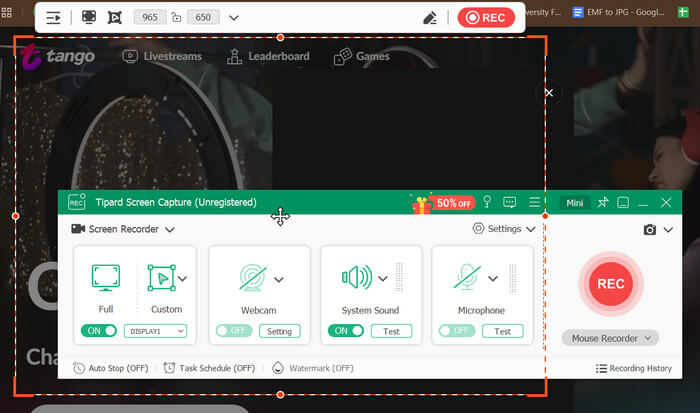 |
| 0p a 60 fps | 3–8 Mbps | Carico moderato dell'encoder; consumo di batteria più rapido | Dirette dinamiche o movimentate su modelli recenti | 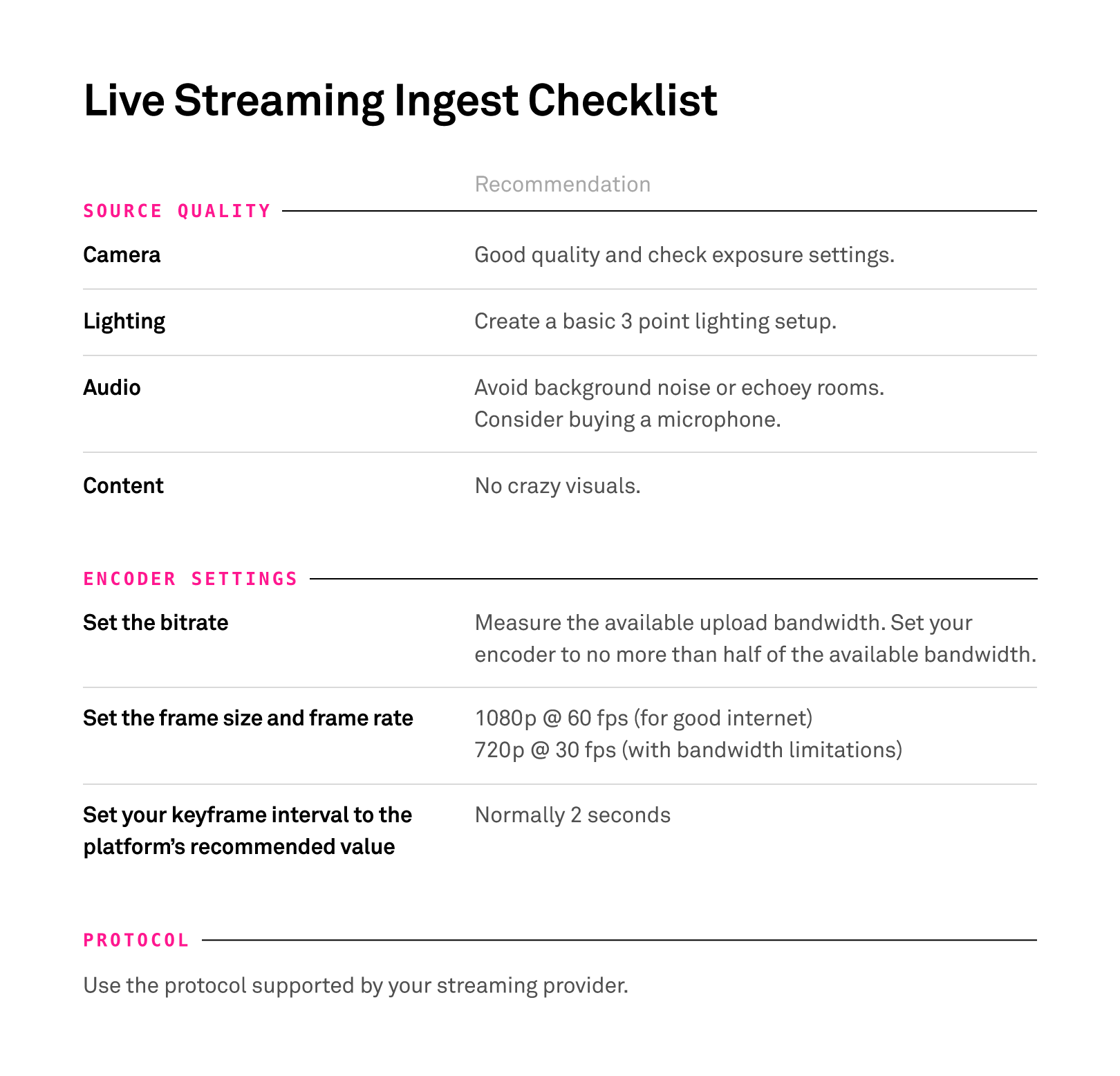 |
| 0p a 30 fps | 4–8 Mbps | Calore elevato su mobile; ottimale per PC | Cattura da computer tramite Tango Web Desk | 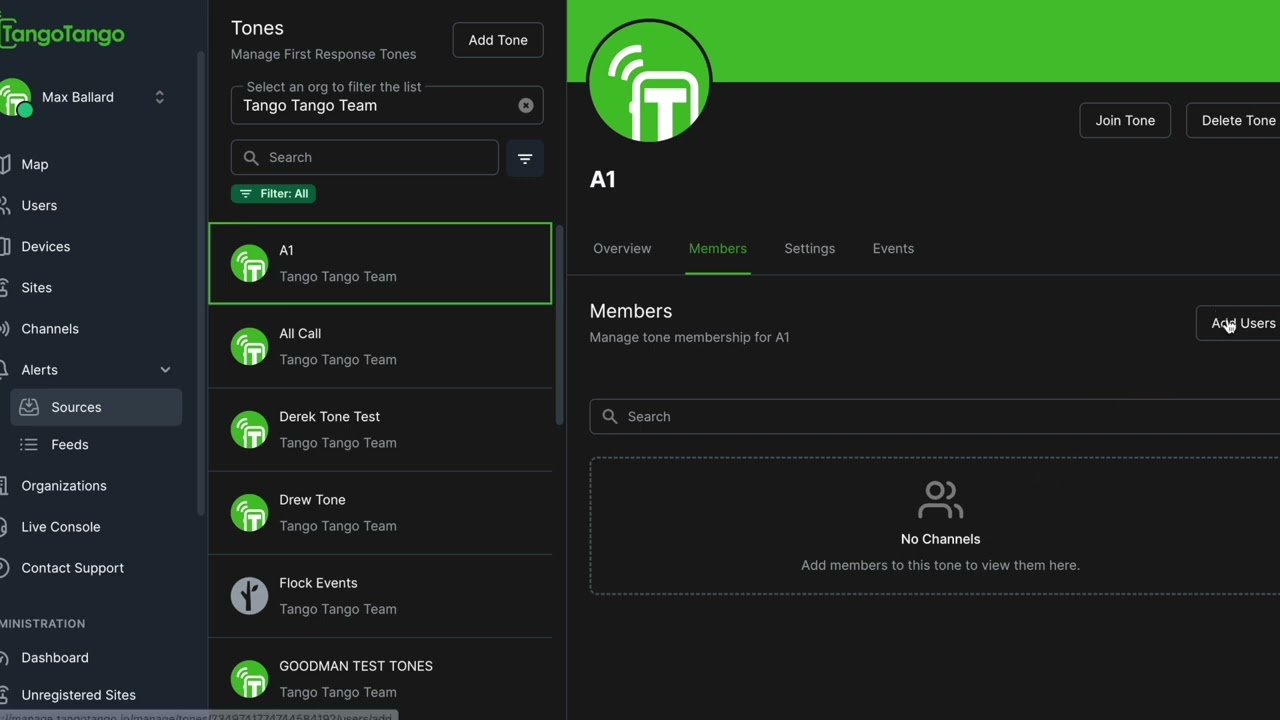 |
| 0p a 60 fps | 6–12 Mbps | Forte sovraccarico termico su smartphone; richiede rete fissa | OBS Studio su linea cablata Ethernet | 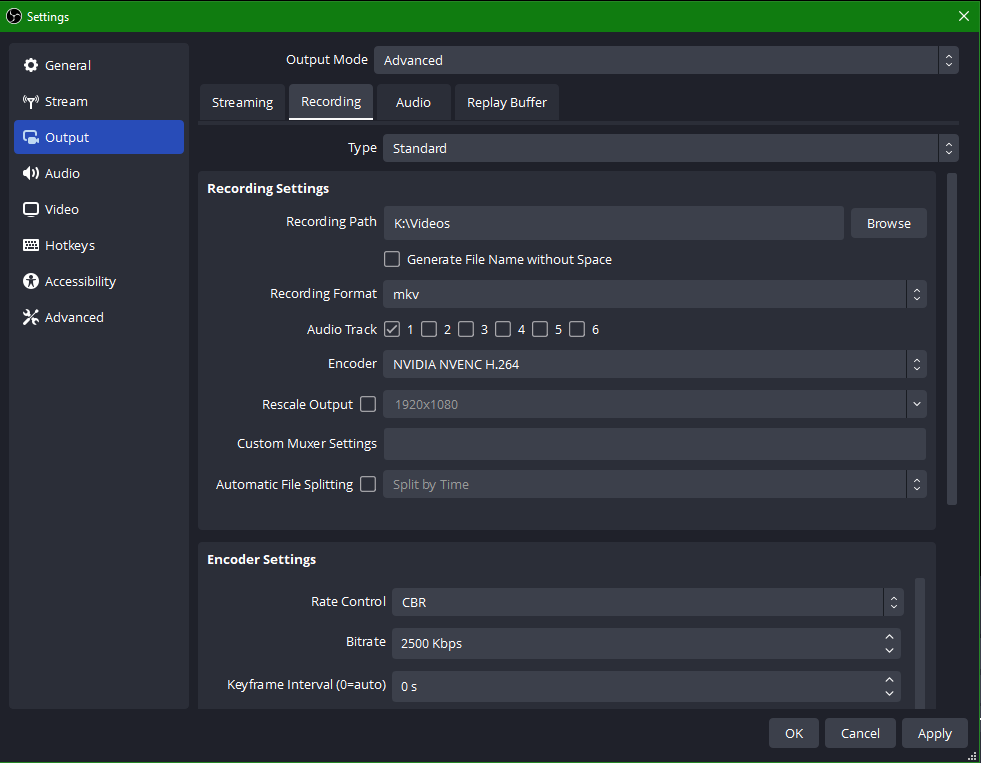 |
Requisiti di larghezza di banda e velocità di upload basati sulle metriche documentate da BroadbandNow.
Surriscaldamento, scaricamento rapido e soglie di sicurezza termica
I blocchi improvvisi e le interruzioni delle live non dipendono da guasti casuali del telefono. Il problema nasce quando il calore combinato generato da sensore video, compressione in tempo reale, schermo acceso e modem wireless supera la capacità di dissipazione passiva della scocca.
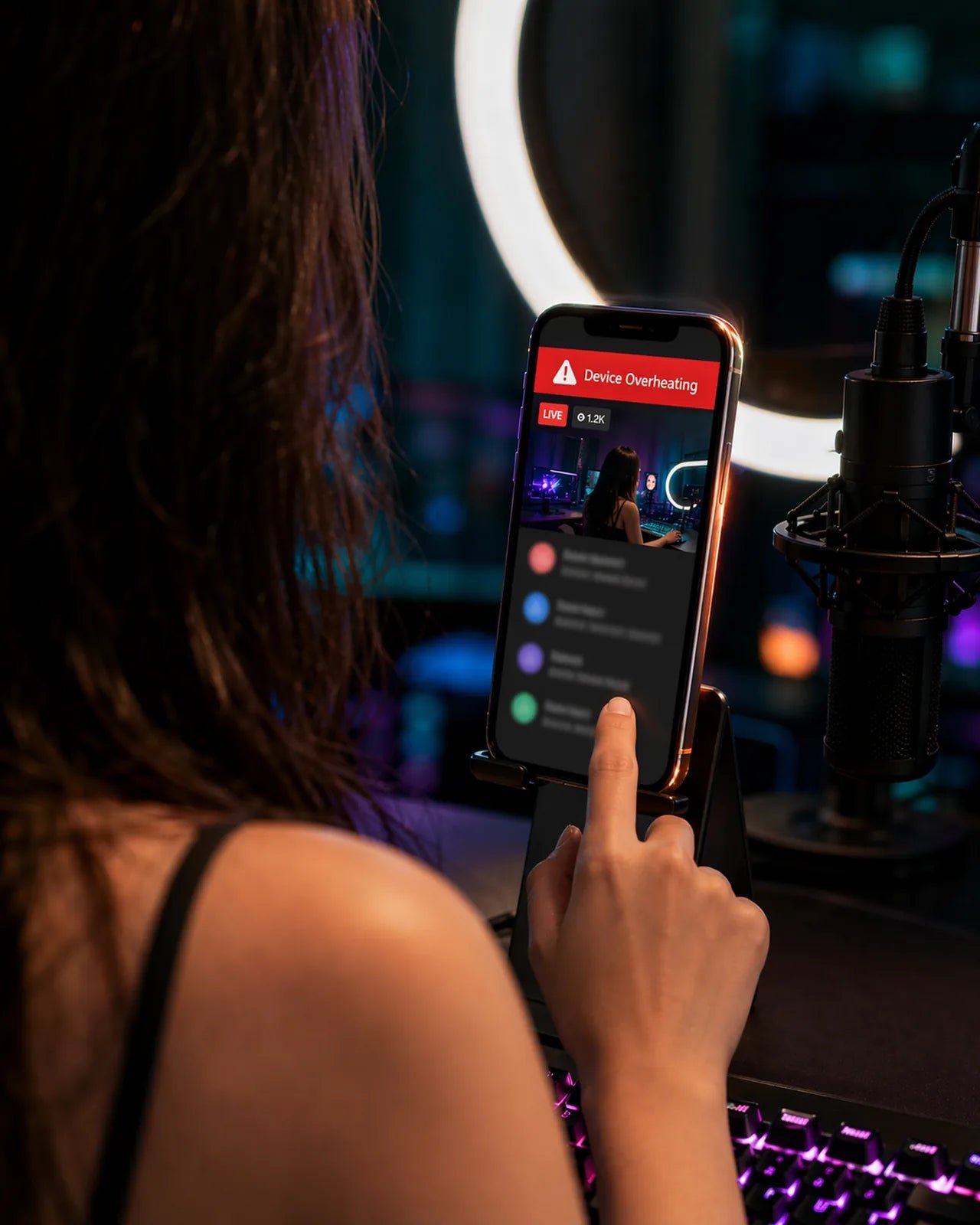
Le verifiche tecniche documentate da Kryozon dimostrano come le temperature interne dei dispositivi possano salire rapidamente: da valori a riposo (come 16°C) fino a 41°C, per poi raggiungere 57°C quando ricarica rapida e connettività cellulare operano in parallelo. Secondo quanto rilevato da StreamCot, i sistemi operativi moderni integrano specifici limiti termici: gli iPhone attivano lo spegnimento di emergenza attorno ai 45°C, mentre i dispositivi Android riducono bruscamente la velocità di clock o si spengono del tutto tra i 50°C e i 65°C.
Per individuare il limite termico del tuo smartphone prima di una sessione importante:
- Connettiti a una rete Wi-Fi interna anziché ai dati cellulari per evitare il calore generato dal modem 5G.
- Mantieni la risoluzione a 0p e blocca la luminosità dello schermo al 50%.
- Trasmetti a batteria, senza collegare il cavo di alimentazione.
- Conduci una sessione di prova di 30 minuti monitorando la temperatura della scocca.
- Modifica un solo parametro operativo alla volta (ad esempio attivando la ricarica o aumentando la risoluzione) ogni 15–20 minuti per individuare esattamente quale fattore introduce rallentamenti.
Prima di avviare la live, rimuovi sempre le custodie protettive in gomma o plastica spessa: agiscono come isolante termico trattenendo il calore a contatto diretto con processore e batteria.
Configurazione a doppio dispositivo per ridurre il carico
Quando trasmetti da un unico smartphone, il dispositivo deve gestire contemporaneamente la codifica della videocamera e il rendering continuo di adesivi, scritte in sovrimpressione, classifiche ed effetti grafici dei regali. Quando il pubblico spende Tango Coins per donare regali virtuali — che, come documentato dalla guida di Tango, vengono convertiti in diamanti riscattabili in denaro reale — l'animazione genera un carico grafico e di rete aggiuntivo che appesantisce il processore mobile.
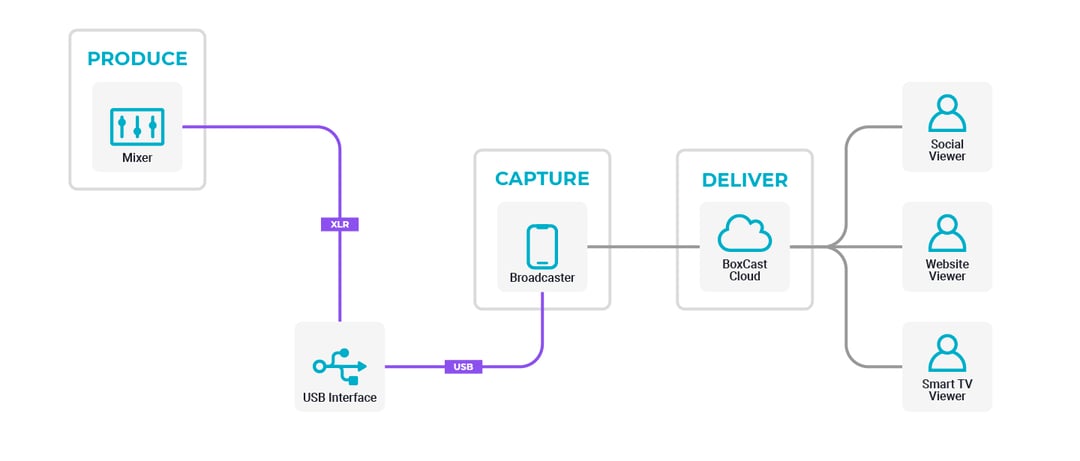
Per distribuire le risorse operative, Tango mette a disposizione una procedura ufficiale a doppio dispositivo illustrata dal supporto Tango:
- Dedica lo smartphone alla sola ripresa: Installa l'applicazione BoarCast sul telefono. La fotocamera e il microfono si occuperanno unicamente dell'acquisizione audio e video, escludendo l'elaborazione a schermo di messaggi e regali.
- Accedi a Tango Web da computer: Apri il browser su un computer desktop o portatile ed effettua l'accesso con il tuo account Tango.
- Gestisci la stanza dal browser: Usa lo schermo del computer per leggere i messaggi della chat, ringraziare per i regali ricevuti, lanciare sfide e gestire le dirette 1-on-1.
Questa separazione strutturale impedisce al flusso video di laggare o bloccarsi durante le dirette molto partecipate, poiché le animazioni pesanti vengono elaborate dal computer e non dal chip del telefono.
Soluzione per iPhone: BoarCast e Picture-in-Picture
La disponibilità di Tango sui sistemi operativi varia a livello regionale. Mentre su Android l'app principale è presente su Google Play, su iOS l'app nativa non è presente nell'App Store di Apple in numerosi Paesi al di fuori dell'Unione Europea (dove sono attivi marketplace alternativi come Onside Store). Per chi trasmette da dispositivi iOS via web, la guida Tango per iPhone descrive una modalità per mantenere la qualità di trasmissione:
- Apri Safari o il browser mobile di tua scelta e visita il sito
tango.me. - Accedi al tuo profilo e premi su Go Live.
- Imposta la modalità di trasmissione su External Stream, collegando la sessione web all'applicazione ausiliaria BoarCast.
- Applica i filtri desiderati all'interno di BoarCast.
- Riduci BoarCast in modalità Picture-in-Picture (PiP) e torna alla scheda del browser per monitorare chat e regali.
I documenti tecnici di Tango confermano che l'uso di BoarCast in modalità Picture-in-Picture non riduce la risoluzione né degrada la qualità dell'immagine: gli spettatori continuano a ricevere il segnale video a piena definizione mentre gestisci l'interazione da browser.
Dirette da computer: Tango Web Desk e OBS Studio
Se il tuo smartphone manifesta problemi di surriscaldamento o cali di fotogrammi a qualsiasi risoluzione, passare al computer elimina del tutto i problemi di batteria e dissipazione. È possibile collegare i software di regia desktop a Tango attraverso Tango Web Desk, seguendo la procedura di Tango per OBS.
Per trasmettere da computer:
- Apri il browser sul computer e avvia Tango Web Desk.
- Dalla console delle dirette, seleziona la modalità di trasmissione OBS Stream.
- Avvia OBS Studio sul computer.
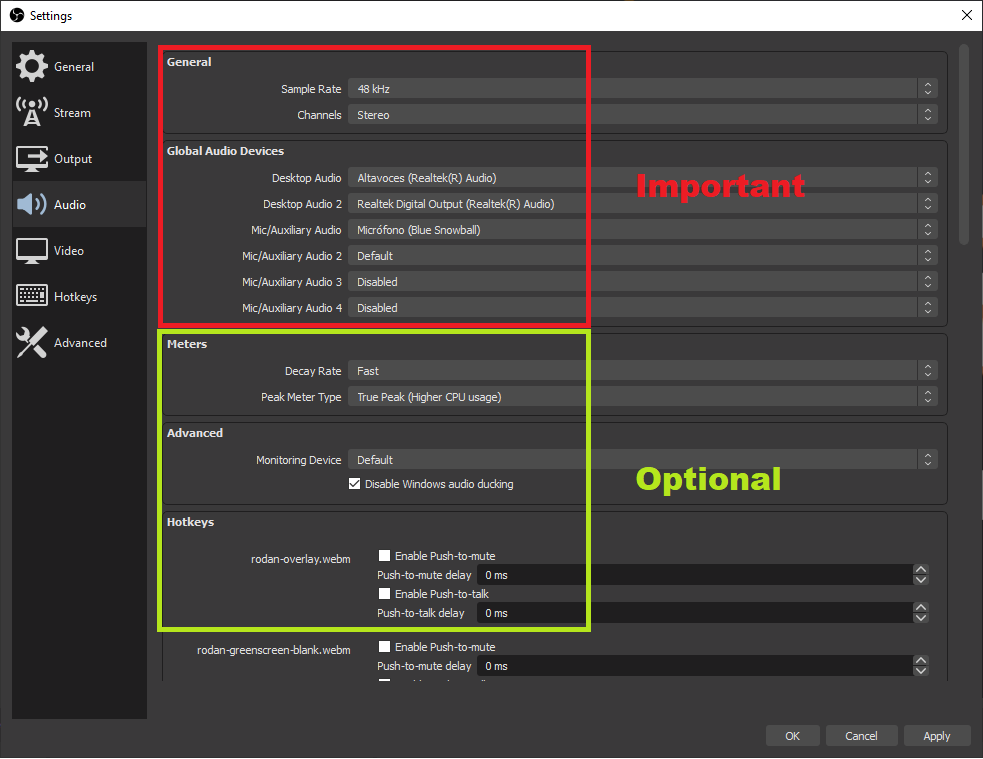
- In OBS Studio, entra in Impostazioni > Uscita e regola il bitrate video in base alla tua velocità di upload (4–8 Mbps per 0p a 30 fps, oppure 6–12 Mbps per 0p a 60 fps come indicato da BroadbandNow).
- Configura il bitrate audio e controlla la sorgente del microfono.
- Clicca su Stream with OBS all'interno di Tango Web Desk, quindi premi Avvia la trasmissione su OBS Studio per iniziare la diretta.
La trasmissione da PC trasferisce l'elaborazione video a processore e scheda video desktop, alimentati direttamente dalla presa di corrente, azzerando i rischi di surriscaldamento del telefono.
| Architettura di streaming | Componenti hardware | Impatto sulla batteria | Rischio di lag e throttling | Riferimento procedurale |
|---|
| Singolo smartphone | 1 Telefono (App Tango) | Estremo; rapido esaurimento sotto il carico di videocamera e interfaccia | Elevato; rischio spegnimento a 45°C (iOS) o tra 50°C e 65°C (Android) | StreamCot |
| Configurazione a due dispositivi | 1 Smartphone (BoarCast) + 1 PC (Tango Web) | Moderato; il telefono codifica solo la ripresa mentre il PC calcola la chat | Basso; rimuove il calcolo grafico degli eventi dal telefono | Supporto Tango |
| Postazione fissa con OBS | PC/Mac + Webcam + Tango Web Desk | Zero consumo di batteria mobile; alimentazione da rete elettrica | Minimo; limitato unicamente dalla stabilità della connessione internet | Supporto Tango |
Calibrazione del microfono e livelli audio
Scatti video e audio degradato spesso si verificano insieme quando il dispositivo fatica a elaborare contemporaneamente il segnale video e quello sonoro. Un guadagno regolato in modo errato produce saturazione digitale oppure costringe il codificatore ad amplificare fruscii e rumori di fondo.
In base alle istruzioni di calibrazione di BOYA, si consiglia di rispettare questi parametri:
- Livello ideale di guadagno: Aumenta gradualmente il volume del microfono fino a quando i picchi della voce si attestano costantemente tra -18dB e -6dB. Il parlato normale dovrebbe stabilizzarsi indicativamente a -12dB.
- Zona critica da evitare: Picchi compresi tra -3dB e -1dB provocano saturazione del segnale e fastidiosa distorsione all'ascolto.
- Distanza fisica: Tieni microfoni lavalier esterni o a condensatore a una distanza di circa 6-12 pollici dalla bocca. Posizionarli a una distanza maggiore costringe ad alzare il guadagno via software, catturando eco della stanza e rumore delle ventole di raffreddamento.
Ottimizzazione del sistema operativo e pulizia dei dati
Alcuni accorgimenti a livello di sistema operativo evitano che processi in background provochino improvvisi rallentamenti del flusso video.
Disattivazione di Assistenza Wi-Fi su iOS
Sugli iPhone, la funzione Assistenza Wi-Fi trasferisce automaticamente la connessione ai dati cellulari quando il segnale Wi-Fi cala momentaneamente. Durante una diretta, questo passaggio continuo genera instabilità e scalda il modem cellulare. Vai in Impostazioni > Cellulare, scorri in fondo alla schermata e disattiva Assistenza Wi-Fi (StreamCot).
Disattivazione dell'aggiornamento in background
I processi di sincronizzazione di app email, social media e archivi cloud consumano cicli di elaborazione. Dalle impostazioni di sistema, disattiva l'Aggiornamento app in background (su iOS) o limita l'utilizzo della batteria in background per le app non necessarie (su Android) prima di iniziare la trasmissione.
Pulizia della cache e dei dati dell'app Tango
Se l'app Tango rallenta, si blocca o si chiude improvvisamente, la causa è spesso riconducibile a file temporanei danneggiati. Come descritto nelle procedure tecniche su Şikayetvar, su Android è possibile azzerare questi file accedendo a:
Impostazioni > Applicazioni > Tango > Spazio di archiviazione > Cancella dati e Svuota cache
Questa operazione cancella i file temporanei corrotti della cronologia streaming senza eliminare le credenziali di accesso al profilo, liberando memoria per i buffer video.
Domande frequenti
Come possono trasmettere gli utenti iPhone se l'app Tango non è disponibile nell'App Store locale?
Gli streamer residenti in aree geografiche fuori dall'Unione Europea possono effettuare l'accesso a tango.me da Safari o Chrome sul telefono, premere su Go Live, selezionare l'opzione External Stream e collegare la sessione all'app fotocamera ausiliaria BoarCast. I messaggi e i regali si controllano dal browser mentre BoarCast acquisisce e trasmette il video (Supporto Tango).
Perché lo smartphone si spegne da solo dopo 20 o 30 minuti di diretta?
I sistemi operativi mobili integrano meccanismi di protezione termica. Gli iPhone si spengono quando la temperatura interna raggiunge circa 45°C, mentre i dispositivi Android limitano le prestazioni o si arrestano tra 50°C e 65°C. La combinazione di trasmissione 5G, display ad alta luminosità, sensore video attivo e ricarica della batteria supera rapidamente queste soglie di sicurezza (StreamCot; Kryozon).
L'utilizzo di BoarCast in Picture-in-Picture abbassa la qualità del video?
No. Ridurre BoarCast a icona in modalità Picture-in-Picture per leggere la chat all'interno di Safari non riduce la qualità della trasmissione: gli spettatori continuano a ricevere il segnale video a risoluzione completa senza cadute di bitrate (Supporto Tango).
Quale velocità di upload serve per trasmettere a 0p a 30 fps senza blocchi?
Per trasmettere stabilmente a 0p a 30 fps è necessaria una linea con almeno 3–5 Mbps di upload costante. Passando a profili superiori i requisiti aumentano: 0p a 60 fps richiede 3–8 Mbps, 0p a 30 fps richiede 4–8 Mbps, mentre 0p a 60 fps necessita di 6–12 Mbps di banda in upload (BroadbandNow).









Comments