I passaggi esatti: come cambiare la velocità delle note in Colorful Stage
Puoi regolare la velocità di scorrimento direttamente nella lobby pre-brano o applicarla in modo permanente a tutte le modalità tramite le opzioni globali.
Segui questi passaggi per regolare la velocità di scorrimento prima di qualsiasi esibizione live:
- Tocca Live nel menu principale e seleziona il tuo brano.
- Scegli il livello di difficoltà (Easy, Normal, Hard, Expert o Master).
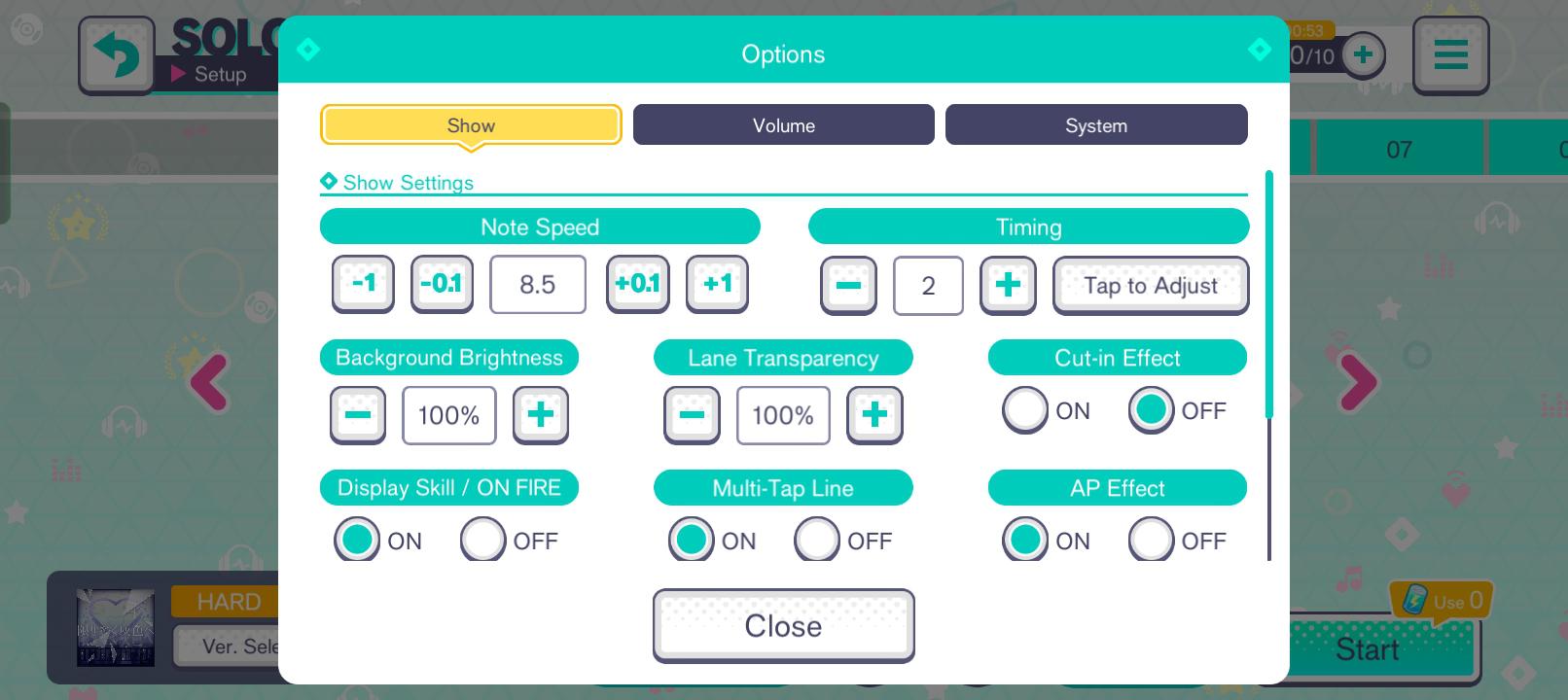
- Tocca l'icona Live Settings (ingranaggio e slider) sul lato destro della schermata di preparazione della squadra.
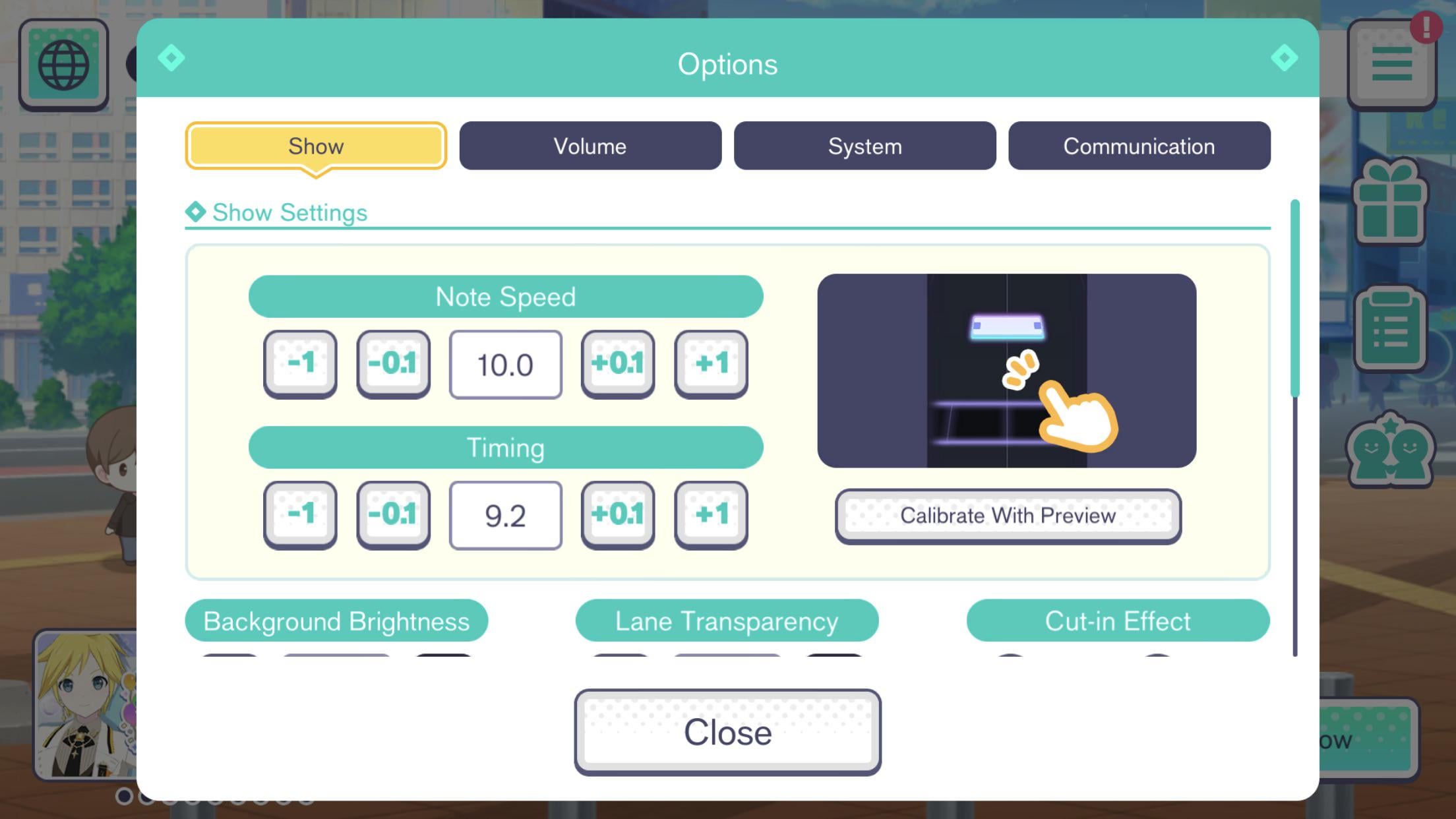
- Individua Note Speed vicino alla parte superiore del menu.
- Trascina lo slider o usa i pulsanti più/meno per impostare un valore compreso tra 1.0 e 12.0.
- Tocca Confirm per salvare l'impostazione, quindi avvia lo show.
Per impostare la velocità a livello globale, apri il menu hamburger nell'angolo in alto a destra della schermata principale, seleziona Options, tocca Live Settings e regola lo slider predefinito. Questa preferenza si applica a tutti gli show Solo, Co-op e Challenge.
Velocità delle note consigliate per ogni livello di abilità
Nessuna velocità va bene per tutti i giocatori, ma specifiche fasce di velocità sono direttamente collegate alla leggibilità a ciascun livello di difficoltà.
| Intervallo di velocità | Livello di difficoltà target | Effetto di spaziatura visiva | Applicazione pratica |
|---|
| 1.0 – 6.0 | Easy / Normal | Forte raggruppamento delle note; bassa velocità di transito nella corsia | Tracciamento visivo per principianti; rischioso sulle chart dense |
| 4.0 o inferiore | Qualsiasi difficoltà (Pratica) | Compressione estrema dei pattern; ampio tempo di reazione visivo | Memorizzazione di posizioni complesse delle corsie e coreografia del brano |
| 7.0 – 8.9 | Hard / Principiante Expert | Moderata separazione verticale della corsia | Transizione dalle velocità per principianti; miglioramento della stabilità nei flick |
| 9.0 – 10.5 | Expert / Master | Ampia spaziatura visiva della corsia; velocità di transito rapida | Lo standard competitivo per Full Combo e Perfect costanti |
| 10.6 – 12.0 | Master di alto livello | Massima separazione verticale; transito nella corsia quasi istantaneo | Lettura di raffiche ad alta densità; richiede tempi di reazione fisici estremi |
Impostare la velocità tra 9.0 e 10.5 garantisce l'equilibrio ideale tra spaziatura verticale leggibile e tempi di reazione gestibili per il gioco competitivo.
Aumentare la velocità delle note non modifica le finestre di giudizio né i valori di punteggio. Le soglie temporali per Perfect, Great, Good, Bad e Miss rimangono identiche sia che lo slider sia impostato su 1.0 sia su 12.0. Le velocità più elevate non assegnano alcun moltiplicatore di punti; il punteggio finale dipende unicamente dalla precisione dei tap e dalle statistiche di talento delle carte.
Quando sei bloccato su un pattern intricato in Expert o Master, abbassa la velocità a 4.0 o meno nella modalità pratica in solitaria. Lo scorrimento lento comprime le note ma ti dà tempo per studiare le traiettorie incrociate delle hold e i complessi cambi di corsia. Una volta che la memoria muscolare ha memorizzato la sequenza, riporta la velocità a 9.5 o 10.0 per l'esecuzione reale.
Una maggiore velocità delle note elimina il disordine visivo, ma mette a nudo la latenza hardware. Quando i tocchi colpiscono visibilmente la barra di giudizio ma vengono registrati come Great o Good, le uscite audio e video non sono sincronizzate.
Risolvi i colli di bottiglia dell'hardware fisico prima di regolare gli slider software:
- Ritardo audio Bluetooth: gli auricolari wireless introducono da 40 ms a 200 ms di lag, mandando i colpi fuori tempo. Usa cuffie con cavo o gli altoparlanti integrati del dispositivo.
- Post-elaborazione del display: monitor o TV con interpolazione del movimento (MEMC) o riduzione del rumore attive introducono buffering dei frame. Imposta il display su Modalità Gioco per eliminare la latenza di elaborazione.
Dopo aver configurato l'hardware, calibra l'offset di gioco:
- Apri il menu in alto a destra e tocca Options.
- Seleziona Live Settings e scorri fino a Timing Adjustment.
- Tocca Calibrate per avviare lo strumento di sincronizzazione.
- Tocca lo schermo a tempo con il metronomo a occhi chiusi per evitare condizionamenti visivi.
- Controlla l'offset calcolato. Colpi costantemente "Late" spostano l'offset verso il positivo (+); colpi "Early" lo spostano verso il negativo (-).
- Salva il valore, carica una canzone a difficoltà Hard e verifica che i colpi puliti vengano registrati come Perfect senza dover forzare aggiustamenti innaturali del timing.
Regolare la grafica e la sensibilità dei flick per colpi reattivi
Il disordine visivo e i gesti interpretati male spezzano le combo con la stessa rapidità di un tempismo errato. Due impostazioni stabilizzano direttamente le tue partite: le modalità di riproduzione visiva e la sensibilità dei flick.
I brani sono impostati di default sui Video Musicali 3D (3D MV) con illuminazione dinamica e coreografie dei personaggi dietro le corsie. Su telefoni soggetti a thermal throttling o hardware di fascia media, il rendering 3D provoca cali di frame. A velocità 10.0, un singolo frame perso fa sì che gli input oltrepassino del tutto la linea di giudizio. In Live Settings, imposta la riproduzione visiva su Lite Mode. Questo sostituisce il rendering 3D con un'immagine 2D statica, mantenendo un framerate stabile a 60 FPS.
Le frecce dei flick rosa fanno perdere le combo se il digitalizzatore touch non registra la velocità dello swipe. In Live Settings, regola lo slider Flick Sensitivity. Se sequenze rapide di flick vengono registrate come Miss, aumenta la sensibilità di +1 o +2. Se i normali tap vengono registrati come flick involontari, diminuiscila.
Esaurire la salute interrompe all'istante lo show dal vivo. Quando cerchi di completare brani Master impegnativi senza perdere i premi evento, puoi ricaricare il tuo account con Cristalli per Hatsune Miku: Colorful Stage! per continuare attraverso le sezioni fallite del brano.
Impostazioni di piattaforma: configurazioni per iOS, Android ed emulatori PC
Il touch polling rate, le gesture di sistema e la scalabilità hardware variano notevolmente tra le piattaforme. Configura l'ambiente del tuo dispositivo affinché corrisponda al modo in cui il gioco rileva gli input.
| Piattaforma | Architettura di input | Colli di bottiglia della latenza | Configurazione consigliata |
|---|
| iOS (iPhone / iPad) | Multi-touch capacitivo nativo | Interferenza della barra delle gesture; bug della Modalità Gioco precedenti alla 5.4.0 | Abilita Accesso Guidato; assicurati che il client sia aggiornato oltre la Ver 5.4.0 |
| Android (Smartphone / Tablet) | Digitalizzatori touch specifici del produttore | Frequenze di campionamento touch variabili; ritardo del buffer audio del SO | Abilita il Game Booster del dispositivo; disattiva il risparmio energetico; usa Lite Mode |
| PC (Emulatori Android) | Rimappatura tastiera / Clic del mouse | Mappatura dei tasti a 6 corsie; frame pacing del display | Mappa 6 zone distinte di tasti; blocca il refresh rate del monitor a 60/120Hz |
Adattare la configurazione del client all'hardware della tua piattaforma elimina le perdite di input a livello hardware prima ancora di salire sul palco.
Su iOS, un bug del sistema operativo in passato disturbava il campionamento del touch bloccando l'attivazione della Modalità Gioco. Il problema è stato risolto con l'aggiornamento alla Versione 5.4.0 (giugno 2026). Mantieni il gioco aggiornato alla Versione 5.4.0 o successiva e attiva Accesso Guidato per evitare che le gesture di sistema a tre dita ti facciano uscire dagli show live.
Sugli emulatori PC, il gameplay passa ai controlli da tastiera. Mappa i tuoi comandi sulle sei corsie—in genere S-D-F per le corsie di sinistra e J-K-L per quelle di destra—con tasti secondari assegnati ai flick. Poiché i monitor desktop sono più distanti dagli occhi rispetto agli schermi dei telefoni, le note sembrano muoversi più lentamente. I giocatori su emulatore PC compensano solitamente aumentando la velocità di scorrimento a 10.2–11.0.
Chiarire le regole contrastanti su combo e sblocco di Master
Nelle discussioni della community circolano spesso informazioni obsolete su punteggi delle combo e sblocco delle difficoltà dei brani.
La regola di rottura della combo: Great vs. Good
Post non aggiornati affermano che i Great spezzano la combo. Questo non è corretto. La struttura del punteggio si suddivide esattamente così:
- Perfect: prosegue la combo; assegna il punteggio massimo.
- Great: prosegue la combo; assegna un punteggio ridotto.
- Good: spezza subito la combo; azzera il contatore a 0.
- Bad: spezza la combo; azzera il contatore a 0; consuma la barra della vita.
- Miss: spezza la combo; azzera il contatore a 0; svuota pesantemente la barra della vita.
Una Full Combo (FC) ammette qualsiasi combinazione di colpi Great e Perfect, mentre un All Perfect (AP) richiede il 100% di Perfect. Impostare la velocità di scorrimento tra 9.5 e 10.2 impedisce l'ammasso visivo, aiutandoti a evitare Good anticipati sulle note ravvicinate.
Regole di accesso alla difficoltà Master
Le guide precedenti al 2026 indicavano che le chart Master richiedevano di completare Expert con 7 o meno valutazioni complessive tra Good, Bad e Miss. L'aggiornamento alla Versione 5.4.0 (giugno 2026) ha abolito questo requisito. La difficoltà Master è ora sbloccata universalmente per tutti i brani senza requisiti preliminari.
Per costruire team in grado di sopravvivere alle chart Master di livello più alto, i giocatori possono acquistare Cristalli per Hatsune Miku: Colorful Stage! per trovare carte a 4 stelle dotate di abilità di cura e moltiplicatori di punteggio.
Checklist sistematica per la risoluzione delle note mancate
Quando la combo si interrompe inaspettatamente, isola la causa tecnica prima di modificare la velocità o l'offset.
| Sintomo | Causa principale | Soluzione diagnostica immediata |
|---|
| Le note si sovrappongono in un ammasso illeggibile | Slider della velocità delle note troppo basso (sotto 7.0) | Aumenta la velocità a incrementi di +0.2 finché le corsie non si distanziano |
| I tap vengono registrati costantemente come "Late" | Latenza audio Bluetooth o ritardo nei frame video | Passa all'audio via cavo; disattiva la post-elaborazione con la Modalità Gioco |
| I tap vengono registrati costantemente come "Early" | Sovracompensazione per lo scorrimento visivo troppo lento | Aumenta la velocità per ridurre il tempo di percorrenza; ricalibra l'offset |
| Le frecce dei flick rosa spezzano la combo all'impatto | Soglia di sensibilità flick troppo alta o angolo di swipe errato | Aumenta la sensibilità dei flick in Live Settings; fai uno swipe deciso verso l'alto |
| Micro-blocchi durante le sequenze intense di note | Il rendering 3D MV sovraccarica l'hardware | Imposta la modalità visiva su Lite Mode nella lobby di preparazione dello show |
| La barra della vita si azzera prima della fine del brano | Miss consecutivi su sequenze di corsie complesse | Abbassa la velocità a 4.0 in pratica per memorizzare la coreografia delle note |
Applicare soluzioni di calibrazione mirate evita modifiche disordinate agli slider che rovinerebbero la memoria muscolare acquisita.
Esegui questi controlli diagnostici in sequenza:
- Elimina il ritardo audio: scollega i dispositivi Bluetooth e usa cuffie cablate o gli altoparlanti integrati. Disattiva le modalità di risparmio energetico del sistema operativo.
- Regola la velocità in modo graduale: se le chart sembrano troppo congestionate, aumenta la velocità delle note di +0.2 ogni due brani fino a raggiungere 9.0–10.0.
- Ricalibra l'offset: usa lo strumento di calibrazione del tap in Live Settings. Sposta lo slider dell'offset a singoli incrementi (+1 o -1).
- Passa alla Lite Mode: disattiva i 3D MV per evitare che i cali di framerate divorino i tuoi input.
- Regola la sensibilità dei flick: aumenta la sensibilità dei flick di +1 se gli swipe verso l'alto spezzano la combo, e assicurati che il dito si muova dritto verso l'alto anziché lateralmente.
Se una sequenza finale complessa prosciuga la tua barra della vita durante un'esibizione dal vivo, avere a portata di mano i Cristalli di Hatsune Miku: Colorful Stage! ti consente di resuscitare subito per completare il livello.
Domande frequenti
Dove posso cambiare la velocità delle note in Hatsune Miku: Colorful Stage?
Puoi regolare la velocità delle note direttamente nella schermata della lobby di preparazione dello show toccando l'icona Live Settings (il simbolo dello slider e dell'ingranaggio) sul lato destro. In alternativa, accedi al menu Options generale dal menu in alto a destra della schermata del titolo e seleziona la scheda Live Settings per configurare lo slider della velocità di base da 1.0 a 12.0.
Aumentare la velocità delle note fa andare la canzone più veloce?
No, cambiare la velocità delle note non modifica il tempo del brano, la velocità di riproduzione della musica o l'intonazione dell'audio. Aumentare lo slider accelera solo la velocità visiva di discesa delle note lungo la corsia, distanziandole verticalmente lungo il tracciato.
Perché una velocità delle note più alta rende più facile fare Full Combo?
Velocità delle note più elevate separano le note in arrivo in verticale, evitando che pattern complessi si raggruppino in ammassi visivi illeggibili. Questo spazio visivo consente ai tuoi occhi di distinguere i singoli tap, hold e flick richiesti ben prima che attraversino la barra di giudizio.
Giocare a velocità delle note più elevate assegna punteggi più alti?
No, la velocità di scorrimento delle note non ha alcun effetto sui moltiplicatori di punteggio o sull'assegnazione dei punti. I punteggi dipendono interamente dalle valutazioni di precisione dei colpi (Perfect rispetto a Great) e dai valori complessivi di talento delle carte della tua squadra.
Quali giudizi di tocco spezzano una combo in Colorful Stage?
Solo le valutazioni Good, Bad e Miss azzerano il contatore della combo. Le note centrate con una valutazione Perfect o Great mantengono la serie di combo per completare una Full Combo.
Perché i miei tap sembrano in ritardo anche dopo aver cambiato la velocità delle note?
Il ritardo dell'input è quasi sempre causato dalla latenza audio del Bluetooth, dagli effetti di post-elaborazione del display o da un offset del timing non calibrato nel gioco. Passa a cuffie cablate, abilita la Modalità Gioco sul tuo schermo e calibra l'offset del timing all'interno del menu Live Settings.
Come si sbloccano le chart a difficoltà Master in Colorful Stage?
La difficoltà Master è sbloccata universalmente per tutti i giocatori su ogni brano senza requisiti preliminari di completamento. La vecchia restrizione che richiedeva di completare un brano Expert con 7 o meno tap tra Good/Bad/Miss è stata rimossa nella Versione 5.4.0 a giugno 2026.
Verdetto sulla calibrazione del ritmo: trova il tuo punto ideale
Le impostazioni predefinite di Colorful Stage frenano le tue abilità meccaniche. Giocare al di sotto di 7.0 rende le chart Expert e Master quasi impossibili da leggere a causa dell'ammasso di note.
Evita di passare bruscamente da 6.0 a 11.0. Sali con incrementi di +0.2 ogni pochi brani finché non ti stabilizzi nell'intervallo 9.2–10.2. Abbina una velocità più alta alla Lite Mode e all'audio con cavo per offrire ai tuoi occhi una spaziatura chiara delle corsie e alle tue dita un tempismo ritmico impeccabile.










Comments