Configurazione grafica di base passo dopo passo
Completa la partita del tutorial introduttivo per sbloccare la lobby principale e il menu delle impostazioni. Tocca l'icona dell'ingranaggio nell'angolo in alto a sinistra: questo pannello gestisce sia la pipeline di rendering che il riscatto dei codici regalo.
Applica queste modifiche nell'ordine indicato prima di toccare le impostazioni a livello di sistema operativo:
- Tocca l'icona dell'ingranaggio nell'angolo in alto a sinistra della lobby.
- Seleziona la scheda Grafica nella colonna di sinistra.
- Imposta la Frequenza dei fotogrammi su Alta (60 FPS).
- Abbassa la Qualità grafica su Media per preservare il margine termico.
- Imposta Effetti speciali e Ombre su Basso o No.
- Mantieni la Risoluzione display (Scala di rendering) su Standard (100%).
- Esci e riavvia il client per svuotare i buffer di rendering temporanei.
Questo profilo di base bilancia nitidezza e stabilità termica:
| Opzione impostazione | Valore consigliato | Impatto sulle prestazioni | Vantaggio nel gameplay |
|---|
| Obiettivo framerate | 60 FPS (Alta) | Carico elevato su CPU/GPU | Riduce l'input lag a 16,67 ms per schiacciate precise |
| Qualità grafica | Media | Carico moderato sulla GPU | Mantiene il cel-shading senza throttling termico |
| Risoluzione interna | Standard (100%) | Fill rate elevato della GPU | Mantiene nitide le linee del campo senza consumare troppa energia |
| Effetti speciali | Basso | Picchi moderati sulla GPU | Elimina i cali di fotogrammi durante i muri a più giocatori |
| Ombre e riflessi | No / Basso | Basso impatto sulla GPU | Previene gli scatti durante i cambi di inquadratura |
Questo profilo garantisce una geometria fluida del campo e dei modelli dei giocatori, senza sprecare cicli di calcolo sull'illuminazione dinamica.
Haikyu!! Fly High indica Android 9.0 e 2.67 GB di spazio libero come requisiti minimi, ma questi bastano a malapena a superare la schermata iniziale. Mantenere 60 FPS durante scambi prolungati dipende interamente dai limiti termici e di fill rate del tuo chip.
Dispositivi di fascia economica
I SoC economici soffrono nei passaggi di shading e nel rendering delle particelle. Se utilizzi un chipset di fascia d'ingresso o 3–4GB di RAM, imposta la Qualità grafica su Bassa e disattiva gli Effetti speciali.
Subito dopo, riduci la risoluzione interna. Lo scaling di rendering diminuisce il conteggio nativo dei pixel prima di adattare l'immagine allo schermo, alleggerendo il carico sulla GPU pur mantenendo nitidi i numeri dell'HUD. Noterai bordi leggermente più morbidi attorno ai modelli di Hinata e Kageyama, ma la tua finestra di input rimarrà perfettamente stabile.
I processori di fascia media (come la serie Snapdragon 7 o i corrispondenti chip MediaTek Dimensity) si trovano nel punto ideale per questo motore di gioco. Usa il preset grafico Medio a 60 FPS con Risoluzione Standard (100%). I Contorni dei personaggi e le Texture possono restare su Alto, ma mantieni le ombre dinamiche su Basso.
Le ombre dinamiche elevate costringono la GPU a calcolare l'illuminazione in tempo reale su dodici modelli in movimento contemporaneamente. Durante battute in salto e muri a più uomini, questo calcolo causa cali immediati di framerate.
Dispositivi top di gamma
L'hardware top di gamma gestisce senza problemi i preset Ultra... per circa cinque minuti.
Le scocche sottili in alluminio e i dorsi in vetro non possono dissipare calore prolungato all'infinito. Quando il SoC raggiunge il limite termico, il sistema operativo riduce drasticamente le frequenze di clock, facendo scivolare il framerate intorno ai 40 FPS durante un combattutissimo terzo set. Limita la Qualità grafica ad Alta, disattiva il motion blur e mantieni le ombre dinamiche su Basso per assicurarti stabilità per sessioni di oltre un'ora.
Superare il muro termico dei 20 minuti e il consumo della batteria
Sotto carico 3D continuo, qualsiasi smartphone sbatte prima o poi contro un muro termico. La scarica della batteria e i calcoli costanti della GPU generano calore più velocemente di quanto una scocca con raffreddamento passivo riesca a smaltire. Tra il ventesimo e il quarantesimo minuto, il SoC tocca le soglie interne di sicurezza e taglia le frequenze di clock per prevenire danni hardware.
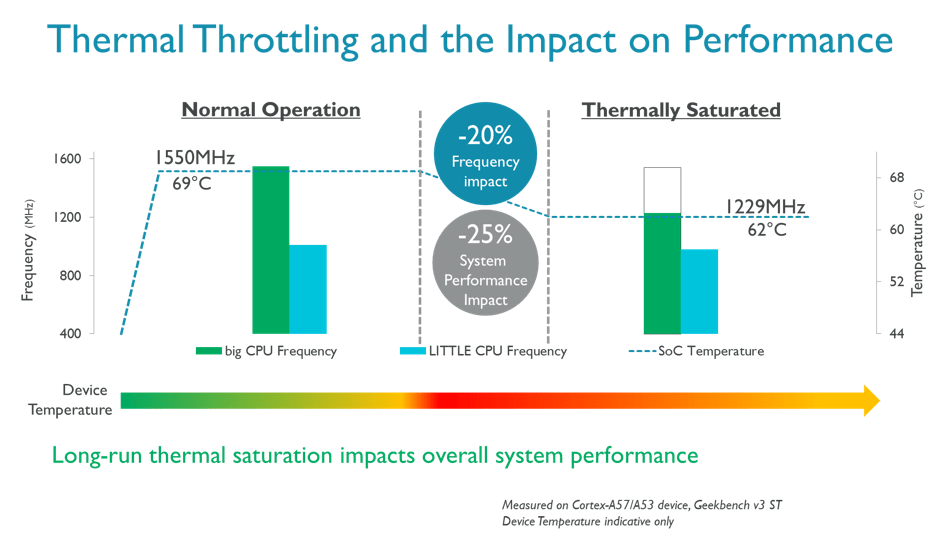
Quel taglio causa una caduta istantanea da 60 FPS a 35–45 FPS. Millisecondi preziosi spariscono dalla finestra di reazione, i tocchi sullo schermo vengono registrati in ritardo e un muro facilissimo finisce a vuoto.
Limitare il collasso termico richiede alcune accortezze hardware al di fuori del menu delle impostazioni:
- Abbassa la luminosità dello schermo al 50–60%. La retroilluminazione trasferisce una notevole quantità di calore direttamente alla scheda madre.
- Rimuovi cover spesse in silicone o pelle durante le sessioni competitive più lunghe, così da consentire alla scocca di dissipare il calore.
- Disattiva gli effetti sonori di gioco o le app in background durante le sessioni di farming automatico per alleggerire il carico sulla CPU.
- Non giocare mai mentre usi la ricarica rapida: il calore della ricarica dimezza il margine termico in meno di dieci minuti.
La modalità Risparmio energetico di iOS rappresenta un autentico handicap in questo contesto. Se da un lato risparmia batteria, dall'altro riduce il clock dei core ad alte prestazioni della CPU e limita le attività in background. Quando in campo parte l'animazione esplosiva di una schiacciata, i core depotenziati non riescono a processare i dati dei fotogrammi abbastanza in fretta, causando evidenti scatti visivi. Tieni disattivata la modalità Risparmio energetico.
Il potenziamento della squadra richiede un farming intenso dei livelli. Se vuoi costruire una formazione competitiva senza surriscaldare il telefono in ore di farming ripetitivo, procurarti Diamonds e Recruit Ticket su vgtopup ti consente di puntare dritto ai banner principali e risparmiare la batteria per le partite classificate.
La trappola del refresh rate: display a 120Hz rispetto a 144Hz
Numeri elevati sul display non garantiscono animazioni fluide. Gli smartphone moderni montano pannelli a 90Hz, 120Hz e 144Hz, ma abbinare una frequenza di aggiornamento non multipla a un obiettivo di rendering fisso a 60 FPS introduce un fastidioso micro-stuttering.
È una semplice questione di matematica della cadenza dei fotogrammi. Su un pannello a 120Hz, ogni fotogramma a 60 FPS rimane a schermo per esattamente due cicli di aggiornamento (120 / 60 = 2). La cadenza è precisa, con un rapporto intero e priva di vibrazioni. I movimenti orizzontali della telecamera rimangono perfettamente fluidi.
Su uno schermo a 144Hz, la matematica si inceppa. Dividendo 144 per 60 si ottengono 2,4 cicli di aggiornamento per fotogramma. Poiché un monitor non può aggiornare una frazione di fotogramma, si crea un'alternanza irregolare: il primo fotogramma resta a schermo per due cicli, il secondo per tre e il terzo di nuovo per due. Anche se il contatore segna 60 FPS fissi, l'occhio percepisce micro-scatti mentre segue i movimenti rapidi della palla.
Blocca il display a 60Hz o 120Hz nelle impostazioni di sistema prima di avviare Haikyu!! Fly High. Evita i 144Hz o le modalità a frequenza variabile instabili, a meno che il tuo dispositivo non supporti una sincronizzazione attiva dello schermo.
Emulazione su PC: configurazione di BlueStacks e MuMuPlayer
Eseguire il client su un emulatore risolve in un colpo solo il throttling termico e l'usura della batteria. Ti consente inoltre di mappare schiacciate e muri con QTE sui tasti di una tastiera meccanica, garantendoti un'attivazione tattile invece dei tocchi sul vetro capacitivo.
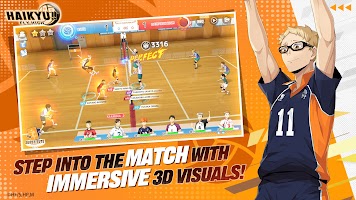
BlueStacks e MuMuPlayer sono le opzioni principali, ma gestiscono le risorse in modo diverso. BlueStacks funziona in modo affidabile su Windows 7 o versioni successive con 4GB di RAM e 5GB di spazio su disco. MuMuPlayer privilegia la personalizzazione del backend grafico, consentendo di assegnare direttamente 4 core della CPU e 4GB di RAM con rendering Vulkan o DirectX.
Ignora le guide promozionali che ti consigliano di eseguire Haikyu!! Fly High a 120 FPS o 240 FPS su MuMuPlayer. La logica interna del gioco è legata strettamente a un tick rate di 60 FPS. Forzare framerate elevati tramite l'interpolazione dell'emulatore provoca desincronizzazioni negli elementi grafici durante i filmati e altera la velocità della barra del QTE. Blocca il client dell'emulatore su 60 FPS stabili.
| Funzionalità / Specifica | Client mobile nativo | Configurazione BlueStacks | Configurazione MuMuPlayer |
|---|
| API consigliata | Vulkan / Metal nativo | OpenGL / DirectX | Vulkan / DirectX |
| Assegnazione core CPU | Automatica (gestita dal SO) | 4 core | 4 core |
| Assegnazione RAM | Minimo 4GB fisici | Minimo 4GB virtuali | Minimo 4GB virtuali |
| Limite massimo framerate | 60 FPS (Nativo) | 60 FPS bloccati | 60 FPS (Fino a 120/240 forzati) |
| Collo di bottiglia principale | Throttling termico dopo 20 min | Velocità del disco / I/O | Conflitti dei driver in background |
| Metodo di input | Schermo touch capacitivo | Tastiera / mouse mappati | Tastiera / mouse mappati |
Fai attenzione ai limiti di framerate imposti a livello di driver sui portatili da gaming. NVIDIA Battery Boost, ad esempio, forza spesso gli emulatori a 30 FPS scattosi, introducendo oltre 18 ms di latenza nel buffer dei fotogrammi. Disattiva Battery Boost in GeForce Experience e disabilita la Modalità gioco di Windows per mantenere un rendering uniforme.
Dominare i tornei di club richiede comunque una formazione ben equipaggiata. Acquistare ricariche per Haikyu!! Fly High fornisce i Recruit Ticket e i Diamonds necessari per assicurarsi schiacciatori di primo livello, lasciando che la tua postazione PC pensi solo a eseguire ogni giocata in campo senza scatti.
Manutenzione della cache ed eliminazione della latenza nei QTE
Gli scatti improvvisi nel bel mezzo di uno scambio non dipendono sempre dai limiti della GPU. L'accumulo incontrollato di cache è altrettanto dannoso. Man mano che completi i livelli della campagna, sblocchi personaggi e attivi le animazioni delle schiacciate, l'app riversa continuamente texture non compresse nella memoria temporanea.
Quando la memoria si frammenta, il caricamento di un'animazione di schiacciata specifica causa un ritardo di lettura, generando un micro-scatto immediato proprio prima dell'attivazione del QTE.
Svuota la cache su mobile seguendo questi passaggi:
1. Apri le Impostazioni del dispositivo.
2. Vai su Applicazioni e seleziona Haikyu!! Fly High.
3. Apri Spazio di archiviazione e tocca Svuota cache (non toccare mai Cancella dati, altrimenti eliminerai le patch di gioco scaricate).
4. Riavvia lo smartphone per azzerare le tabelle di allocazione della memoria.
Gli utenti di emulatori dovrebbero eseguire lo strumento integrato di pulizia disco ogni due settimane. I dischi virtuali dinamici si frammentano nel tempo, aggiungendo latenza di lettura durante le transizioni verso i filmati.
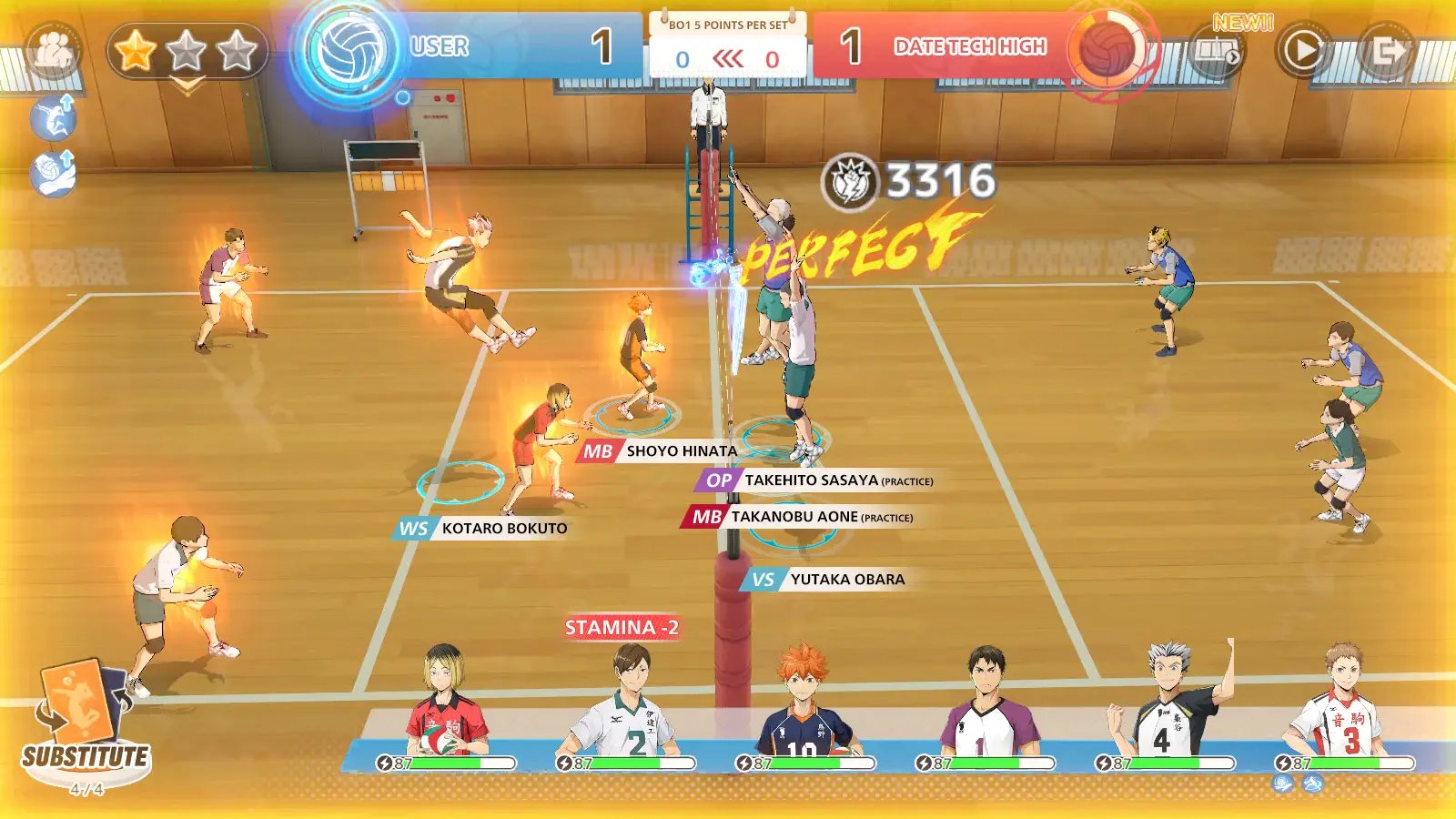
Abbina una memoria pulita ai controlli manuali. L'assistenza dell'auto-play gestisce il posizionamento, ma manca regolarmente il tempismo perfetto nel settore verde del QTE. Giocare manualmente con la cache pulita assicura che il gioco registri i tuoi tocchi nell'istante esatto in cui compare il comando a schermo.
Profili hardware e target di benchmark del frametime
Le medie del framerate possono trarre in inganno. Un client con una media di 58 FPS può comunque sembrare ingiocabile se picchi irregolari nel frame time rovinano il tempismo delle schiacciate. Punta a una linea piatta sui 16,67 ms anziché a numeri di picco gonfiati.
| Profilo hardware | Risoluzione target | Impostazione grafica | Frame time obiettivo | Soglia di throttling prevista |
|---|
| Mobile economico (3-4GB RAM) | Standard (720p/100%) | Bassa | 16,67 ms (con cali) | 15–20 minuti |
| Mobile moderno di fascia media | Standard (1080p/100%) | Media | 16,67 ms (Bloccati) | 35–45 minuti |
| Mobile top di gamma | Standard (1080p/100%) | Alta | 16,67 ms (Bloccati) | Oltre 40 minuti |
| Emulatore PC (Vulkan/DX) | Griglia nativa desktop | Media / Alta | 16,67 ms (Perfetti) | Nessun throttling |
Tutti i profili puntano alla soglia dei 16,67 ms. Non appena il frame time supera i 25 ms, la finestra di reazione per il QTE si riduce irrimediabilmente. Rinunciare a effetti visivi superflui per proteggere la stabilità del framerate è sempre la scelta tattica migliore.
La precisione meccanica fa vincere gli scambi, ma la profondità della rosa fa vincere i tornei. Fare scorta di Diamonds per Haikyu Fly High ti garantisce le evocazioni necessarie per liberi e muratori d'élite al variare dei banner.
Domande frequenti
Quali sono le migliori impostazioni di gioco per ottenere 60 FPS stabili in Haikyu!! Fly High?
Imposta la Frequenza dei fotogrammi su Alta (60 FPS), abbassa la Qualità grafica a Media e porta Effetti speciali e Ombre su Basso o No. In questo modo manterrai una geometria pulita del campo alleggerendo il carico degli shader che provoca lo stuttering durante le partite.
Perché Haikyu!! Fly High lagga o perde fotogrammi dopo 20 minuti di gioco?
Il calore interno si accumula nel SoC, innescando il throttling termico hardware che riduce drasticamente le frequenze di clock. Abbassa la luminosità dello schermo al 50%, togli le cover pesanti e disattiva le ombre dinamiche per tenere sotto controllo le temperature del dispositivo.
È consigliabile usare la modalità Risparmio energetico di iOS mentre si gioca ad Haikyu!! Fly High?
No. La modalità Risparmio energetico depotenzia i core ad alte prestazioni della CPU e limita i processi in background. Quando il gioco carica le animazioni concitate delle schiacciate, i core limitati subiscono rallentamenti, provocando pesanti scatti nel framerate.
È possibile sbloccare il framerate oltre i 60 FPS?
Il motore di gioco è programmato con un tick rate fisso a 60 FPS. Sebbene emulatori come MuMuPlayer consentano di forzare il limite fino a 120 o 240 FPS, superare i 60 FPS desincronizza i filmati delle schiacciate e altera la barra del tempismo dei QTE. Mantienilo bloccato a 60 FPS.
Blocca il gioco a 60 FPS per avere una finestra stabile di 16,67 ms. Imposta le ombre dinamiche su Basso o No, passa dall'assistenza automatica ai controlli manuali e svuota la cache dell'app ogni due settimane per evitare scatti durante il caricamento degli asset.
Quali sono i requisiti minimi di sistema per giocare ad Haikyu!! Fly High su Android?
Il gioco richiede Android 9.0 o versioni successive e circa 2.67 GB di spazio di archiviazione. Per mantenere 60 FPS senza crash servono un processore octa-core e almeno 4GB di RAM fisica.
Verdetto finale sotto rete
Inseguire i preset grafici più spinti in un gioco di pallavolo basato sul tempismo è una strategia perdente. Le impostazioni Medie preservano lo stile cel-shading nitido, mentre i dettagli Ultra offrono vantaggi visivi trascurabili a fronte di un surriscaldamento eccessivo del dispositivo.
Imposta il framerate target su 60 FPS, abbassa la grafica su Medio, disattiva le ombre dinamiche e adatta il tuo schermo a una cadenza regolare di 60Hz o 120Hz. Eliminare i picchi di frame time offre ai tuoi muratori e schiacciatori la finestra di risposta affidabile di 16,67 ms necessaria per dominare ogni scambio, dalla battuta fino al match point.










Comments