Finestre di manutenzione del server e reset regionali
Controlla lo stato del server prima di modificare le impostazioni del dispositivo locale. Destiny: Rising prevede regolari finestre di manutenzione del server che chiudono temporaneamente i gateway di accesso in tutte le regioni.
La manutenzione settimanale si svolge ogni giovedì dalle 02:00 PT (05:00 ET) alle 05:00 PT (08:00 ET), con una durata di circa 3 ore. NetEase isola i cluster di autenticazione da 15 a 60 minuti prima dello spegnimento completo. Il tentativo di accedere durante questi blocchi pre-manutenzione causa l'errore di rete.
I principali aggiornamenti stagionali o gli hotfix di emergenza possono prolungare i tempi di inattività oltre la normale finestra compresa tra 1 e 4 ore, arrivando fino a 25 ore durante le revisioni strutturali più importanti. Nessuna modifica lato dispositivo potrà aggirare un blocco per manutenzione attiva.
Destiny: Rising utilizza quattro server regionali collegati in cluster abbinati che condividono l'infrastruttura di accesso e gli orari di reset:
| Regione del server |
Orario di reset giornaliero |
Partner di infrastruttura collegato |
Architettura del gateway |
| Nord America (NA) |
04:00:00 (UTC-8) |
America Latina (LATAM) |
Stato di accesso NA/LATAM condiviso e routing cross-server |
| America Latina (LATAM) |
09:00:00 (UTC-3) |
Nord America (NA) |
Collegato al cluster di autenticazione NA |
| Europa (EMEA) |
04:00:00 (UTC+1) |
Asia-Pacifico (APAC) |
Matchmaking e logica di reset EMEA/APAC condivisi |
| Asia-Pacifico (APAC) |
11:00:00 (UTC+8) |
Europa (EMEA) |
Collegato all'infrastruttura di autenticazione principale EMEA |
I reset giornalieri attivano rotazioni di attività in tempo reale che possono bloccare gli handshake di accesso attivi per diversi minuti attorno all'orario programmato. Se provi ad accedere in prossimità di questi orari di reset, attendi 10 minuti prima di procedere con ulteriori verifiche.
Cache DNS mobile e conflitti di routing IP
La connessione al gateway di accesso richiede un resolver DNS funzionante. Se il sistema operativo del tuo smartphone memorizza nella cache un indirizzo IP scaduto per i cluster di accesso NetEase, il client si blocca e mostra un avviso di errore di connessione.
Anche le politiche di routing degli operatori possono generare falsi positivi per errori di connessione. I gestori telefonici usano spesso il Carrier-Grade NAT (CGNAT) per raggruppare migliaia di utenti sotto un unico indirizzo IPv4 pubblico. Se questo pool condiviso attiva limiti di frequenza per la sicurezza, il gateway di autenticazione rifiuta i pacchetti di accesso in arrivo. Le connessioni VPN attive instradano il traffico attraverso intervalli IP di data center commerciali che vengono regolarmente bloccati dai firewall di autenticazione.
Elimina i blocchi di routing locale con questi passaggi:
- Disattiva tutte le VPN e i proxy: Disattiva le app VPN di terze parti, i profili DNS privati personalizzati e le configurazioni proxy attive nelle impostazioni del tuo sistema operativo.
- Riavvia il router di casa: Scollega il router di casa, attendi 30 secondi per svuotare le tabelle di memoria del gateway e ricollega l'alimentazione.
- Modifica le modalità DNS privato: Su Android, vai su Impostazioni > Rete e Internet > DNS privato e imposta gli host personalizzati su Automatico o Disattivato.
- Abilita l'IPv6 nativo: Se il Wi-Fi di casa fallisce l'handshake di autenticazione mentre la connessione dati si connette all'istante, modifica le impostazioni del router passando al routing IPv6 nativo.
La pulizia dello stack di rete evita che record di routing obsoleti interrompano gli handshake di accesso.
Requisiti hardware minimi e build obsolete del client
Destiny: Rising richiede standard hardware specifici per il rendering e le operazioni di rete in background. Se il processore del tuo dispositivo è inferiore ai requisiti minimi, il sistema operativo riduce i thread di rete per preservare la memoria di sistema, causando timeout di accesso.
+-------------------------------------------------------------+
|             REQUISITI DI SISTEMA DI DESTINY: RISING         |
+-------------------------------------------------------------+
| Minimo Android: Snapdragon 835 / MediaTek Dimensity 700     |
| Minimo iOS:     iPhone 7 o successivo                       |
| Build client:   Versione ufficiale Store (No Client Beta)   |
| Stato memoria:  Manifest pulito / Nessun blob patch corrotto|
+-------------------------------------------------------------+
Anche i client di prova obsoleti attivano l'errore di rete. Le build della closed beta e dei test tecnici non possono connettersi ai cluster di produzione live. Il gateway rifiuta gli handshake provenienti da build del client deprecate, mostrando il generico messaggio "check your network" invece di una finestra di dialogo per mancata corrispondenza della versione.
| Piattaforma |
Requisito hardware minimo |
Architettura operativa |
Stato della build del client |
| Mobile Android |
Qualcomm Snapdragon 835 / Dimensity 700 |
Architettura ARM a 64 bit |
Solo versione di produzione ufficiale |
| Mobile iOS |
Apple iPhone 7 o successivo |
Runtime iOS a 64 bit |
Solo versione di produzione ufficiale |
| Closed Beta legacy |
Qualsiasi configurazione hardware |
Build di prova deprecata |
Connessione bloccata al gateway |
Se hai partecipato a test beta precedenti, elimina del tutto la vecchia build prima di installare la versione ufficiale dallo store.

Risoluzione di token di autenticazione scaduti e desincronizzazioni dell'account
Destiny: Rising utilizza token OAuth per mantenere l'accesso al tuo account tra una sessione e l'altra. Modificare la password, aggiornare le impostazioni dell'autenticazione a due fattori o lasciare il gioco inattivo per settimane invalida il token. Quando il client invia un token di sicurezza scaduto, il server interrompe l'handshake senza richiedere un nuovo inserimento della password.
Gli account ospite sono particolarmente vulnerabili alla corruzione dei token. Poiché i profili ospite non dispongono di collegamenti di autenticazione esterni, una memoria locale corrotta può bloccarti fuori dalla schermata iniziale. Il collegamento del tuo account a un provider di accesso esterno previene la perdita permanente dei dati.
Cancellare un token scaduto su Android:
- Forza la chiusura di Destiny: Rising.
- Apri le Impostazioni del dispositivo e tocca App.
- Seleziona Destiny: Rising e tocca Spazio di archiviazione e cache.
- Tocca Cancella cache (evita Cancella dati a meno che il tuo account non sia collegato esternamente).
- Cancella la cache per i servizi principali dello store per eliminare chiavi di fatturazione e autenticazione non aggiornate.
- Riavvia Destiny: Rising per avviare un nuovo handshake di accesso.
Cancellare un token scaduto su iOS:
- Scorri verso l'alto dalla parte inferiore dello schermo per chiudere l'app.
- Apri Impostazioni > Generali > Spazio iPhone.
- Scorri verso il basso per verificare lo spazio di archiviazione disponibile per Destiny: Rising.
- Riavvia l'iPhone per svuotare la RAM volatile e i token memorizzati.
- Riavvia il gioco ed effettua nuovamente l'accesso.
Una volta effettuato l'accesso all'Età Oscura, puoi acquistare Foglie di Lumia per Destiny Rising per preparare gli equipaggiamenti del tuo personaggio.
Matrice di risoluzione dei problemi per i codici errore di Destiny Rising
Le cadute di connessione mostrano sintomi diversi a seconda che il problema si verifichi sul tuo dispositivo, sul gateway DNS regionale o sul cluster principale del gioco.
| Codice errore / Sintomo |
Causa principale primaria |
Protocollo di risoluzione verificato |
Tempo di risoluzione |
| Codice errore di rete 10001 |
Timeout handshake del gateway |
Passa dal Wi-Fi ai dati mobili; attiva/disattiva la modalità aereo per 30s |
1-2 minuti |
| Login Failed / Check Network |
Token OAuth scaduto o loop DNS |
Cancella la cache dell'app nelle impostazioni di sistema e riavvia il dispositivo mobile |
2-3 minuti |
| Bloccato su schermata di connessione |
Manifest degli asset locali corrotto |
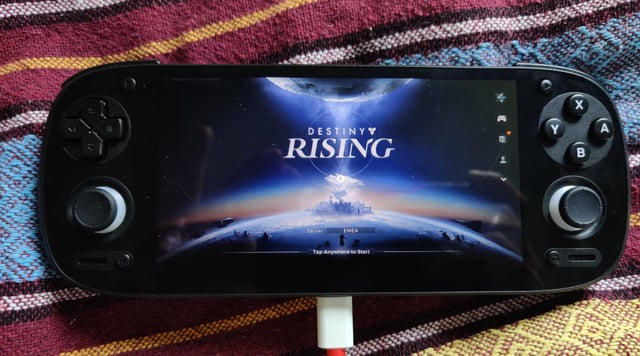
Tocca lo strumento di riparazione nella schermata del titolo per verificare e riscaricare i file |
5-10 minuti |
| Loop di rifiuto del gateway |
VPN in blacklist o pool IPv4 condiviso |
Disattiva tutti i profili VPN attivi e passa a una rete aperta |
Immediato |
Individuare il sintomo esatto nella tabella ti eviterà reinstallazioni complete non necessarie.
Come distinguere la manutenzione programmata dai disservizi imprevisti
Distinguere i problemi di rete lato client dalle interruzioni del backend ti farà risparmiare tempo prezioso.
La manutenzione programmata avviene il giovedì tra le 02:00 PT e le 05:00 PT. I gateway rifiutano le connessioni in entrata fino a un'ora prima dell'inizio dei lavori. La comparsa di errori durante questo intervallo è direttamente riconducibile ai tempi di inattività del server.
+---------------------------------------------------------+
|        FLUSSO DI IDENTIFICAZIONE DEI DISSERVIZI         |
+---------------------------------------------------------+
| Giovedì 2-5 AM PT? ---> SÌ ---> Manutenzione programmata|
|                          |                              |
|                          NO                             |
|                          v                              |
| Dati mobili ok? ------> SÌ ---> Bug Wi-Fi / DNS locale  |
|                          |                              |
|                          NO                             |
|                          v                              |
| Riparazione ok? ------> NO ---> Disservizio imprevisto  |
+---------------------------------------------------------+
I disservizi imprevisti si verificano al di fuori di queste finestre di manutenzione a causa di desincronizzazioni del database, guasti hardware o problemi di routing della rete dorsale. Se la connessione dati, la linea fissa di casa e lo svuotamento del DNS falliscono mentre le altre app online funzionano normalmente, il problema risiede nell'infrastruttura di NetEase.
Quando fai scorta di valute dopo una patch, visita lo store di ricarica di Destiny Rising per i bundle di Argento.
Come usare lo strumento di riparazione del client e reinstallare da zero
Quando lo svuotamento della rete e la cancellazione della cache non funzionano, i file di gioco locali potrebbero essere danneggiati. L'installazione incompleta di una patch può causare la mancanza di pacchetti di asset, portando al fallimento dei controlli di integrità durante l'autenticazione.
Esegui l'utility di riparazione integrata:
- Avvia Destiny: Rising fino alla schermata del titolo iniziale.
- Tocca l'icona Ripara nell'angolo in alto a destra.
- Conferma la richiesta di verifica dell'integrità degli asset.
- Mantieni l'app aperta mentre convalida i file locali confrontandoli con il manifest del server remoto.
- Consenti al client di riscaricare i file corrotti.
Se lo strumento di riparazione non risolve l'errore, esegui una reinstallazione pulita:
- Verifica che il tuo account di gioco sia collegato a un provider esterno.
- Disinstalla Destiny: Rising.
- Riavvia il telefono per cancellare la cache temporanea delle app.
- Reinstalla il gioco dal tuo app store ufficiale.
- Scarica tutti i pacchetti di asset iniziali tramite una connessione Wi-Fi stabile senza passare ad altre app.
Una volta effettuata la connessione, visita la pagina di ricarica di Destiny Rising per ottenere i materiali necessari a potenziare le tue armi.
Domande frequenti
Perché Destiny: Rising dice "Login Failed. Please check your network" se il mio Wi-Fi funziona?
Questo errore si verifica quando il client non riesce a completare l'handshake con i server di autenticazione, anche se la tua connessione Internet locale è attiva. Le cause includono manutenzione del server, token di autenticazione scaduti, indirizzi IP della VPN bloccati o cache DNS corrotte. Attivare la modalità aereo per 30 secondi o cancellare la cache dell'app risolve la maggior parte dei blocchi locali.
Quando si tiene la manutenzione programmata del server di Destiny: Rising?
La manutenzione ordinaria si svolge ogni giovedì dalle 02:00 alle 05:00 PT (dalle 05:00 alle 08:00 ET). I gateway di accesso chiudono tra i 15 e i 60 minuti prima dell'inizio della finestra operativa.
Come posso risolvere l'errore di rete su Android?
Vai su Impostazioni > App > Destiny: Rising > Spazio di archiviazione e tocca Cancella cache. Se l'errore persiste, passa alla connessione dati, disattiva i profili DNS privati personalizzati o tocca il pulsante Ripara nella schermata del titolo del gioco.
Come posso risolvere l'errore di rete su iOS?
Forza la chiusura dell'app, attiva la modalità aereo per 30 secondi per svuotare il resolver di rete e riavvia il dispositivo per cancellare i token di sessione scaduti.
L'uso di una VPN può causare l'errore di accesso non riuscito in Destiny: Rising?
Sì. Gli intervalli di indirizzi IP dei data center usati dalle VPN vengono spesso bloccati dai firewall di autenticazione del gioco. Disattivare la VPN permette al client di connettersi direttamente tramite il proprio provider di rete.
Cosa significa il codice errore di rete 10001 di Destiny: Rising?
Il codice errore 10001 indica un timeout dell'handshake del gateway. Si verifica quando la perdita di pacchetti interrompe la verifica dell'accesso o quando i server di login regionali registrano un traffico elevato durante i reset giornalieri.
Perché il gioco rimane bloccato sulla schermata di connessione dopo un aggiornamento?
Questo problema indica una mancata corrispondenza della versione di build o una patch di aggiornamento corrotta. Usa lo strumento di riparazione nella schermata del titolo per verificare gli asset e disinstalla eventuali build di test obsolete prima di avviare la versione ufficiale dello store.
Considerazioni finali sulla risoluzione dei problemi
Il messaggio "Login Failed. Please check your network" segnala raramente un malfunzionamento della connessione Internet di casa. Nella maggior parte dei casi, è dovuto alle finestre di manutenzione del giovedì, a token OAuth scaduti o a record di routing DNS obsoleti che puntano a gateway non più attivi.
Controlla l'orario rispetto alla finestra di manutenzione settimanale del giovedì (dalle 02:00 alle 05:00 PT). Se i server sono attivi, attiva la modalità aereo per 30 secondi, disattiva le VPN in uso e avvia lo strumento di riparazione nella schermata del titolo per ripristinare l'accesso alla connessione.






Comments