Per fermare lo stuttering e il surriscaldamento di Arena Breakout su Android, blocca il frame rate su un divisore intero della frequenza di aggiornamento dello schermo utilizzando la Modalità Gioco a livello di sistema su Android 13 o versioni successive, riducendo il consumo energetico della GPU fino al 50% e l'assorbimento complessivo del sistema fino al 20%. Abbina questo limite di frame rate a impostazioni grafiche basse nel gioco per ridurre la generazione di calore, passa a una connessione Wi-Fi a 5 GHz o 6 GHz priva di ostacoli e assegna un DNS pubblico statico per evitare picchi di latenza a metà raid.
Perché il telefono va a scatti: thermal throttling contro lag di rete
Molti giocatori scambiano i micro-blocchi improvvisi durante gli scontri a fuoco per una scarsa qualità della rete. Il marketing dei network booster commerciali afferma spesso che problemi di routing o perdita di pacchetti provochino cali di frame rate. Secondo l'ingegneria delle prestazioni mobile e la diagnostica di rete, questa diagnosi non è corretta: l'instabilità di rete crea desincronizzazione e picchi di ping, mentre lo stuttering visivo e i cali di frame derivano da limitazioni hardware e surriscaldamento del dispositivo.
I raid prolungati spingono rapidamente i chipset dei telefoni ai loro limiti termici. Quando vengono superate le soglie di sicurezza, il sistema operativo riduce drasticamente le frequenze di clock di CPU e GPU per proteggere l'hardware. Questo improvviso calo di potenza di calcolo causa frame time irregolari e stuttering visivo proprio quando le richieste di rendering raggiungono il picco durante le sparatorie.
Come limitare il frame rate con la Modalità Gioco di Android
Eseguire Arena Breakout con frame rate sbloccato mantiene la GPU costantemente al massimo delle frequenze, accumulando calore rapidamente. Su Android 13 e versioni successive, l'Android Dynamic Performance Framework (ADPF) introduce una limitazione nativa degli FPS. Il framework impone divisori interi della frequenza di aggiornamento fisica dello schermo, stabilizzando il frame pacing e riducendo il consumo energetico della GPU fino al 50% e l'uso totale di energia del sistema fino al 20% (Android Developers).
Far corrispondere il target di frame a un divisore supportato elimina l'erogazione irregolare dei fotogrammi:
| Frequenza di aggiornamento dello schermo | Target FPS con divisori supportati | Principale vantaggio termico |
|---|
| Schermi a 60 Hz | 60 FPS, 30 FPS | Dimezzare a 30 FPS offre il massimo margine termico sui chipset entry-level (Android Developers). |
| Schermi a 90 Hz | 90 FPS, 45 FPS, 30 FPS | 45 FPS offrono un frame pacing stabile riducendo al contempo il carico termico sull'hardware di fascia media (Android Developers). |
| Schermi a 120 Hz | 120 FPS, 60 FPS, 40 FPS, 30 FPS | Limitare a 60 FPS o 40 FPS previene il thermal throttling durante i combattimenti prolungati (Android Developers). |
Se il tuo telefono è dotato di uno schermo a 120 Hz, impostare un target di 60 FPS nel gioco o utilizzare un divisore a 40 FPS stabilizza l'erogazione dei fotogrammi senza generare il calore causato dall'esecuzione a 120 FPS massimi.
Monitorare le prestazioni con la Game Dashboard di Android
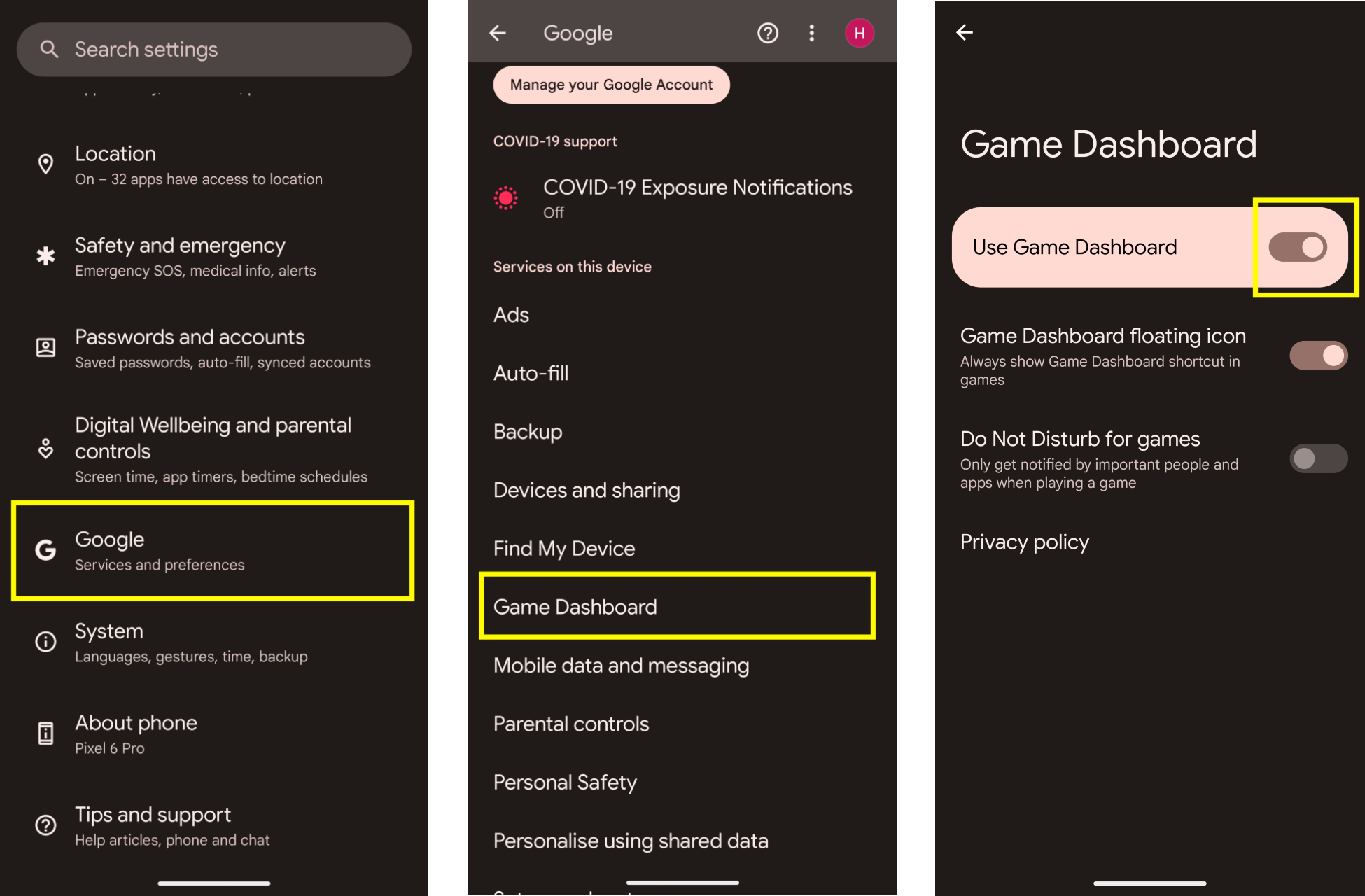
A partire da Android 12 su Google Pixel e su dispositivi OEM selezionati, Android include l'overlay Game Dashboard (Android Developers). Questa interfaccia ti consente di monitorare il comportamento dell'hardware in tempo reale mentre giochi ad Arena Breakout.
- Scorri dal bordo dello schermo verso l'interno mentre sei in gioco per mostrare l'icona della Game Dashboard.
- Tocca la scorciatoia per accedere al menu dell'overlay.
- Attiva il contatore di FPS in tempo reale per monitorare il frame pacing durante gli scontri.
- Seleziona il tuo profilo Modalità Gioco preferito: scegli Prestazioni se hai bisogno di un'elevata reattività al tocco e delle massime frequenze di clock del sistema, oppure Batteria per ridurre l'accumulo di calore e risparmiare energia durante le sessioni prolungate.
Se il contatore FPS inizia a oscillare bruscamente dopo 15-20 minuti di raid, il dispositivo è in throttling termico. Ridurre la qualità grafica nel menu delle impostazioni di gioco da Bilanciata o HD a Fluida è il modo più rapido per alleggerire il carico sulla GPU.
Risolvere i picchi di ping e i blocchi di rete durante gli scontri
Mentre il thermal throttling provoca stuttering visivo, il ritardo nella registrazione dei colpi e il rubberbanding derivano da problemi di rete. La sincronizzazione in background su Android è spesso la causa principale di improvvisi picchi di latenza.
Ridurre a icona un'applicazione su Android non ne sospende l'uso della rete. Le app in background continuano a sincronizzare gli account cloud ed eseguire aggiornamenti automatici, consumando banda durante gli scontri intensi (GearUP Booster). Prima di iniziare un raid impegnativo, chiudi le app in background e metti in pausa i download in sospeso dallo store.
Ottimizzare la connessione Wi-Fi locale
L'interferenza fisica tra il tuo dispositivo Android e il router locale causa perdita di pacchetti. Applica queste linee guida per le partite competitive:
- Connettiti alla banda wireless a 5 GHz, o 6 GHz se il router supporta il Wi-Fi 6E/7, piuttosto che al congestionato spettro a 2,4 GHz (GearUP Booster).
- Posizionati vicino al router senza pareti in cemento o barriere solide frapposte.
- Tieni il router lontano da armadietti chiusi o scaffalature metalliche, che degradano la propagazione del segnale.
- Non passare dalla connessione dati al Wi-Fi (o viceversa) a partita in corso. Il cambio di rete costringe la connessione a ristabilire i nodi di instradamento, assegnando spesso un percorso instabile o disconnettendoti del tutto dal raid (GearUP Booster).
Configurare un DNS pubblico statico su Android
Se l'instradamento predefinito del provider di servizi Internet causa perdita di pacchetti, assegnare un DNS pubblico statico direttamente nella configurazione di rete di Android può aggirare resolver DNS inefficienti (GearUP Booster):
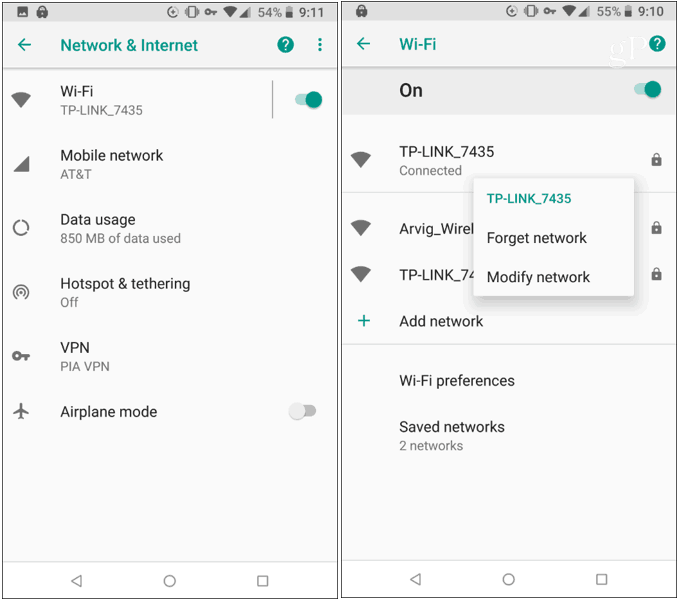
- Apri le Impostazioni del dispositivo.
- Tocca Rete e Internet (o Connessioni, a seconda dell'interfaccia del tuo dispositivo).
- Tocca Wi-Fi.
- Tieni premuta la rete a cui sei connesso e seleziona Modifica rete, oppure tocca l'icona dell'ingranaggio accanto al nome della rete.
- Tocca Opzioni avanzate.
- Modifica l'impostazione Impostazioni IP da DHCP a Statico.
- Scorri verso il basso fino a DNS 1 e inserisci
8.8.8.8. - Inserisci
8.8.4.4 in DNS 2 per assegnare i server DNS pubblici di Google. - Tocca Salva per applicare la configurazione.
Quando risolvi problemi di prestazioni o gestisci gli oggetti di gioco, verifica la tua piattaforma. Arena Breakout su mobile opera su server indipendenti e su un'architettura di account distinta e separata dalla versione per PC, Arena Breakout: Infinite (VGTopup).
A causa di questa separazione, gli asset e le valute di gioco non sono condivisi. Se ricarichi Bond di Arena Breakout per sbloccare contenitori sicuri o upgrade stagionali del Battle Pass, tali Bond restano vincolati al client mobile e non possono essere trasferiti all'edizione PC.
Domande frequenti
Una velocità di download più elevata riduce il ping su Arena Breakout Mobile?
No. La pura larghezza di banda in download e upload non riduce la latenza. Il ping di gioco è determinato dalla distanza fisica dal server di gioco e dall'efficienza di instradamento attraverso i nodi intermedi della rete (GearUP Booster).
Quale soglia di ping dovrebbero puntare ad avere i giocatori per i raid competitivi?
I giocatori dovrebbero puntare a mantenere un ping inferiore a 60 ms per una registrazione affidabile dei colpi e una reattività competitiva, a condizione che non si trovino fisicamente distanti dai server di gioco regionali (GearUP Booster).








Comments